Dieser Artikel beschreibt die Schritte, um in Cintoo nach Modellaktualisierungen zu suchen und die hochgeladene Modelldatei durch die neueste aktuelle Version aus Autodesk BIM 360/Autodesk Forma zu ersetzen.
Modellversion
In der Registerkarte Daten eines Projekts wird für Modelle, die aus BIM 360/Autodesk Forma hochgeladen wurden, eine Versionsnummer angezeigt.
Ansicht Liste

Ansicht Kachel
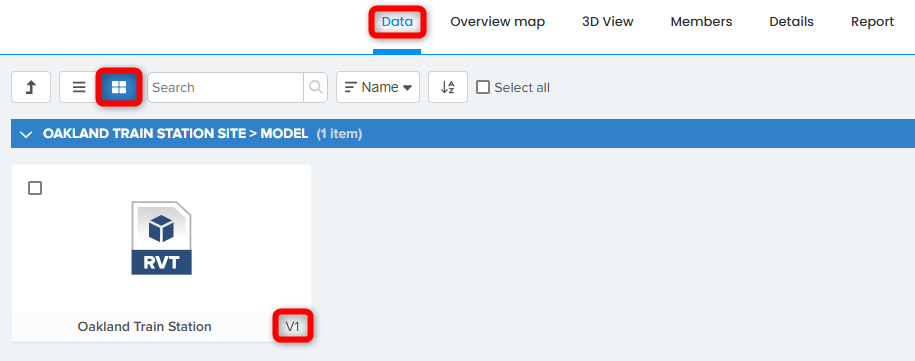
Nach Updates suchen
Wählen Sie ein Modell aus und klicken Sie auf Nach Updates suchen. Dies ist für mehrere Modelle gleichzeitig oder für einzelne Modelle möglich.
Mehrere ausgewählte Modelle in der Ansicht Liste oder Kachel

Einzelnes Modell in der Ansicht Liste

Einzelnes Modell in der Ansicht Kachel

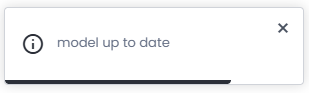
Ist kein Update verfügbar, wird beim Klicken auf Nach Updates suchen die folgende Meldung angezeigt.
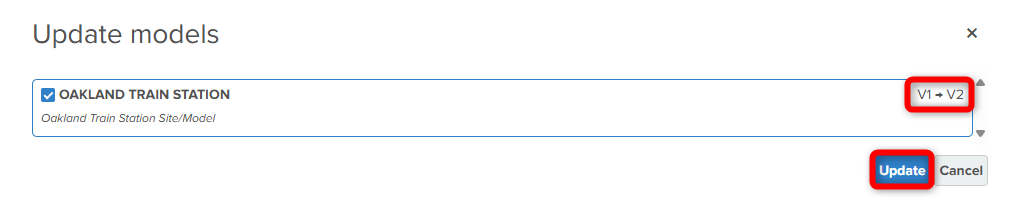
Gibt es in BIM 360/Autodesk Forma eine neue Version des Modells (als „current“ festgelegt), wird die folgende Meldung angezeigt.
Beim Klicken auf Update wird die folgende Meldung angezeigt.
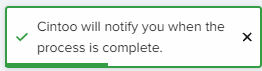
Eine E-Mail-Benachrichtigung wird gesendet, sobald die aktualisierte Datei in Cintoo angezeigt werden kann. Den Fortschritt verfolgen Sie im Bereich Aufgabenfortschritt oben rechts.
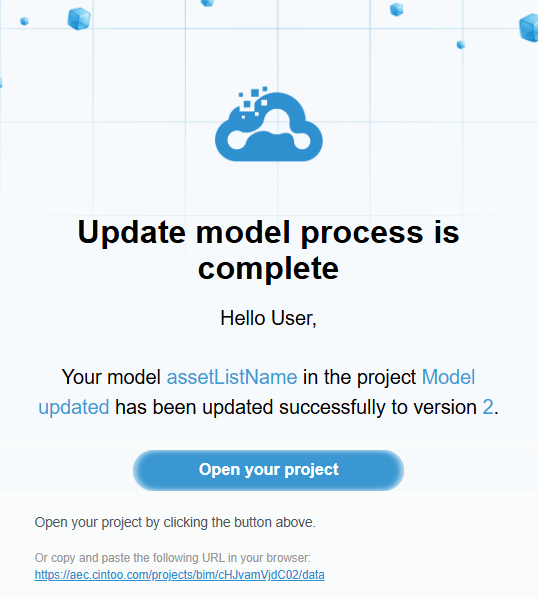
Laden Sie die Registerkarte Daten neu. Die neue Modellversionsnummer wird dann für die Datei aufgeführt.

War dieser Artikel hilfreich?
Das ist großartig!
Vielen Dank für das Feedback
Leider konnten wir nicht helfen
Vielen Dank für das Feedback
Feedback gesendet
Wir wissen Ihre Bemühungen zu schätzen und werden versuchen, den Artikel zu korrigieren