Dieser Artikel beschreibt, wie GeoSLAM-Mobilscan-Daten formatiert werden sollten, um in Cintoo importiert werden zu können, und erläutert den Workflow dafür.
Berechtigungen: Benutzer mit Rollen, einschließlich Reality-Daten hochladen oder löschen Berechtigung können Scans im GeoSLAM-Format mit Cintoo Connect importieren.
Mehr über GeoSLAM-Geräte hier: GeoSLAM.
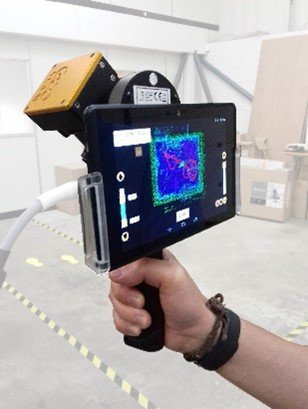
Von Cintoo Connect erwartete Daten von GeoSLAM Mobile Indoor Geräten sind die folgenden:
- Unstrukturierte Punktwolke im E57-Format
- Geh-/Scanpfad im TXT-Format
GeoSLAM-Scans mit Cintoo Connect hochladen
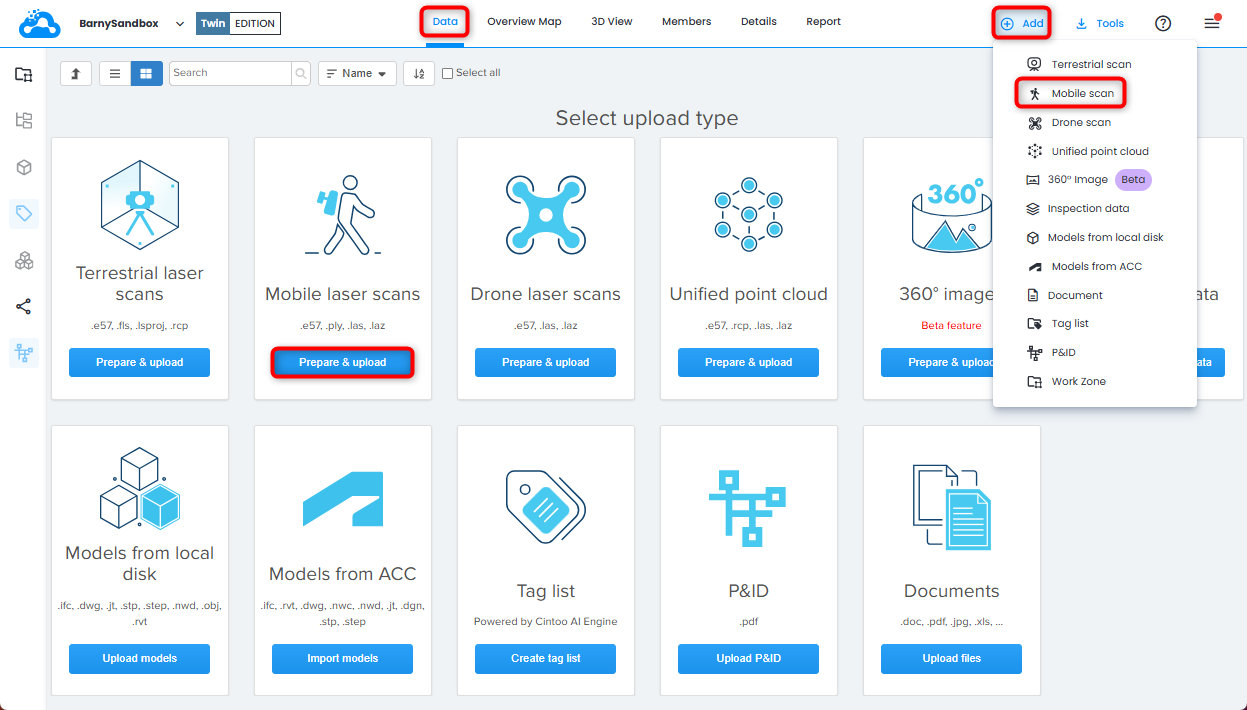
1. Öffnen Daten Tab und klicken Sie Vorbereiten & hochladen auf Mobile Laserscans Kachel oder klicken Sie auf Mobile Scan von Hinzufügen Drop-down Menü oben rechts. Cintoo Connect wird gestartet.
2. Im Tab Mobile Laser Scans select GeoSLAM Zeb series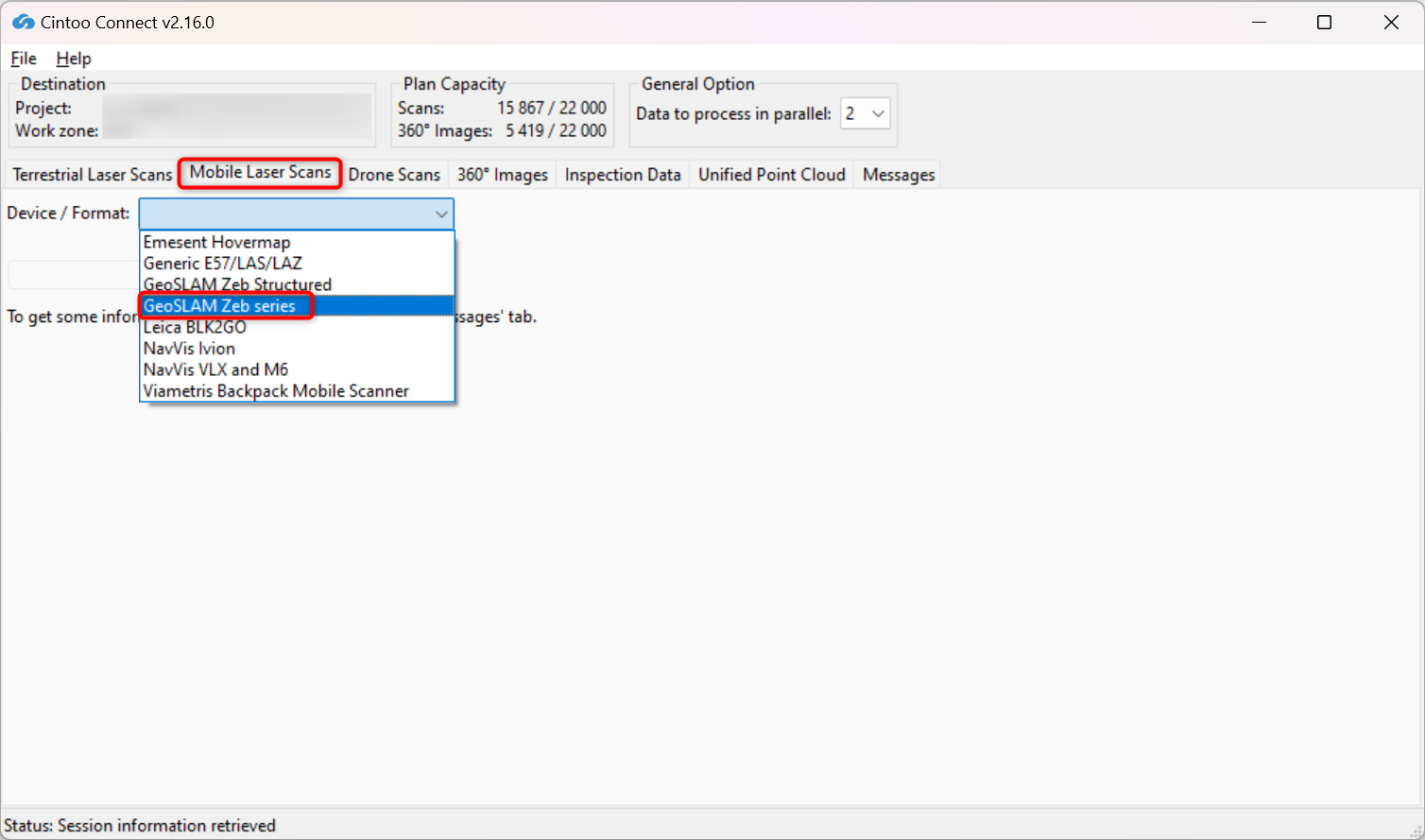
3. Wählen Sie die E57 Datei als Point Cloud.
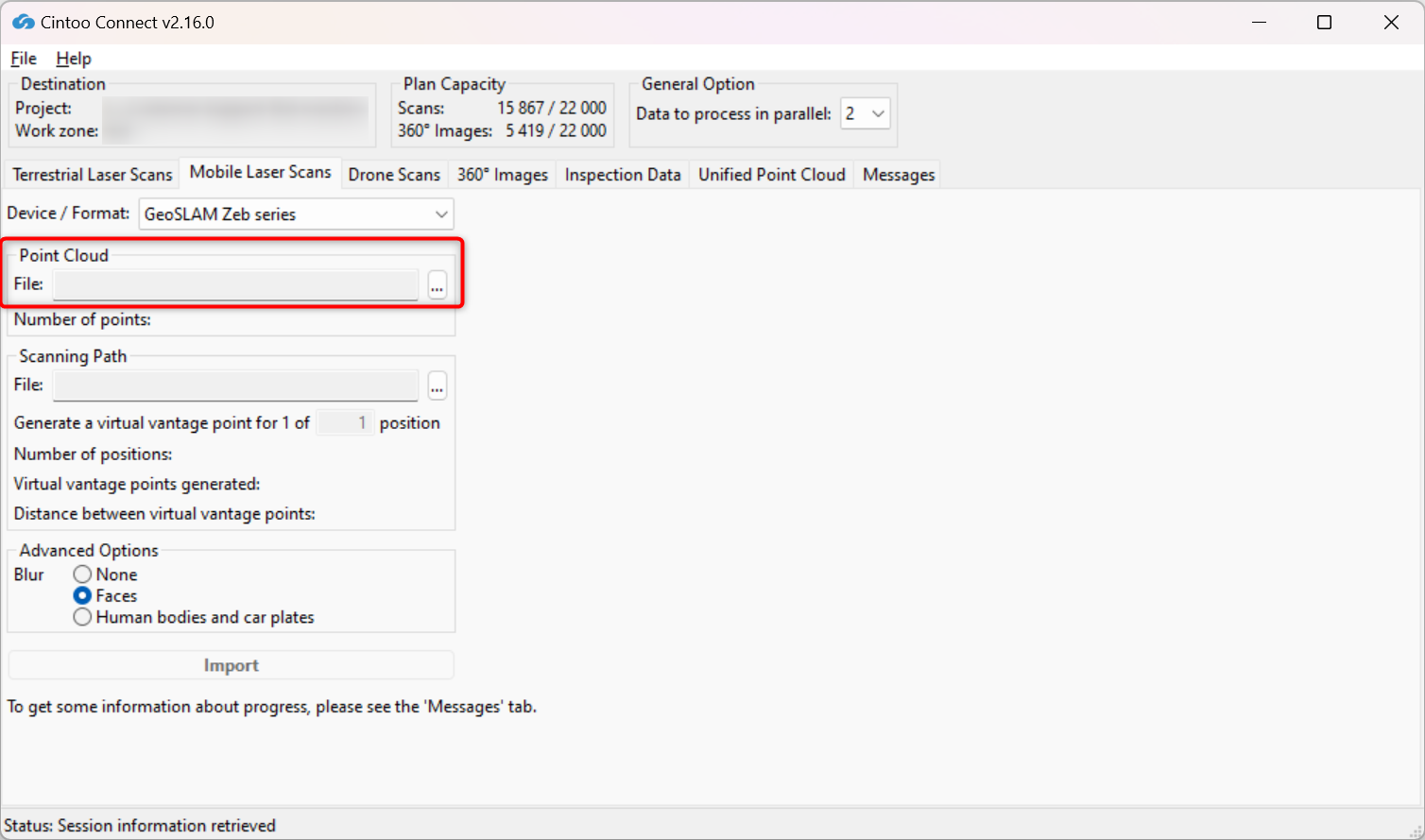
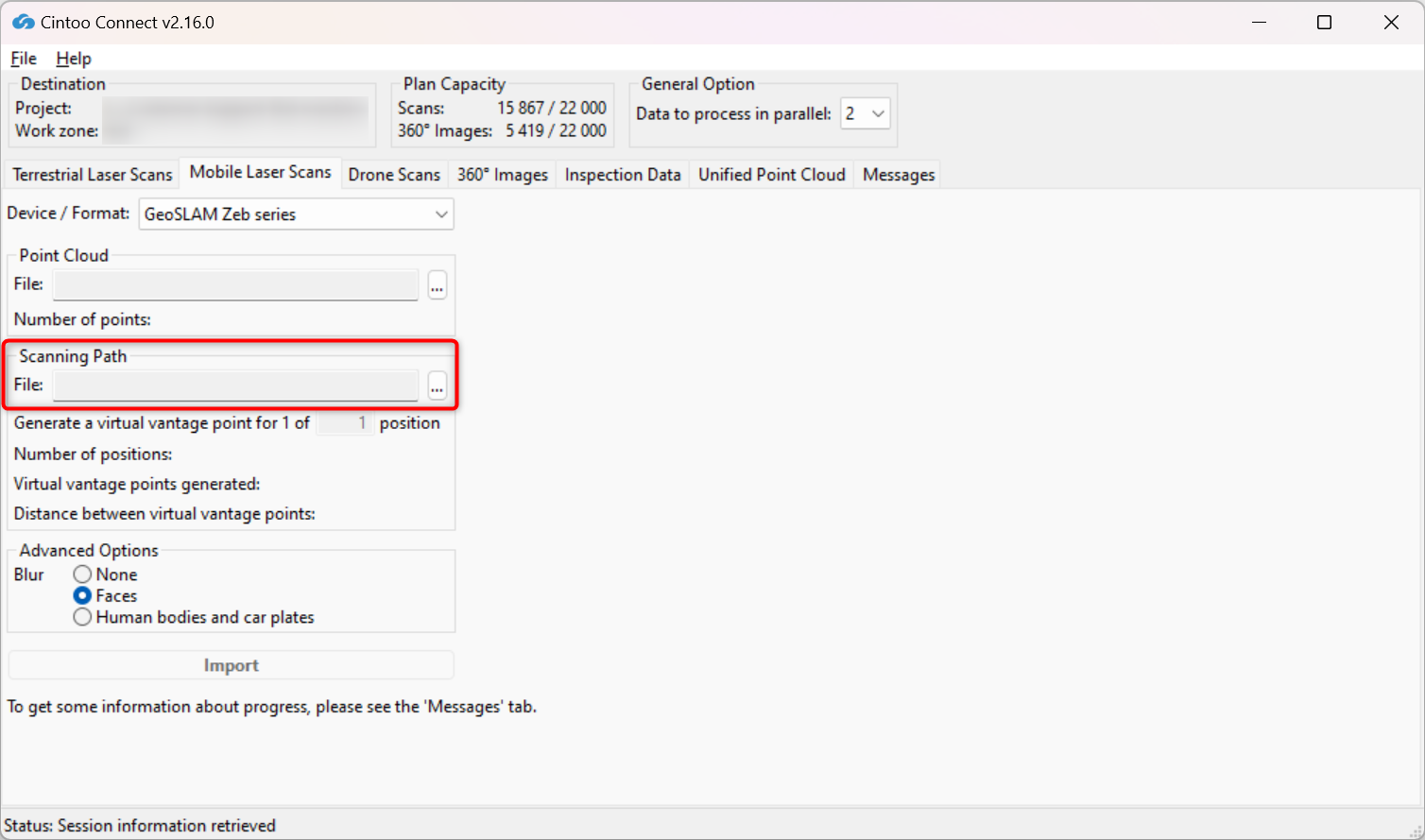
4. Wählen Sie die CSV-Datei als Scanpfad.
5. Ändern Sie den Wert der Positionsabtastung nach Bedarf: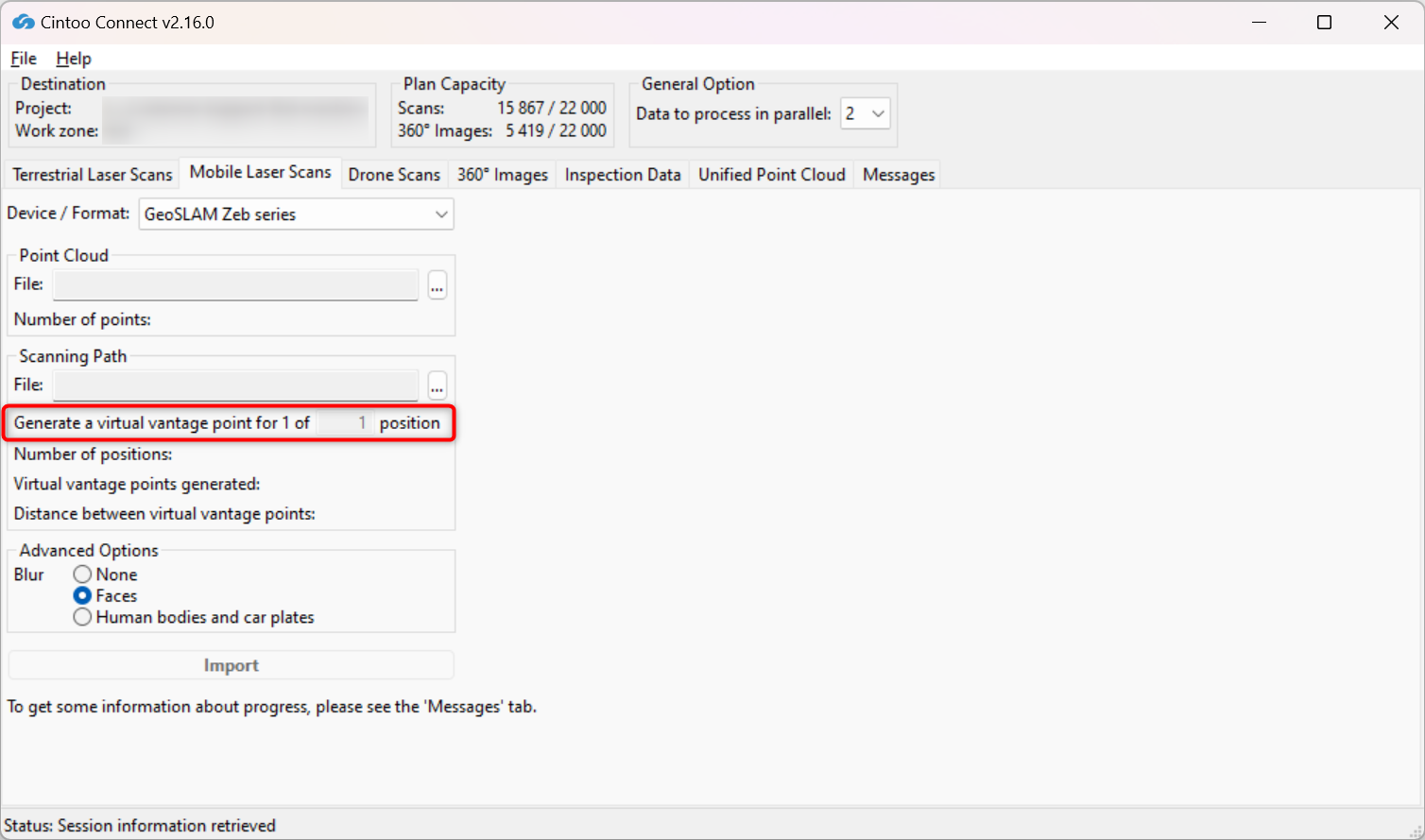
- Beispielsweise erstellt 500 eine Scanposition für alle 500 im Scanpfad enthaltenen Frames.
- Die Anzahl der 3D-Scans und der durchschnittliche Abstand zwischen ihnen werden in Cintoo Connect angezeigt und zu unserer Scananzahl hinzugefügt.
6. Aktivieren oder deaktivieren Sie Blur - Faces:

- Diese Option ist standardmäßig aktiviert, wählen Sie die Option None aus, um keine Unschärfe anzuwenden.
- Diese Option verwischt automatisch Gesichter, die in Panoramabildern erfasst wurden, die in den hochgeladenen Scans in Cintoo enthalten sind.
- Das Verwischen in Cintoo kann nach dem Hochladen der Scans nicht rückgängig gemacht werden.
- Alle Dateien, die ohne aktivierte Option Blur Faces hochgeladen werden, müssen aus dem Cintoo-Projekt gelöscht und mit aktivierter Option erneut hochgeladen werden, um das automatische Verwischen von Gesichtern anzuwenden.
7. Aktivieren oder deaktivieren Sie Blur - Human bodies and car plates:
- Diese Option ist standardmäßig deaktiviert, die Option Faces wurde gewählt.
- Aktivieren Sie diese Option, um menschliche Körper einschließlich Gesichter und Autokennzeichen, die auf irgendeinem der in den Scans hochgeladenen Panoramabilder erfasst wurden, automatisch zu verwischen.
- Das Verwischen in Cintoo kann nach dem Hochladen der Scans nicht rückgängig gemacht werden.
- Alle Dateien, die ohne aktivierte Option Blur Human bodies and car plates hochgeladen werden, müssen aus dem Cintoo-Projekt gelöscht und erneut hochgeladen werden, wobei die Option aktiviert ist, um das automatische Verwischen anzuwenden.
Warnung: Verwenden Sie diese Option vorsichtig, nur wenn es unbedingt erforderlich ist, da sich die Scan-Importzeit mit aktivierter Option verdoppeln kann.
8.Klicken Sie auf Import
- Überprüfen Sie den Nachrichten -Tab von Zeit zu Zeit, um zu sehen, ob der Prozess reibungslos abläuft.
- Neue 3D-Scans erscheinen nacheinander im Cintoo-Projekt
War dieser Artikel hilfreich?
Das ist großartig!
Vielen Dank für das Feedback
Leider konnten wir nicht helfen
Vielen Dank für das Feedback
Feedback gesendet
Wir wissen Ihre Bemühungen zu schätzen und werden versuchen, den Artikel zu korrigieren