この記事では、GeoSLAMモバイルスキャンデータをCintooにインポートするためのフォーマット方法と、そのワークフローについて説明します。
権限: 役割に含まれる Upload or Delete Reality Data 権限を持つユーザーは、Cintoo Connectを使用してGeoSLAMフォーマットのスキャンをインポートできます。
GeoSLAMデバイスについて詳しくはこちら: GeoSLAM。
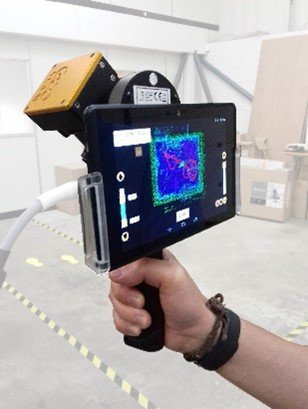
GeoSLAMモバイル屋内デバイスからCintoo Connectが想定するデータは以下のとおりです:
- E57形式の非構造化点群
- TXT形式の歩行/スキャンパス
Cintoo Connectを使用したGeoSLAMスキャンのアップロード
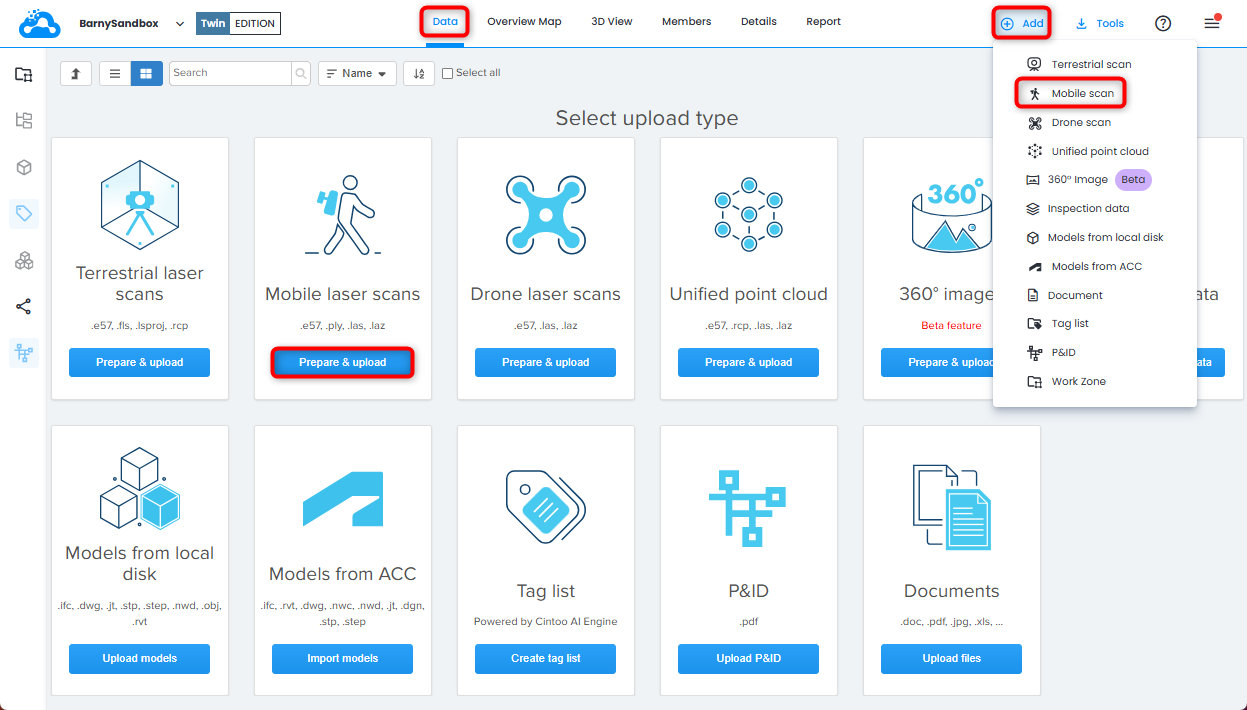
1. Open Data タブを開いて、Prepare & upload をクリックし、Mobile laser scans タイルを選択するか、右上のMobile scan からAdd drop-down drop-down menu on the top right. Cintoo Connectが起動します。
2. Mobile Laser Scansタブでelect GeoSLAM Zeb series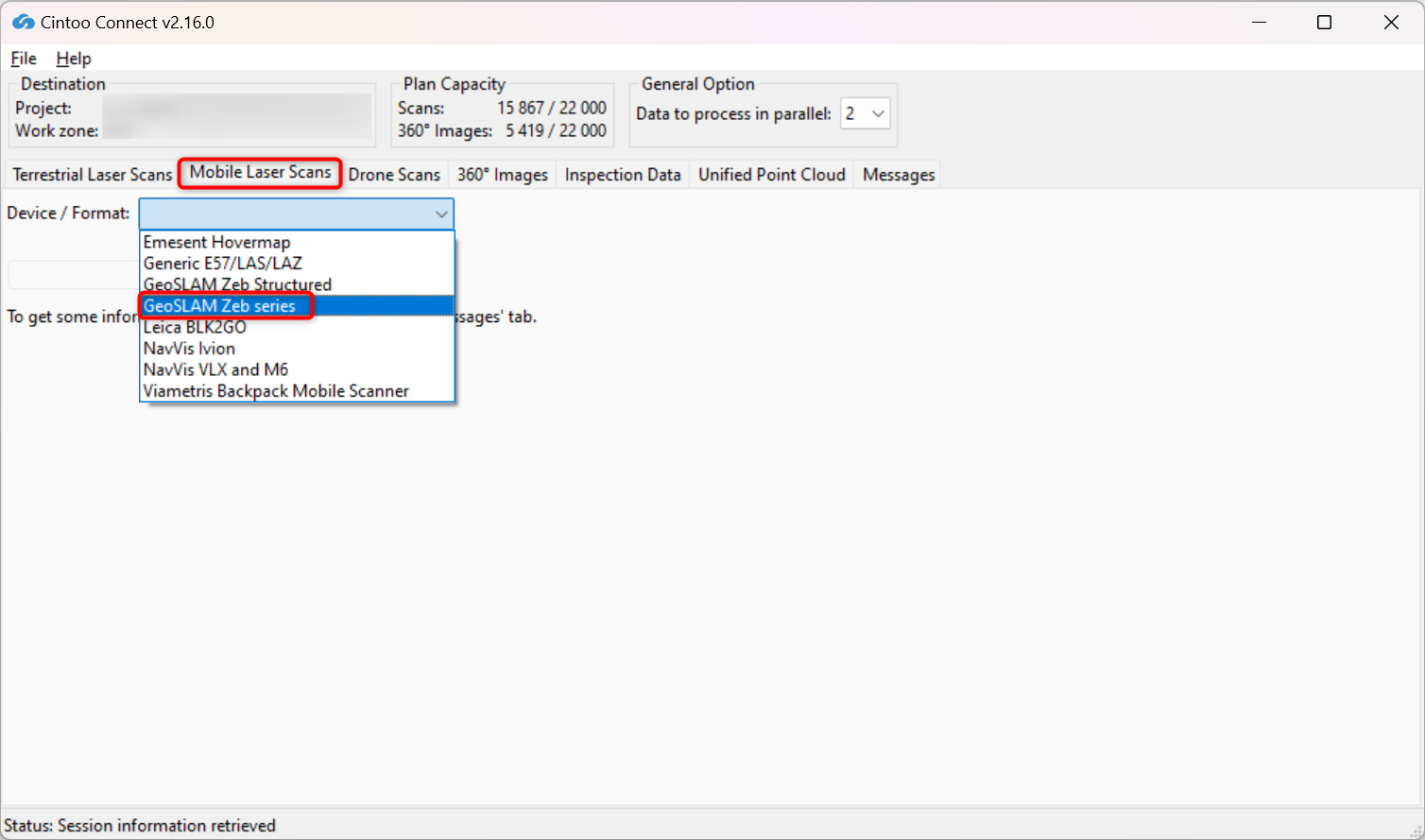
3. E57 ファイルをPoint Cloudとして選択します。
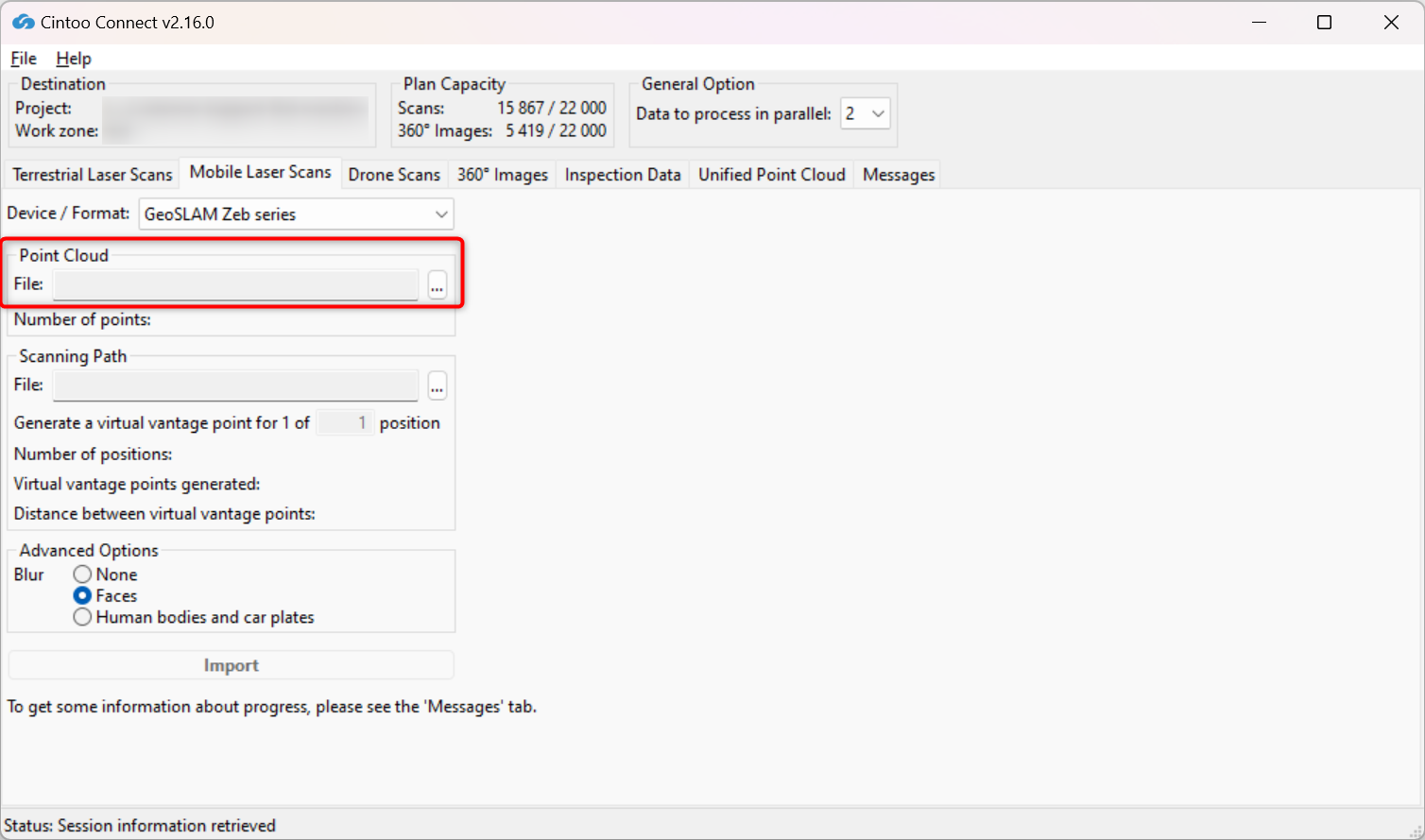
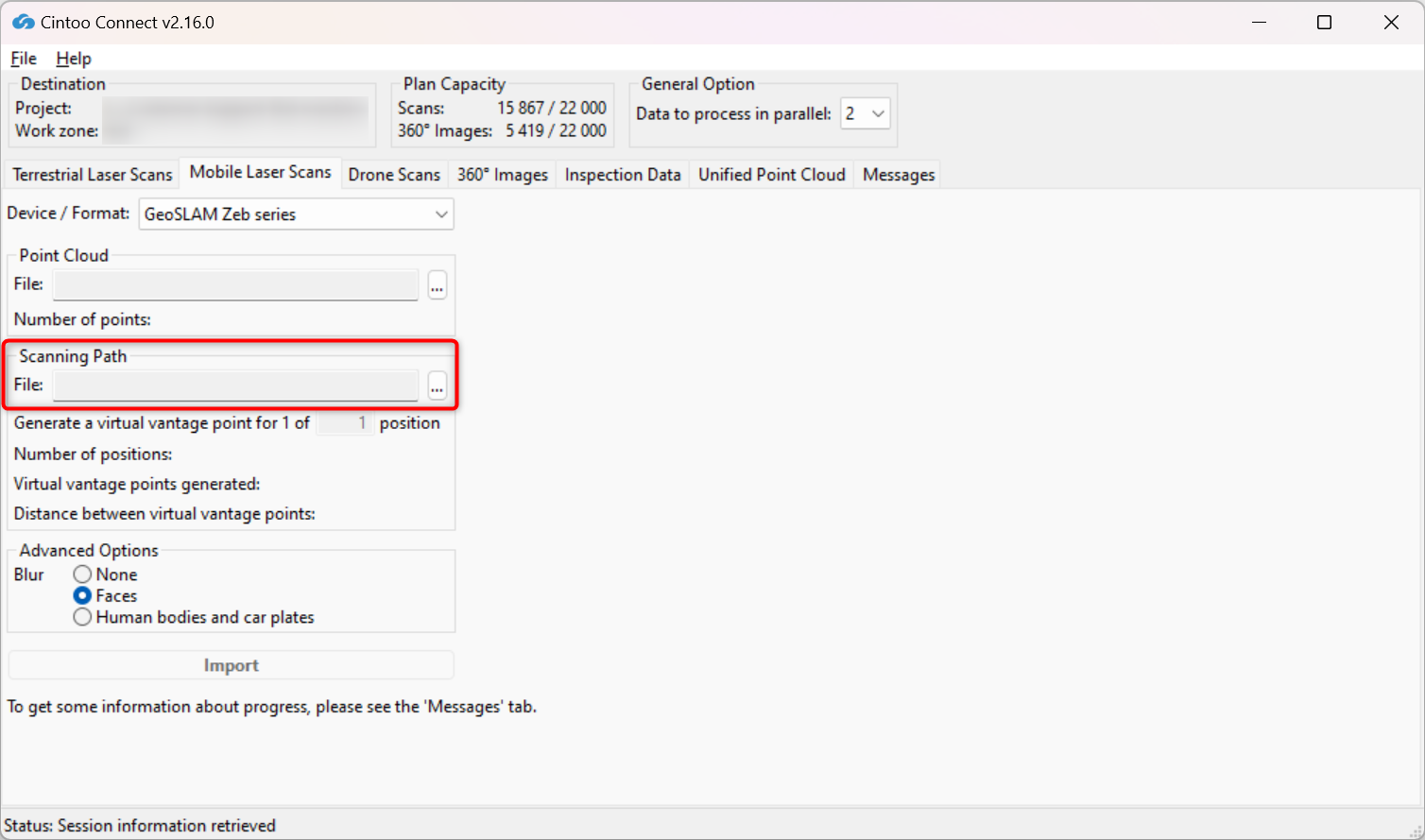
4. Select CSV file as Scanning Path.
5. Positions sampling値を必要に応じて変更してください: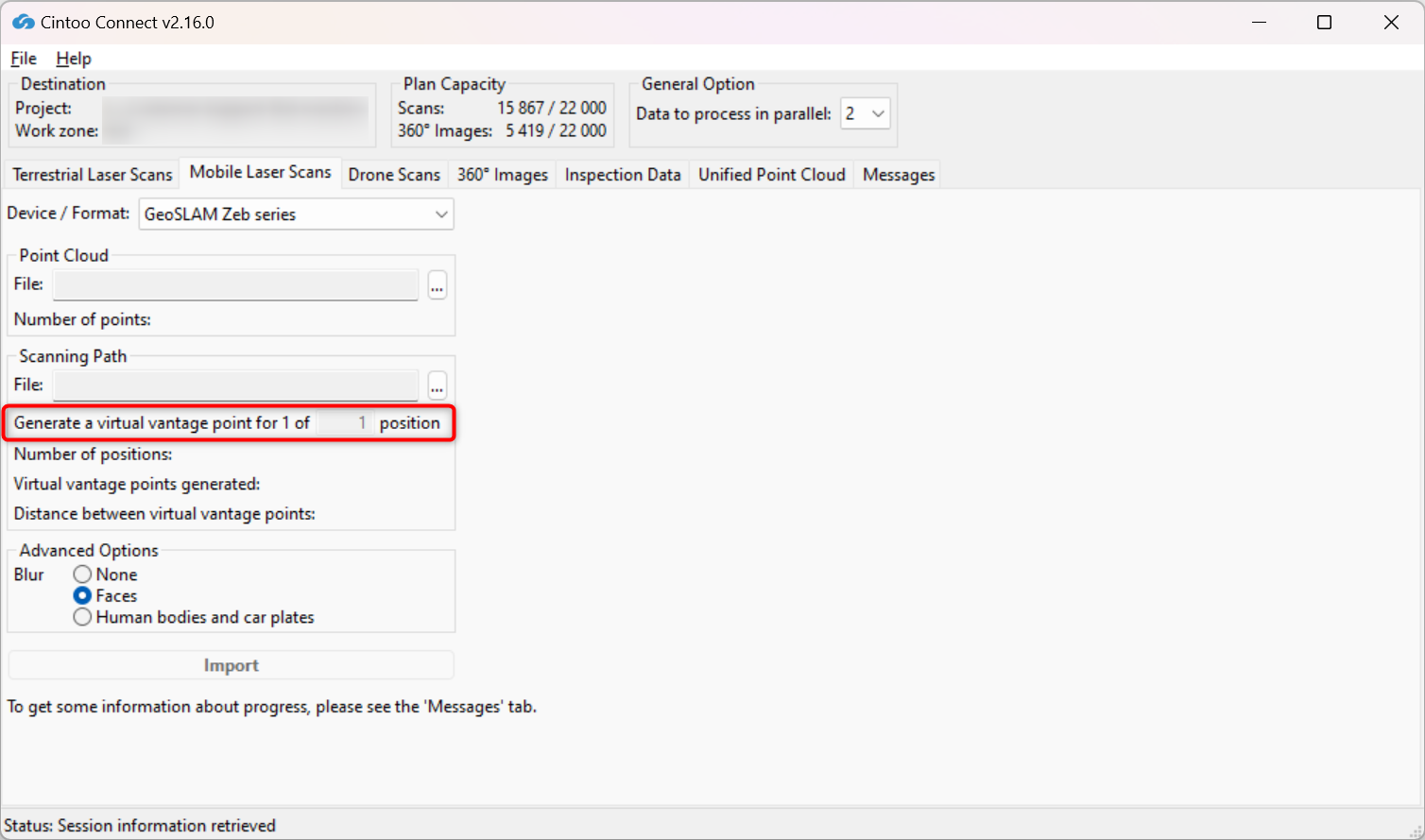
- たとえば、500を指定すると、スキャンパスに含まれる500フレームごとに1つのスキャンロケーションが作成されます。
- 3Dスキャンの数と各スキャン間の平均距離はCintoo Connectに表示され、スキャン数に加算されます。
6. Blur - Facesを有効または無効にします:

- このオプションはデフォルトで有効になっています。ぼかしを適用しない場合は、None を選択してください。
- このオプションは、Cintooにアップロードされるスキャンに含まれる任意のパノラマ画像に写った顔を自動的にぼかします。
- スキャンがアップロードされた後、Cintooでのぼかし処理は元に戻せません。
- Blur Facesオプションを有効にせずにアップロードされたファイルは、Cintooプロジェクトから削除し、顔の自動ぼかしを適用するためにオプションをオンにして再アップロードする必要があります。
7. 有効または無効にするには、Blur - Human bodies and car platesを選択してください:
- このオプションはデフォルトで無効で、Faces が選択されています。
- このオプションを有効にすると、Cintooにアップロードされるスキャンに含まれる任意のパノラマ画像で捉えられた人体(顔を含む)および車のナンバープレートが自動的にぼかされます。
- スキャンがアップロードされた後、Cintooでのぼかし処理は元に戻せません。
- Blur Human bodies and car platesオプションを有効にせずにアップロードされたファイルは、Cintooプロジェクトから削除し、自動ぼかしを適用するためにオプションをオンにして再アップロードする必要があります。
警告: 必須の場合にのみ注意して使用してください。オプションを有効にすると、スキャンのインポート時間が2倍になる可能性があります。
8. インポートをクリックします。
- 処理が順調に進んでいるか確認するため、時々Messages タブを確認します
- 新しい3DスキャンはCintooプロジェクトに一つずつ表示されます
この記事は役に立ちましたか?
それは素晴らしい!
フィードバックありがとうございます
お役に立てず申し訳ございません!
フィードバックありがとうございます
フィードバックを送信しました
記事の改善におけるご協力ありがとうございます。