Dieser Artikel beschreibt, wie Sie Scans und Modelle in Cintoo vergleichen.
Berechtigungen: Nutzer mit Rollen, die die Berechtigung Reality Data anzeigen enthalten, können die Vergleichstools verwenden.
INHALTSVERZEICHNIS
- Datensätze zum Vergleich auswählen
- Visuelles Diff-Tool
- Toleranzen der Farbskala erklärt
- Visuelles Prüftool
- Vergleichstools schließen
Datensätze zum Vergleich auswählen
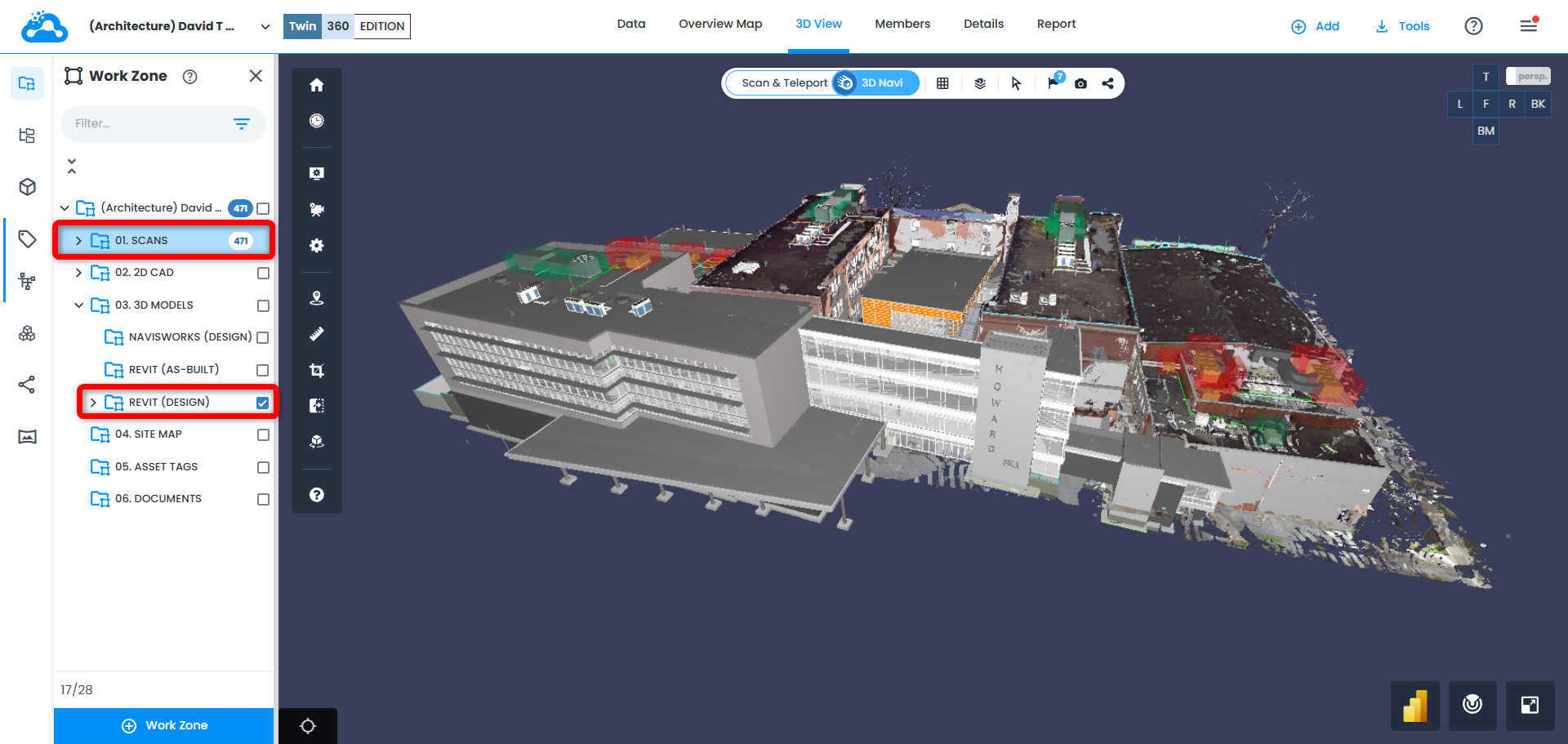
1. Stellen Sie im Arbeitsbereich-Explorer sicher, dass die Arbeitszonen mit den zu vergleichenden Datensätzen eingeschaltet sind und die 3D-Daten in der 3D-Ansicht sichtbar sind.
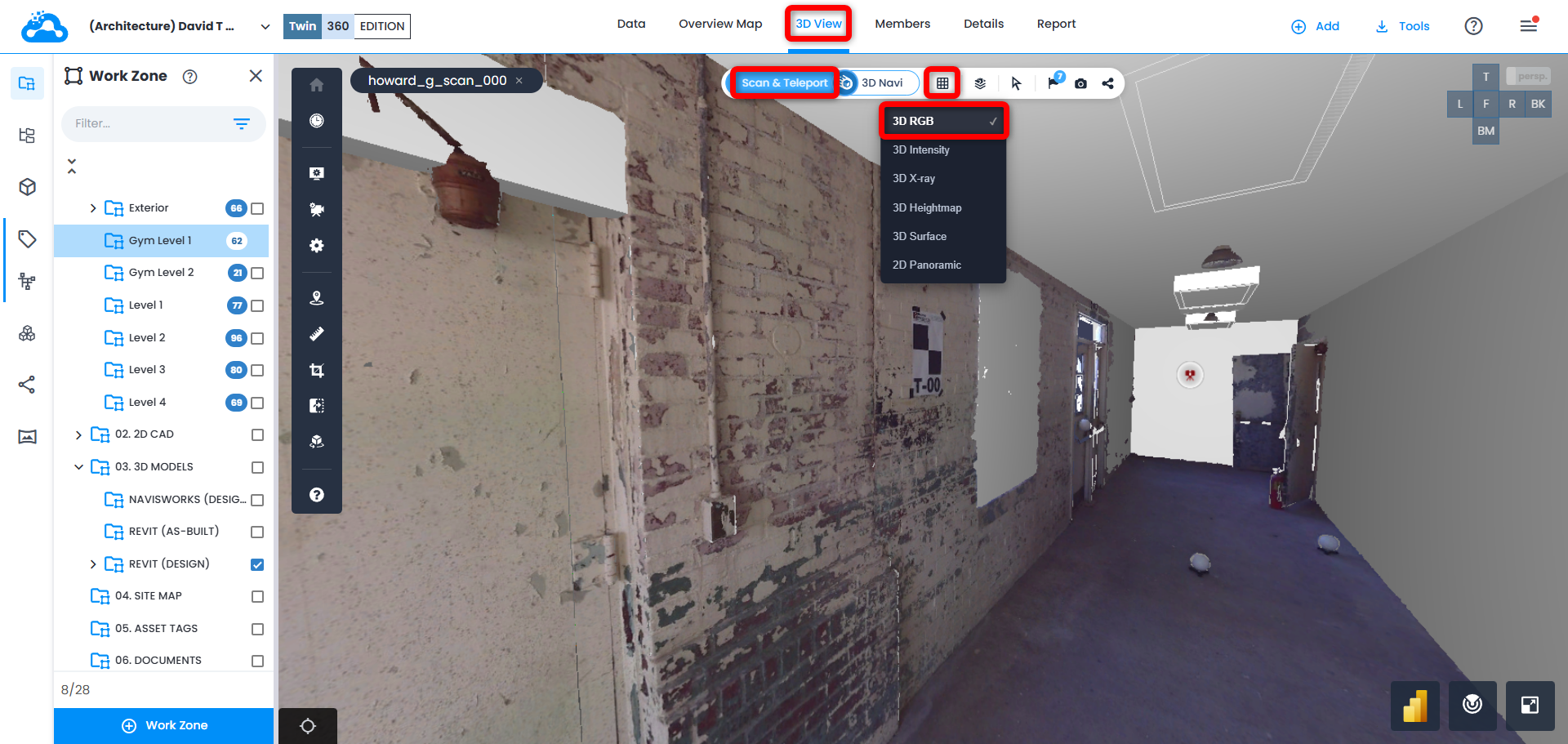
2. Wenn die 3D-Ansicht im Modus 3D-Navi geöffnet ist, wechseln Sie zu Scan&Teleport und stellen Sie die Anzeigeeinstellung auf 3D-RGB.
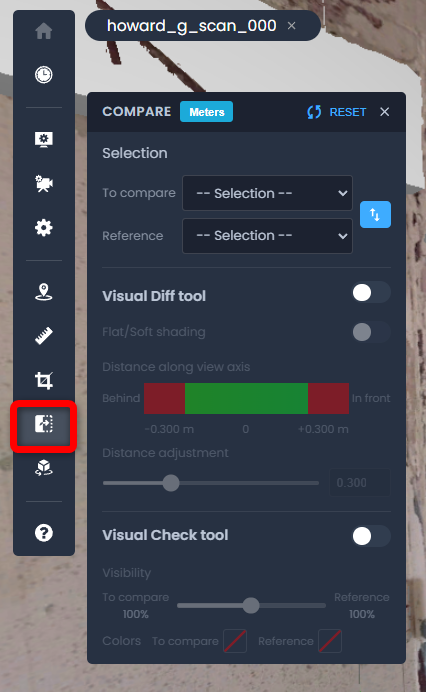
3. Klicken Sie in der linken Werkzeugleiste auf das Symbol Vergleichstools.
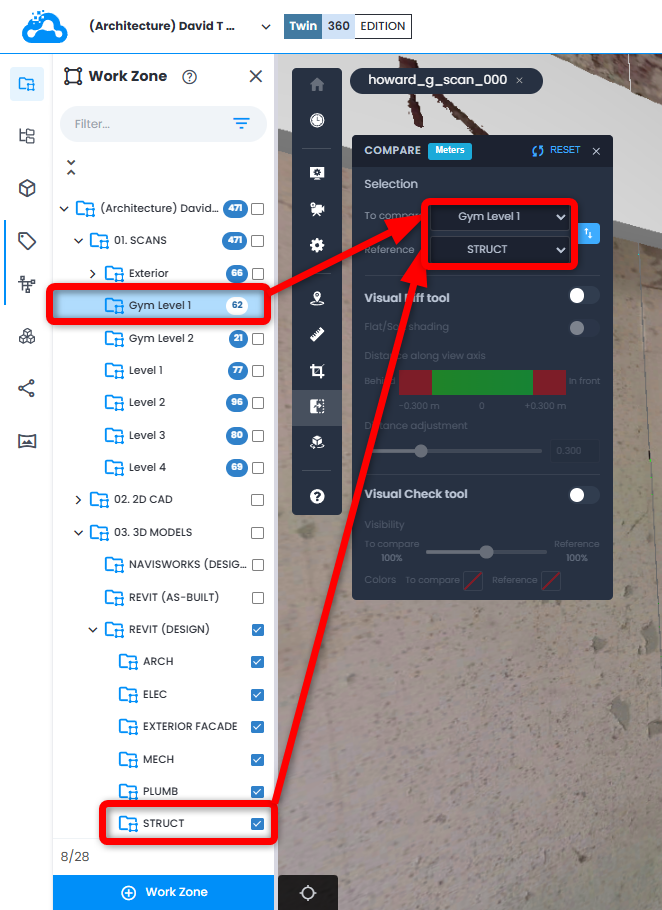
4. Legen Sie im Feld Auswahl fest, welche Scans (oder Alle Scans) Zum Vergleichen verwendet werden und welches Modell (oder Alle Modelle) als Referenz verwendet wird. Die Auswahl im Vergleichstool ist auf die Arbeitszonen und Unter-Arbeitszonen beschränkt, die im Arbeitsbereich-Explorer eingeschaltet sind.
Visuelles Diff-Tool
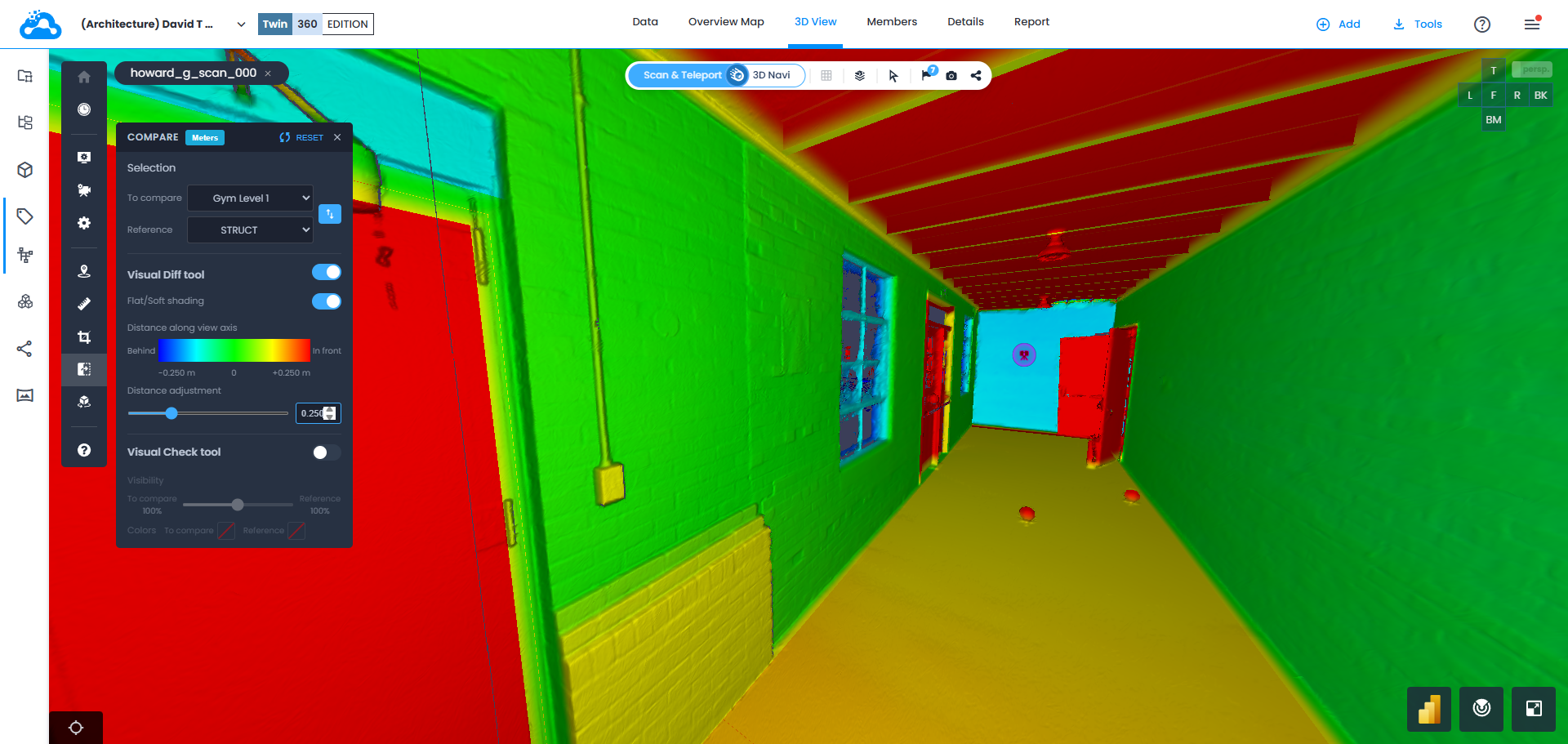
1. Schalten Sie das Visuelle Diff-Tool ein. Es wird eine Heatmap erzeugt, die die Unterschiede zwischen Scandaten und Modelldaten hervorhebt.
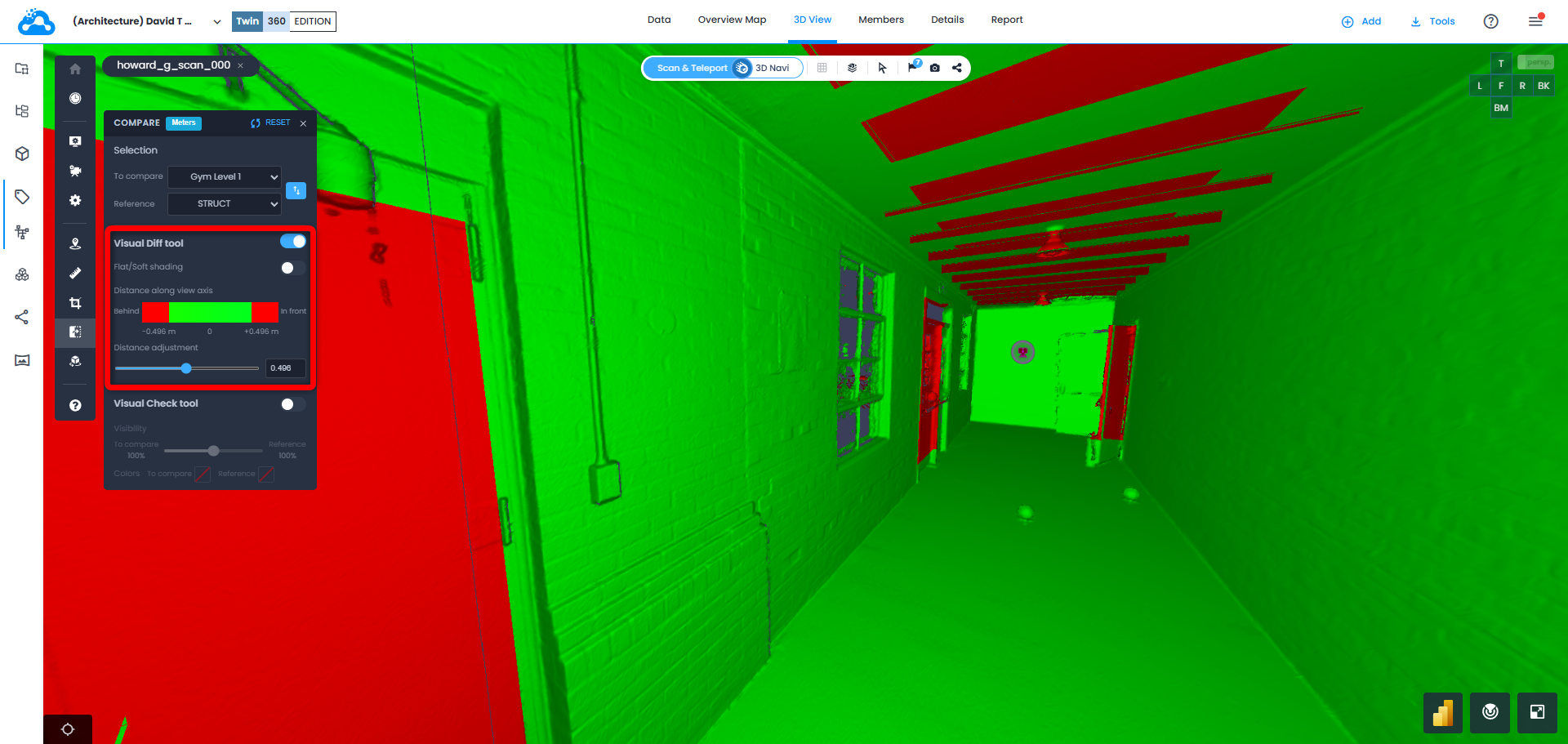
2. Stellen Sie sicher, dass die Einheiten im Projekt im Menü Optionen korrekt eingestellt sind.
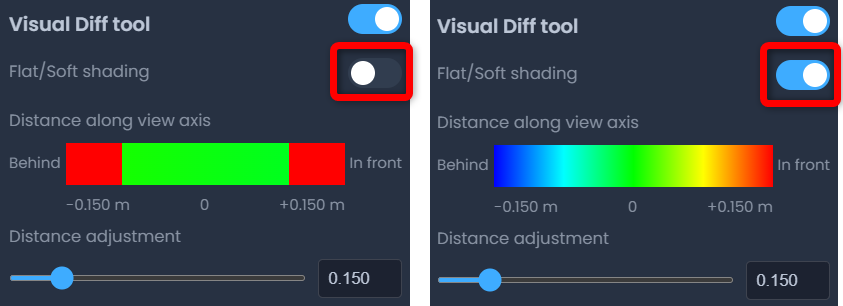
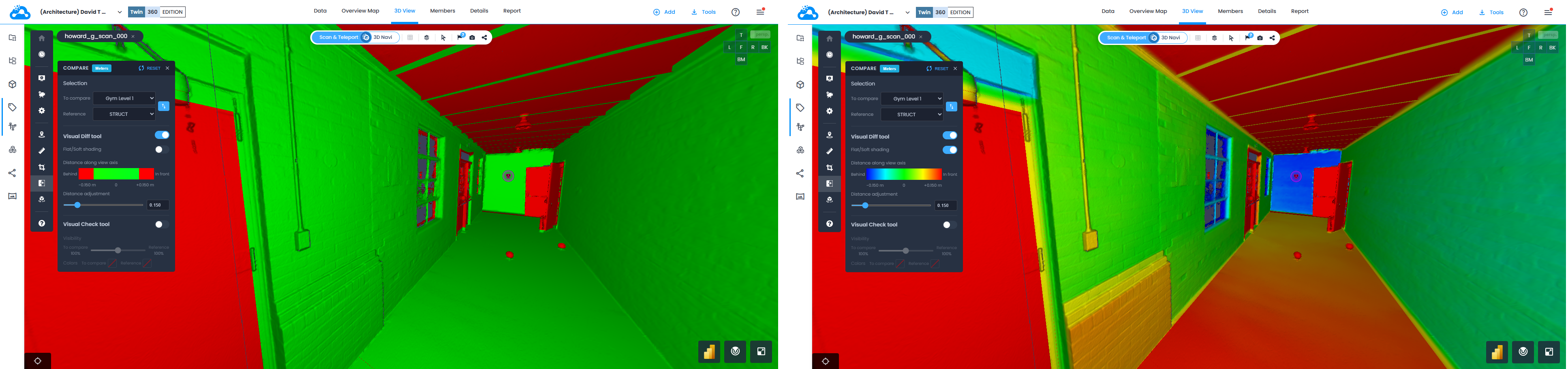
3. Standardmäßig wird die Heatmap im Modus Flache Schattierung bzw. zweifarbig/grün-rot angezeigt. Durch Auswahl von Weiche Schattierung können Sie die Anzeigeeinstellung auf einen Farbverlauf umstellen.
4. Passen Sie den Toleranzbereich an, indem Sie mit dem Schieberegler oder durch Eingabe eines Werts die Option Einstellung der Entfernung ändern (in diesem Beispiel von ± 0,150 m auf ± 0,100 m).
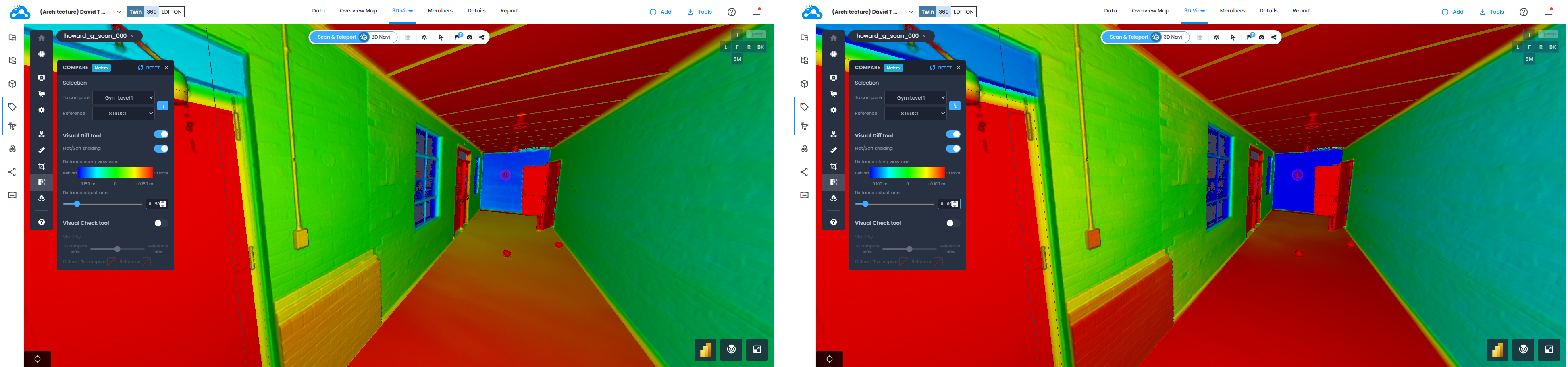
Das Visuelle Diff-Tool färbt je nachdem, welche Informationen aus Sicht des Betrachters vor, deckungsgleich mit oder hinter den anderen liegen, entweder die Scandaten oder die Modelldaten ein. In diesem Beispiel „Scan vs. Modell“ werden die Scandaten eingefärbt.
Toleranzen der Farbskala erklärt
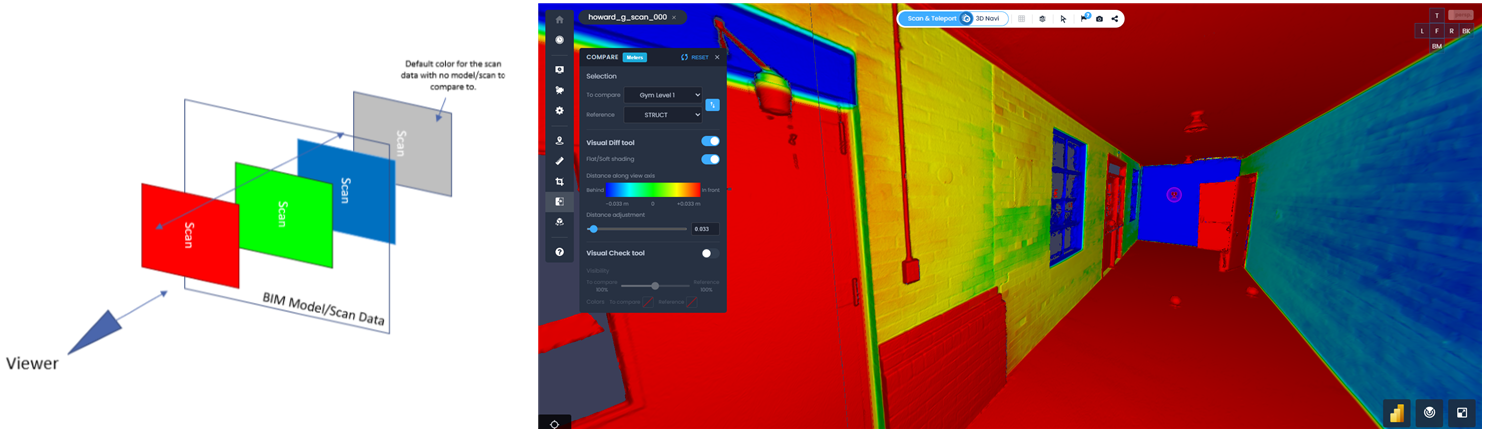
Alle Vergleiche basieren auf einem Toleranzbereich (Normreferenz ASME 14.5Y-2078):

- Warme Farben (zwischen Grün und Rot: [Gelb, Orange, Rot]) bedeuten, dass die Punktwolke bis zur Grenze des Toleranzbereichs (in Rot) über der Oberfläche des BIM-Modells liegt.
- Kalte Farben (zwischen Grün und Blau [Blaugrün, Cyan, Dunkelblau]) bedeuten, dass die Punktwolke unter der Oberfläche des BIM-Modells liegt, bis zur Grenze des Toleranzbereichs (in Dunkelblau).

- Alles Rote befindet sich vor dem BIM-Modell, und zwar in einem Abstand, der größer ist als der unter Einstellung der Entfernung festgelegte Wert.
- Alles Grüne bedeutet, dass die Scandaten und das BIM-Modell innerhalb des unter Einstellung der Entfernung festgelegten Wertebereichs liegen.
- Alles Blaue befindet sich hinter dem BIM-Modell, und zwar in einem Abstand, der größer ist als der unter Einstellung der Entfernung festgelegte Wert.
Visuelles Prüftool
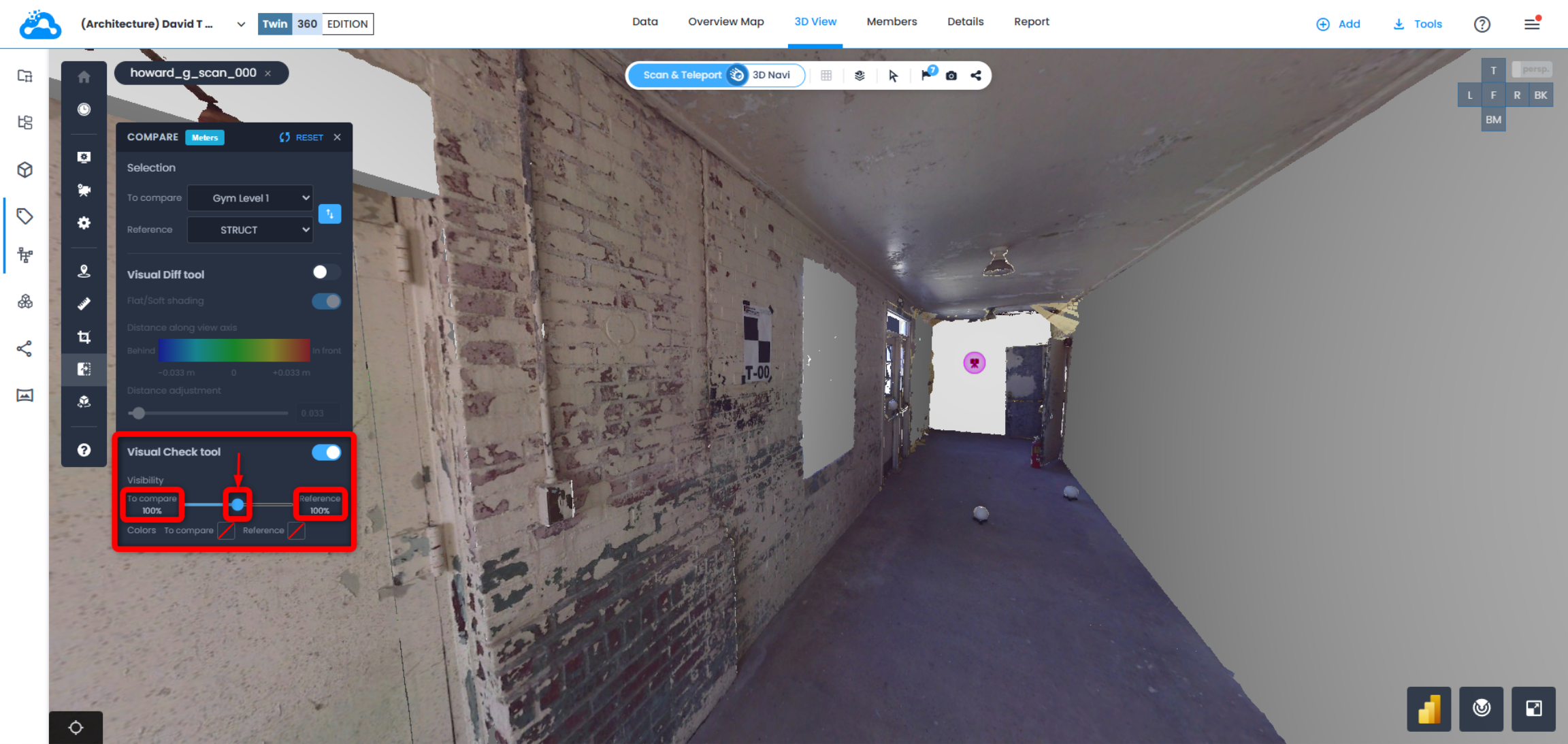
1. Schalten Sie das Visuelle Prüftool ein.
Wenn der Schieberegler Sichtbarkeit in die Mitte bewegt wird, sind beide verglichenen Datensätze sichtbar (d. h., die Deckkraft beider Datensätze beträgt 100 %, und beide sind sichtbar).
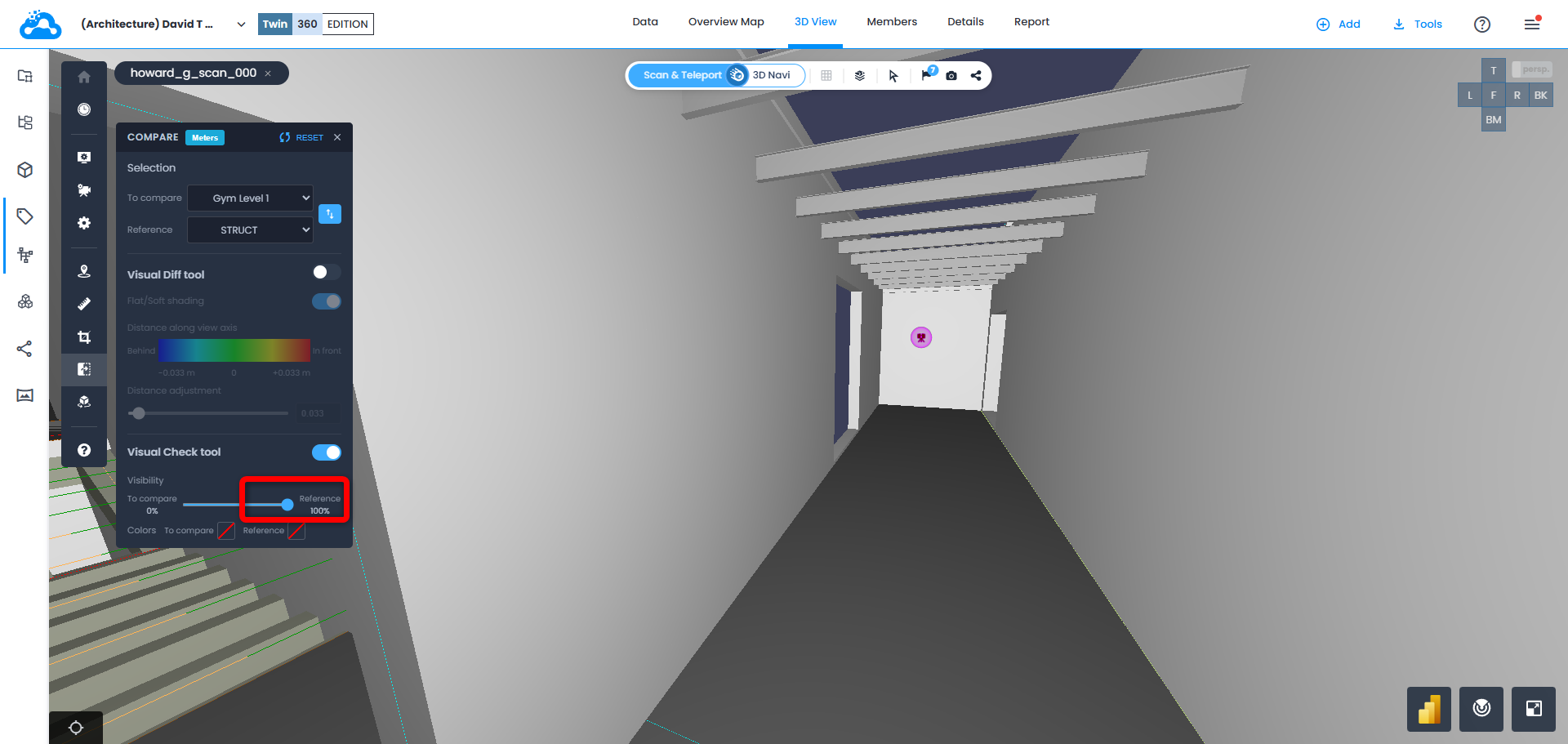
2. Steuern Sie mit dem Schieberegler Sichtbarkeit die Transparenz bzw. Deckkraft jedes der verglichenen Datensätze.
Wenn der Schieberegler ganz nach links bewegt wird, ist nur der Datensatz Zum Vergleichen sichtbar.
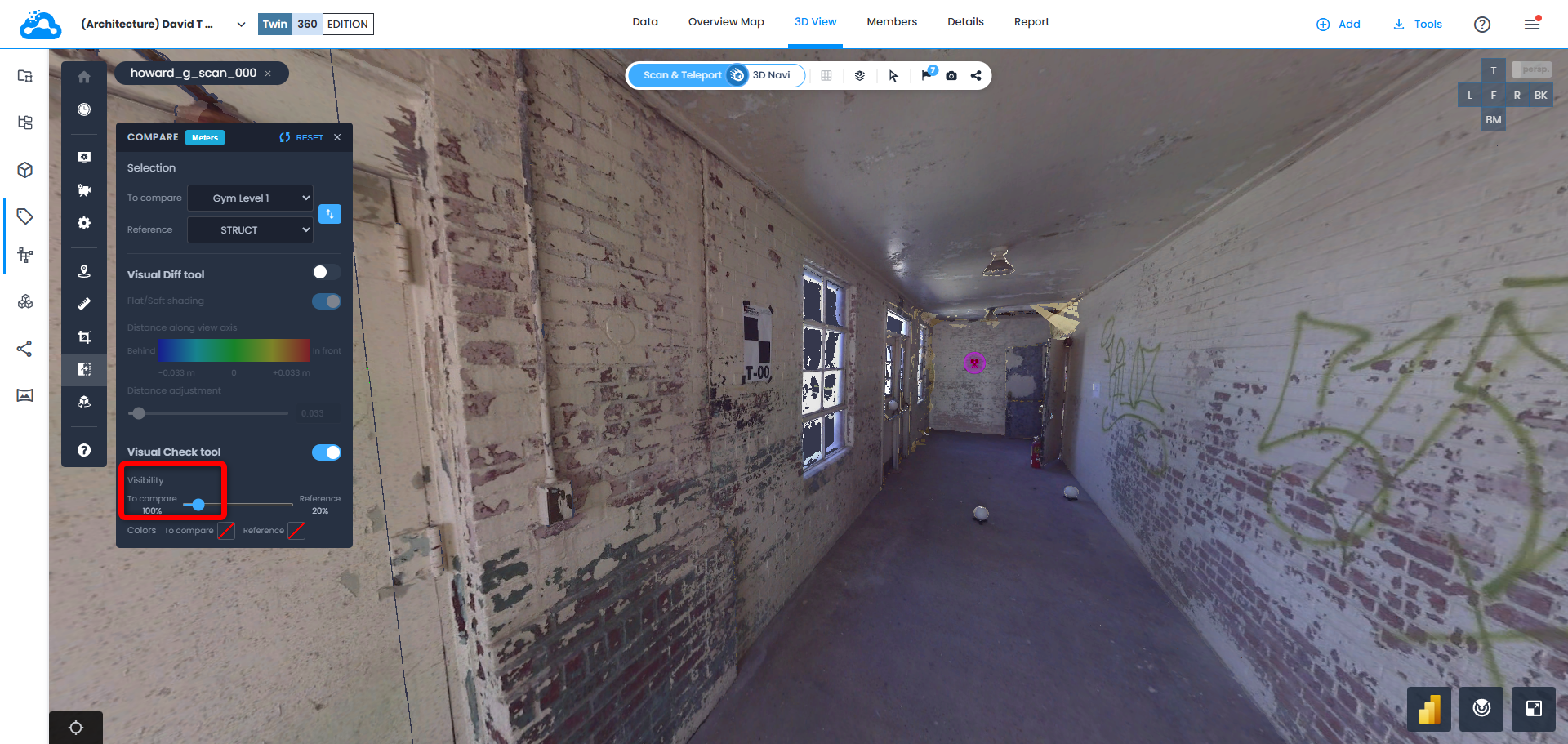
Wenn der Schieberegler ganz nach rechts bewegt wird, ist nur der Datensatz Referenz sichtbar.
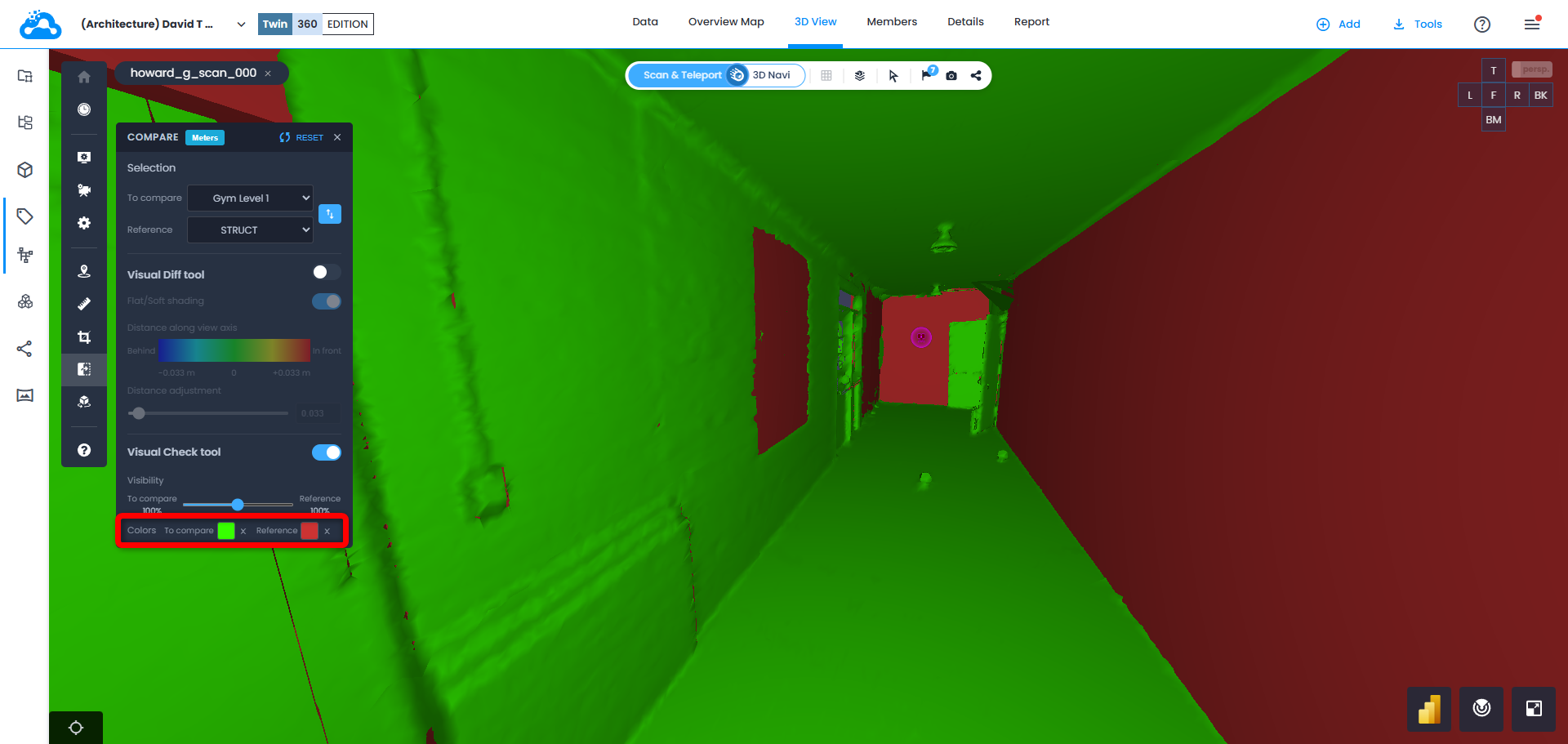
3. In der 3D-Ansicht können für jeden Datensatz Farbüberschreibungen angewendet werden, um leicht zu erkennen, welche Elemente zu welchem Datensatz gehören.
Vergleichstools schließen
Bevor Sie das Menü Vergleichstools schließen, klicken Sie unbedingt auf Zurücksetzen, um alle Werte auf ihren Standardzustand zurückzusetzen, schalten Sie das Visuelle Diff-Tool und das Visuelle Prüftool aus und leeren Sie die Auswahlfelder Zum Vergleichen und Referenz.

Stellen Sie sicher, dass alle aktivierten Schaltflächen in den Vergleichstools deaktiviert sind.

Die 3D-Ansicht sollte in ihren ursprünglichen Zustand zurückkehren, wie im folgenden Beispiel gezeigt.

War dieser Artikel hilfreich?
Das ist großartig!
Vielen Dank für das Feedback
Leider konnten wir nicht helfen
Vielen Dank für das Feedback
Feedback gesendet
Wir wissen Ihre Bemühungen zu schätzen und werden versuchen, den Artikel zu korrigieren