Dieser Artikel beschreibt, wie Sie Messungen erstellen, welche Unterschiede zwischen den Messtypen bestehen, welche Messungen in Cintoo einschließlich Messparametern erhalten werden können und wie Sie sie exportieren.
Tutorialvideo ansehen: Maße
INHALTSVERZEICHNIS
Anforderungen und Empfehlungen
Messungen können in Cintoo in der 3D-Ansicht entweder im Modus Scan & Teleport oder im Modus 3D-Navi durchgeführt werden.
Messungen können im Anzeigemodus 2-D-Panorama nicht durchgeführt werden. Es muss einer der Anzeigemodi für 3D verwendet werden (vorzugsweise Oberfläche für mehr Präzision). Nach dem Erstellen einer Messung kann sie auch im Anzeigemodus 2-D-Panorama angezeigt werden.
Erstellen Sie stattdessen eine eigene Arbeitszone mit einem aussagekräftigen Namen, um Messungen an einem Ort zu speichern, oder speichern Sie sie in derselben Arbeitszone, in der die zugehörigen Daten abgelegt sind.
Maße hinzufügen
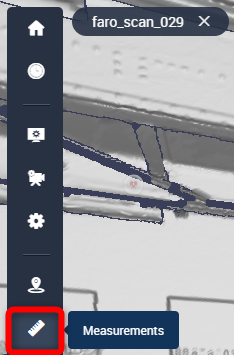
- Klicken Sie in der Seitenleiste auf das Symbol Maße.
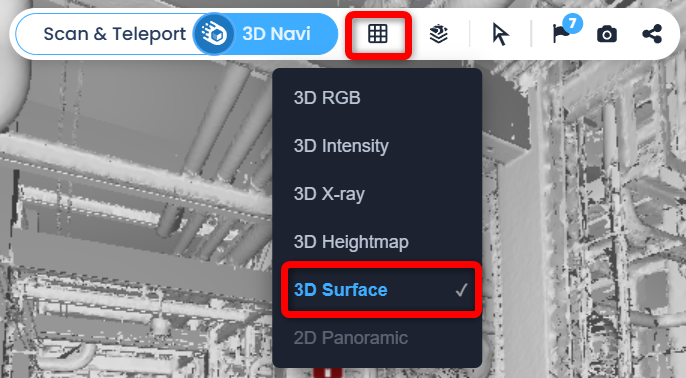
- Es wird empfohlen, den Modus Scan & Teleport mit dem Anzeigemodus 3D-Oberfläche zu verwenden, um die richtigen Punkte auszuwählen und möglichst genaue Messungen durchzuführen.
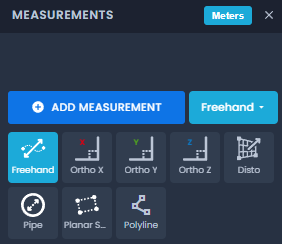
- Klicken Sie auf die Schaltfläche Maße hinzufügen. Folgende Optionen stehen zur Verfügung: Freehand, OrthoX, OrthoY, OrthoZ, Disto, Pipe, Oberfläche, Polylinie. Wählen Sie die Option, die Ihren Anforderungen entspricht.
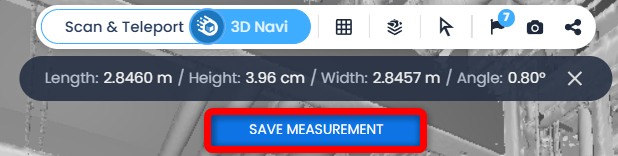
- Klicken Sie nach der Messung auf die Schaltfläche Messung speichern, um sie in der Liste Maße zu speichern.
Messtypen
Freehand ermöglicht das Messen der Entfernung zwischen zwei Pick-Punkten in beliebiger Richtung oder Achse.

Ortho X sperrt das Messwerkzeug auf die X-Achse und ermöglicht eine geradlinige Messung in
X-Achsenrichtung.

Ortho Y sperrt das Messwerkzeug auf die Y-Achse und ermöglicht eine geradlinige Messung in
Y-Achsenrichtung.

Ortho Z sperrt das Messwerkzeug auf die Z-Achse und ermöglicht eine geradlinige Messung in
Z-Achsenrichtung.

Disto ermöglicht eine geradlinige Messung senkrecht zu der Oberfläche, auf der der Start-Pick-Punkt ausgewählt wurde.

Pipe dient zum Messen von Rohrdurchmessern; der Vorgang ist ausführlich unter Rohrmaße beschrieben.
Oberfläche dient zum Messen des Flächeninhalts einer beliebigen ebenen Fläche; der Vorgang ist ausführlich unter Messungen planarer Oberflächen beschrieben.
Polylinie ermöglicht das Messen der Gesamtlänge entlang eines nicht geraden Elements, etwa eines Rohrverlaufs oder einer Trasse, indem mehrere miteinander verbundene Punkte nacheinander gesetzt werden; die Länge pro Segment und die kumulierte Länge werden automatisch berechnet. Der Vorgang ist ausführlich unter Polylinien-Messungen beschrieben.
Messparameter
Messungen umfassen Länge, Höhe, Breite, Winkel (zur horizontalen Ebene) sowie Messungen entlang der X-, Y- und Z-Achse.
Für Pipe werden Mittelpunkt und Durchmesser gemessen.
Für Oberfläche - Flächeninhalt der Ebene.
Für Polylinie werden die Gesamtlänge und die Anzahl der Segmente gemessen.
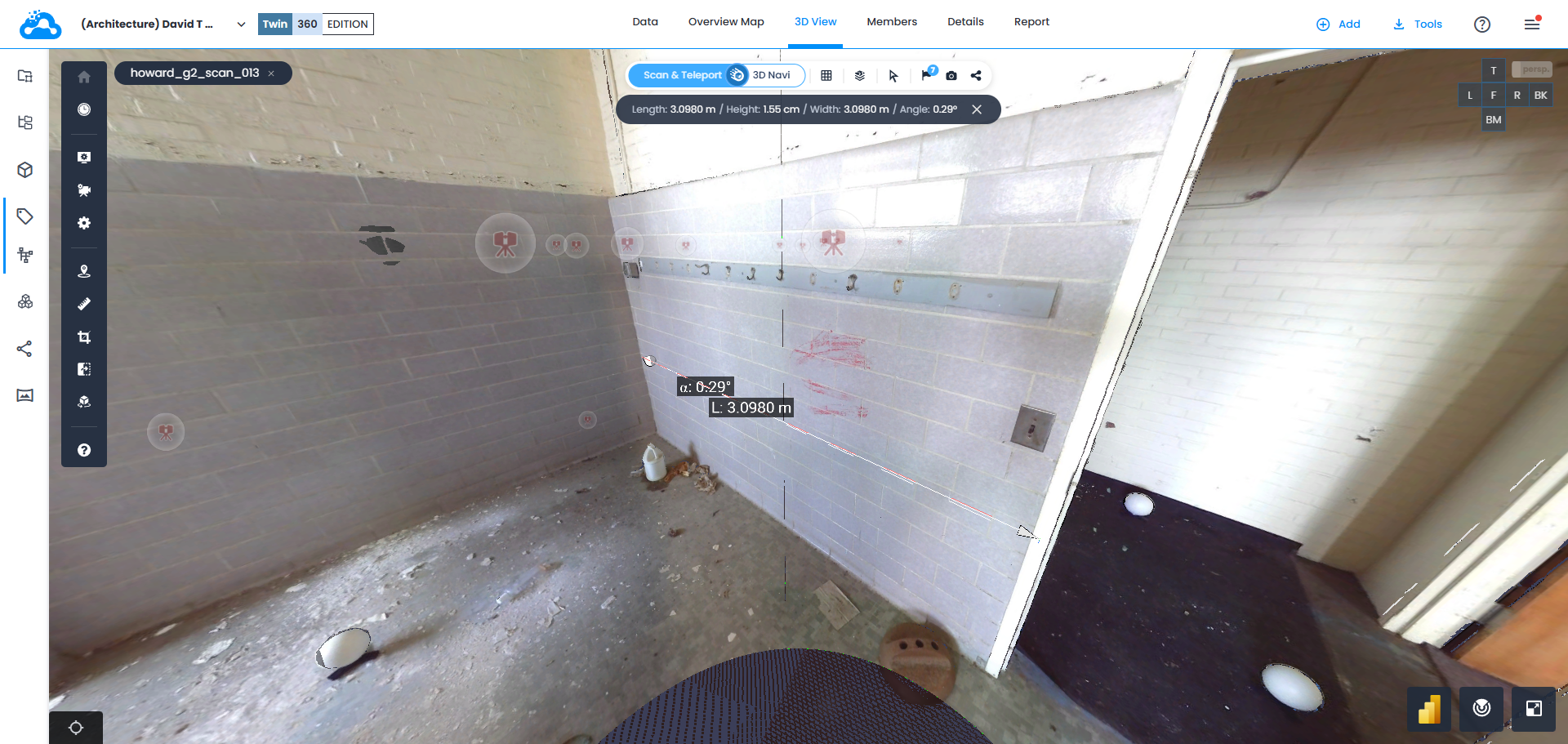
Messungen werden mit ihrem Kontext gespeichert. Daher ändert sich beim Öffnen einer Messung jedes Mal die Darstellung der 3D-Ansicht auf genau dieselbe Kameraposition und denselben Anzeigemodus wie zum Zeitpunkt der Messung.
Aktionen
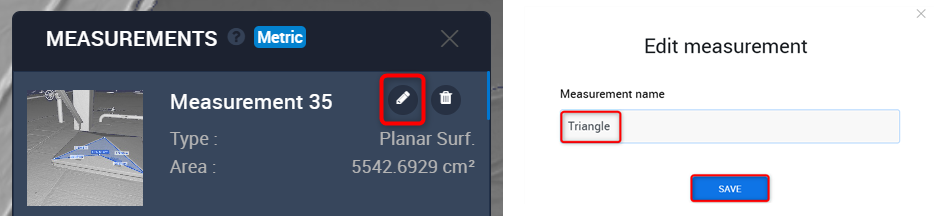
- Klicken Sie auf Bearbeiten, um den Namen einer Messung zu ändern. Geben Sie im Popup-Menü Messung bearbeiten den Namen der Messung ein und klicken Sie auf Speichern.
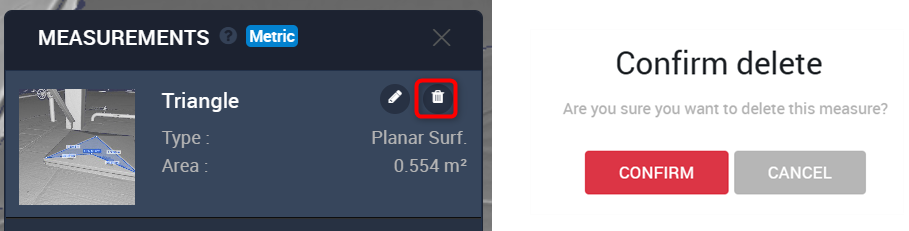
- Klicken Sie auf Löschen, um eine Messung aus dem Projekt zu entfernen. Klicken Sie im Popup-Menü Löschen bestätigen auf Bestätigen, um fortzufahren.
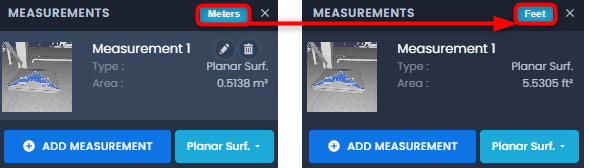
- Klicken Sie auf Meter, um die Projekteinheiten schnell auf Fuß umzustellen. Dies entspricht dem Vorgehen über Optionen.
Maße exportieren
Messungen können in einem PDF-Bericht exportiert werden:
- Gehen Sie zur Registerkarte Bericht und wählen Sie unter Aktivitäten die Maße aus, die im Bericht aufgeführt werden sollen. Erstellen Sie ein PDF, indem Sie auf PDF exportieren klicken; die Datei wird lokal heruntergeladen.
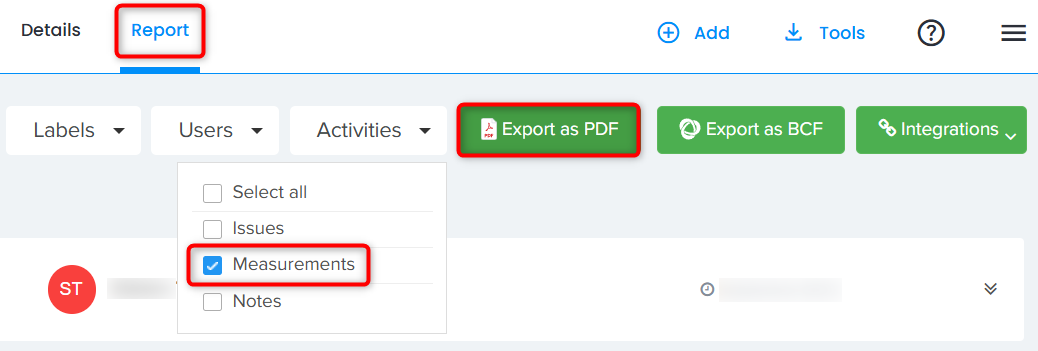
- Der Titel jedes Eintrags des PDF-Berichts ist anklickbar und zeigt die entsprechende Messung in Cintoo an.

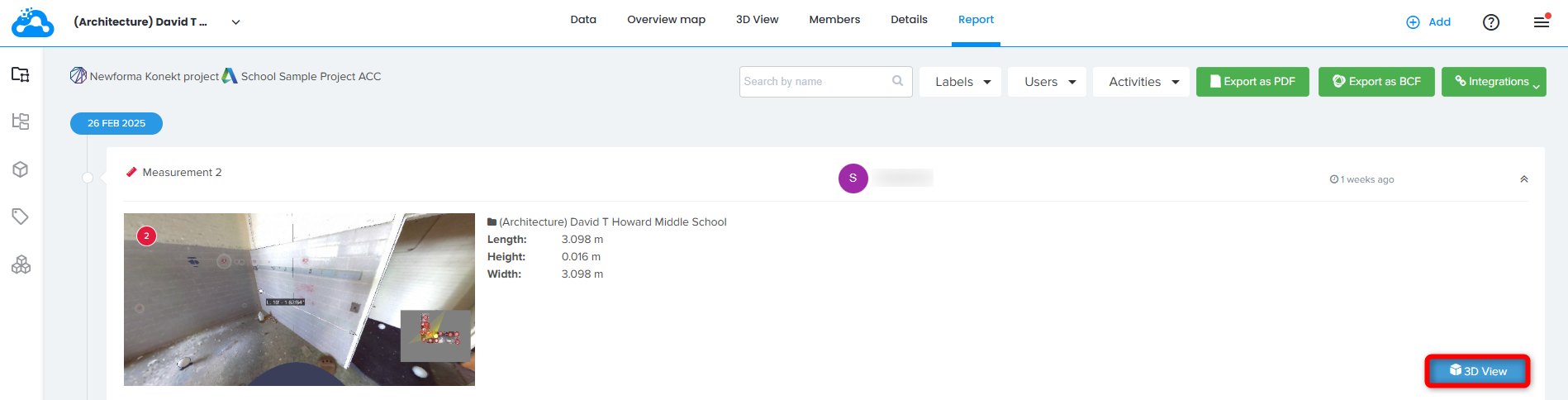
- Sie können über die Registerkarte Bericht auf Messungen zugreifen, indem Sie auf eine Messung und dann auf die Schaltfläche 3D-Ansicht klicken, um die zugehörige 3D-Ansicht zu öffnen.
War dieser Artikel hilfreich?
Das ist großartig!
Vielen Dank für das Feedback
Leider konnten wir nicht helfen
Vielen Dank für das Feedback
Feedback gesendet
Wir wissen Ihre Bemühungen zu schätzen und werden versuchen, den Artikel zu korrigieren