この記事では、計測の作成方法、計測タイプの違い、Cintooで取得できる計測の種類(計測パラメーターを含む)、およびそれらのエクスポート方法について説明します。
チュートリアル動画をご覧ください:計測
目次
要件と推奨事項
計測は、Cintooの3D ビューで、Scan&Teleportモードまたは3D ナビモードのいずれかで実行できます。
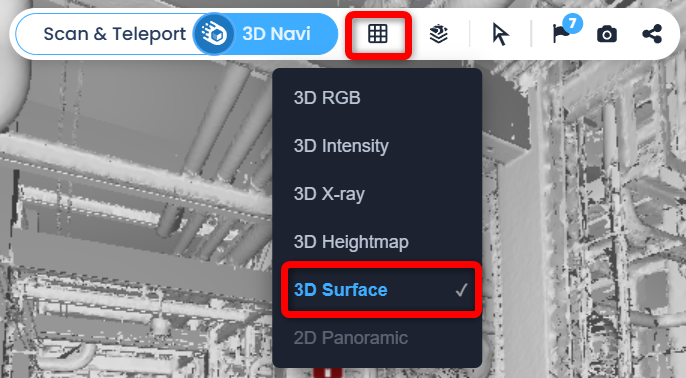
計測は2D パノラミック表示モードでは実行できません。3Dの表示モードのいずれかにする必要があります(より高い精度を得るにはサーフェスが推奨されます)。計測を作成した後は、2D パノラミック表示モードでも表示できます。
代わりに、わかりやすい名前の専用ワークゾーンを作成して計測を一か所にまとめて保存するか、関連データが保存されている同じワークゾーンに保存してください。
計測を追加
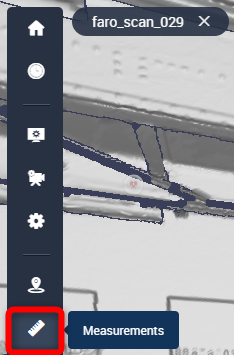
- サイドバーの計測アイコンをクリックします。
- 適切な点を選択して最も正確な計測を行うには、Scan&Teleportモードを3D サーフェス表示モードと組み合わせて使用することをお勧めします。
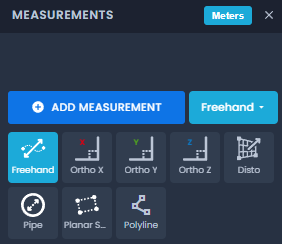
- 計測を追加ボタンをクリックすると、次のオプションを使用できます:フリーハンド、オルソ X、オルソ Y、オルソ Z、Disto、パイプ、サーフェス、ポリライン。必要に応じて適切なものを選択します。
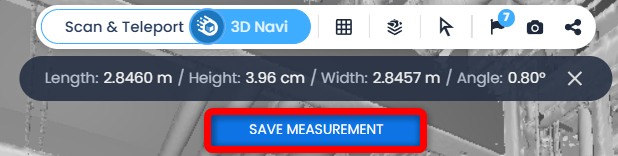
- 計測を行ったら、計測を保存ボタンをクリックして、計測リストに保存します。
計測タイプ
フリーハンドでは、任意の方向または軸で二つのピックポイント間の距離を計測できます。

オルソ Xは、計測ツールをX軸にロックし、
X軸方向の直線計測を行えるようにします。

オルソ Yは、計測ツールをY軸にロックし、
Y軸方向の直線計測を行えるようにします。

オルソ Zは、計測ツールをZ軸にロックし、
Z軸方向の直線計測を行えるようにします。

Distoでは、開始ピックポイントを選択した面に対して垂直な直線の計測を行えます。

パイプは、パイプの直径を計測するための専用機能です。手順の詳細は、パイプの計測で説明しています。
サーフェスは、任意の平面の面積を計測するための専用機能です。手順の詳細は、平面サーフェスの計測で説明しています。
ポリラインでは、連続する複数の点を順に配置することで、配管ルートや軌道などの直線ではない要素に沿った全長を計測できます。セグメントごとの長さと累積長は自動的に計算されます。手順の詳細は、ポリラインの計測で説明しています。
計測パラメーター
計測には、長さ、高さ、幅、角度(水平面からの角度)、およびX、Y、Z軸に沿った計測が含まれます。
パイプでは、中心点と直径が計測されます。
サーフェスでは、平面の面積が計測されます。
ポリラインでは、全長とセグメント数が計測されます。
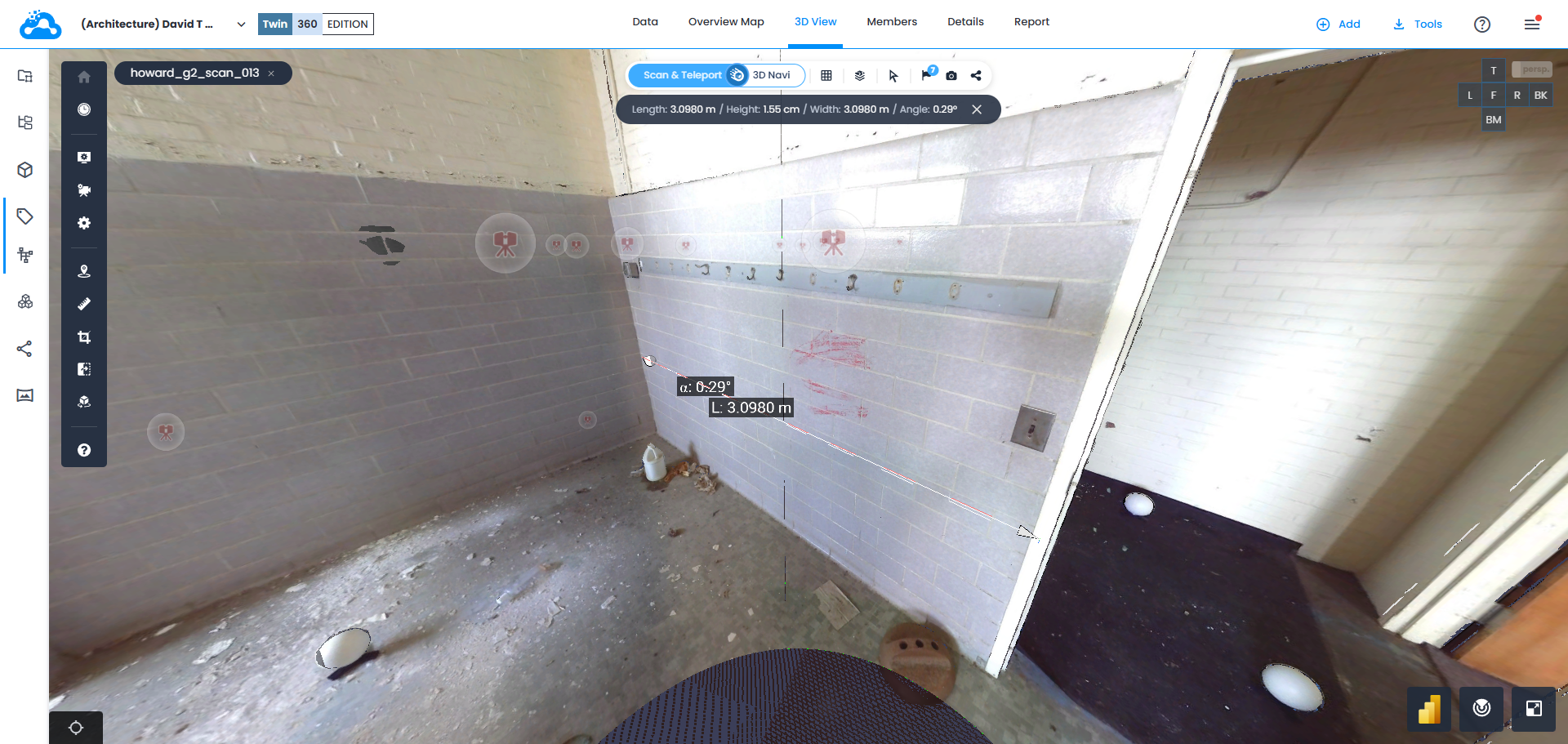
計測はコンテキストとともに保存されるため、計測を開くたびに、3D ビューの表示が、計測を行った時点とまったく同じカメラ位置と表示モードに切り替わります。
アクション
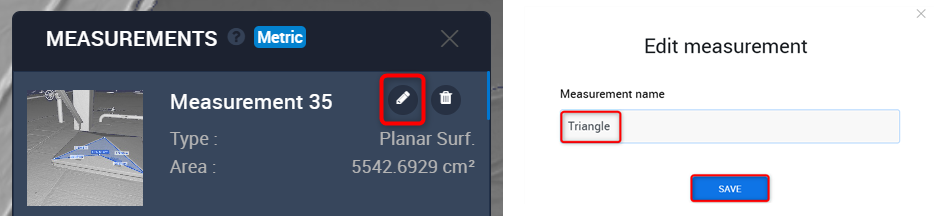
- 編集をクリックして、計測の名前を変更します。計測を編集ポップアップメニューで計測の名前を入力し、保存をクリックします。
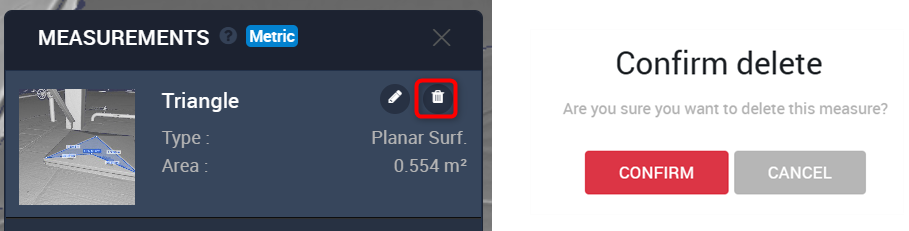
- 削除をクリックして、プロジェクトから計測を削除します。削除を確定ポップアップメニューで確定をクリックして続行します。
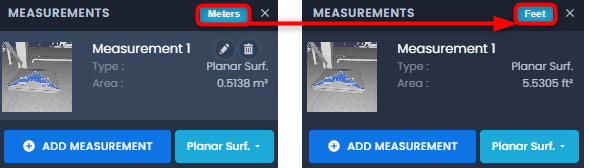
- メートルをクリックすると、プロジェクトの単位をすばやくフィートに変更できます。これは、オプションから変更する場合と同じ操作です。
計測のエクスポート
計測はPDFレポートにエクスポートできます。
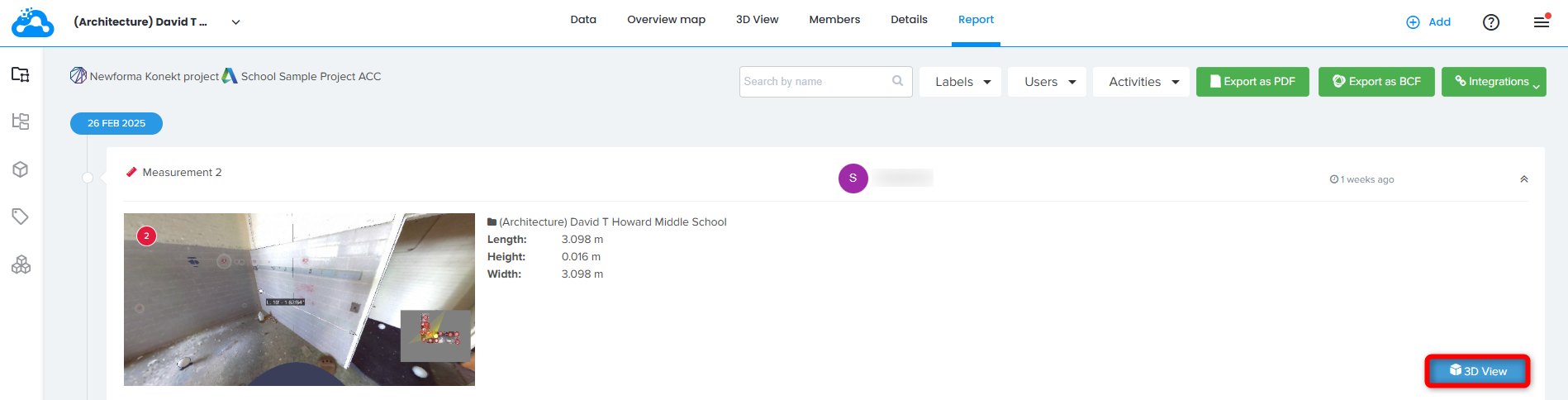
- レポートタブに移動し、アクティビティで計測を選択してレポートに一覧表示します。PDF としてエクスポートをクリックしてPDFを生成すると、ファイルがローカルにダウンロードされます。
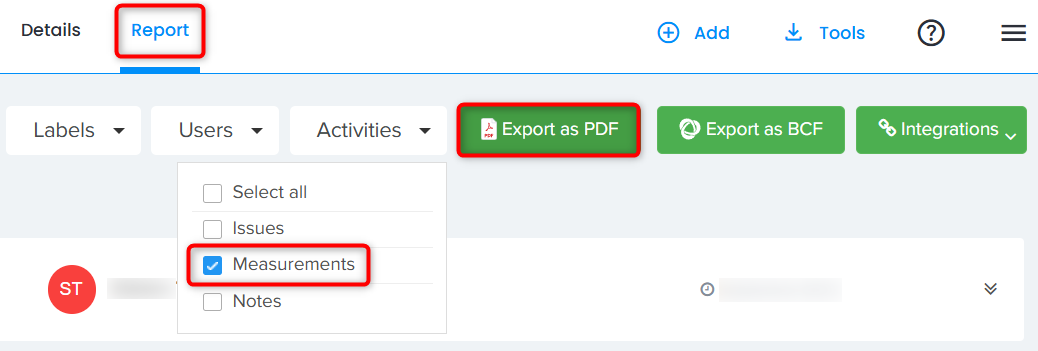
- PDFレポートの各項目のタイトルはクリックでき、対応する計測がCintooで表示されます。

- 計測には、レポートタブで計測をクリックし、3D ビューボタンをクリックして、対応する3D ビューを開くことでアクセスできます。
この記事は役に立ちましたか?
それは素晴らしい!
フィードバックありがとうございます
お役に立てず申し訳ございません!
フィードバックありがとうございます
フィードバックを送信しました
記事の改善におけるご協力ありがとうございます。