Este artículo describe cómo crear mediciones, cuáles son las diferencias entre los tipos de medición, qué mediciones se pueden obtener en Cintoo, incluidos los parámetros de medición y cómo exportarlas.
Ver video tutorial: Mediciones
Permisos: solo los usuarios con roles que incluyan el permiso Medir pueden guardar mediciones.
ÍNDICE DE CONTENIDOS
- Requisitos y Restricciones
- Añadir Medición
- Tipos de Mediciones
- Parámetros de Mediciones
- Exportar Mediciones
Requisitos y Restricciones
Las mediciones se pueden realizar en Cintoo en Vista 3D ya sea en modo Scan&Teleport o en modo 3D Navi.
Las mediciones no se pueden realizar en el modo de visualización 2D Panoramic . Debe ser uno de los modos de visualización 3D (preferiblemente Surface para mayor precisión). Una vez que se ha creado una medición, también se puede ver en el modo de visualización 2D Panoramic display mode as well.
Advertencia: evite guardar mediciones en la zona de trabajo raíz, ya que con el crecimiento del proyecto la gestión de objetos se volvería desafiante.
En su lugar, cree una zona de trabajo dedicada con un nombre claro para almacenar mediciones en un solo lugar o guárdelas en la misma zona de trabajo donde associated data is stored.
Añadir Medición
1. Haz clic en el icono de Mediciones en la barra lateral.

2. Se recomienda usar el modo Scan&Teleport con el modo de visualización 3D Surface para elegir los puntos correctos y realizar las mediciones más precisas.

3. Haga clic en el botón Añadir Medición, las siguientes opciones están disponibles: A mano alzada, OrthoX, OrthoY, OrthoZ, Disto, Tubería, Superficie. Elige el que se ajuste a las necesidades.
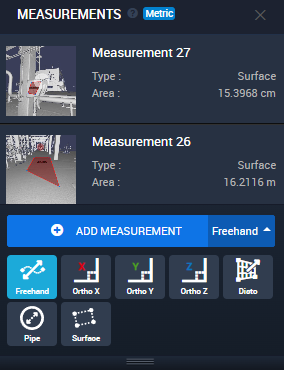
4. Una vez tomada la medición, haz clic en el botón Guardar medición para guardarla en la lista de Mediciones .

Tipos de Mediciones
A mano alzada permite medir la distancia entre dos puntos de selección en cualquier dirección o eje.

Ortho X bloquea la herramienta de medición en el eje X y permite tomar una medición en línea recta en
dirección del eje X.

Ortho Y bloquea la herramienta de medición en el eje Y y permite tomar una medición en línea recta en
dirección del eje Y.

Ortho Z bloquea la herramienta de medición en el eje Z y permite tomar una medición en línea recta en
dirección del eje Z.

Disto permite tomar una medición en línea recta que sea perpendicular a la superficie donde se seleccionó el punto de inicio.

Tubería está dedicado a medir diámetros de tuberías y el proceso se describe en Mediciones de Tuberías en detalle.
Superficie está dedicada a medir la cobertura de cualquier superficie plana y el proceso se describe en Mediciones de Superficie en detalle.
Parámetros de Mediciones
Las mediciones incluyen Longitud, Altura, Ancho, Ángulo (desde el plano horizontal) y la medición a lo largo de los ejes X, Y y Z.
Para Pipe , se miden el punto central y el diámetro.
Para Surface - superficie del plano.
Las mediciones se guardan con el contexto, por lo que cada vez que se abre una medición cambia la apariencia de 3D View a la misma posición exacta de la cámara y el modo de visualización del momento en que se tomó la medición.
Exportar Mediciones
Las mediciones se pueden exportar en un informe PDF:
- Ir a la pestaña Informe y en Actividades seleccione Mediciones para que aparezcan en el informe. Genera un PDF haciendo clic en Exportar PDF, lo cual descarga el archivo localmente.
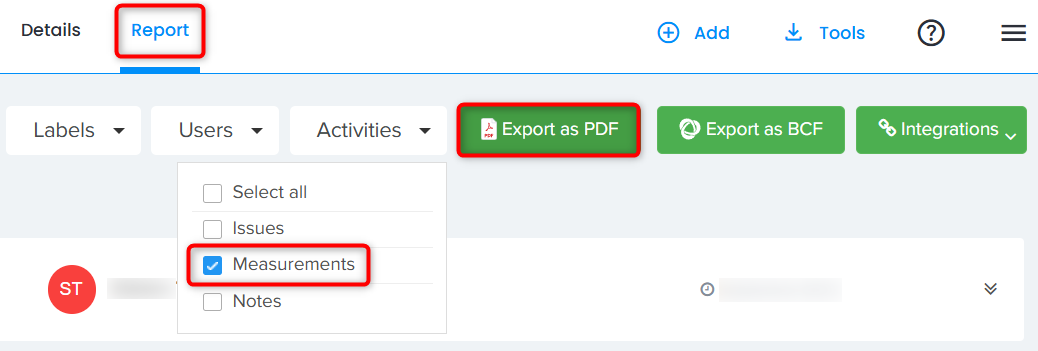
- Cada título de elemento del informe PDF es clickeable, mostrando la medición correspondiente en Cintoo.

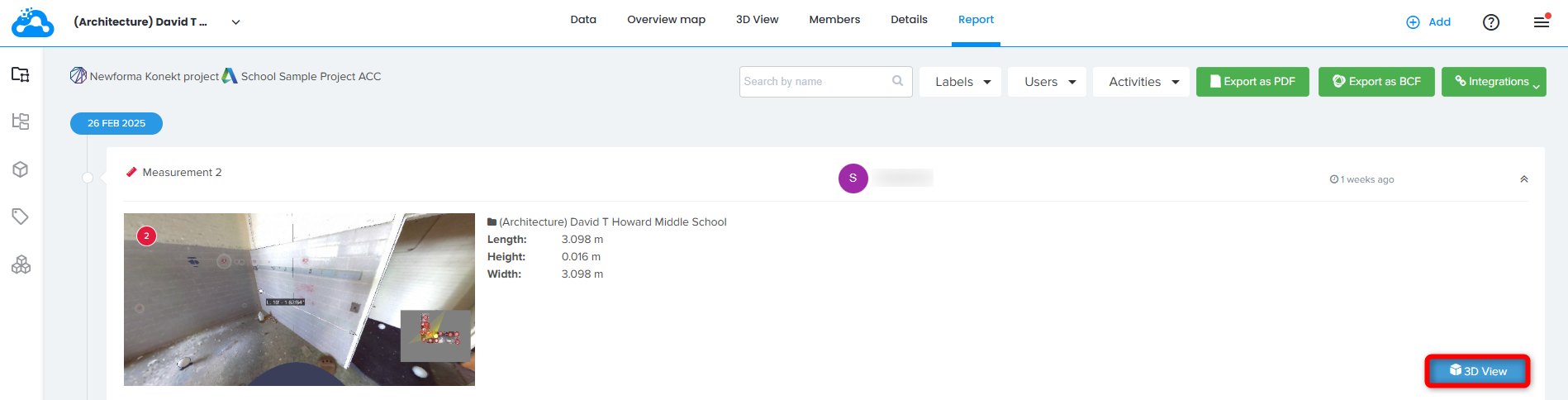
- Se puede acceder a las mediciones desde la pestaña Informe haciendo clic en una medición y luego en el botón Vista 3D para abrir una Vista 3D correspondiente.

¿Le fue útil este artículo?
¡Qué bueno!
Gracias por sus comentarios
¡Sentimos mucho no haber sido de ayuda!
Gracias por sus comentarios
Comentarios enviados
Agradecemos su iniciativa, e intentaremos corregir el artículo