Cintoo Scale Marker sind gedruckte ArUco-Musterblätter, die vor der Aufnahme in der Aufnahmeumgebung platziert werden. Wenn sie in 360-Videoaufnahmen sichtbar sind, werden sie während des Imports automatisch erkannt und zur Kalibrierung des realen Maßstabs des rekonstruierten Pfads verwendet. Dies verbessert die Maßgenauigkeit im Gaussian Splat und reduziert den Ausrichtungsfehler mit 3D-Daten – besonders nützlich in großen Umgebungen oder Bereichen mit repetitiver Geometrie.
Skalierungsmarkierungen sind optional. Videos, die ohne Markierungen aufgenommen wurden, werden normal verarbeitet; Markierungen fügen lediglich eine Maßstabskalibrierung zusätzlich zum Standard-Workflow hinzu.
INHALTSVERZEICHNIS
- Voraussetzungen
- Schritt 1 – Markierungen drucken
- Schritt 2 – Markierungen vor Ort platzieren
- Während der Aufnahme
- Nach dem Import
Voraussetzungen
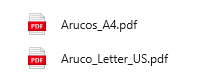
Die Marker-PDF-Dateien zum Ausdrucken finden Sie im Anhang. Es werden zwei Versionen bereitgestellt – eine für A4-Papier und eine für US Letter.
Anforderungen:
- Ein Drucker, der in Originalgröße drucken kann (keine automatische Skalierung)
- Ein Lineal oder Maßband zur Überprüfung der Druckabmessungen
- 4 bis 6 Blatt Papier pro Aufnahmesitzung
Schritt 1 – Markierungen drucken
- Wählen Sie die richtige Datei – wählen Sie das PDF, das zur Papiergröße des Druckers passt (A4 oder US Letter).
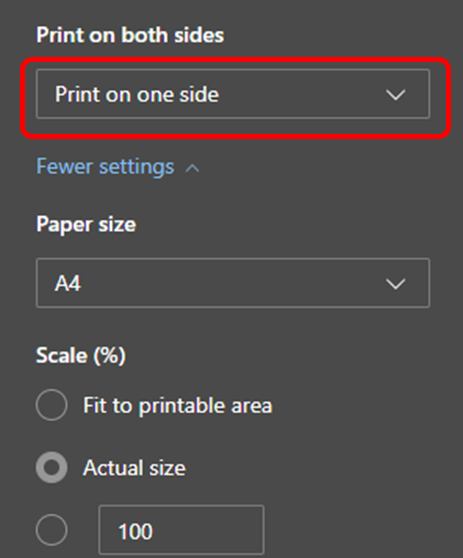
- Einseitig drucken – eine Markierung pro physischem Blatt.
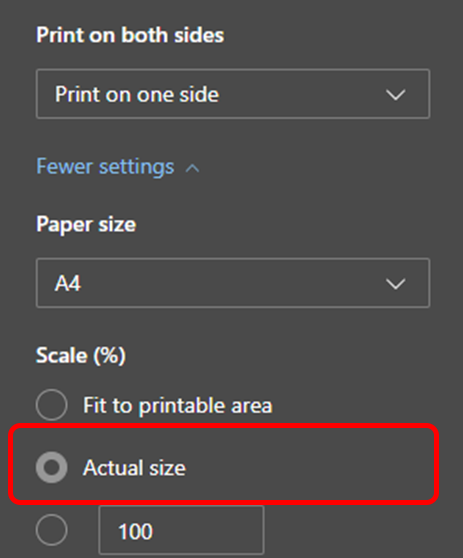
- Skalierung deaktivieren – stellen Sie im Druckdialog den Maßstab auf Originalgröße (100 %) ein. Deaktivieren Sie „An Seite anpassen“, „Anpassen“ und jede automatische Randanpassung. Markerblätter dürfen nicht durch die Druckersoftware in der Größe verändert werden.
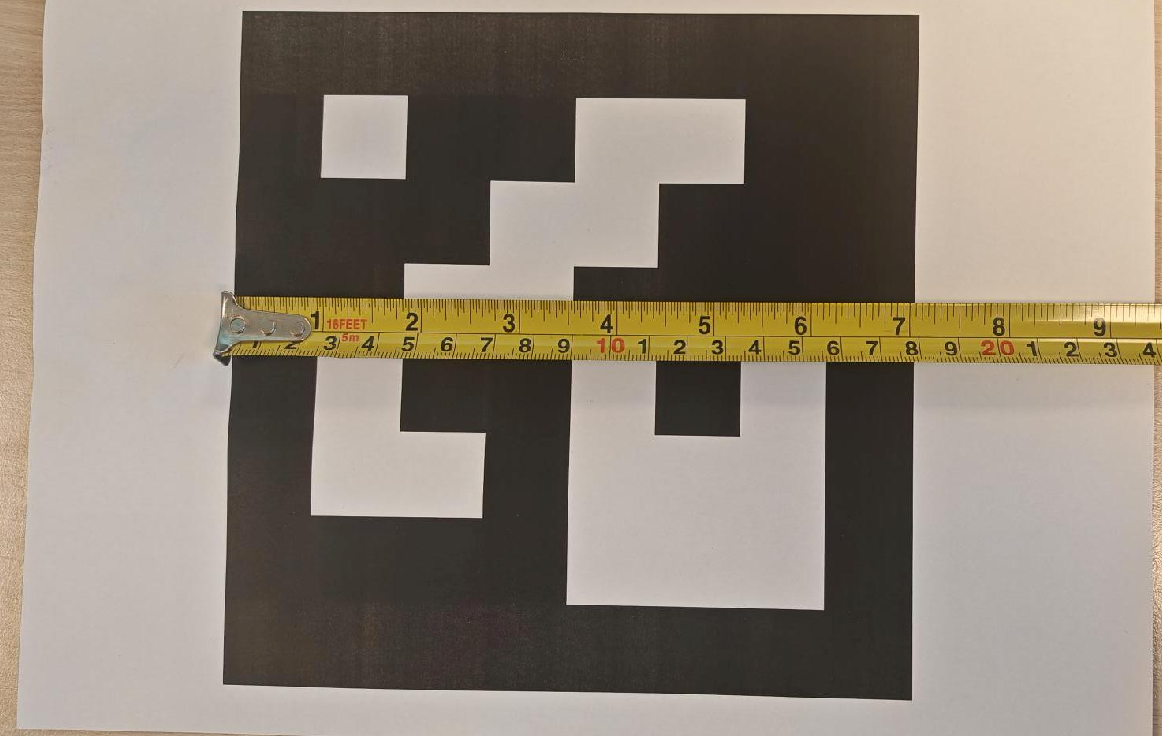
- Druckgröße überprüfen – messen Sie mit einem Lineal das äußere Quadrat der gedruckten Markierung. Es muss genau 18 cm (7.1 inches) betragen. Wenn das Maß abweicht, überprüfen Sie die Skalierungseinstellungen erneut und drucken Sie nochmals.
Schritt 2 – Markierungen vor Ort platzieren
Platzieren Sie die Markierungen, bevor Sie mit einer Aufnahme beginnen. Die Markierungen müssen während der Aufnahme physisch in der Umgebung vorhanden sein.
- Markieren Sie den Startpunkt – platzieren Sie die erste Markierung genau an der Stelle, an der die Aufnahme beginnt.
- Über das Gelände verteilen – platzieren Sie 4 bis 6 Markierungen in verschiedenen Räumen und Bereichen, die abgedeckt werden sollen. Befestigen Sie jede Markierung sicher an einer Wand oder einer ebenen vertikalen Oberfläche.
- Route um Markierungen herum planen – die Kamera muss innerhalb von 5 Metern (16 feet) an jeder Markierung vorbeikommen, damit sie erkannt wird. Markierungen, die weiter als 5 m von der Kamera entfernt sind, werden nicht registriert.
Während der Aufnahme
Stellen Sie sicher, dass die Kamera innerhalb von 5 Metern (16 feet) an jeder Markierung vorbeikommt, damit sie erkannt wird. Gehen Sie die geplante Route im normalen Aufnahmetempo ab. Markierungen werden beim Verarbeiten des Videos nach dem Import automatisch erkannt.
Nach dem Import
Wenn Markierungen erfolgreich erkannt wurden, wird der Pfadmaßstab automatisch kalibriert – es ist keine Aktion erforderlich. Das Ausrichten des Videos verfeinert weiterhin Position und Ausrichtung innerhalb der 3D-Szene, aber der Maßstab ist bereits festgelegt.
Brauchen Sie Hilfe?
Bei Fragen zu Skalierungsmarkierungen oder um Marker-PDF-Dateien anzufordern, wenden Sie sich an den Customer Success Manager oder kontaktieren Sie support@cintoo.com / erstellen Sie ein Support-Ticket.
War dieser Artikel hilfreich?
Das ist großartig!
Vielen Dank für das Feedback
Leider konnten wir nicht helfen
Vielen Dank für das Feedback
Feedback gesendet
Wir wissen Ihre Bemühungen zu schätzen und werden versuchen, den Artikel zu korrigieren