Les marqueurs d’échelle Cintoo sont des feuilles imprimées avec un motif ArUco, placées dans l’environnement de capture avant l’enregistrement. Lorsqu’ils sont visibles dans les séquences vidéo 360, ils sont détectés automatiquement lors de l’import et utilisés pour calibrer l’échelle réelle du parcours reconstruit. Cela améliore la précision dimensionnelle dans le Gaussian Splat et réduit l’erreur d’alignement avec les données 3D — particulièrement utile dans les grands environnements ou les espaces à géométrie répétitive.
Les marqueurs d’échelle sont facultatifs. Les vidéos capturées sans marqueurs sont traitées normalement ; les marqueurs ajoutent uniquement une calibration d’échelle en plus du workflow standard.
TABLE DES MATIÈRES
- Prérequis
- Étape 1 - Imprimer les marqueurs
- Étape 2 - Placer les marqueurs sur site
- Pendant la capture
- Après la capture
Prérequis
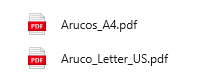
Veuillez trouver les fichiers PDF des marqueurs à imprimer en pièce jointe. Deux versions sont fournies : une pour le papier A4 et une pour le format Lettre US.
Exigences:
- Une imprimante capable d’imprimer à taille réelle (sans mise à l’échelle automatique)
- Une règle ou un mètre ruban pour vérifier les dimensions d’impression
- 4 à 6 feuilles de papier par session de capture
Étape 1 - Imprimer les marqueurs
- Sélectionnez le bon fichier - choisissez le PDF correspondant au format de papier de l’imprimante (A4 ou Lettre US).
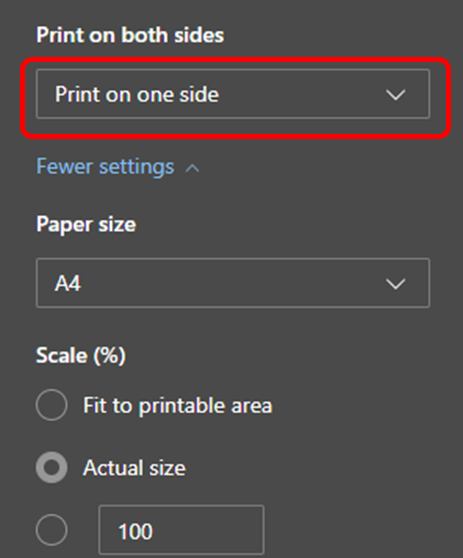
- Imprimez recto uniquement - un marqueur par feuille physique.
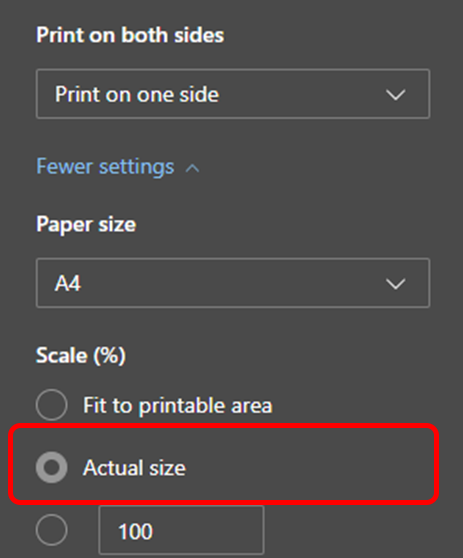
- Désactivez la mise à l’échelle - dans la boîte de dialogue d’impression, réglez l’échelle sur Taille réelle (100 %). Désactivez « Ajuster à la page », « Mise à l’échelle pour ajuster » et toute adaptation automatique des marges. Les feuilles de marqueurs ne doivent pas être redimensionnées par le logiciel de l’imprimante.
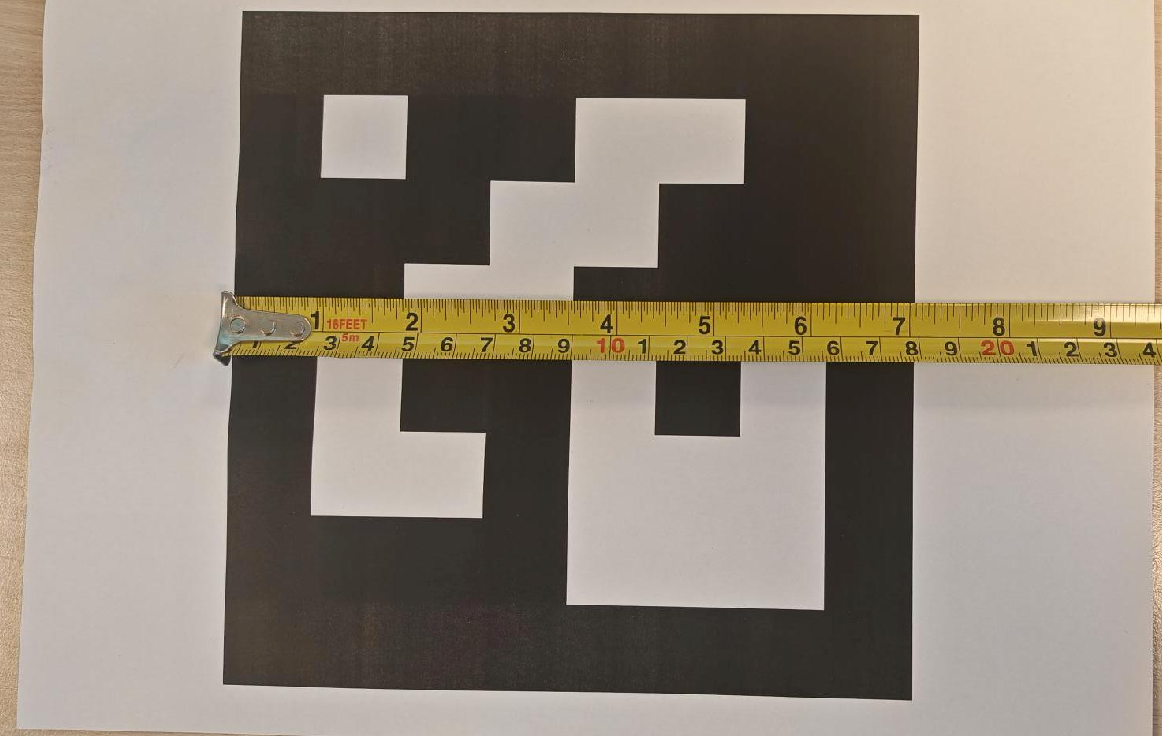
- Vérifiez la taille d’impression - utilisez une règle pour mesurer le carré extérieur du marqueur imprimé. Il doit mesurer exactement 18 cm (7,1 pouces). Si la mesure est incorrecte, vérifiez à nouveau les paramètres de mise à l’échelle et réimprimez.
Étape 2 - Placer les marqueurs sur site
Placez les marqueurs avant de commencer tout enregistrement. Les marqueurs doivent être physiquement présents dans l’environnement pendant le tournage.
- Marquez le point de départ - placez le premier marqueur à l’emplacement exact où le tournage commencera.
- Répartissez-les sur le site - placez 4 à 6 marqueurs dans différentes pièces et zones à couvrir. Fixez chaque marqueur solidement sur un mur ou une surface verticale plane.
- Planifiez l’itinéraire autour des marqueurs - la caméra doit passer à moins de 5 mètres (16 pieds) de chaque marqueur pour qu’il soit détecté. Les marqueurs situés à plus de 5 m de la caméra ne seront pas pris en compte.
Pendant la capture
Assurez-vous que la caméra passe à moins de 5 mètres (16 pieds) de chaque marqueur pour qu’il soit détecté. Parcourez l’itinéraire planifié à une vitesse de capture normale. Les marqueurs sont détectés automatiquement lors du traitement de la vidéo après l’importation.
Après la capture
Si les marqueurs ont été détectés avec succès, l’échelle du parcours est calibrée automatiquement — aucune action n’est nécessaire. L’alignement de la vidéo affine toujours la position et l’orientation dans la scène 3D, mais l’échelle est déjà définie.
Besoin d'aide ?
Pour toute question sur les marqueurs d’échelle ou pour demander les fichiers PDF des marqueurs, contactez le Customer Success Manager ou écrivez à support@cintoo.com / créez un ticket d’assistance.
Cet article a-t-il été utile ?
C'est super !
Merci pour votre commentaire
Désolé ! Nous n'avons pas pu vous être utile
Merci pour votre commentaire
Commentaires envoyés
Nous apprécions vos efforts et nous allons corriger l'article