In diesem Artikel wird beschrieben, wie man manuell eine Scanning-Pfad-CSV-Datei erstellt, die für Cintoo Connect mit CloudCompare benötigt wird.
- Öffnen Sie die vereinheitlichte Punktwolke-Datei in CloudCompare über Datei > Öffnen.

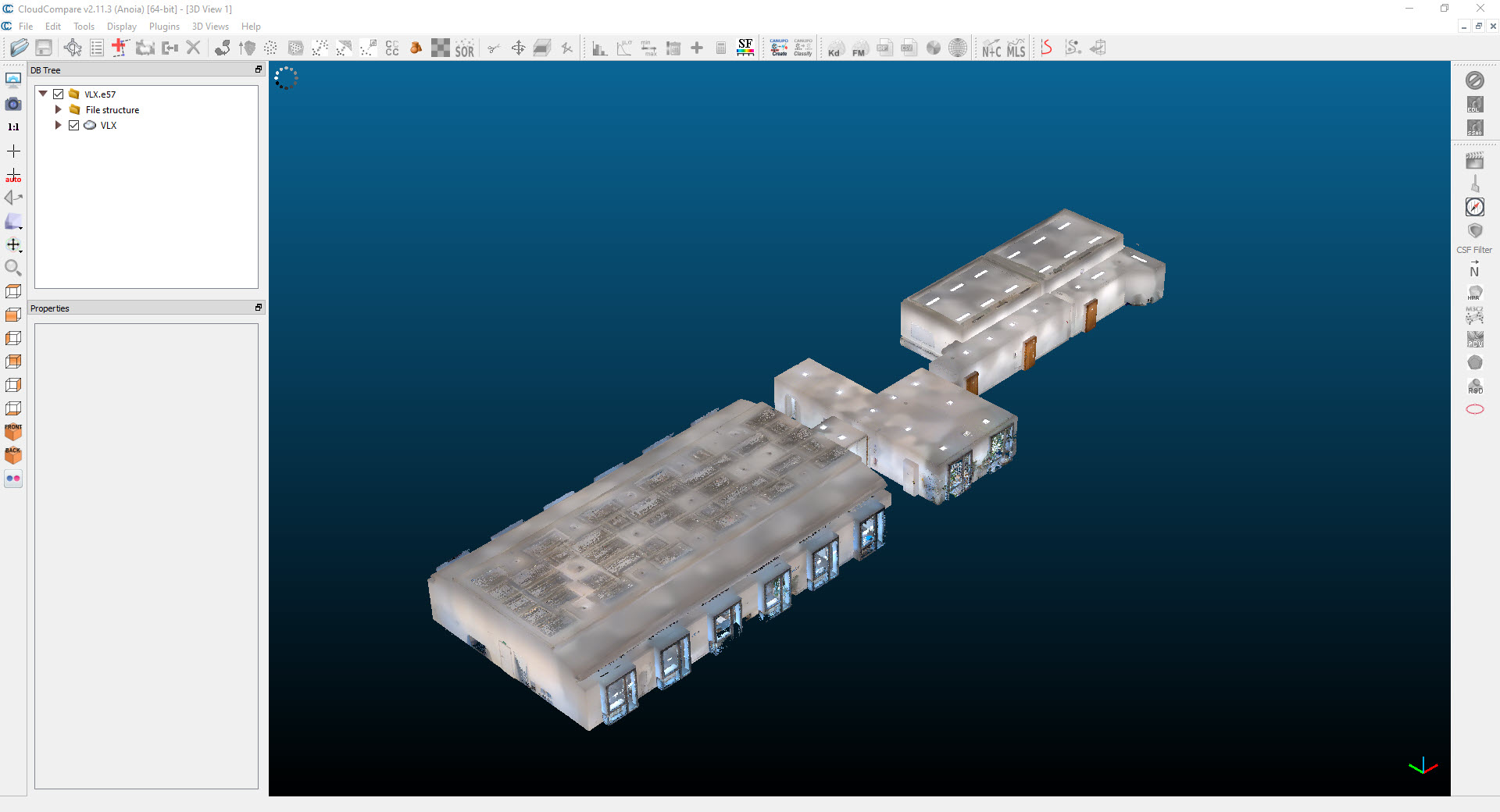
- Speichern Sie die vereinheitlichte Punktwolke als E57-Datei, falls die Eingabedatei keine E57 ist, und fahren Sie dann mit Schritt 3 fort.
- Falls erforderlich, schneiden Sie die Punktwolke aus, indem Sie die Punktwolken-Datei aus dem DB Tree auswählen und zu Edit > Crop navigieren. Passen Sie die Werte im Crop-Dialog bei Bedarf an und klicken Sie auf OK.


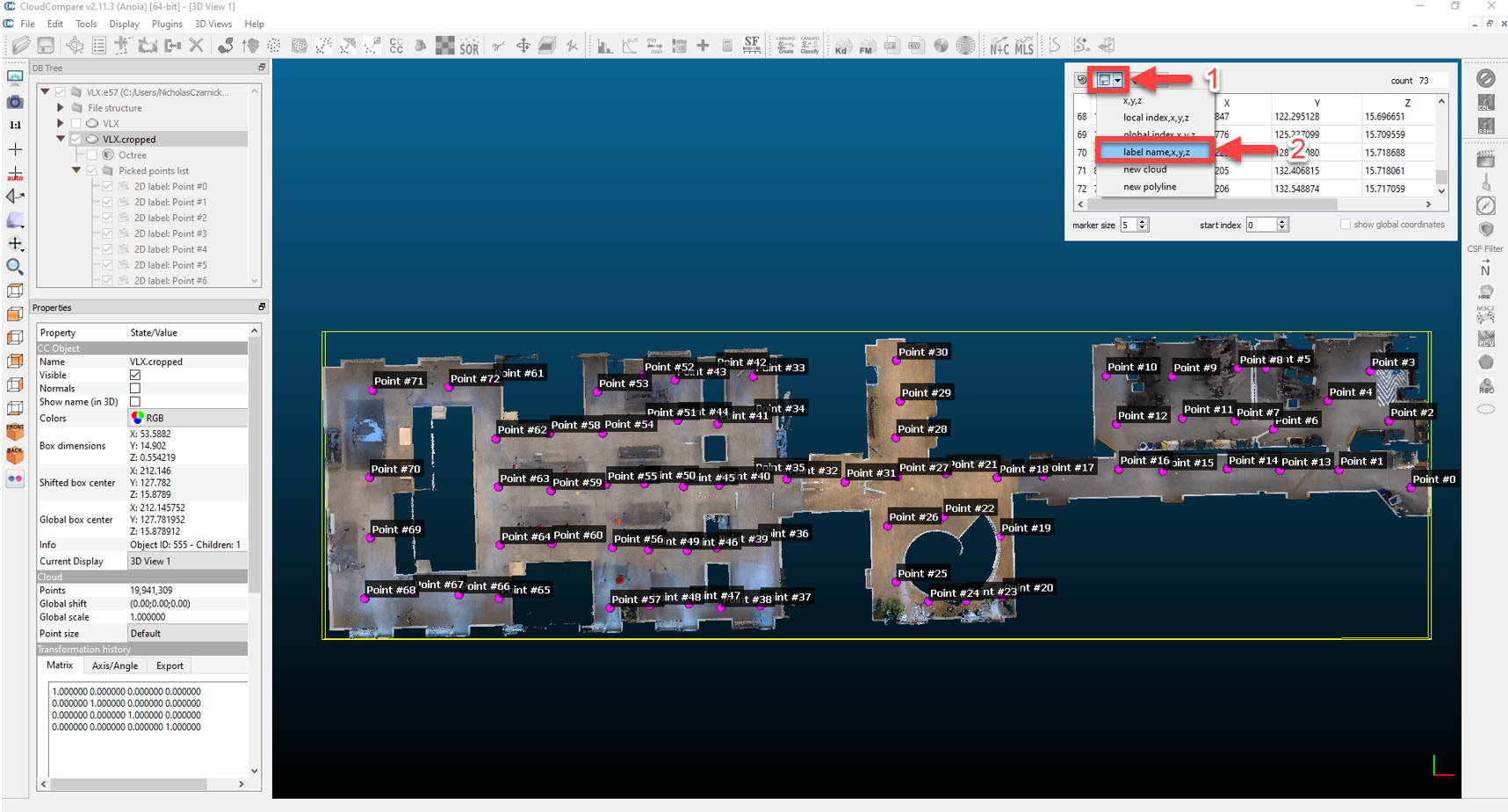
- Bei ausgewählter Punktwolken-Datei im DB-Baum klicken Sie auf Punktliste auswählen und wählen Sie die gewünschten Punkte auf der Punktwolken-Datei aus.


- Nachdem Sie Punkte ausgewählt haben, navigieren Sie zur Punktliste, klicken Sie auf den Speichern-Dropdown-Pfeil, wählen Sie Bezeichnungsname,x,y,z aus und speichern Sie sie als CSV-Datei.

- Öffnen Sie die CSV-Datei und fügen Sie oben eine neue Zeile mit den folgenden Werten für die Zellen A1 – H1 ein: *filename,x,y,z,qw,qx,qy,qz*.

- Fügen Sie für die Spalten E-H die folgenden Werte für alle Zeilen ein: 1,0,0,0

- Fügen Sie 1.7 zu allen z-Werten in Spalte D hinzu, um die Scan-Sprites auf eine Standardhöhe zu setzen, speichern und schließen Sie die CSV-Datei.


- Navigieren Sie in Cintoo Connect zur Registerkarte Mobile Laser Scans. Wählen Sie Generic E57/LAS/LAZ aus dem Device/Format-Dropdown-Menü aus. Geben Sie die vereinheitlichte E57-Datei als Punktwolke und die CSV-Datei als Scanpfad ein. Falls erforderlich, wählen Sie aus Sicherheitsgründen die Option Blur faces aus.
 Hinweis: Cintoo Connect importiert alle Scanpositionen automatisch, um eine vollständige Geometrieabdeckung und die bestmögliche Qualität zu gewährleisten, wobei jeweils 3 Positionen als 1 Scan der Kapazität Ihres Abonnements gezählt werden.
 - Klicken Sie auf Import, um den Upload-Prozess zu starten.
War dieser Artikel hilfreich?
Das ist großartig!
Vielen Dank für das Feedback
Leider konnten wir nicht helfen
Vielen Dank für das Feedback
Feedback gesendet
Wir wissen Ihre Bemühungen zu schätzen und werden versuchen, den Artikel zu korrigieren