この記事では、Cintoo Connect に必要なスキャンパス CSV ファイルを Cloud Compare で手動で作成する方法を説明します。
- ファイル > 開くを使用してCloudCompareで統合された点群ファイルを開きます。

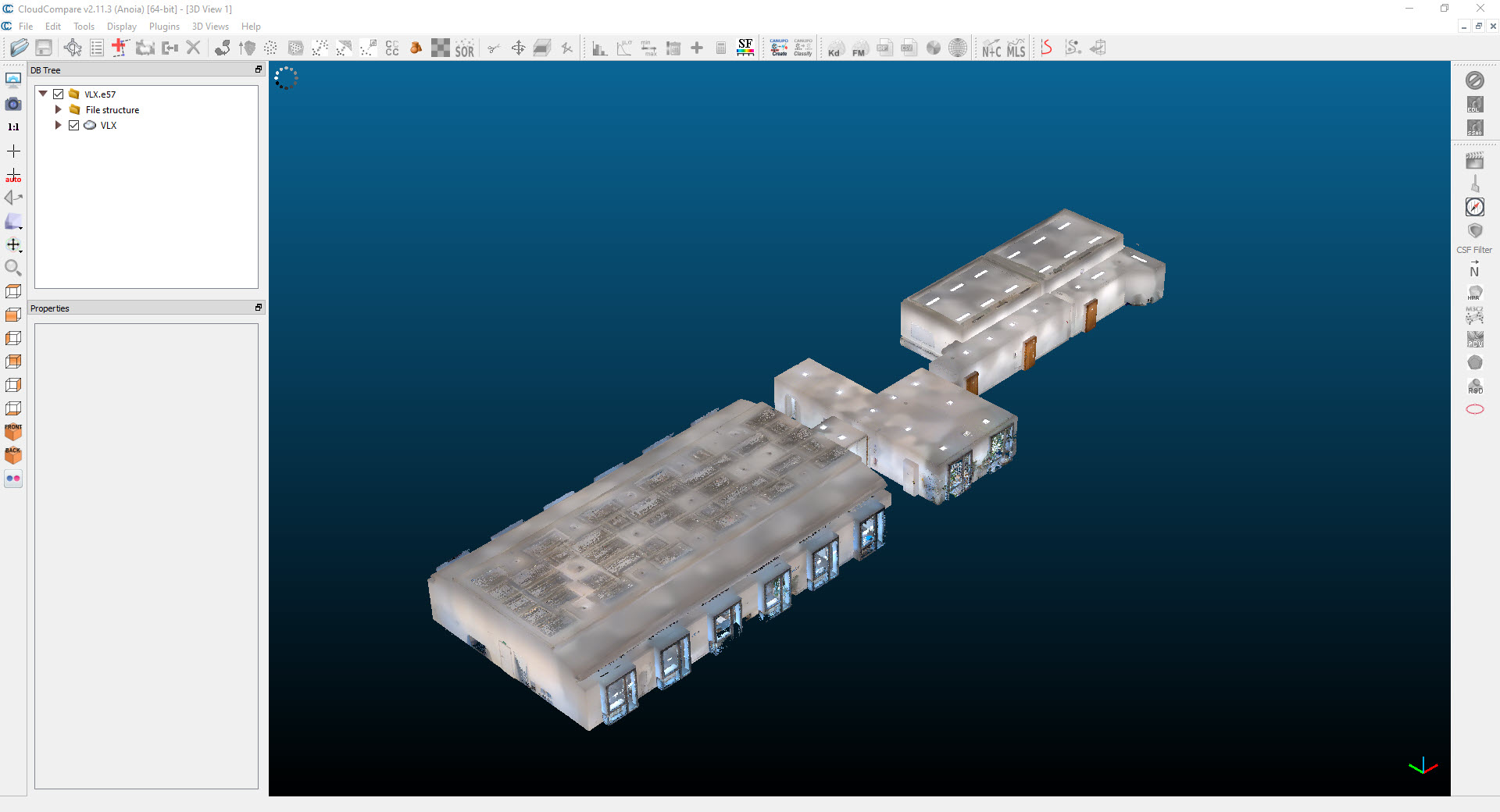
- 入力ファイルがE57でない場合、統合された点群をE57ファイルとして保存し、その後ステップ3に進みます。
- 必要に応じて、DBツリーから点群ファイルを選択し、編集 > 切り抜きに移動して点群をトリミングします。 必要に応じて切り抜きダイアログの値を変更し、OKをクリックします。


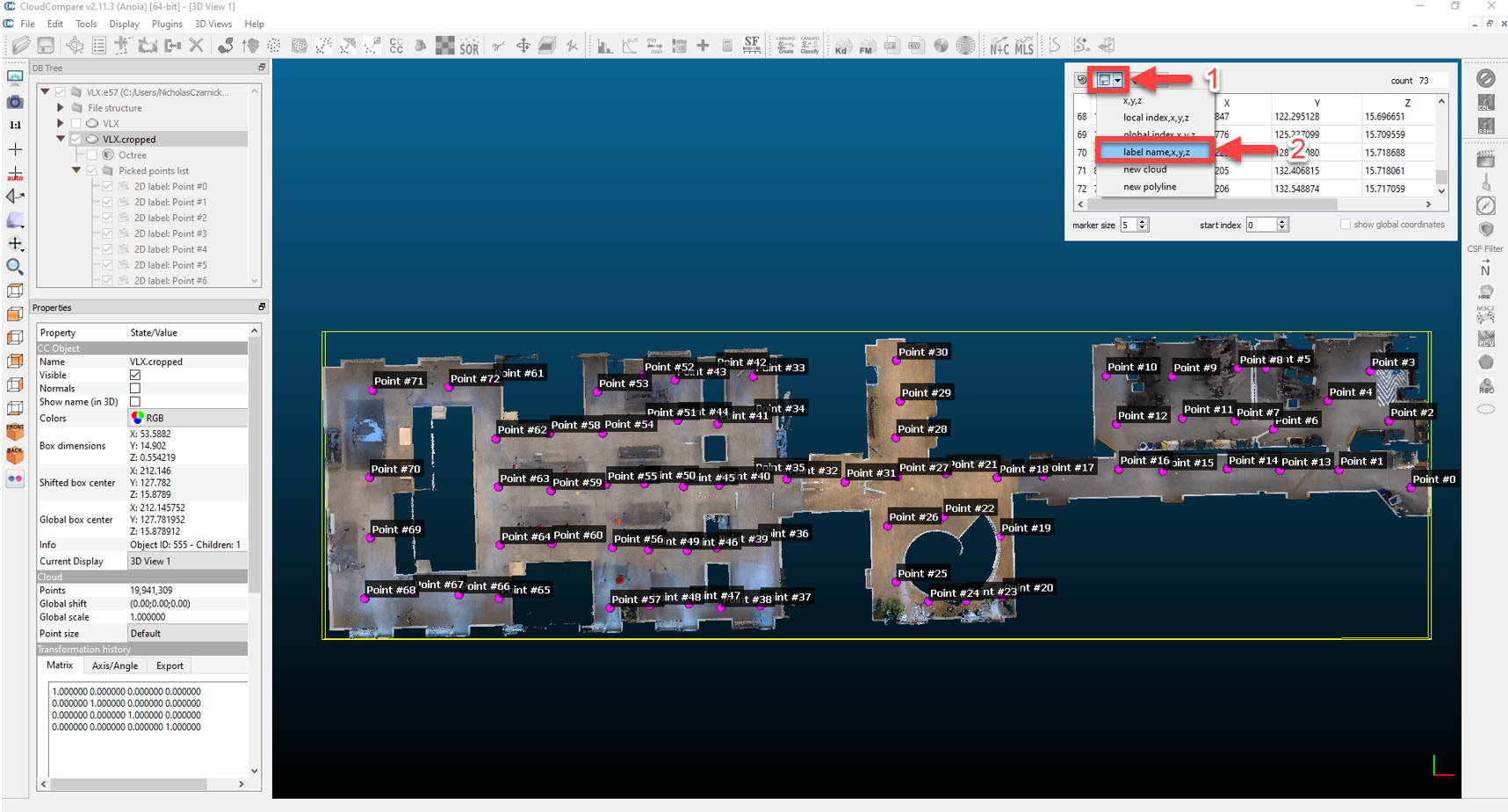
- DBツリーで点群ファイルを選択した状態で、ポイントリスト選択をクリックし、点群ファイル上で必要なポイントを選択します。


- ポイントを選び終えたら、ポイントリストに移動して保存ドロップダウン矢印をクリックし、ラベル名,x,y,zを選択してCSVファイルとして保存します。

- CSVファイルを開き、セルA1 – H1に次の値を使用する新しい行を上部に挿入します: *filename,x,y,z,qw,qx,qy,qz*。

- 列E-Hには、すべての行に次の値を挿入します: 1,0,0,0

- 列Dのすべてのz値に1.7を加えてスキャンスプライトを標準の高さに配置し、CSVファイルを保存して閉じます。


- Cintoo Connectでモバイルレーザースキャンタブに移動します。 Device/FormatのドロップダウンメニューからGeneric E57/LAS/LAZを選択します。 統合されたE57ファイルをPoint Cloudとして、CSVファイルをScanning Pathとして入力します。 必要に応じて、セキュリティ上の理由からBlur facesオプションを選択します。
 注: Cintoo Connectは、完全なジオメトリカバレッジと可能な限り最高の品質を保証するため、すべてのスキャン位置を自動的にインポートします。サブスクリプション容量では3つの位置を1回のスキャンとしてカウントします。
 - Importをクリックして、アップロードプロセスを開始します。
この記事は役に立ちましたか?
それは素晴らしい!
フィードバックありがとうございます
お役に立てず申し訳ございません!
フィードバックありがとうございます
フィードバックを送信しました
記事の改善におけるご協力ありがとうございます。