Siga estos pasos para importar archivos de video de 360° en proyectos de Cintoo desde el disco duro local, sin pasar por Ricoh Cloud.
TABLA DE CONTENIDOS
- Requisitos previos
- Importar video 360 desde el disco local
- Seguimiento del progreso de la importación
- Limitaciones conocidas
Requisitos previos
| Criterio | Valor | Comprobado antes de la subida |
|---|---|---|
| Formato | MP4 | Sí |
| Duración | De 10 s a 9 min | Sí |
| Tamaño | Hasta 5 GB | Sí |
| Proyección | Equirectangular (2:1) | No: falla durante el procesamiento |
| Códec | H.264 / H.265 | No: falla durante el procesamiento |
| Resolución | De 3840x1920 a 5760x2880 (5.7K) | No: falla durante el procesamiento |
Importar video 360 desde el disco local
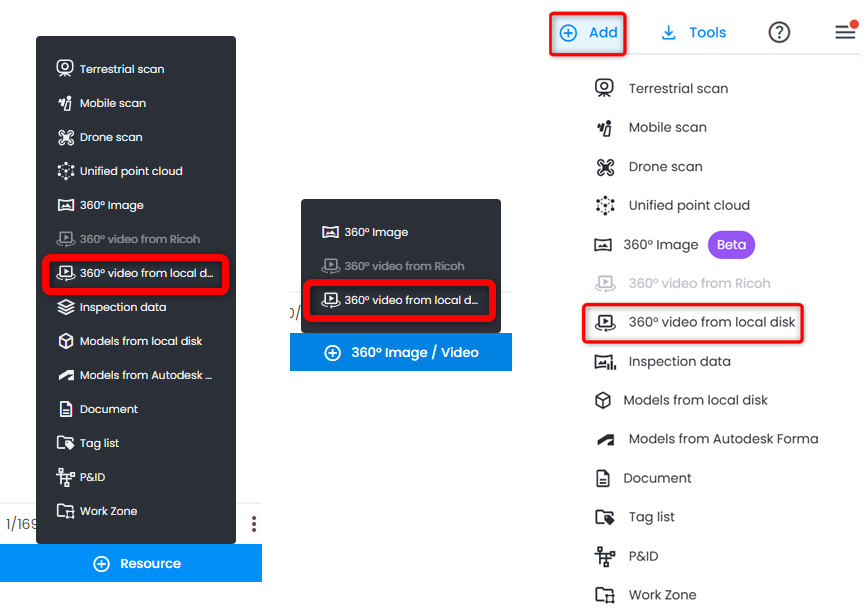
- Elija Video de 360° desde el disco local mediante el botón Recurso del Explorador de recursos, mediante el botón Imagen / Video de 360° del Explorador de 360° Edition o mediante el menú Añadir de la parte superior derecha. El video se agrega a la zona de trabajo seleccionada en el Explorador de Zonas de Trabajo.
- Se abre el panel del lado derecho con los requisitos del video descritos en Requisitos previos. Arrastre y suelte el archivo de video en él o haga clic para buscar la ubicación del archivo.
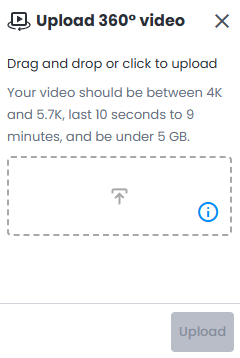 Nota: solo se puede seleccionar un archivo a la vez.
- Haga clic en Subir para iniciar la importación. Los campos del panel permanecen deshabilitados hasta que finaliza la subida. Mientras tanto, se puede cerrar el panel: la subida continúa en segundo plano mientras usted sigue trabajando en Cintoo.
Seguimiento del progreso de la importación
Durante la subida, la notificación "Uploading..." permanece en pantalla hasta que esta finaliza, con un recordatorio de no cerrar la pestaña del navegador: si se cierra, la subida se interrumpe y no se crea ninguna importación.
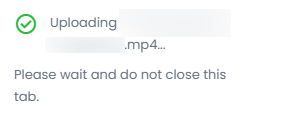
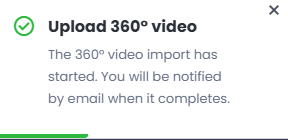
Una vez finalizada la subida, una notificación confirma si se ha iniciado el trabajo de importación:
- "The 360° video import has started. You will be notified by email when it completes.": la subida se realizó correctamente y el procesamiento comienza en segundo plano.
- "The 360° video import failed. Please try again.": la subida falló antes de llegar al procesamiento.
A continuación, el procesamiento se ejecuta en segundo plano. Cuando finaliza, correctamente o no, se envía una notificación por correo electrónico. Siga el progreso en el panel Progreso de tareas situado en la parte superior derecha.
Cuando el procesamiento finaliza correctamente, el video aparece en el Explorador de recursos y en el Explorador de 360° Edition. Importar el mismo archivo dos veces crea dos videos independientes. El video pertenece al proyecto, no al usuario que lo importó, por lo que sigue disponible aunque se retire el acceso de ese usuario.
Limitaciones conocidas
- Solo se puede importar un archivo a la vez.
- Por ahora no se admite la resolución 8K.
- Los videos importados desde el disco local no se pueden distinguir de los importados desde Ricoh.
¿Le fue útil este artículo?
¡Qué bueno!
Gracias por sus comentarios
¡Sentimos mucho no haber sido de ayuda!
Gracias por sus comentarios
Comentarios enviados
Agradecemos su iniciativa, e intentaremos corregir el artículo