Este artículo describe formas de organizar mejor la estructura de las zonas de trabajo moviéndolas.
Hay 2 formas sencillas de asignar escaneos a una zona de trabajo:
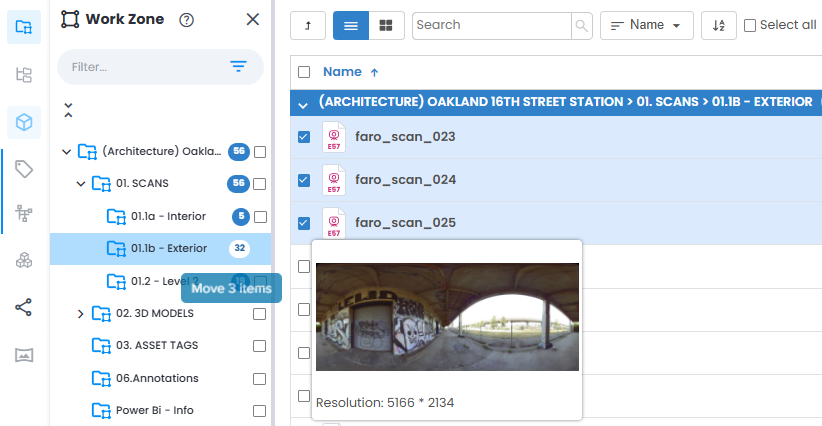
- Arrastrar y soltar manualmente los escaneos desde la lista de la pestaña Datos a una zona de trabajo en el Explorador de Zonas de Trabajo o en la vista principal de la pestaña Datos.
- Seleccionar escaneos en el Mapa de visión general y crear una nueva zona de trabajo en el Explorador de recursos.
Arrastrar y soltar en la pestaña Datos
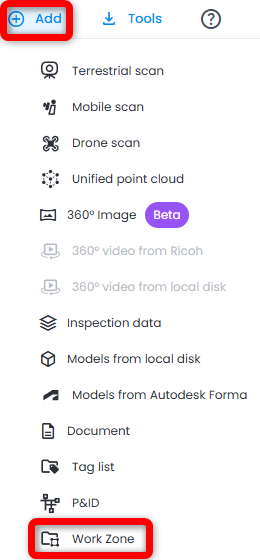
- Primero cree una zona de trabajo haciendo clic en Añadir en la parte superior derecha y, a continuación, en Zona de Trabajo.
- Se abre el panel Crear Zona de Trabajo a la derecha. Ingrese un Nombre y, si lo desea, una Descripción, y haga clic en Crear. La nueva zona de trabajo aparece en el Explorador de Zonas de Trabajo.
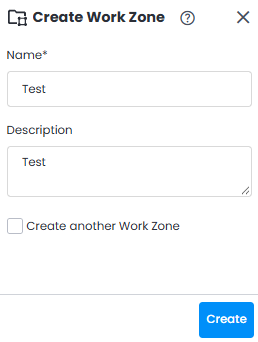
Para crear varias zonas de trabajo seguidas, marque Crear otra Zona de Trabajo antes de hacer clic en Crear: el panel permanece abierto y sus campos se borran para la siguiente zona de trabajo.
Nota: si cierra el panel antes de hacer clic en Crear, se descartan el nombre y la descripción ingresados. - Seleccione escaneos en la pestaña Datos (utilice Shift+clic para seleccionar varios archivos a la vez).
- A continuación, arrastre y suelte los archivos en la zona de trabajo correcta, ya sea en el Explorador de Zonas de Trabajo o en la carpeta correspondiente de la vista principal de la pestaña Datos.
Selección de escaneos en el Mapa de visión general
- Vaya al Mapa de visión general.
- Seleccione la vista Orto (superior, izquierda, derecha, frontal o posterior) y el ajuste de visualización (RGB, rayos X, Superficie, etc.) que muestre mejor la distribución de los escaneos para realizar una selección con la herramienta de selección rectangular.
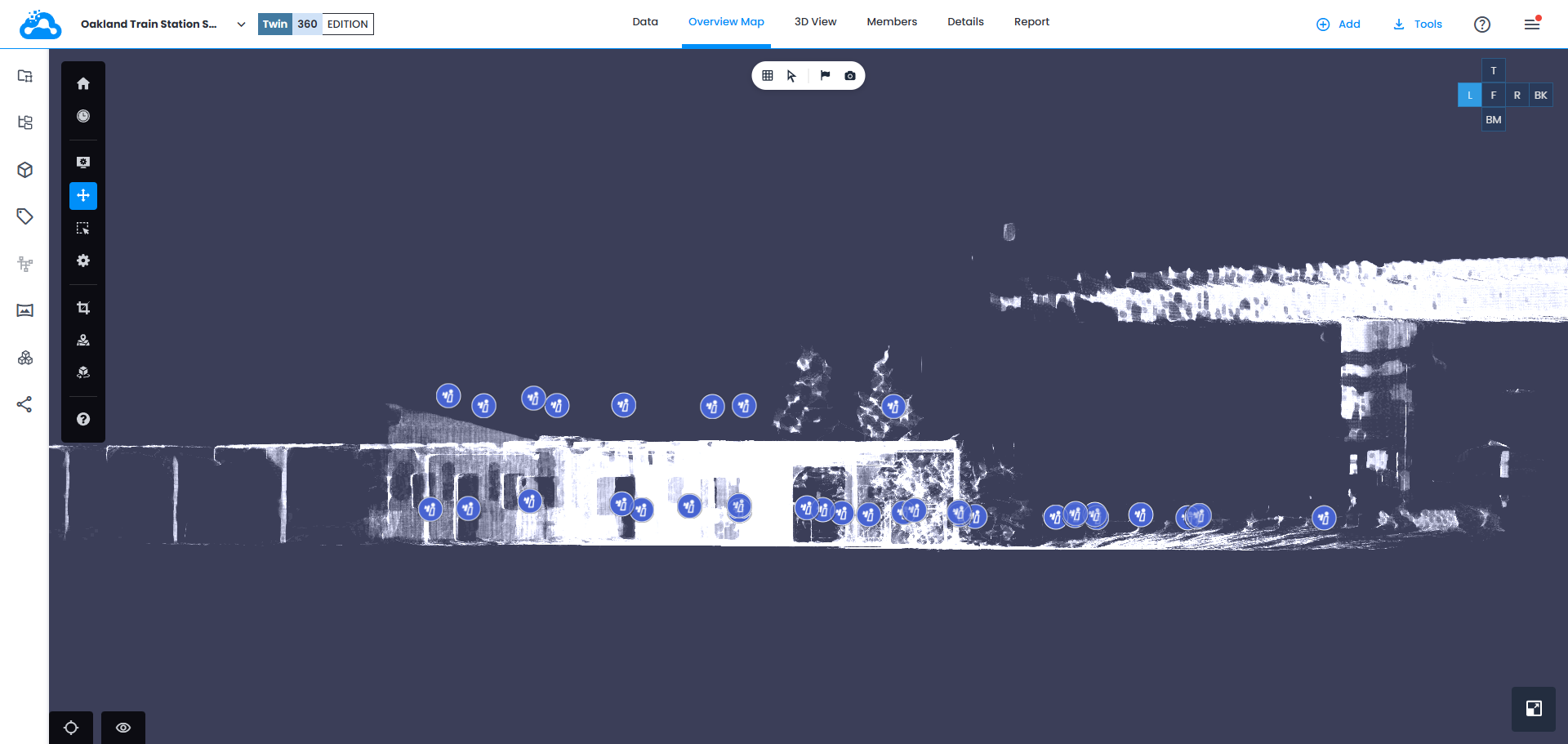
- Haga clic en Herramienta de selección rectangular en la barra de herramientas vertical.
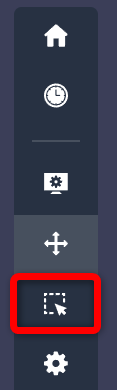
- Utilice esta herramienta para seleccionar los escaneos que se deban asignar a una zona de trabajo determinada.
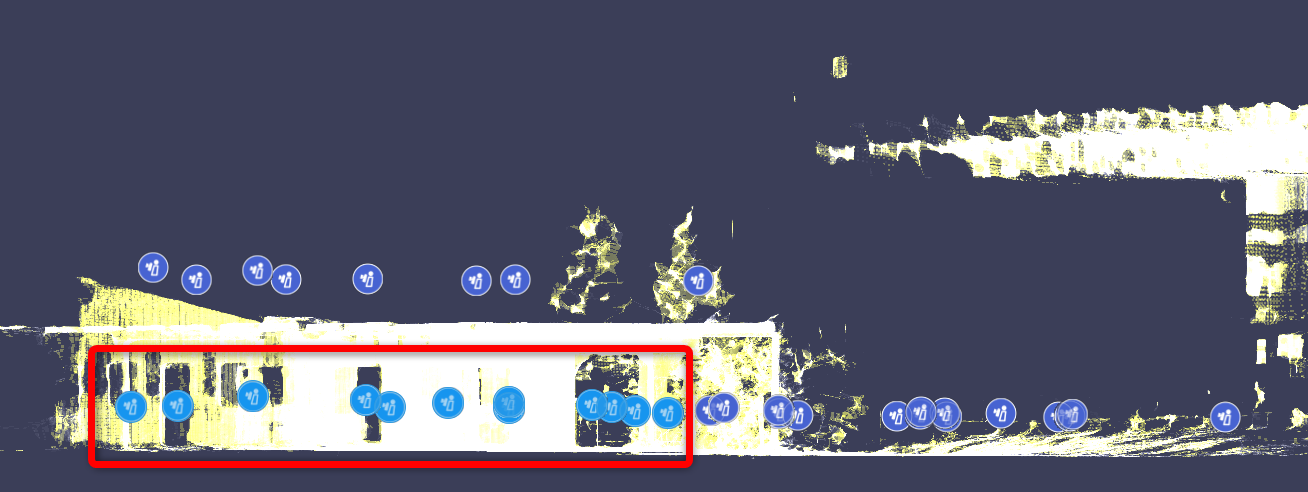
Consulte el artículo Herramienta de rotación, que puede ayudarle a ajustar la visualización de los datos de escaneo para posicionar mejor la herramienta de selección rectangular.
- En el Explorador de recursos se seleccionan esas posiciones de escaneo. Al mantener presionada la tecla Ctrl y hacer clic en los iconos de escaneo, es posible quitar algunos de los escaneos seleccionados o agregar otros que no lo estén.
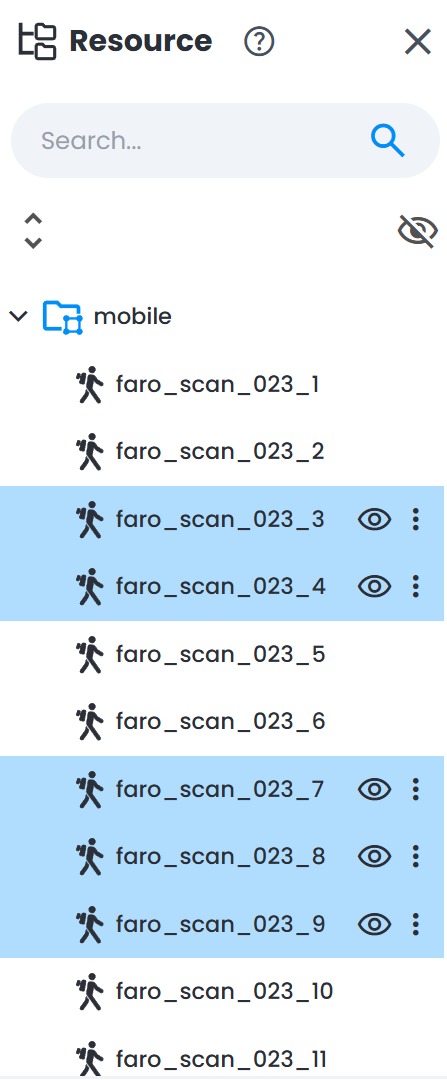
- Haga clic en Explorador de recursos en la barra de herramientas lateral.
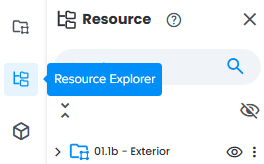
- En el panel Explorador de recursos situado en el lado izquierdo de la pantalla, haga clic en Crear una Zona de Trabajo y mover los nodos seleccionados.
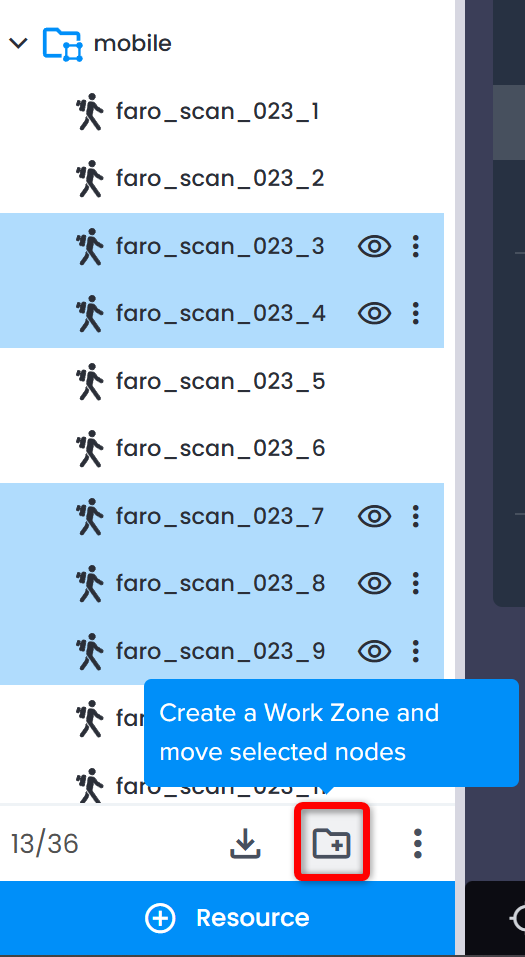
- Se abre a la derecha el panel Crear una Zona de Trabajo y mover los nodos seleccionados. Defina el Nombre, opcionalmente una Descripción, y haga clic en Crear.
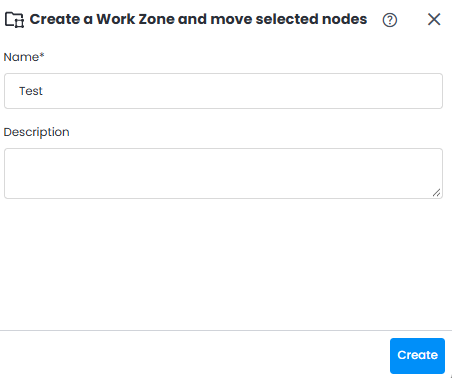
- Los escaneos seleccionados se mueven entonces a la zona de trabajo recién creada.
¿Le fue útil este artículo?
¡Qué bueno!
Gracias por sus comentarios
¡Sentimos mucho no haber sido de ayuda!
Gracias por sus comentarios
Comentarios enviados
Agradecemos su iniciativa, e intentaremos corregir el artículo