Este artículo describe los distintos ajustes y modos de visualización disponibles en la Vista 3D y cómo afectan a la escena visual.
Vea el video tutorial: Mostrar ajustes
TABLA DE CONTENIDO
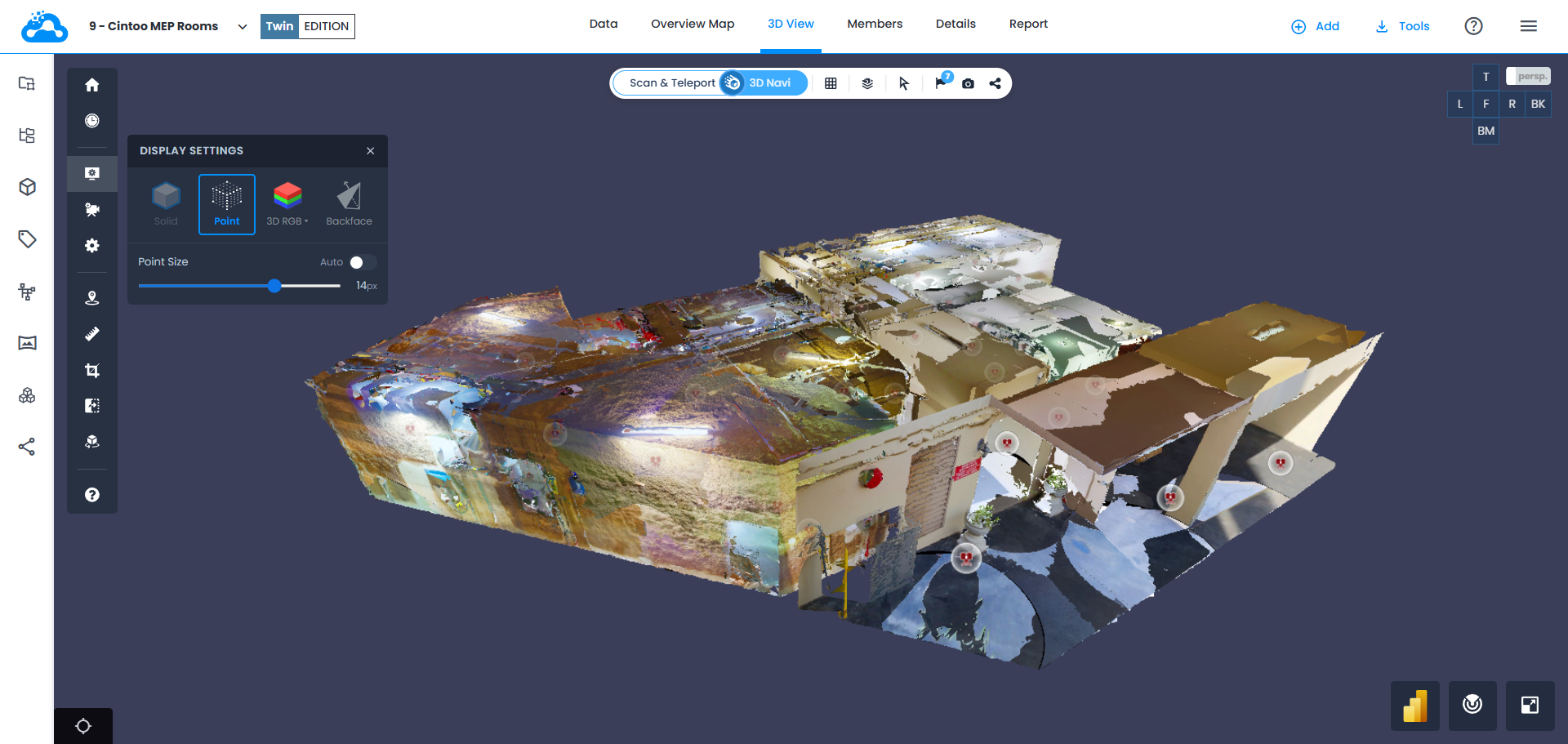
Busque Mostrar ajustes en la barra lateral  . Las opciones de Mostrar ajustes incluyen Solid, Punto, Modo y Reverso.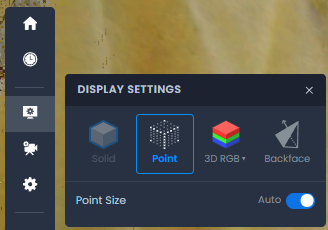
Solid
Solo está disponible con el tipo de cámara Modo de escaneo. Solid muestra los datos de escaneo 3D como una malla de superficie sólida.
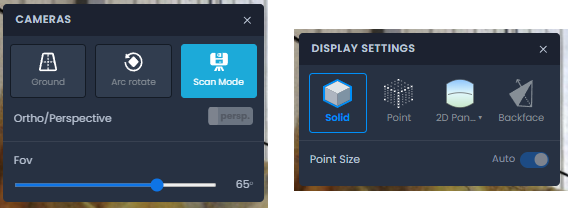
Punto
Se puede utilizar con cualquier tipo de cámara y muestra los datos de escaneo 3D como vértices de la malla. Utilice el ajuste Auto establecido en 2px, o pase al modo manual y elija el tamaño de los puntos.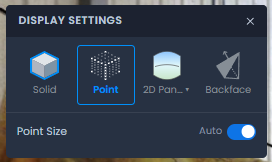
Modo
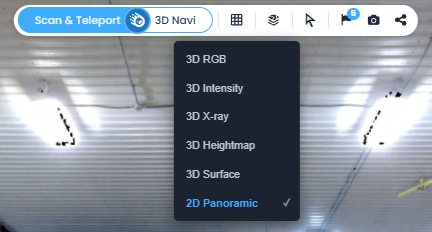
Permite alternar entre varios modos de visualización: RGB, Intensidad, Rayo X, Mapa de altura, Superficie y el modo de visualización Panorámica 2D (solo en modo de escaneo).
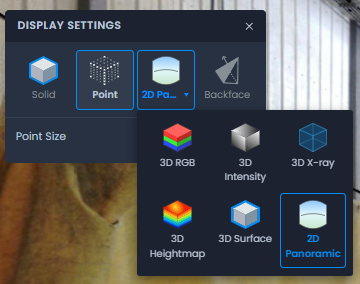
Los modos de visualización también se pueden cambiar en la Vista 3D desde la barra superior haciendo clic en el icono de cuadrícula.
RGB
Muestra los datos de escaneo 3D en forma de una malla coloreada. Su visualización mejora notablemente al proyectar la información de color de las imágenes panorámicas para ofrecer una mayor calidad.
Si no se encuentra información RGB, se utiliza como alternativa el modo de visualización Superficie.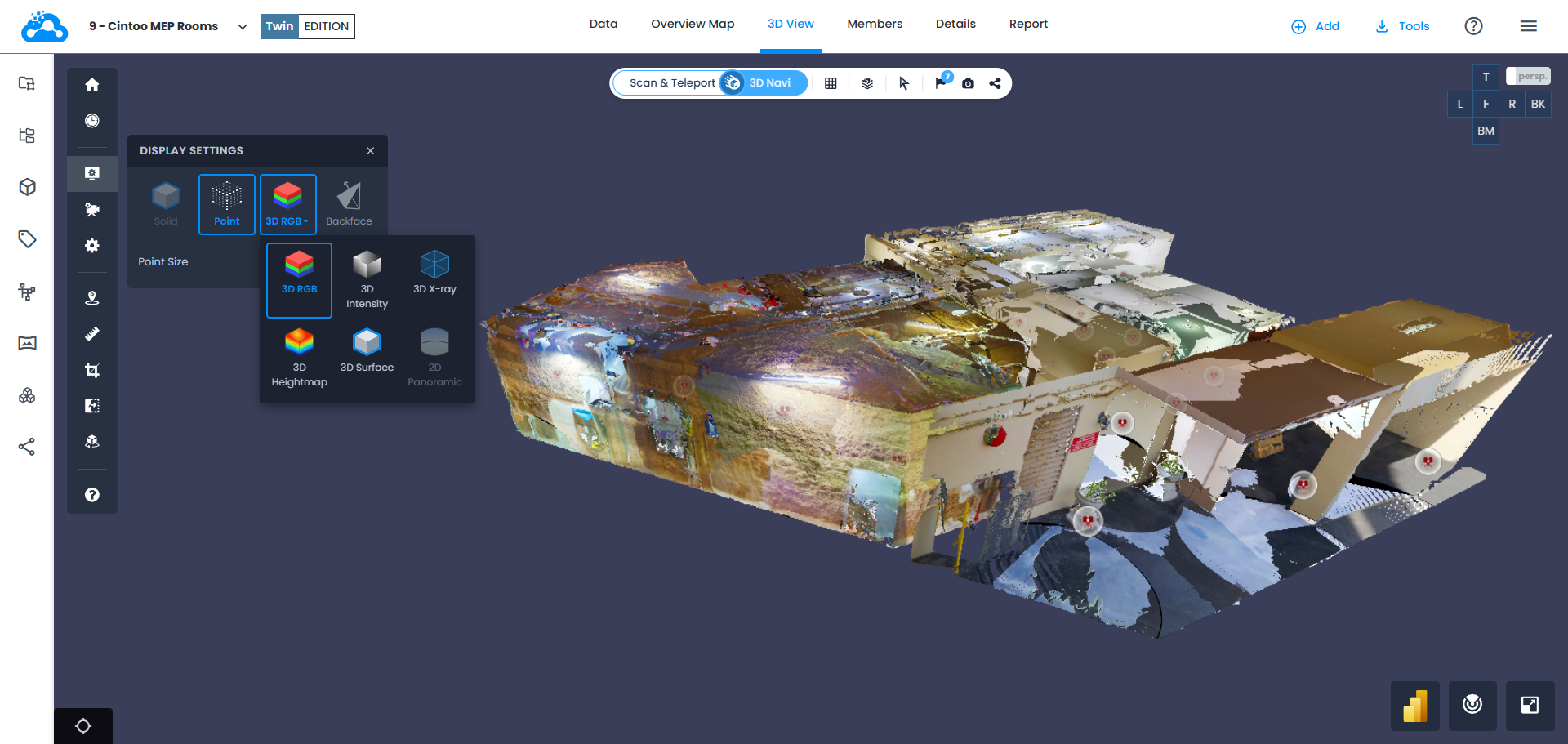
Intensidad
Muestra la intensidad de los datos de escaneo 3D.
Si no se encuentra información RGB, se utiliza como alternativa el modo de visualización Superficie.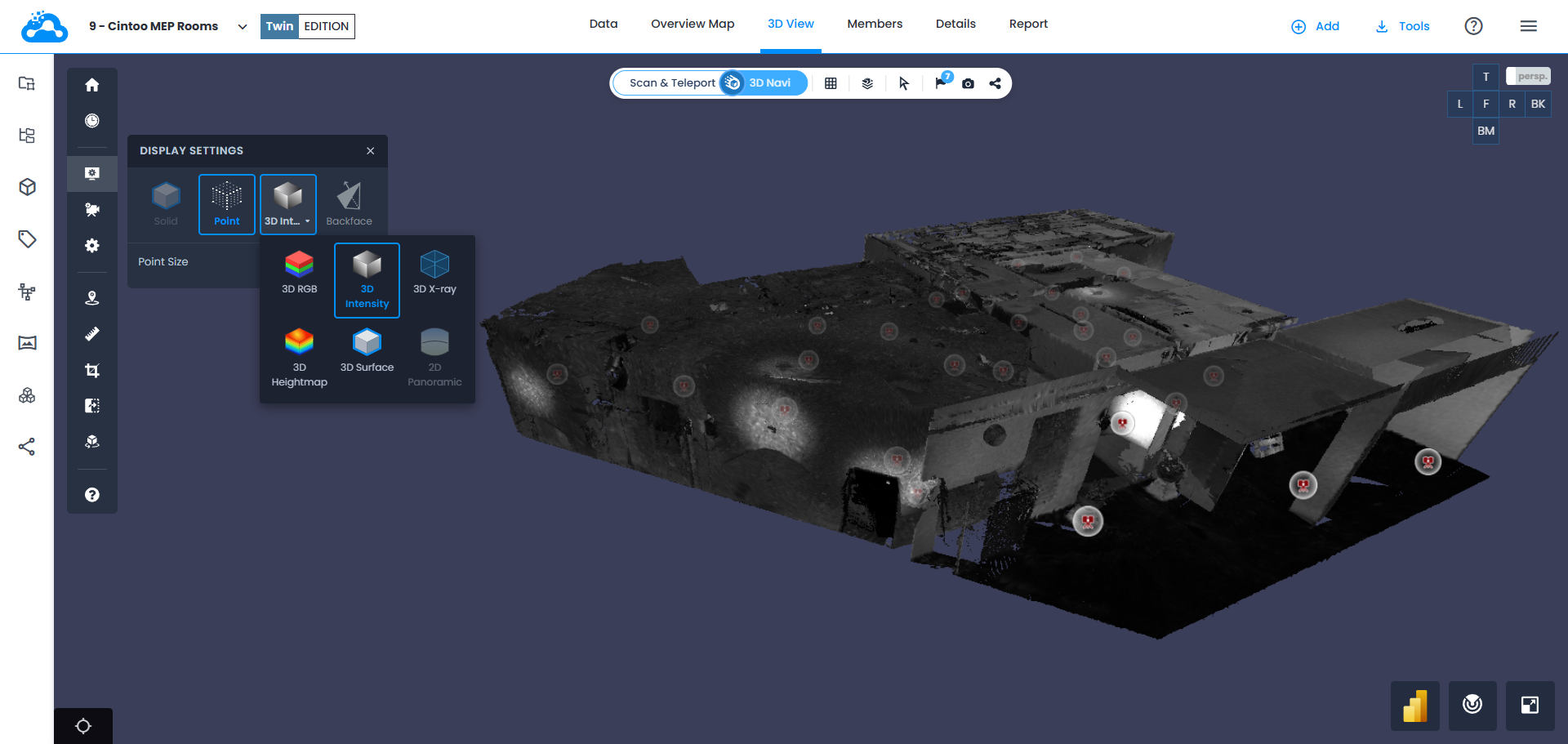
Rayo X
Muestra los datos de escaneo 3D de forma transparente.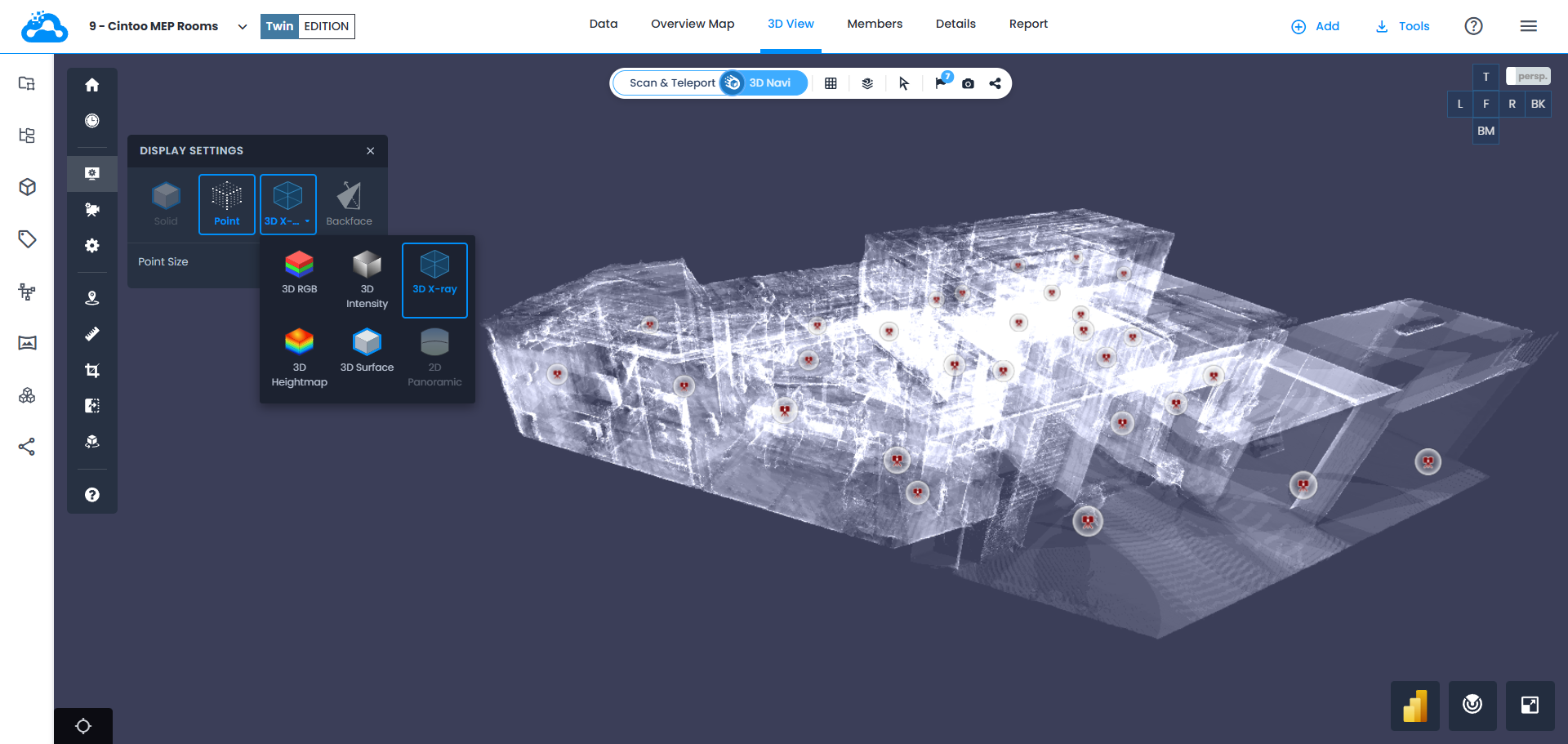
Mapa de altura
Crea datos de escaneo 3D con información de altura en RGB que muestra la desviación de altura con respecto a la línea base establecida.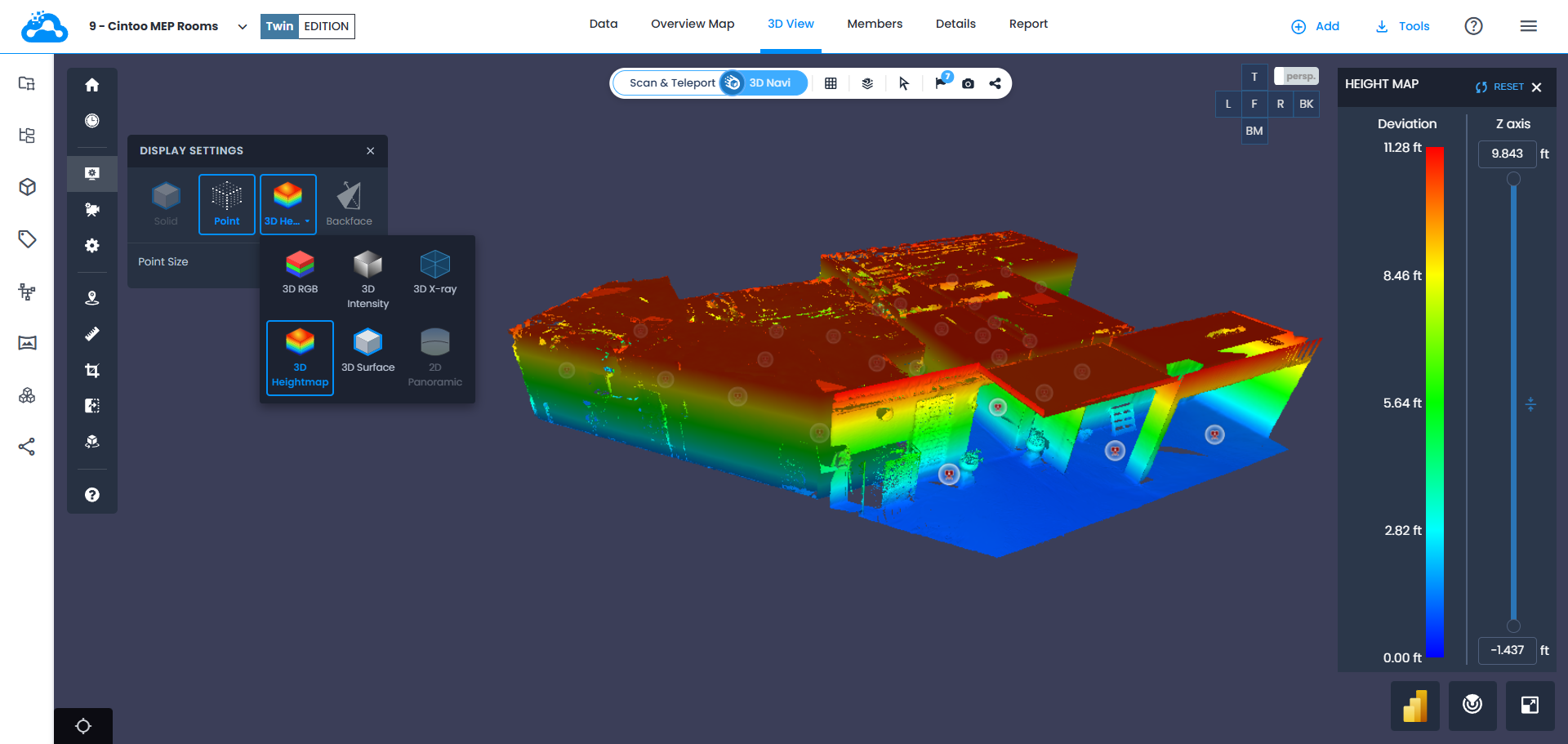
Superficie
Muestra la malla generada a partir de los datos de escaneo cuando estos se importan en Cintoo sin información de color. Utiliza TurboMesh para aprovechar las contribuciones de las distintas posiciones de escaneo a la escena. La malla es dinámica según el zoom y, por ejemplo, aumenta el nivel de detalle al acercar la vista. 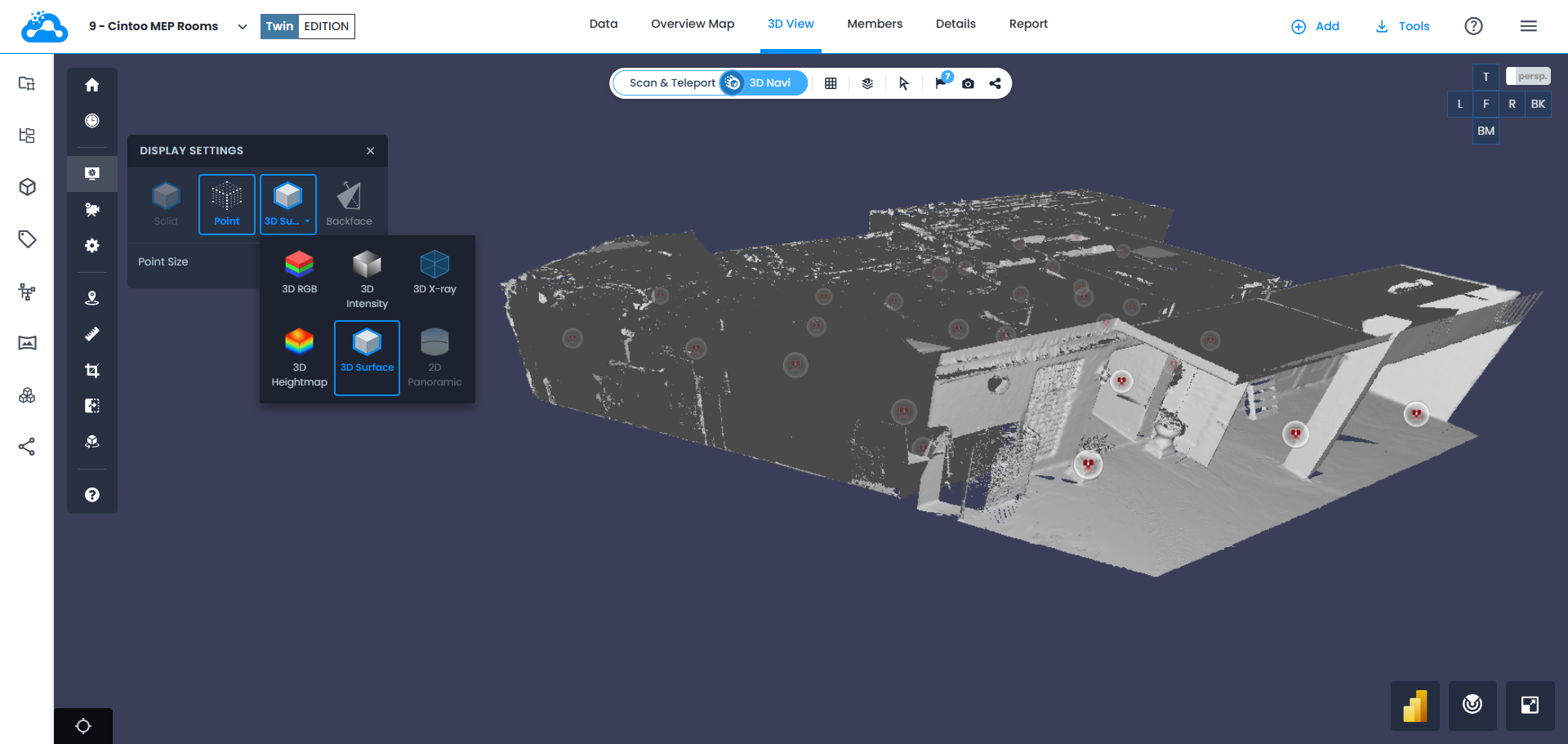
Panorámica 2D (solo en modo de escaneo)
Muestra la imagen panorámica de cada posición de escaneo capturada por un escáner láser. Si se importaron en Cintoo escaneos sin imágenes panorámicas, datos de escáneres móviles o datos no estructurados, no se recreará una imagen panorámica y, en su lugar, se mostrarán los datos de escaneo.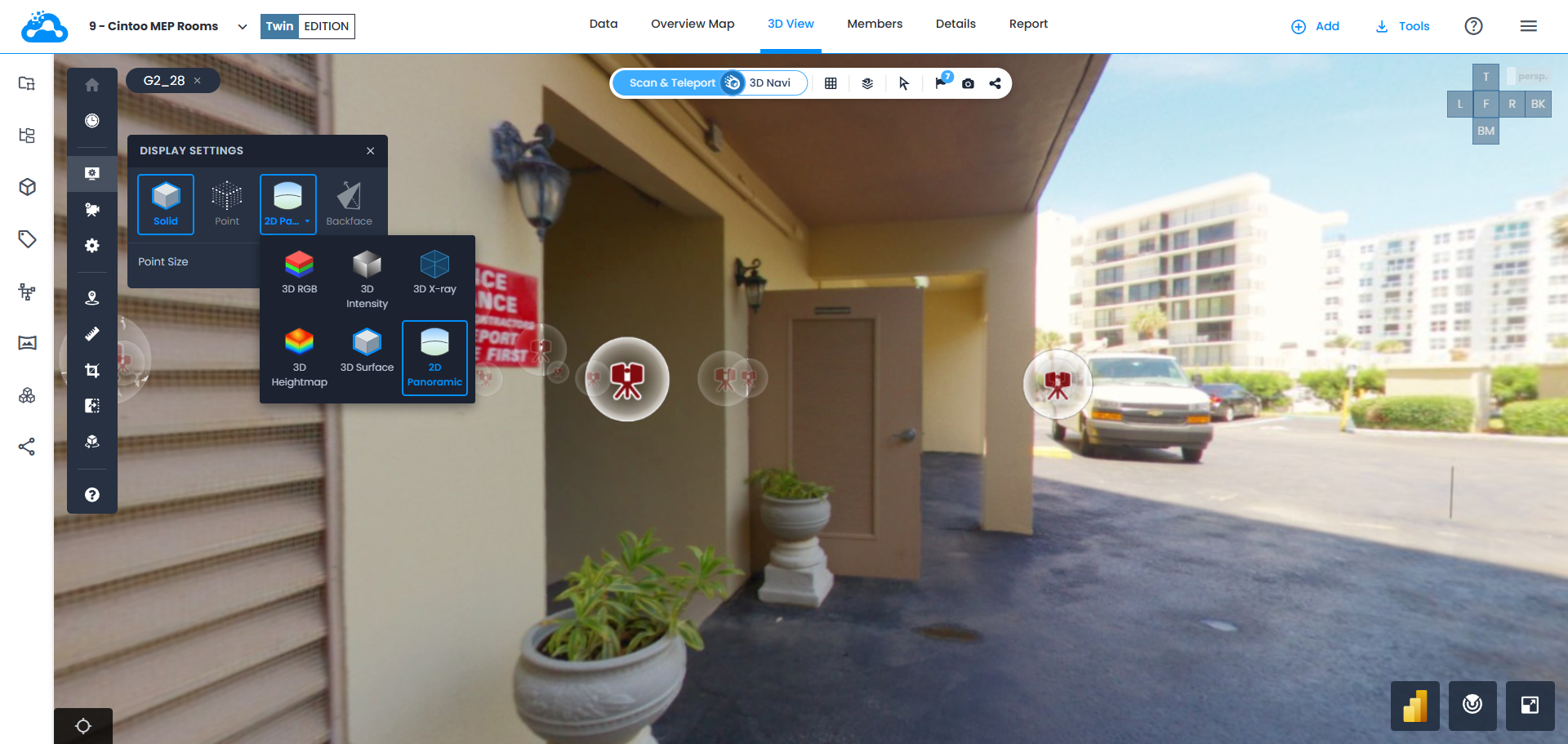
Reverso
Permite ocultar las caras traseras de las superficies de malla 3D para poder ver el interior de los edificios desde fuera y limpiar la escena de piezas de malla innecesarias.
Ajuste Reverso activado = ocultar las superficies de caras traseras
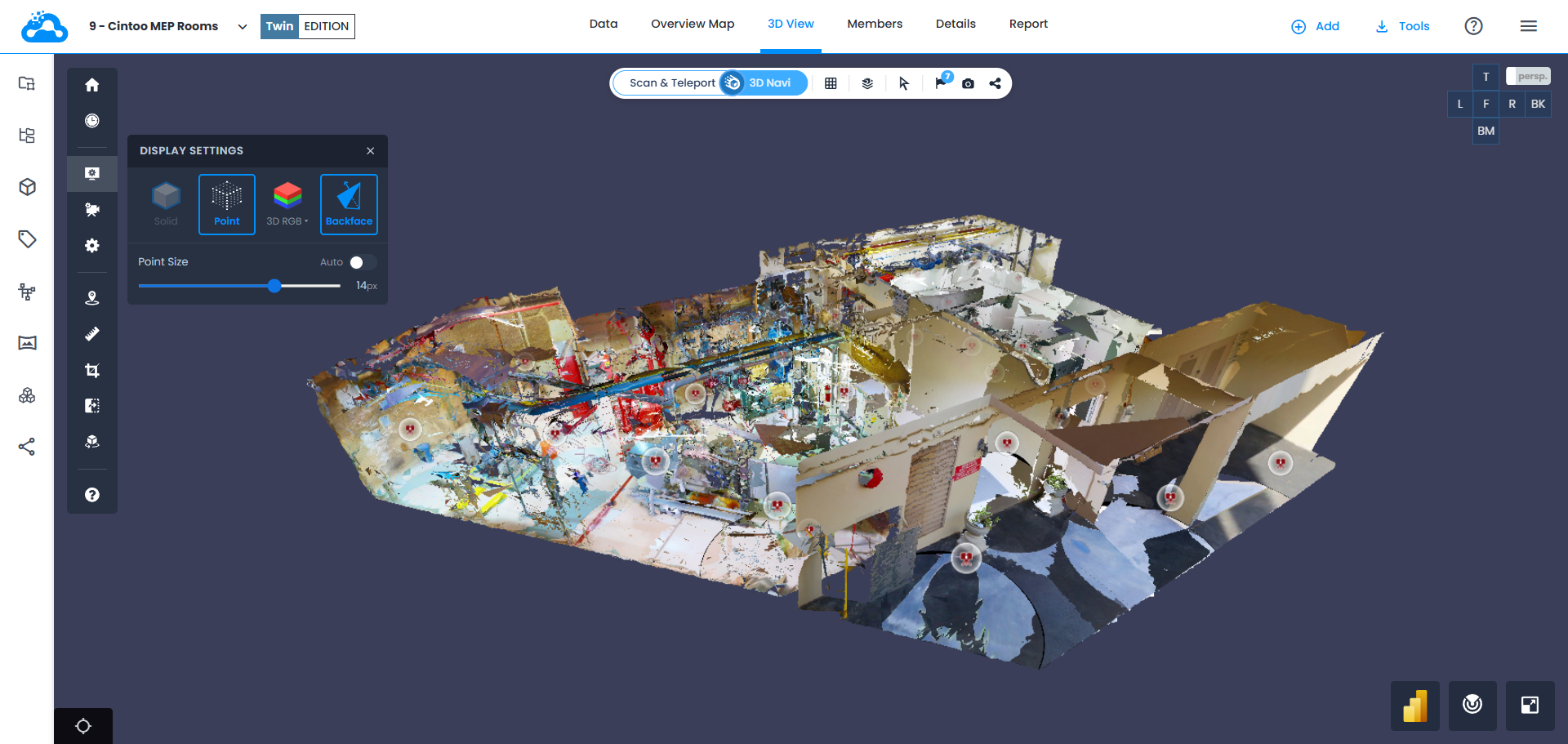
Ajuste Reverso desactivado = mostrar las superficies de caras traseras
¿Le fue útil este artículo?
¡Qué bueno!
Gracias por sus comentarios
¡Sentimos mucho no haber sido de ayuda!
Gracias por sus comentarios
Comentarios enviados
Agradecemos su iniciativa, e intentaremos corregir el artículo