Este artículo cubre los pasos para verificar actualizaciones de modelo en Cintoo y reemplazar el archivo de modelo subido con la versión más reciente y actual de Autodesk BIM 360/Autodesk Construction Cloud (ACC).
Permisos: los usuarios con roles que incluyan el permiso de Subir y descargar documentos pueden actualizar modelos desde Autodesk BIM 360/ACC.
Versión del modelo
En la pestaña de Datos para un proyecto dado, los modelos subidos desde BIM 360/ACC tienen un número de versión mostrado.
Vista de lista
Vista de mosaico
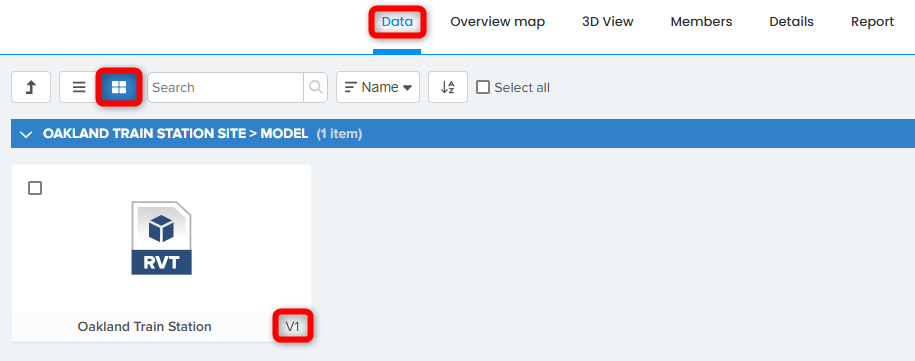
Verificación de actualizaciones
Seleccione un modelo y haga clic en Buscar actualizaciones, esto se puede hacer para múltiples modelos al mismo tiempo o individualmente.
Múltiples modelos seleccionados en Vista de lista o Vista de cuadrícula
Modelo individual en Vista de lista
Modelo individual en Vista de cuadrícula
Si no hay actualizaciones disponibles, el siguiente mensaje aparece al hacer clic en Buscar actualizaciones.

Si hay una nueva versión (establecida como ‘actual’) para el modelo en BIM 360/ACC, aparece el siguiente mensaje.
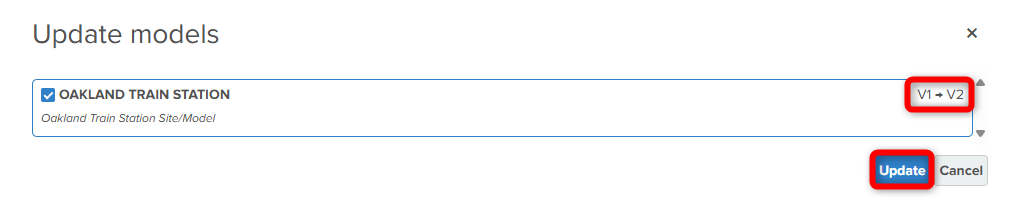
Hacer clic en Actualizar mostrará el siguiente mensaje.
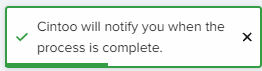
Se enviará una notificación por correo electrónico cuando el archivo actualizado esté listo para ser visualizado en Cintoo.
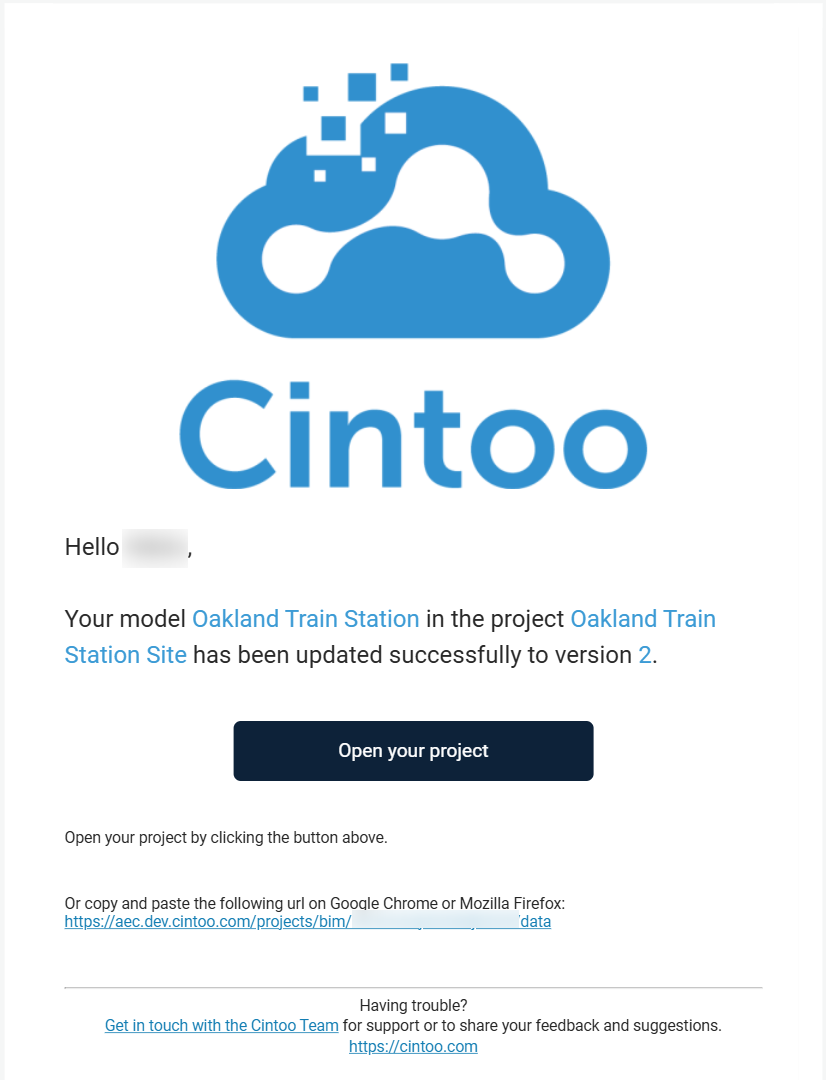
Actualice la pestaña de Datos , el nuevo número de versión del modelo se listará para el archivo.

¿Le fue útil este artículo?
¡Qué bueno!
Gracias por sus comentarios
¡Sentimos mucho no haber sido de ayuda!
Gracias por sus comentarios
Comentarios enviados
Agradecemos su iniciativa, e intentaremos corregir el artículo