Este artículo explica los pasos para comprobar si hay actualizaciones de modelos en Cintoo y para reemplazar el archivo de modelo subido por la versión más reciente y actual de Autodesk BIM 360/Autodesk Forma.
Versión del modelo
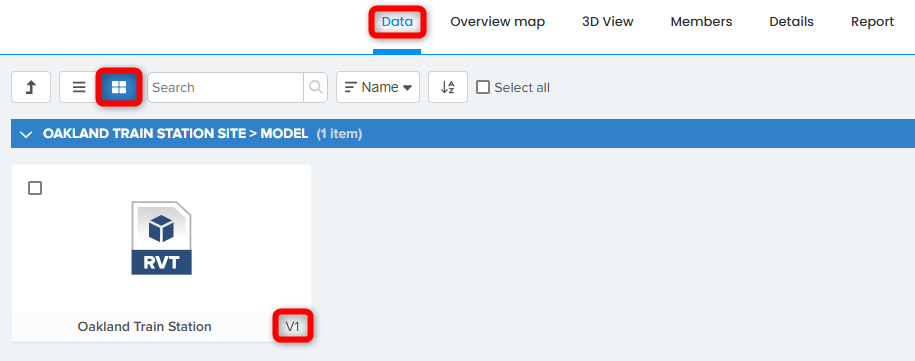
En la pestaña Datos de un proyecto determinado, los modelos subidos desde BIM 360/Autodesk Forma muestran un número de versión.
Vista de lista

Vista de mosaico
Comprobación de actualizaciones
Seleccione un modelo y haga clic en Buscar actualizaciones. Esto se puede hacer para varios modelos a la vez o de forma individual.
Varios modelos seleccionados en la vista de lista o de mosaico

Modelo individual en la vista de lista

Modelo individual en la vista de mosaico

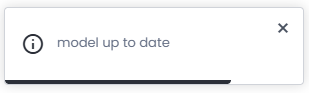
Si no hay ninguna actualización disponible, aparecerá el siguiente mensaje al hacer clic en Buscar actualizaciones.
Si hay una versión nueva (establecida como "actual") del modelo en BIM 360/Autodesk Forma, aparecerá el siguiente mensaje.
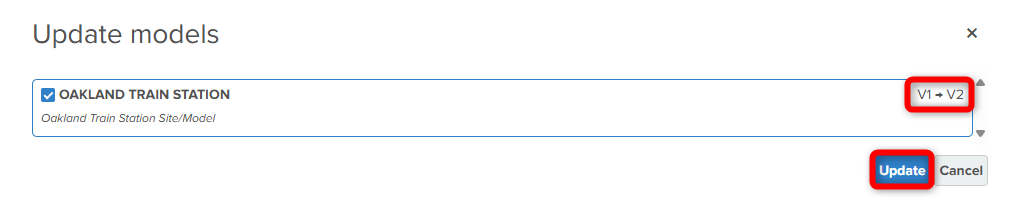
Al hacer clic en Actualizar, aparecerá el siguiente mensaje.
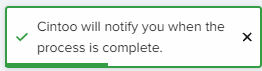
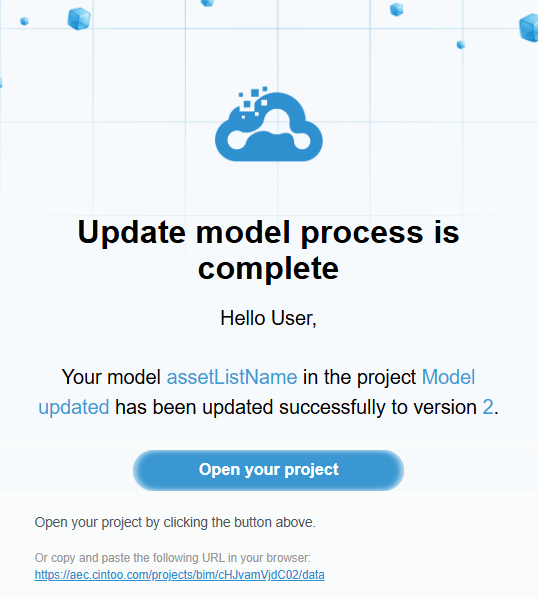
Se envía una notificación por correo electrónico cuando el archivo actualizado está listo para verse en Cintoo. Siga el progreso en el panel Progreso de tareas situado en la parte superior derecha.
Actualice la pestaña Datos; el nuevo número de versión del modelo aparecerá en la lista para el archivo.

¿Le fue útil este artículo?
¡Qué bueno!
Gracias por sus comentarios
¡Sentimos mucho no haber sido de ayuda!
Gracias por sus comentarios
Comentarios enviados
Agradecemos su iniciativa, e intentaremos corregir el artículo