Este artículo proporciona una visión general del proceso de carga de Escaneos Láser Terrestres (TLS) a un proyecto Cintoo, incluidos los formatos de archivo y las mejores prácticas para la preparación de datos.
Permissions: users with roles including Upload or Delete Reality Data permission can import terrestrial laser scans with Cintoo Connect.
ÍNDICE DE CONTENIDOS
- Visión General de Escaneos Estáticos
- Formatos de archivos de escaneo estructurado soportados
- Preparación del Proyecto Cintoo para Subir Escaneos
- Subida de Escaneos Estructurados con Cintoo Connect
Visión General de Escaneos Estáticos
Los escaneos terrestres, también llamados escaneos estáticos, se generan desde un dispositivo montado en un trípode.

Cada escaneo individual viene con su mapa de profundidad, asociando datos X, Y, Z a cada píxel de la cuadrícula de imagen panorámica.
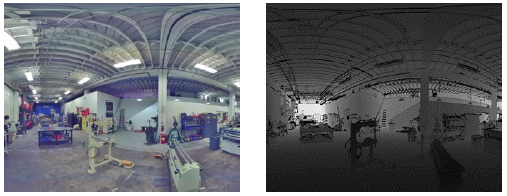
Los escaneos estructurados deben registrarse (es decir, alinearse en los mismos sistemas de coordenadas) utilizando un software de registro como: Faro SCENE, Trimble RealWorks, Leica Cyclone, Leica Register 360, Topcon ScanMaster, Autodesk ReCap Pro, etc. Una vez registrados, los datos estructurados contienen cada ubicación de escaneo, cada imagen panorámica & mapa de profundidad y nube de puntos 3D.
Con los escaneos estructurados, cada ubicación de escaneo es visible en el espacio 3D. Es posible estar en cada posición de escaneo, ver la imagen panorámica y navegar de escaneo a escaneo.
Formatos de archivos de escaneo estructurado soportados
- (Estructurado) RCP: formato nativo para proyectos de Autodesk ReCap
- (Estructurado) FLS o LSPROJ: formato nativo para proyectos de Faro SCENE
- (Estructurado) E57: formato de intercambio estándar para escaneo láser terrestre
- La mayoría del software de nube de puntos ofrece una opción para exportar un archivo E57 estructurado
- Consulte la sección Importación de Escaneos Estructurados para obtener más información sobre cómo generar un E57 estructurado desde varios softwares de registro
Preparación del Proyecto Cintoo para Subir Escaneos
1. Antes de subir escaneos, desde el menú desplegable Añadir en la parte superior cree una Zona de Trabajo para alojar los escaneos.
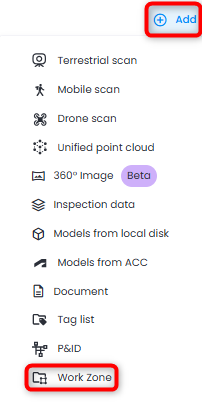
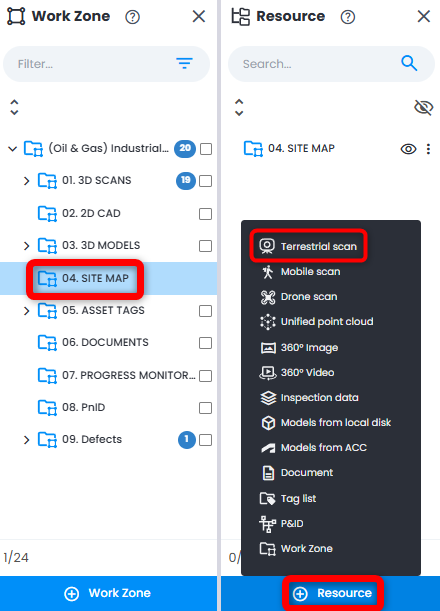
2. Seleccione una zona de trabajo donde se necesiten cargar escaneos y haga clic en Terrestrial scan desde el menú desplegable Add o haga clic en Escaneos láser terrestres desde la vista principal de la pestaña Data .

Or use Add button at the very bottom of Resource Explorer which is equivalent to Add menu at the top right of the screen and choose Terrestrial scan into the work zone selected in Work Zone Explorer.
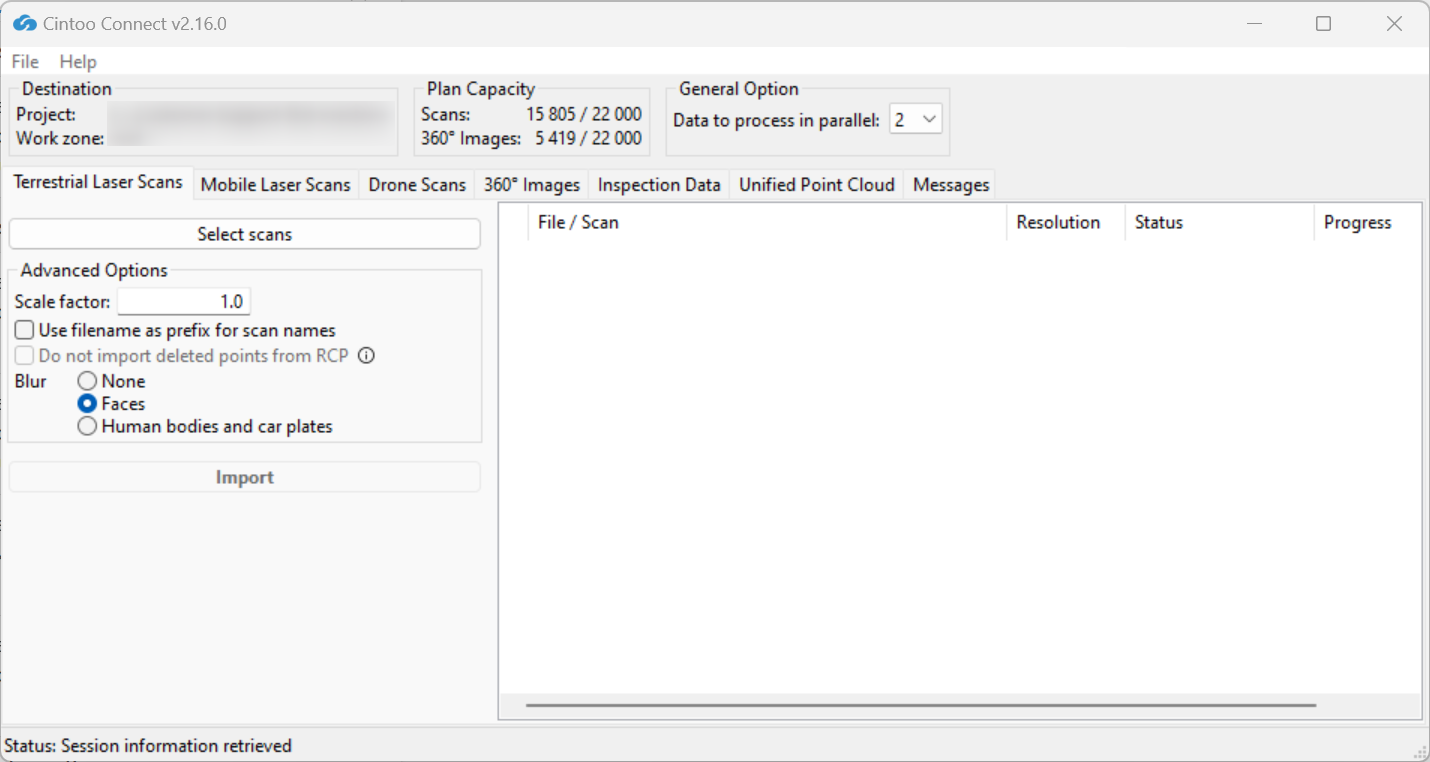
3. Cintoo Connect se inicia.
Subida de Escaneos Estructurados con Cintoo Connect
1. Seleccione la pestaña Escaneos Láser Terrestres en Cintoo Connect.
2. Seleccione RCP (Autodesk ReCap), FLS (Faro), LSPROJ (proyecto Faro Scene) o archivo E57 . Tenga en cuenta que los datos deben ser de un proyecto estructurado (es decir, deben incluir la ubicación de cada escaneo, las imágenes panorámicas, mapas de profundidad y la nube de puntos.)
- Por favor, consulte este video para entender la diferencia entre un proyecto de escaneo estructurado y un proyecto de escaneo unificado o no estructurado.
3. Una vez seleccionado el archivo de entrada, todos los ajustes de escaneo incluidos en el archivo se mostrarán en la lista.
Note: if there are any embedded 360 images (spherical as well) with scan data they will be imported along with scan data.

- Si algunos escaneos han perdido su estructura la columna de Resolución mostrará estructura perdida en lugar de dimensiones.

Esto ocurre con mayor frecuencia cuando una carpeta de soporte RCP no incluye los archivos RCC asociados para cada escaneo. Cintoo Connect aún puede leer y subir los escaneos.
- Si el archivo de escaneo seleccionado es una nube de puntos unificada, este mensaje de advertencia aparecerá.

En este caso, por favor consulte al equipo encargado del escaneo láser para solicitar el archivo estructurado original en formato RCP o E57. Para más detalles, consulte Archivo de Escaneo No Contiene Escaneo Estático.
Si la estructura necesita ser restaurada, intente la opción Importar Nube de Puntos Unificada.
4. Haga clic derecho sobre cualquier escaneo en la lista y seleccione Detalles del Escaneo para ver más información sobre el escaneo.

Aparecerá una ventana emergente con la información del escaneo seleccionado.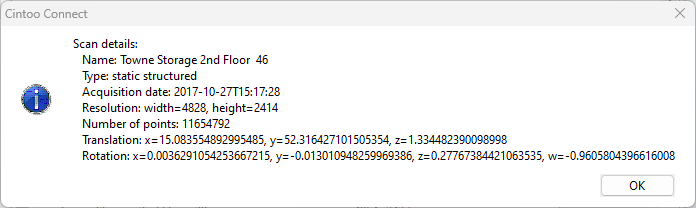
- Si algunos escaneos tienen una resolución inferior a 1,000 píxeles en un eje, se deseleccionarán automáticamente. Esto generalmente corresponde a puntos topográficos, que no necesitan ser subidos. Para incluirlos, haga clic en la casilla de verificación en la lista de escaneos de Cintoo Connect.
- Los escaneos estructurados que han perdido su estructura y tienen menos de 250,000 puntos también se deseleccionan automáticamente.
- En promedio, permita alrededor de 1 a 2 min para el procesamiento de un escaneo de 10 millones de píxeles, 5 min para 40 millones de píxeles, y alrededor de 25 min para 160 millones de píxeles (los tiempos pueden variar según los parámetros del PC).
5. Ajuste la configuración de Datos a procesar en paralelo para procesar más de 2 escaneos (configuración predeterminada) en paralelo si el PC es multi-core.
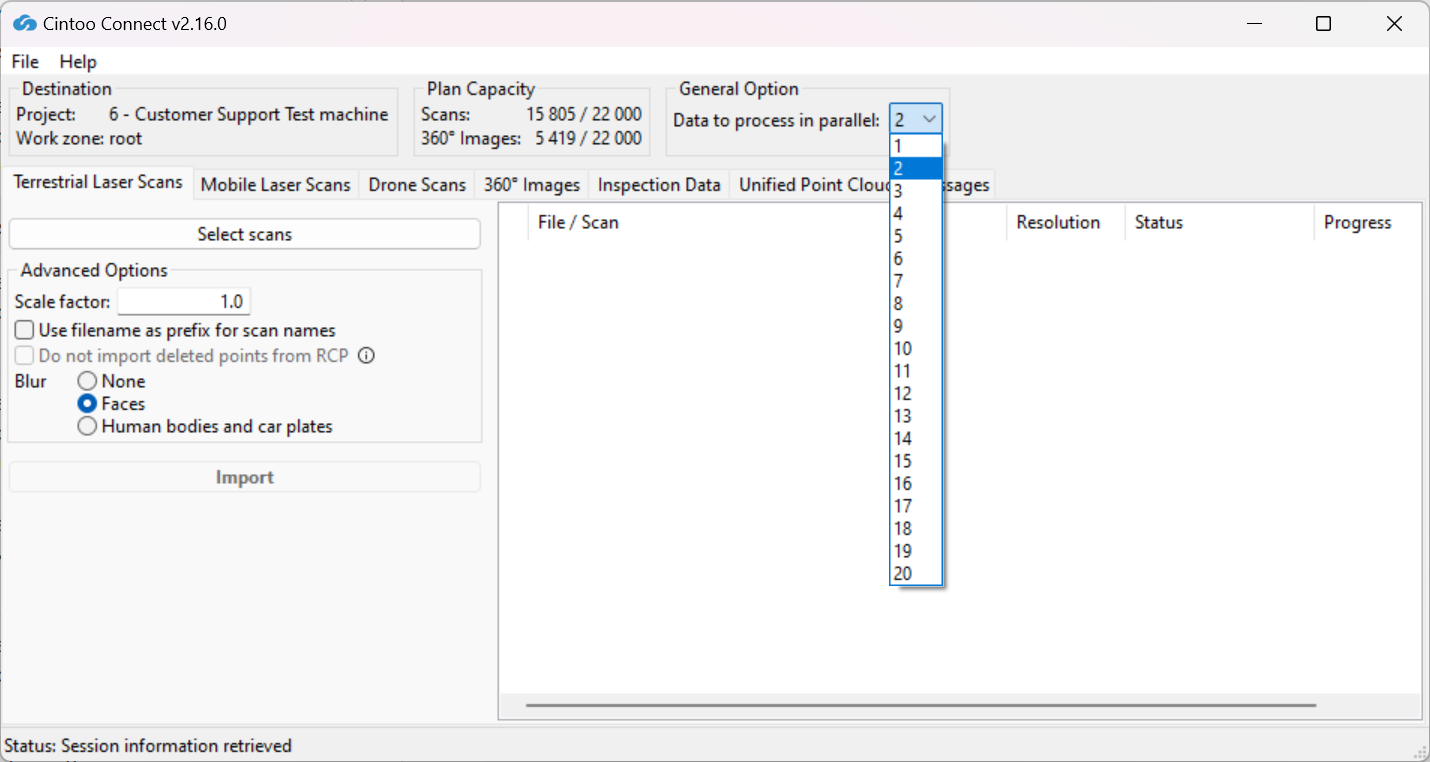
En promedio, se necesitan al menos 400 MB de RAM por cada 10 millones de píxeles para procesar. Por ejemplo:
- 8 GB de RAM permitirán procesar 5 escaneos de 40 millones cada uno en paralelo
- Se necesitarán 64 GB de RAM para procesar 5 escaneos de 160 millones de píxeles cada uno en paralelo
6. Cambie el factor de escala sólo si hay un requisito directo del agrimensor.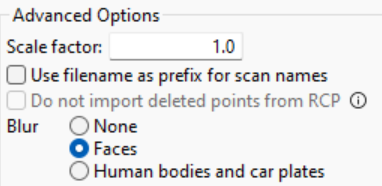
El factor de escala expresa la diferencia entre el sistema de coordenadas local que se necesita para los escaneos y modelos, y el sistema de coordenadas geográficas (como el Sistema de Coordenadas Planas del Estado) utilizado durante el proceso de captura.
7. Habilite o deshabilite Usar nombre de archivo como prefijo para nombres de escaneos para crear una convención de nombres clara.
8. Habilitar o deshabilitar No importar puntos eliminados de RCP.
Consulte Importar RCP con puntos eliminados.
9. Habilitar o deshabilitar Difuminar - Rostros: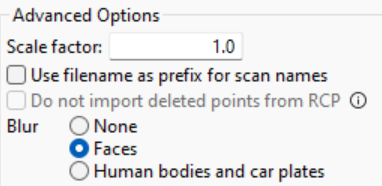
- Esta opción está habilitada por defecto, elija la opción None para no aplicar ningún difuminado.
- Esta opción difumina automáticamente los rostros capturados en cualquier imagen panorámica incluida en los escaneos que se suban a Cintoo.
- El difuminado no se puede deshacer en Cintoo después de que los escaneos se hayan subido.
- Cualquier archivo subido sin la opción Difuminar Rostros habilitada debe ser eliminado del proyecto Cintoo y vuelto a subir con la opción marcada para aplicar el difuminado automático de rostros.
10. Habilitar o deshabilitar Difuminar - Cuerpos humanos y matrículas:
- Esta opción está deshabilitada por defecto, la opción Rostros está seleccionada.
- Habilite esta opción para difuminar automáticamente cuerpos humanos incluyendo rostros y matrículas capturados en cualquier imagen panorámica incluida en las exploraciones que se están cargando a Cintoo.
- El difuminado no se puede deshacer en Cintoo después de que los escaneos se hayan subido.
- Cualquier archivo subido sin la opción Blur Human bodies and car plates habilitada debe ser eliminado del proyecto Cintoo y vuelto a subir con la opción marcada para aplicar el difuminado automático.
Warning: use carefully only if it is imperative, as scan import time might be doubled with the option enabled.
11. Haga clic en Importar para comenzar el proceso de carga.
Una vez que se haya subido un primer escaneo, los datos son visibles en Cintoo yendo en la pestaña Datos , Resumen Mapa o Vista 3D. Actualice el navegador para ver los escaneos que han terminado de cargarse.
¿Le fue útil este artículo?
¡Qué bueno!
Gracias por sus comentarios
¡Sentimos mucho no haber sido de ayuda!
Gracias por sus comentarios
Comentarios enviados
Agradecemos su iniciativa, e intentaremos corregir el artículo