Este artículo describe cómo importar datos de inspección. Los datos de inspección son una imagen analítica que describe la escena de un tema determinado (p. ej., Óxido, Calor, etc.). Este módulo permite importar imágenes panorámicas de 360° coloreadas con el resultado de un análisis como Óxido o Térmico realizado en otra herramienta/software/plataforma.
Permisos: usuarios con roles que incluyen Subir o Eliminar Datos de Realidad permission can import, edit and delete inspection data.
ÍNDICE DE CONTENIDOS
- Requisito previo: Tratamiento de Imágenes 360
- Importar
- Visualizando Datos de Inspección
- Información adicional
Ejemplo de datos de inspección importados

Nota: IDD está disponible solo con la edición TWIN, mientras que los usuarios de la edición BIM no tienen acceso a esta funcionalidad.
Contáctenos a través de sales@cintoo.com para saber más sobre la actualización.
Aprende más sobre las ediciones BIM y TWIN.
Requisito previo: Tratamiento de Imágenes 360
Obtener Datos de Inspección en Cintoo requiere 3 pasos:
Paso 1 – Obtener imágenes panorámicas de origen y nube de puntos para realizar el análisis. Obtenga estos datos de Cintoo o use datos de origen si están disponibles.
Paso 2 – Realice el análisis en software o plataforma de socios y genere imágenes panorámicas que muestren el resultado del análisis.
Paso 3 – Suba las imágenes panorámicas modificadas a Cintoo y use las herramientas del Módulo IDD para ver los resultados.
Paso 1
Recuperar ‘scan_id’ y tener el nombre de archivo de la imagen panorámica asociado con él.
Use las imágenes panorámicas HD originales (de origen) o descargue las que se subieron a Cintoo (archivos JPG).
Esta información se puede recuperar fácilmente al descargar imágenes panorámicas de escaneos en un proyecto Cintoo, y también se incluirá un archivo CSV formateado automáticamente para ser utilizado por el software de análisis de terceros. Consulte este artículo: Descargar Panos.
También es posible recuperar la información de 'scan_id' utilizando la API de Cintoo. Vea la documentación de la API aquí: Cintoo API - List Files.
Paso 2
Los detalles de este paso no están incluidos en esta documentación. Consulte con la plataforma de software de análisis de terceros que se está utilizando para realizar el análisis.
Paso 3
Una vez que se haya realizado el análisis utilizando la nube de puntos y/o las imágenes, obtenga las imágenes actualizadas resultantes que han sido coloreadas con un resultado de inspección.
Esas imágenes pueden ser renombradas para evitar confusiones o sobrescrituras no deseadas (por ejemplo, agregando un acrónimo adicional al nombre original del archivo image001.jpg, como el nombre de archivo del resultado del análisis image001_rst1.jpg).
Actualice el archivo CSV para importar datos de inspección. El archivo CSV debe tener las siguientes columnas (separadas por una coma “,”):
- nombre de archivo
- x
- y
- z
- qx
- qy
- qz
- qw
- scan_id: identificador único para un escaneo al cual se adjuntan datos de inspección
- idd_type: una etiqueta para describir la naturaleza de los datos de inspección importados

Actualice el nombre del archivo con el nombre del archivo de análisis .jpeg y agregue ‘idd_type’ (nombre que aparecerá en la lista desplegable de IDD).
Para 'idd_type':
- Dado que es posible tener varias inspecciones (diferentes tipos y/o en diferentes fechas), se recomienda tener una política de convención de nombres para IDD.
- Por ejemplo, usar un trigram para el tipo de inspección (p. ej., RST para Análisis de Óxido, THL para Análisis Térmico, etc.), seguido de un guion bajo y luego la fecha (el formato de fecha debe ser siempre el mismo, como YYMMDD).
- Valor de muestra 'idd_type': RST_231220 = "Análisis de óxido del 20 de diciembre de 2023."

Una vez actualizado el archivo CSV, debe guardarse en el mismo directorio de las imágenes.
Importar
La importación de datos de inspección es similar a la importación de imágenes panorámicas de 360° utilizando Cintoo Connect.
1. Asegúrese de que se utilice la versión más reciente de Cintoo Connect (Instalación de Cintoo Connect).
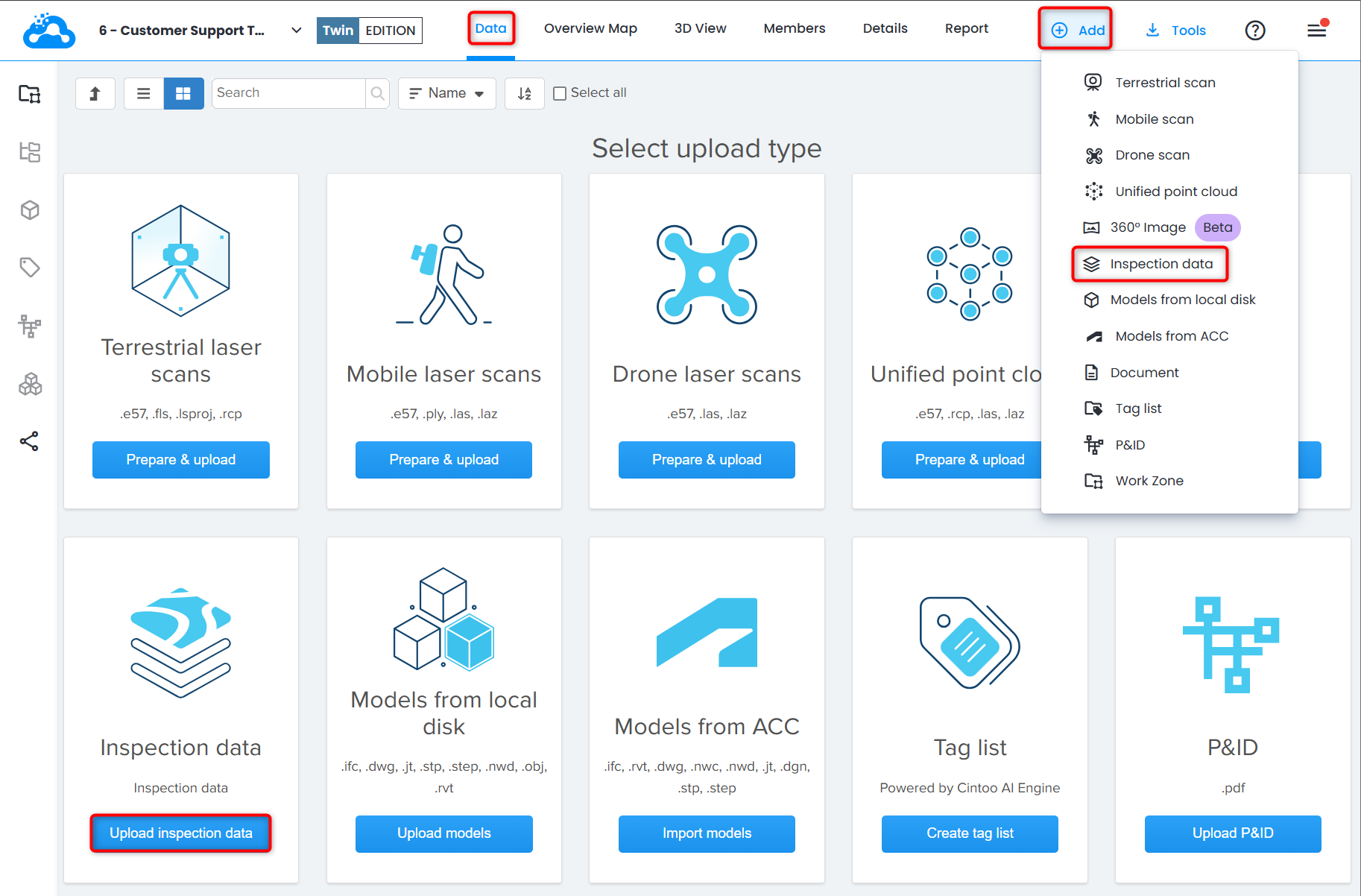
2. Haga clic en Datos de inspección desde Agregar desplegable en la parte superior derecha.
3. Cintoo Connect se abre en la pestaña Datos de Inspección. Habilitar o deshabilitar Blur - Faces:
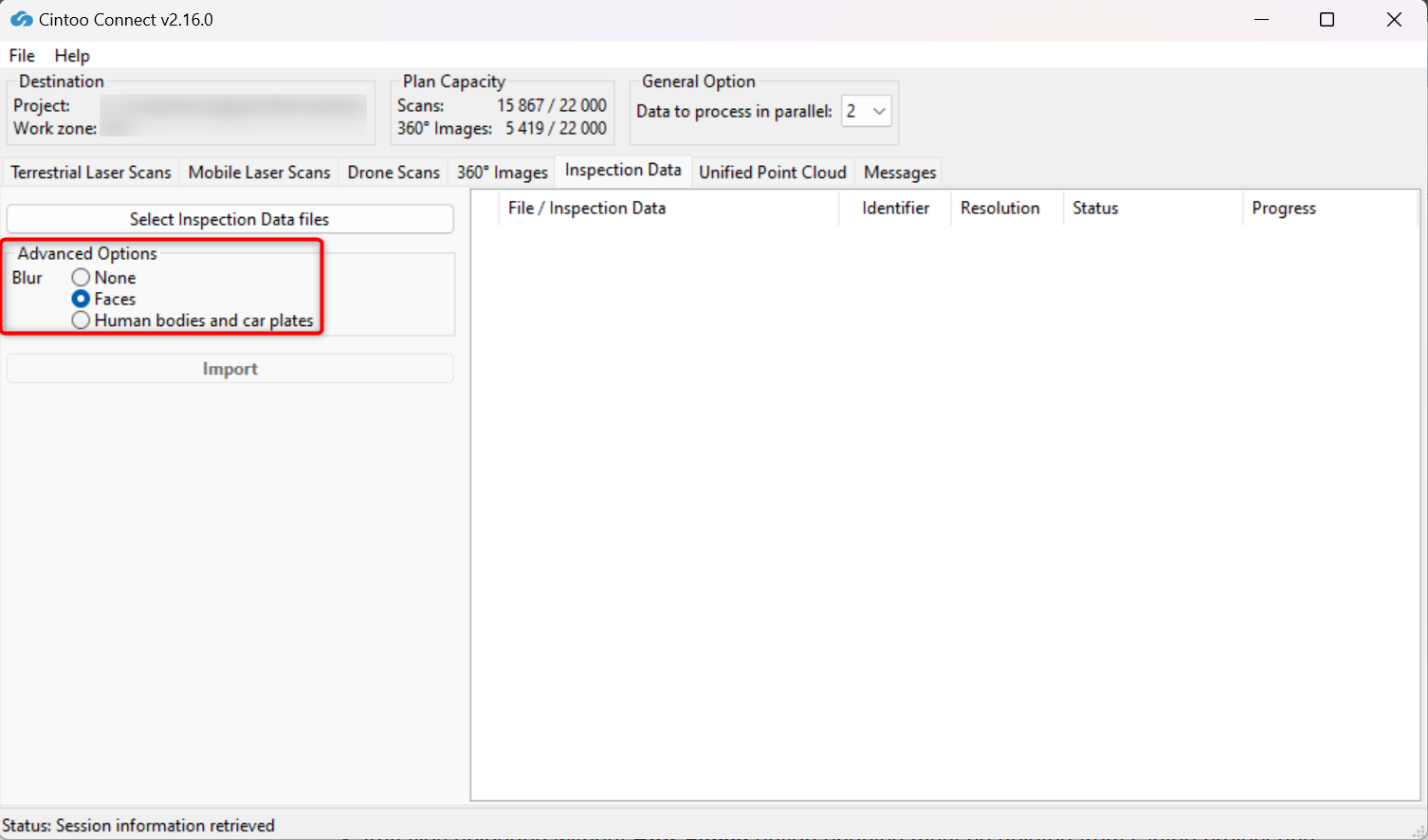
- Esta opción está habilitada por defecto, elija la opción None para no aplicar ningún difuminado.
- Esta opción difumina automáticamente los rostros capturados en cualquier imagen panorámica incluida en los escaneos que se suban a Cintoo.
- El difuminado no se puede deshacer en Cintoo después de que los escaneos se hayan subido.
- Cualquier archivo subido sin la opción Blur Faces habilitada debe ser eliminado del proyecto Cintoo y vuelto a subir con la opción marcada para aplicar el difuminado automático de rostros.
4. Habilitar o deshabilitar Difuminar - Cuerpos humanos y matrículas:
- Esta opción está deshabilitada por defecto, la opción Faces está seleccionada.
- Habilite esta opción para desenfocar automáticamente cuerpos humanos incluyendo rostros y matrículas de automóviles capturadas en cualquier imagen panorámica incluida en los escaneos que se suban a Cintoo.
- El difuminado no se puede deshacer en Cintoo después de que los escaneos se hayan subido.
- Cualquier archivo subido sin la opción Blur Human bodies and car plates habilitada debe ser eliminado del proyecto Cintoo y vuelto a subir con la opción marcada para aplicar el difuminado automático.
Advertencia: úselo con cuidado solo si es imperativo, ya que el tiempo de importación de escaneo podría duplicarse con la opción habilitada.
5. Haz clic en Seleccionar archivos de datos de inspección.
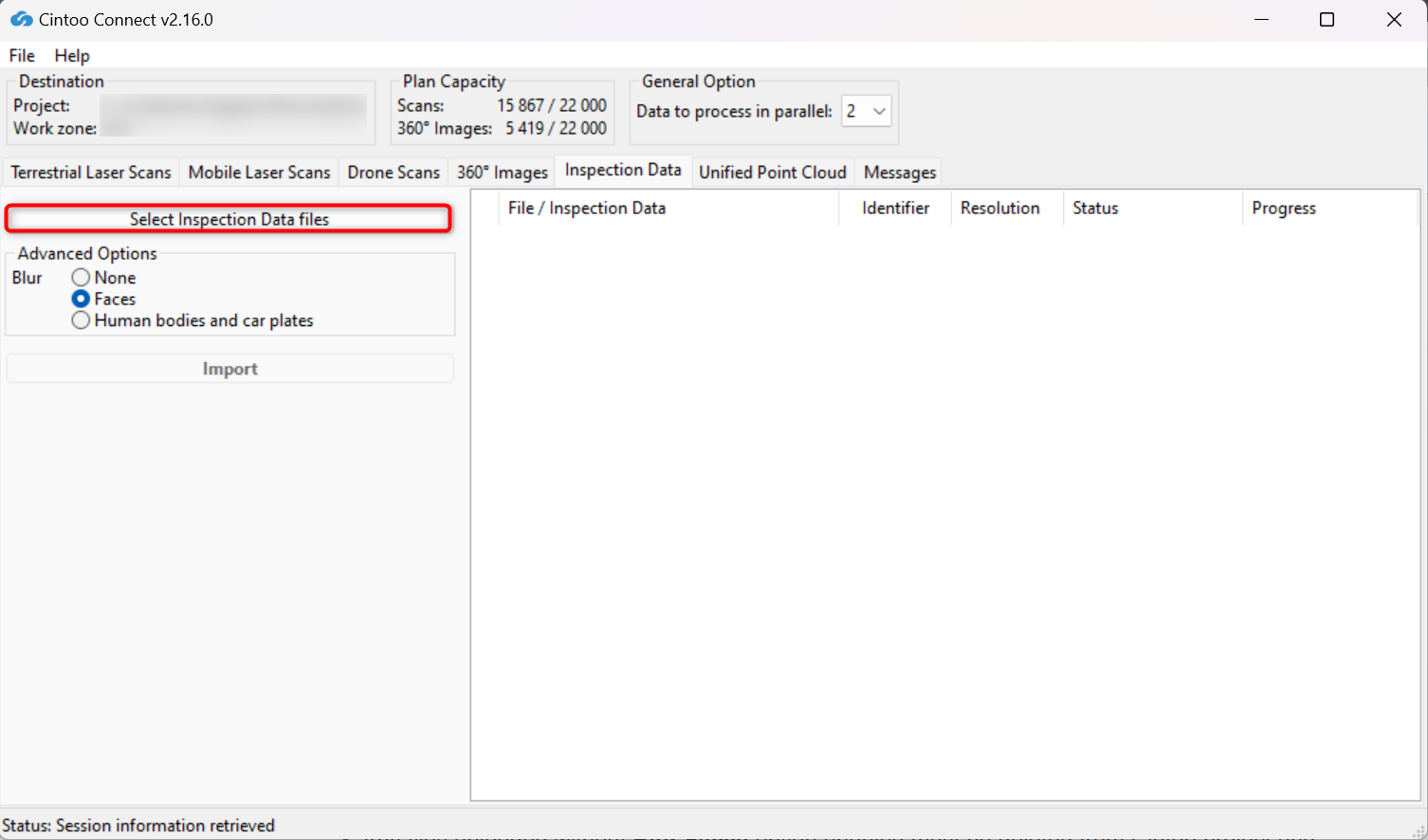
6. Navegue hasta el archivo CSV con datos de inspección y haga clic en Abrir.

7. Asegúrese de que los datos de escaneo con el scan_id correspondiente ya se hayan importado al proyecto. Si no, importe primero los datos de escaneo.
8. Haga clic en Importar para iniciar el proceso de carga.
Acciones
1. El archivo IDD cargado aparece en la pestaña Datos dentro de la estructura de archivo en una zona de trabajo elegida con una insignia IDD especial, imagen de Formato IDD y Categoría GeoImages. Una lista estándar de acciones está disponible para este tipo de archivo.

2. Al hacer clic en el botón Editar están disponibles las siguientes acciones:
Permisos: usuarios con roles que incluyen el permiso de Upload and Download Documents para editar datos de inspección.
- edición del nombre del archivo
- agregar y editar tipo de inspección para que se muestre en la interfaz
- editando ID de Escaneo. Útil en caso de un error tipográfico.
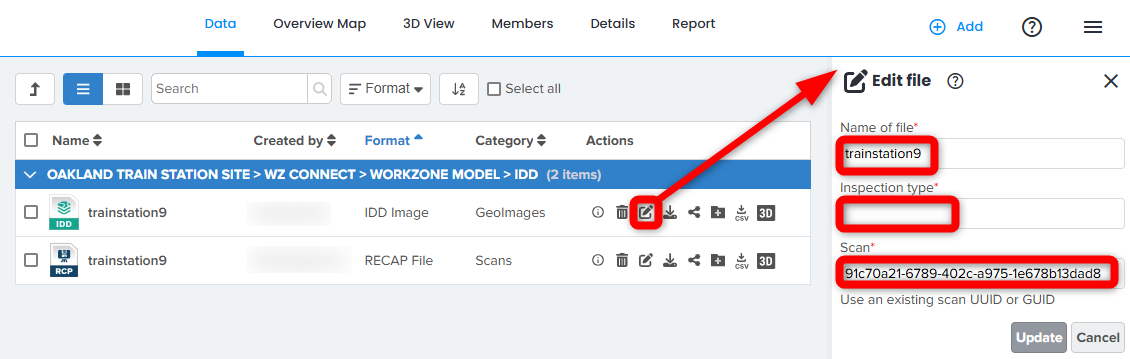
Haga clic en Actualizar para guardar los cambios.
3. Los archivos IDD pueden colocarse en cualquier lugar de un proyecto; esto no afecta de ninguna manera el vínculo entre ellos y sus escaneos de origen.
Nota: Para algunas estructuras de proyectos, los archivos IDD podrían colocarse en una zona de trabajo dedicada para una mejor gestión de datos.
4. Encuentra archivos IDD en Resource Explorer.
Visualizando Datos de Inspección
En un proyecto Cintoo y zona de trabajo donde se cargaron datos de inspección, cambie a Vista 3D.
Los datos de inspección son compatibles en 3D RGB, 3D Navi, Scan&Teleport y 2D Panoramic modos de configuración de visualización.
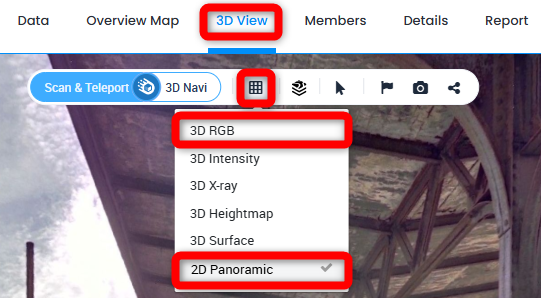
Es posible analizar e interpretar Óxido, Calor y otros parámetros con Datos de Inspección desde cualquier posición necesaria. Use todas las herramientas de movimiento disponibles (3D Navi y Scan&Teleport) para navegar alrededor del objeto observado y habilitar solo etiquetas si es necesario.

Advertencia: para escaneos móviles de los siguientes formatos Leica BLK2GO, NavVis Ivion, VLX y M6, Viametris scan con texturas de imágenes panorámicas 2D no se muestran, al igual que IDD en el modo 3D Navi.

En la barra de navegación, haga clic en el botón Datos de Inspección, indicado por el ícono de capa.

Aparecerá una lista de temas.
- Ninguno es la imagen panorámica 2D predeterminada
- Haga clic en los datos de inspección objetivo
Se muestra entonces la imagen con datos de inspección.

Información adicional
- Si ‘idd_type’ está vacío para todas las líneas en el CSV, Cintoo Connect importa imágenes como imágenes 360°, independientemente de si ‘scan_id’ está definido o no, para todas o algunas líneas.
- Cintoo Connect rechaza el archivo CSV como ‘inválido’ y no importa nada si:
- ‘idd_type’ está definido pero no ‘scan_id’ para al menos una línea
- Algunas líneas tienen definido ‘idd_type’ pero no otras
- Las imágenes panorámicas originales (sin IDD) y la información IDD no pueden subirse a Cintoo en el mismo lote de importación.
- Cuando un archivo IDD se importa y vincula a un escaneo que ya tiene el mismo IDD_type, la imagen panorámica sería reemplazada.
¿Le fue útil este artículo?
¡Qué bueno!
Gracias por sus comentarios
¡Sentimos mucho no haber sido de ayuda!
Gracias por sus comentarios
Comentarios enviados
Agradecemos su iniciativa, e intentaremos corregir el artículo