Este artículo describe cómo alinear manualmente varios conjuntos de datos de escaneo entre sí en Cintoo, o cómo alinear escaneos y un modelo BIM si no están en el mismo sistema de coordenadas.
Para alinear varios conjuntos de datos de escaneo entre sí, cada conjunto de escaneos debe organizarse en su propia zona de trabajo independiente (consulte el paso 9 de estas instrucciones).
- En la Vista 3D, asegúrese de que las zonas de trabajo que contienen los datos 3D que se van a alinear estén activadas y de que los datos 3D sean visibles en la vista.
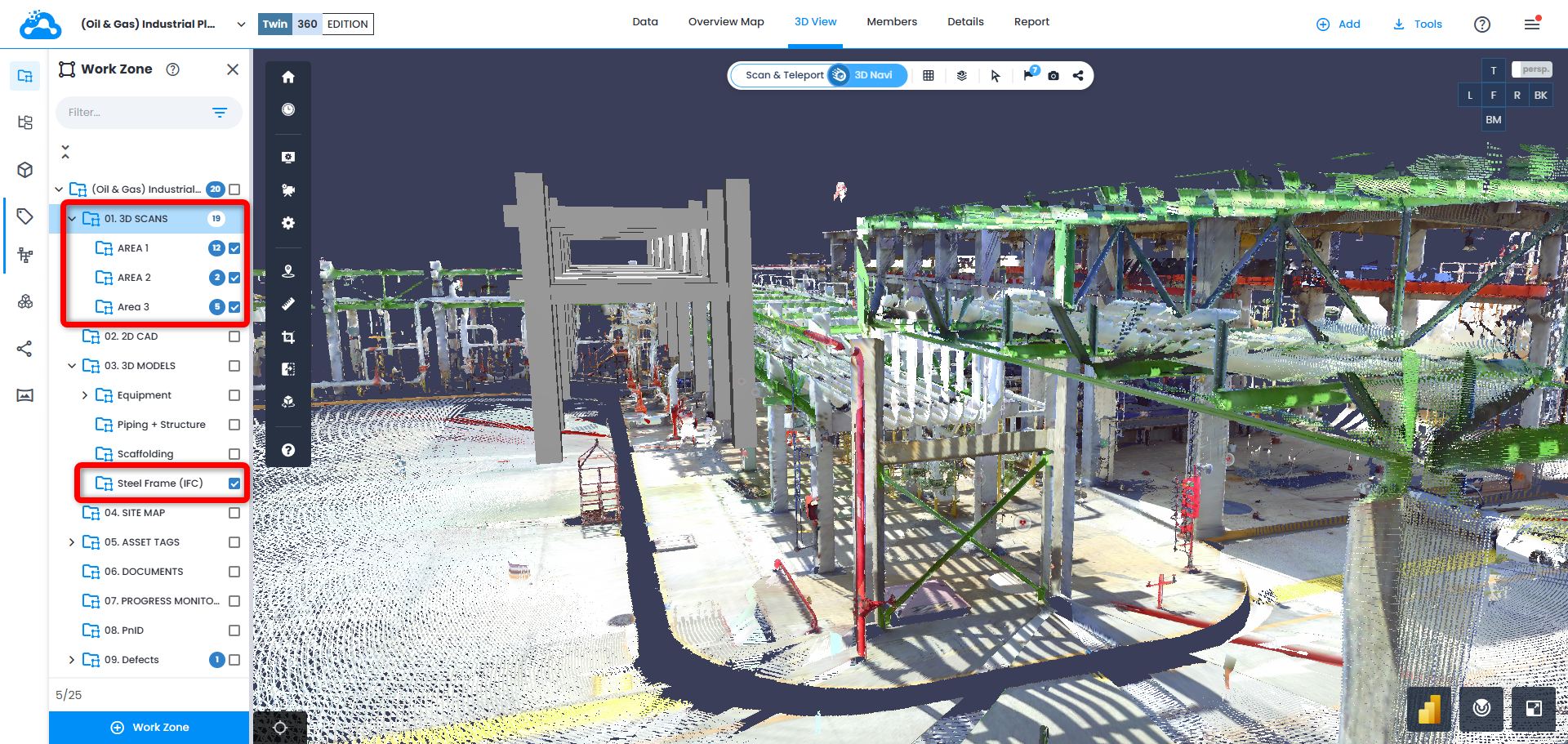
- Haga clic en el icono Herramientas de Alineamiento Manual de la barra de herramientas izquierda para abrir la Herramienta de alineación.
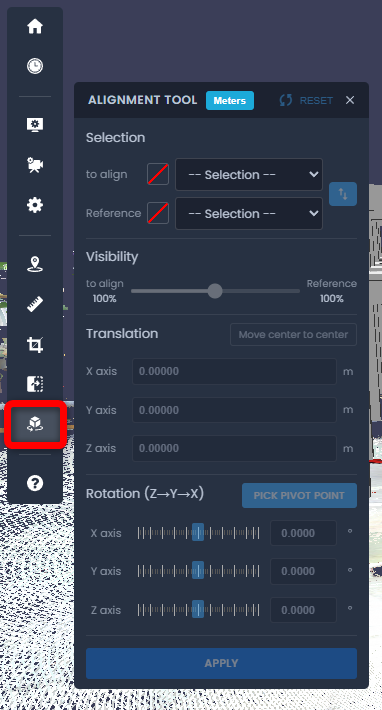
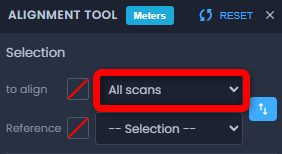
- En el campo Por alinear, seleccione el conjunto de datos al que se aplicarán las transformaciones de alineación.
- Todos los escaneos aplica las modificaciones de alineación a todos los archivos de escaneo visibles en la Vista 3D.
- Todos los modelos aplica las modificaciones de alineación a todos los archivos de modelo visibles en la Vista 3D.
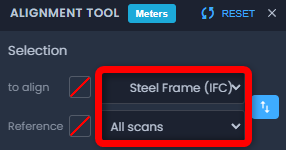
- Al seleccionar una zona de trabajo concreta, las modificaciones de alineación se aplican solo a los archivos que contiene esa zona de trabajo.
- En el campo Referencia, seleccione el conjunto de datos que se usará como referencia. Ninguna de las transformaciones de alineación realizadas afectará a los datos asignados en el campo Referencia.
- Para mover el conjunto de datos asignado en el campo Por alinear, modifique los valores de Eje X, Eje Y y Eje Z en la sección Traslación.
La opción Mover centro al centro traslada el conjunto de datos asignado en el campo Por alinear haciendo coincidir los puntos centrales geométricos de ambos conjuntos de datos.
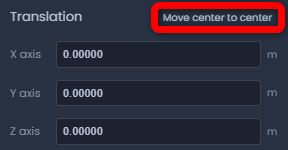
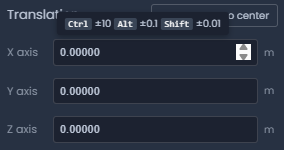
Escriba valores numéricos en los campos de texto, o coloque el cursor del mouse sobre cada campo de texto y use la rueda del mouse para aumentar o disminuir los valores:
- Mantener presionada la tecla Ctrl y girar la rueda del mouse hacia arriba o hacia abajo ajusta el valor en incrementos de +/- 10
- Mantener presionada la tecla Alt y girar la rueda del mouse hacia arriba o hacia abajo ajusta el valor en incrementos de +/- 0,1
- Mantener presionada la tecla Shift y girar la rueda del mouse hacia arriba o hacia abajo ajusta el valor en incrementos de +/- 0,01
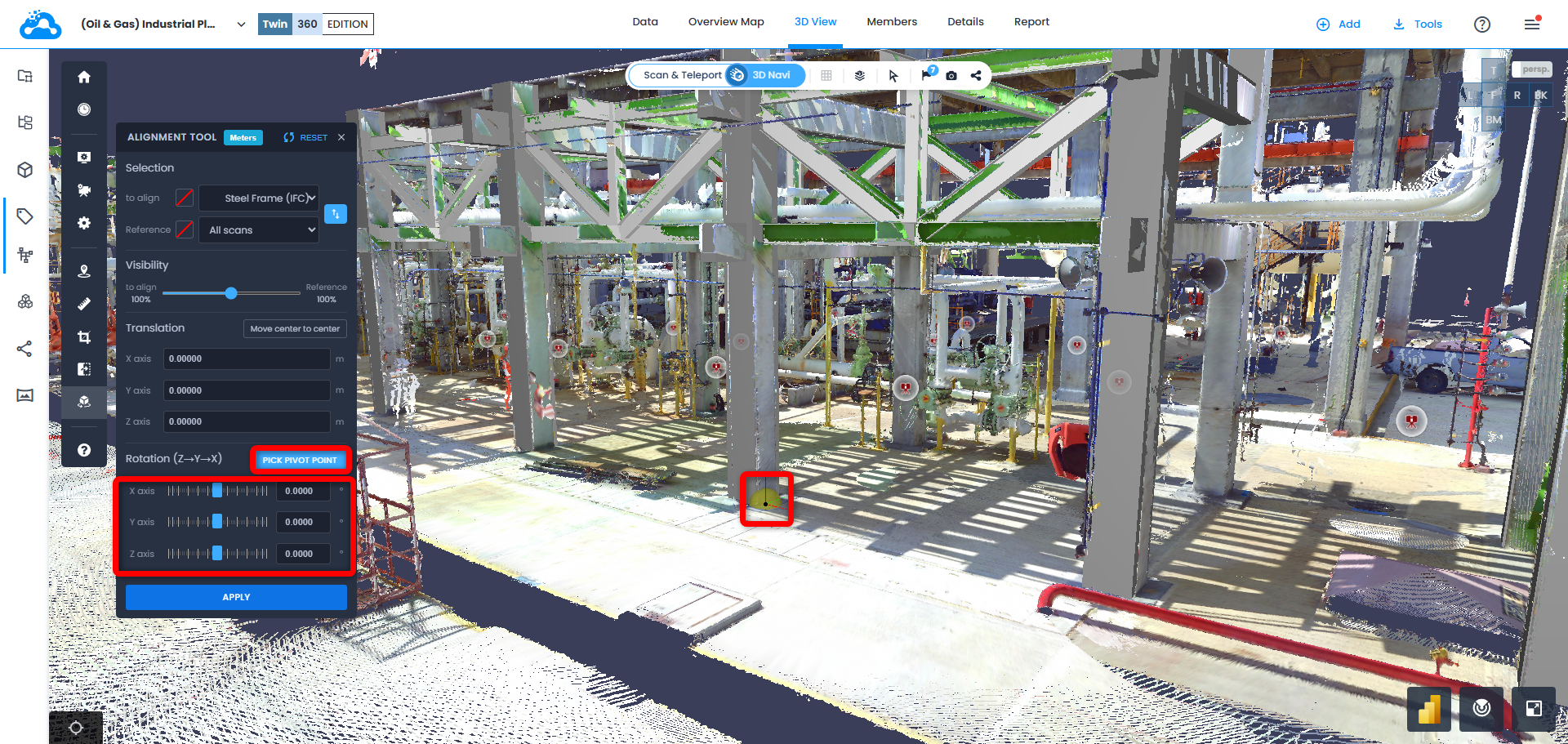
- Para girar los datos asignados en el campo Por alinear, haga clic en Elegir punto de pivote, elija una ubicación en los datos como punto de pivote de la rotación y ajuste los controles deslizantes de Eje X, Eje Y y Eje Z, o escriba valores numéricos en el campo de texto.
- Coloque el cursor del mouse sobre cada campo de texto y use la rueda del mouse para aumentar o disminuir los valores.
- Vuelva a seleccionar el punto de pivote en cualquier momento y elija distintas posiciones de escaneo para ver el ajuste de la rotación.
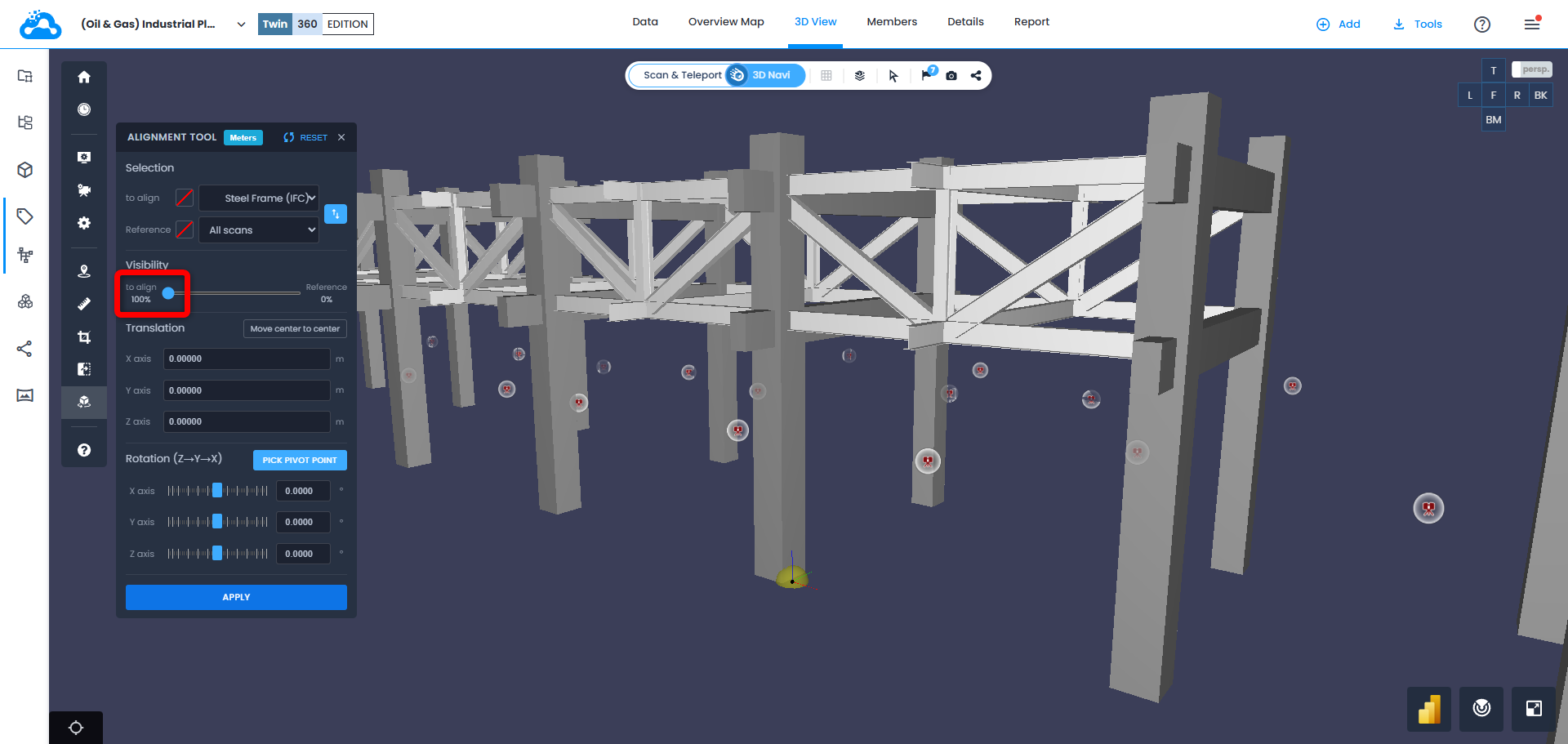
- Use el control deslizante Visibilidad para ajustar la opacidad o transparencia de cada conjunto de datos y comprobar visualmente la alineación.
- Durante el proceso de alineación, puede navegar por la escena en el modo 3D Navi o en el modo Scan&Teleport (modo de visualización 3D RGB o 3D Superficie) para obtener una visualización más precisa.
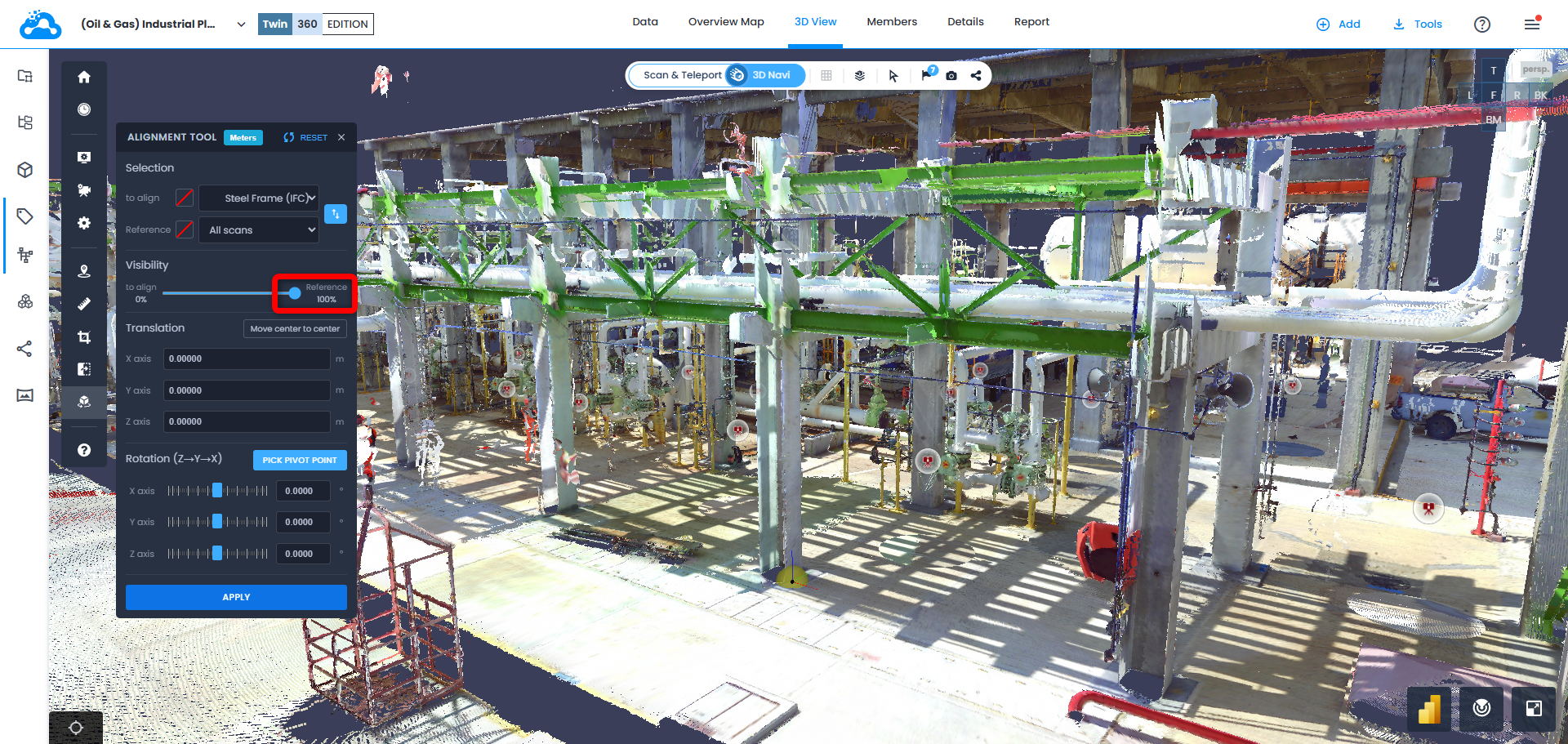
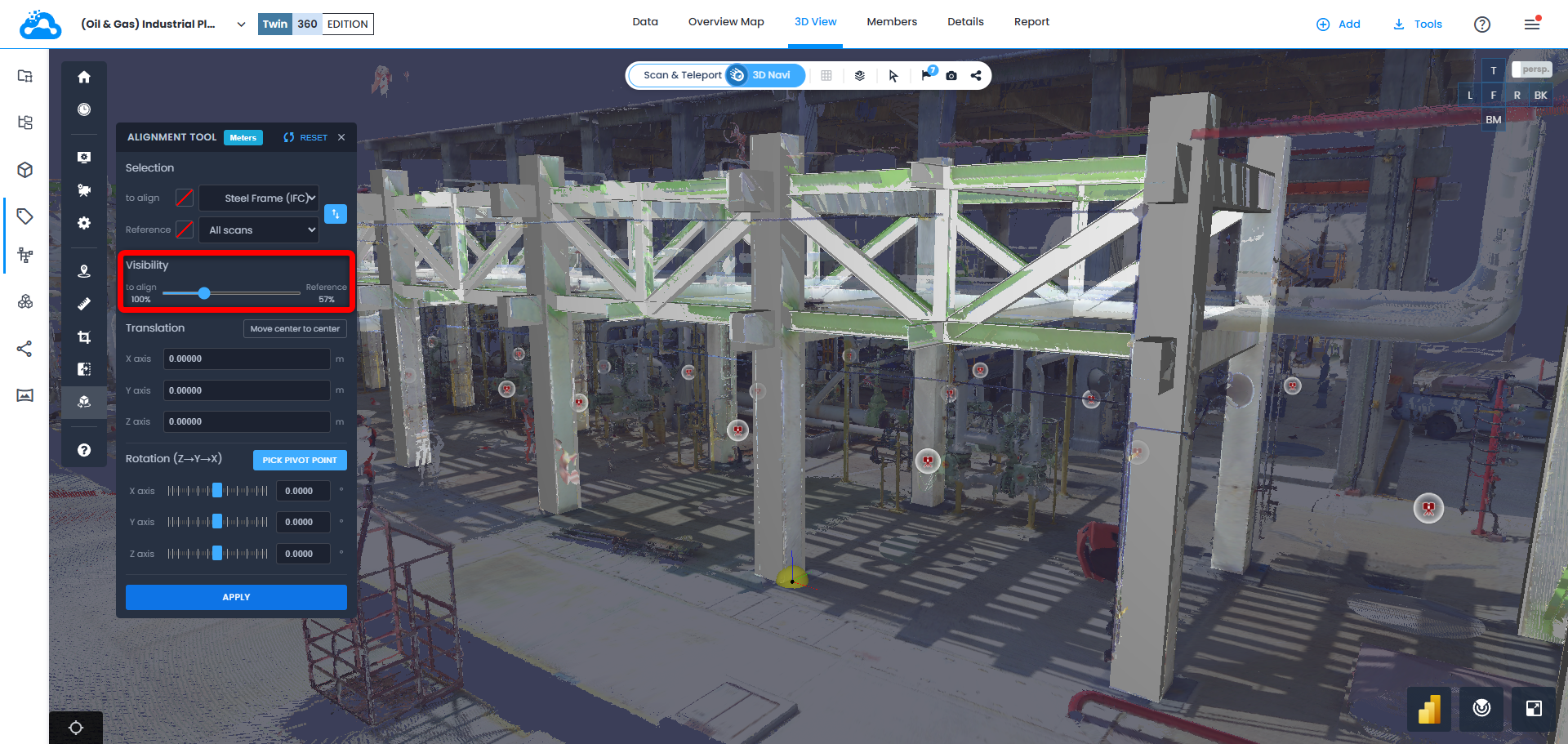
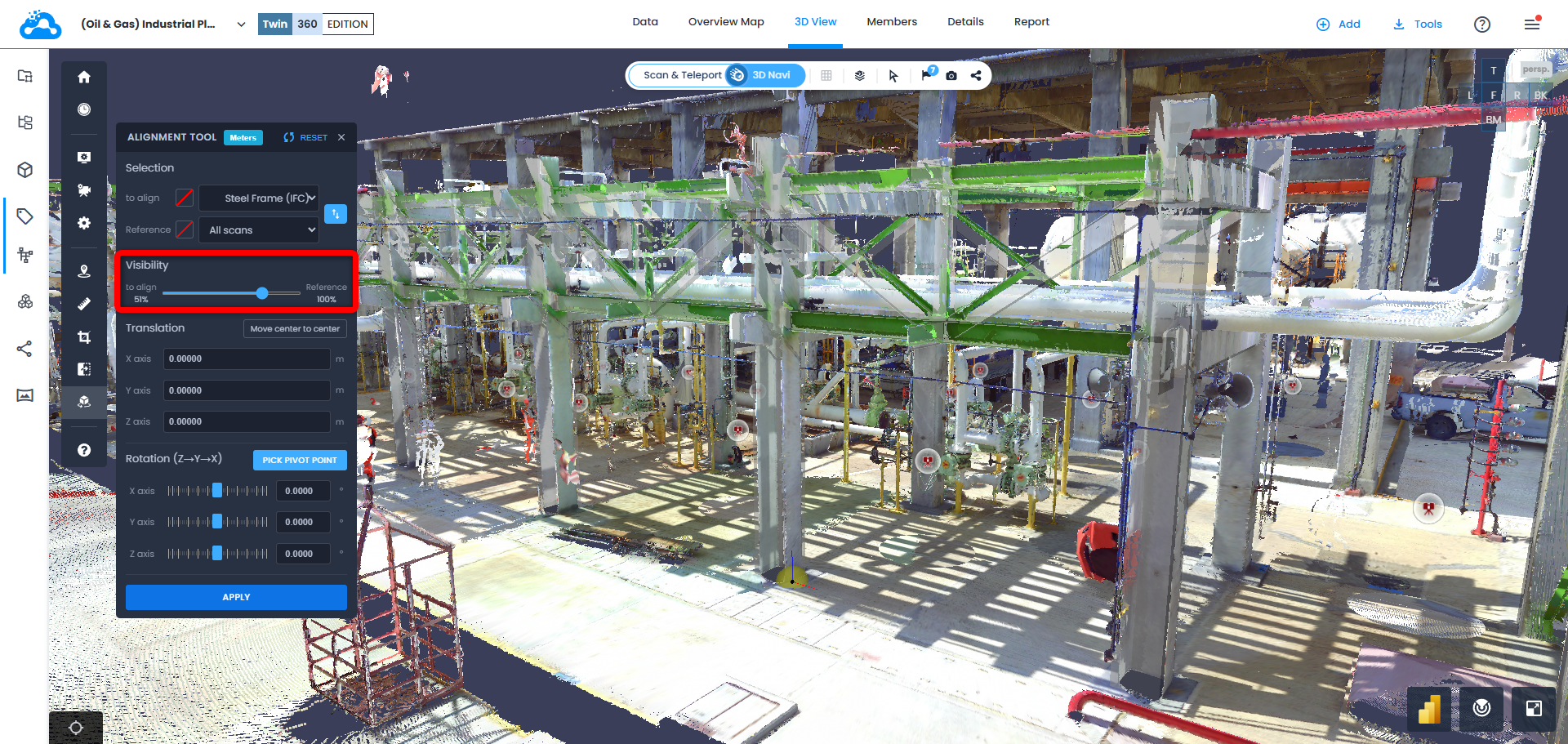
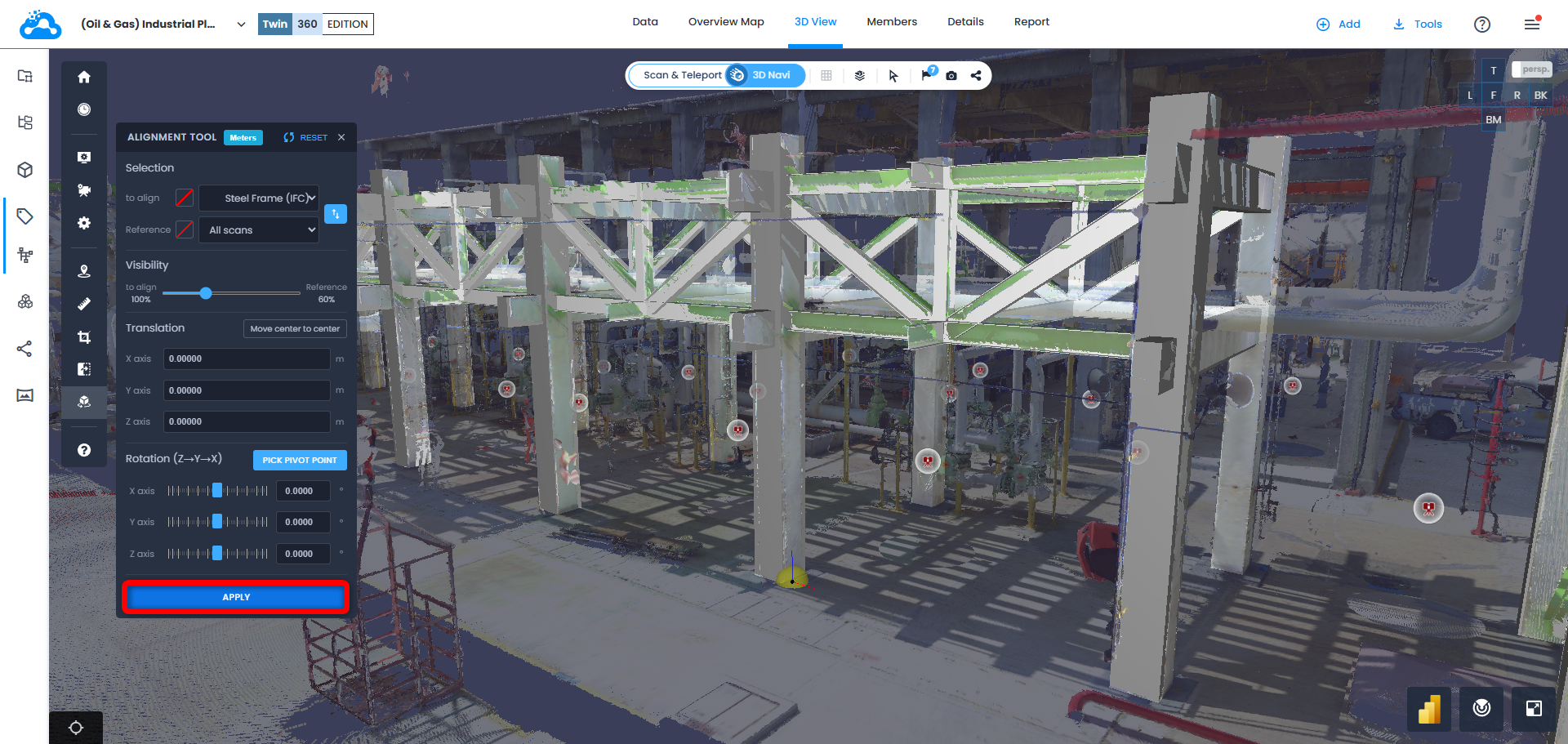
- Cuando la alineación sea satisfactoria, haga clic en Aplicar para guardarla.Advertencia: la alineación no se puede deshacer una vez que hace clic en Aplicar para guardarla. Para revertir la alineación, recuerde los valores aplicados para aplicarlos con el signo contrario.
Si se aplicó alguna transformación de alineación a los datos de escaneo, esta transformación se conservará y se aplicará al descargar y exportar escaneos de Cintoo como nube de puntos (RCP, RCS, E57).
- Para alinear varios conjuntos de datos de escaneo entre sí, asigne la zona de trabajo con los escaneos que se van a alinear en el campo Por alinear y asigne una carpeta de zona de trabajo con los escaneos que se usarán como referencia en el campo Referencia.
- Siga las mismas instrucciones que en los pasos 5 a 8 anteriores para alinear los escaneos entre sí y guardar la alineación.
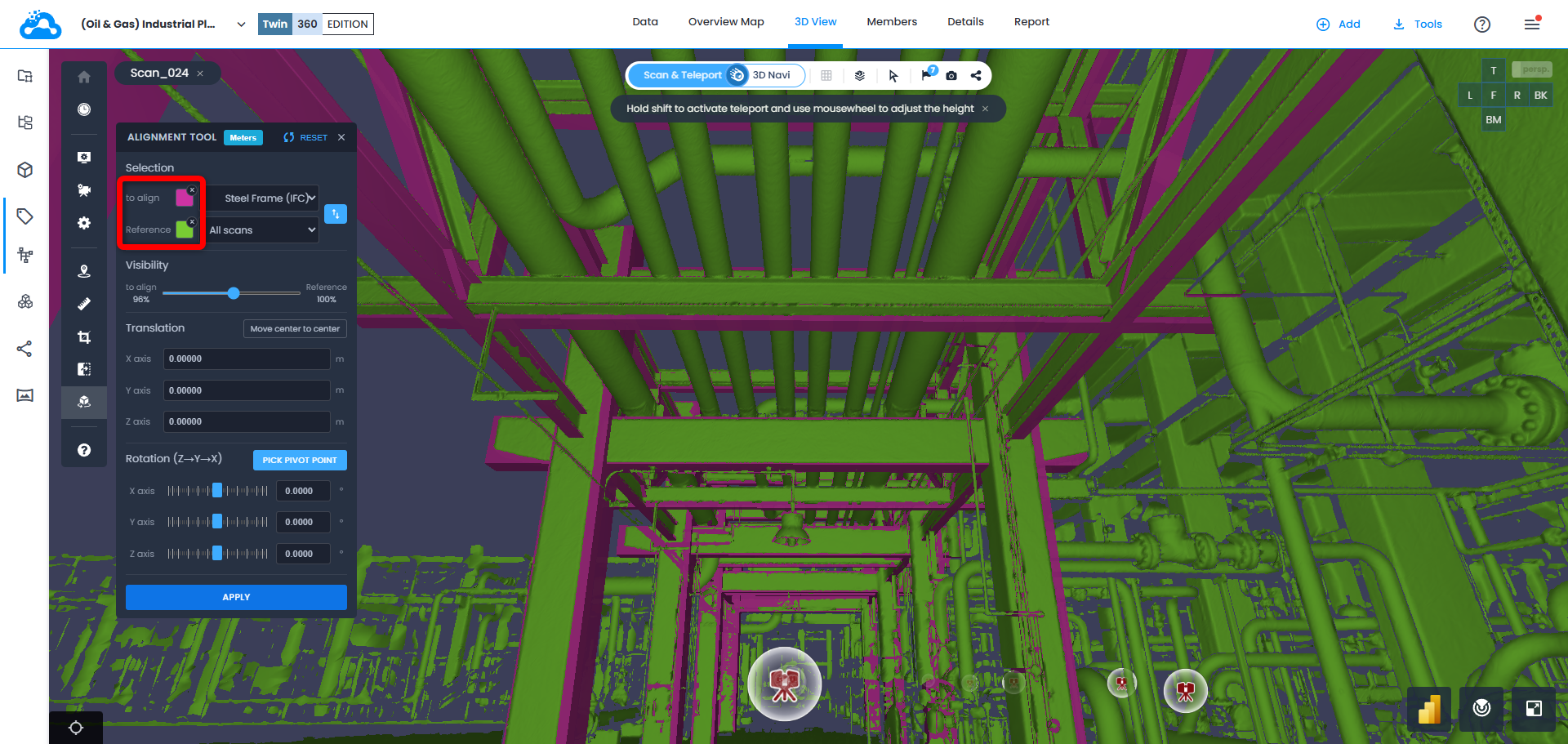
Durante el proceso de alineación, se pueden aplicar sustituciones de color a los datos asignados en los campos Por alinear y Referencia para obtener una visualización más precisa.
¿Le fue útil este artículo?
¡Qué bueno!
Gracias por sus comentarios
¡Sentimos mucho no haber sido de ayuda!
Gracias por sus comentarios
Comentarios enviados
Agradecemos su iniciativa, e intentaremos corregir el artículo