Este artículo describe cómo subir y utilizar un mapa del sitio en un proyecto de Cintoo.
Los mapas del sitio son imágenes de fondo que ayudan a ubicar y navegar por los escaneos y las imágenes de 360°. Un mapa del sitio puede corresponder a un plano 2D que se ha escaneado, a Google Earth, a Google Maps, a Bing Maps o a una vista ortográfica del sitio tomada con un dron.
No importa dónde esté ubicado el mapa del sitio. Se puede crear una zona de trabajo especial para almacenar los mapas del sitio de diferentes datos.
Los formatos de importación actuales para los mapas del sitio en Cintoo son JPEG y PNG. La resolución está limitada a 4k*4k píxeles.
TABLA DE CONTENIDO
Subir la imagen del mapa del sitio
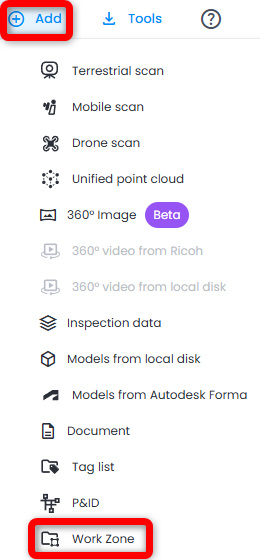
- Vaya a la zona de trabajo deseada en el Explorador de Zonas de Trabajo o cree una zona de trabajo nueva haciendo clic en Añadir y luego en Zona de Trabajo, en la parte superior derecha
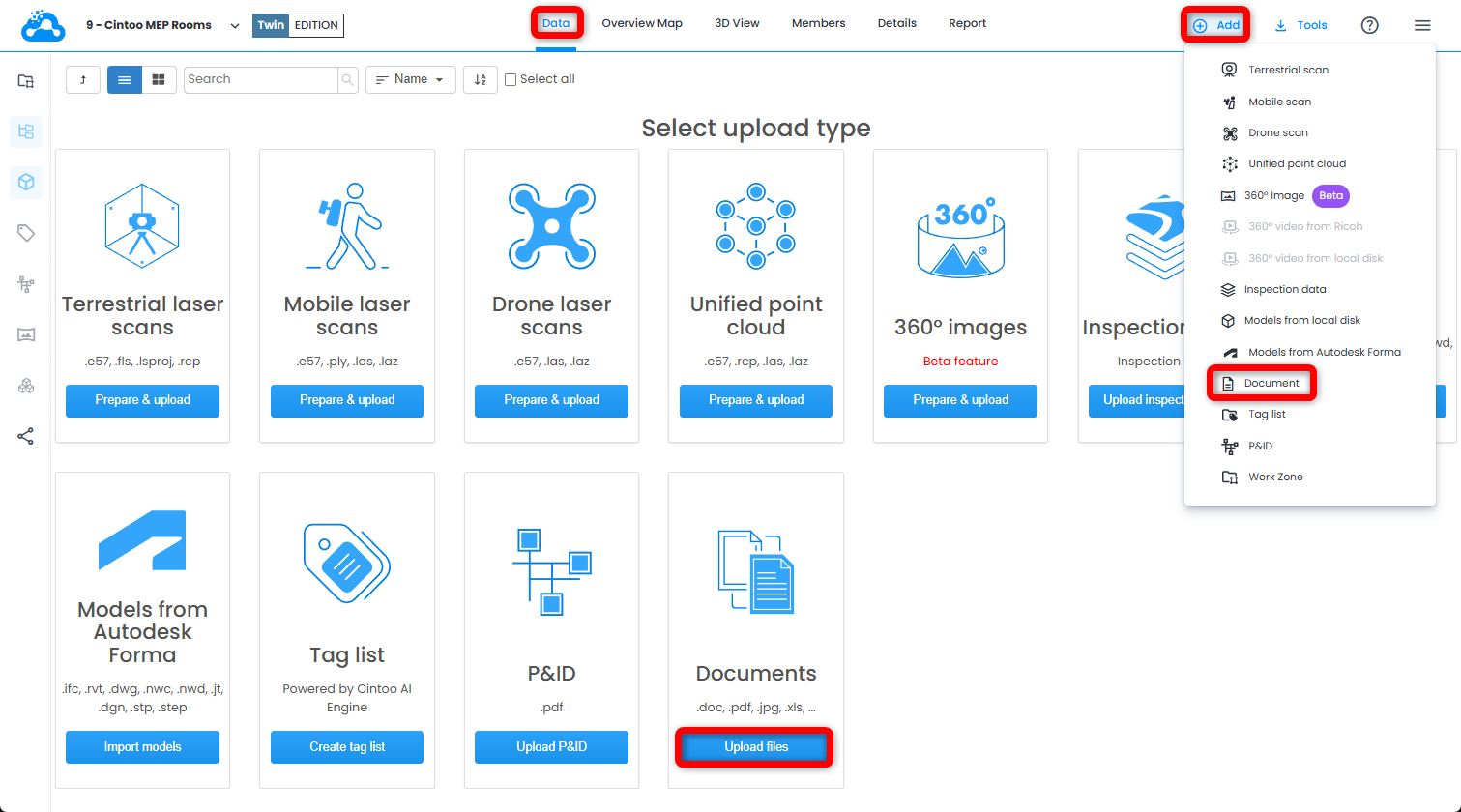
- Seleccione Documento o Subir archivos en la vista Mosaico de la pestaña Datos
- En el panel Subir documentos de la derecha, arrastre y suelte la imagen del mapa del sitio, o haga clic en el área de carga para buscarla. La imagen aparece en la lista del panel.
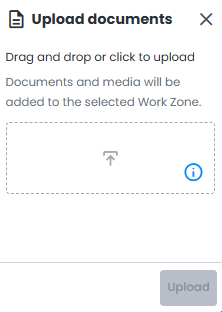
- Haga clic en Subir. La imagen se agrega a la zona de trabajo seleccionada.
Alinear el mapa del sitio con los escaneos
- Asegúrese de que la zona de trabajo en la que se subió la imagen del mapa del sitio esté seleccionada. Se recomienda encarecidamente que el mapa del sitio esté en la misma zona de trabajo que los datos de escaneo.
- En el Mapa de visión general, haga clic en la herramienta Mapa del sitio
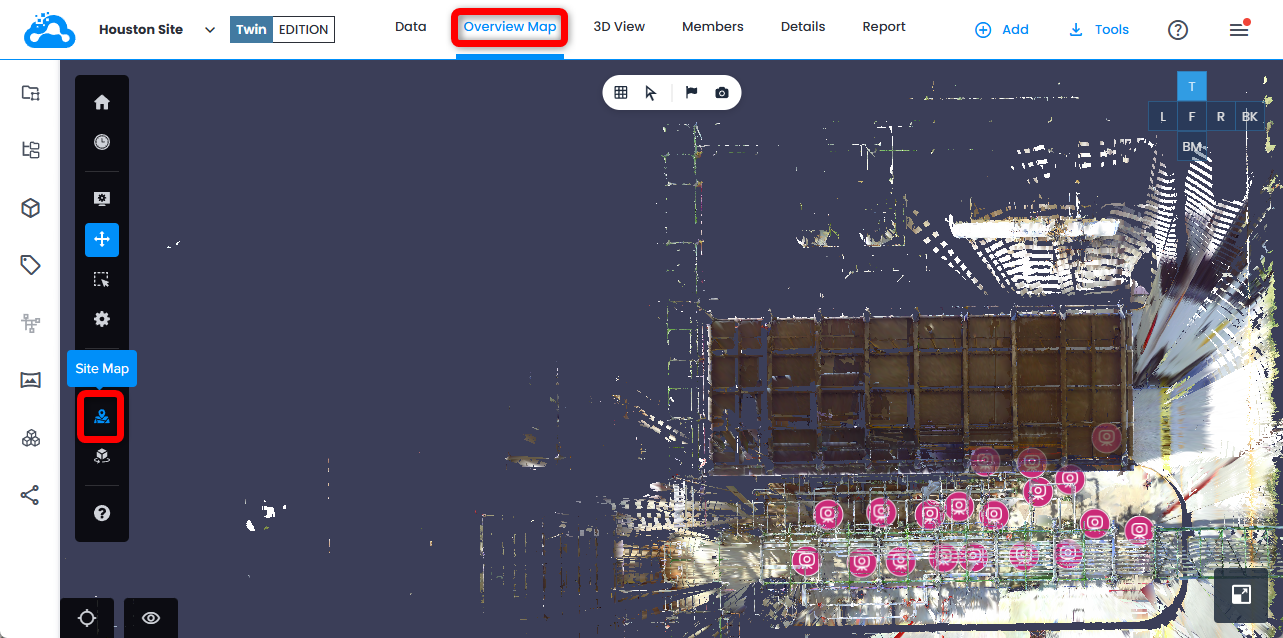
- En Ajustes del mapa del sitio, seleccione la imagen
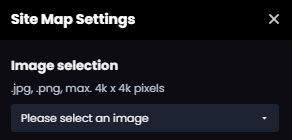
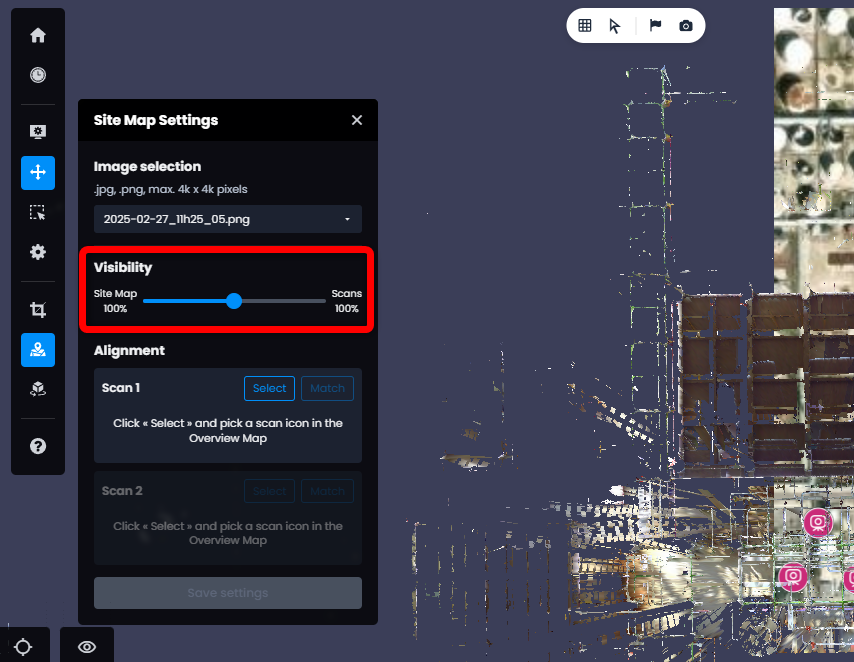
- Una vez cargada, utilice el control deslizante Visibilidad para comprobar que la imagen seleccionada es la correcta
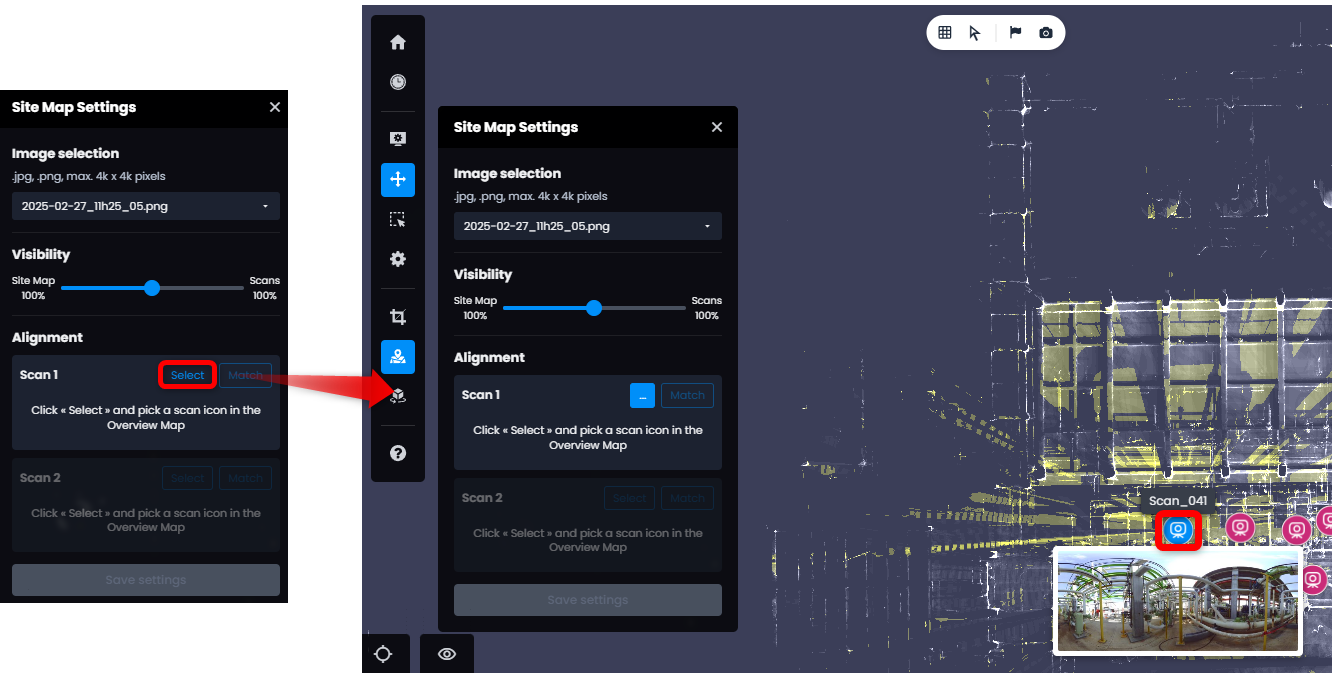
- Haga clic en Seleccionar y luego haga clic en la primera posición de escaneo en el área de visualización con la que desea alinear, para seleccionar un Escaneo 1
- Haga clic en Hacer que coincida y luego haga clic en la ubicación correspondiente en el Mapa del sitio
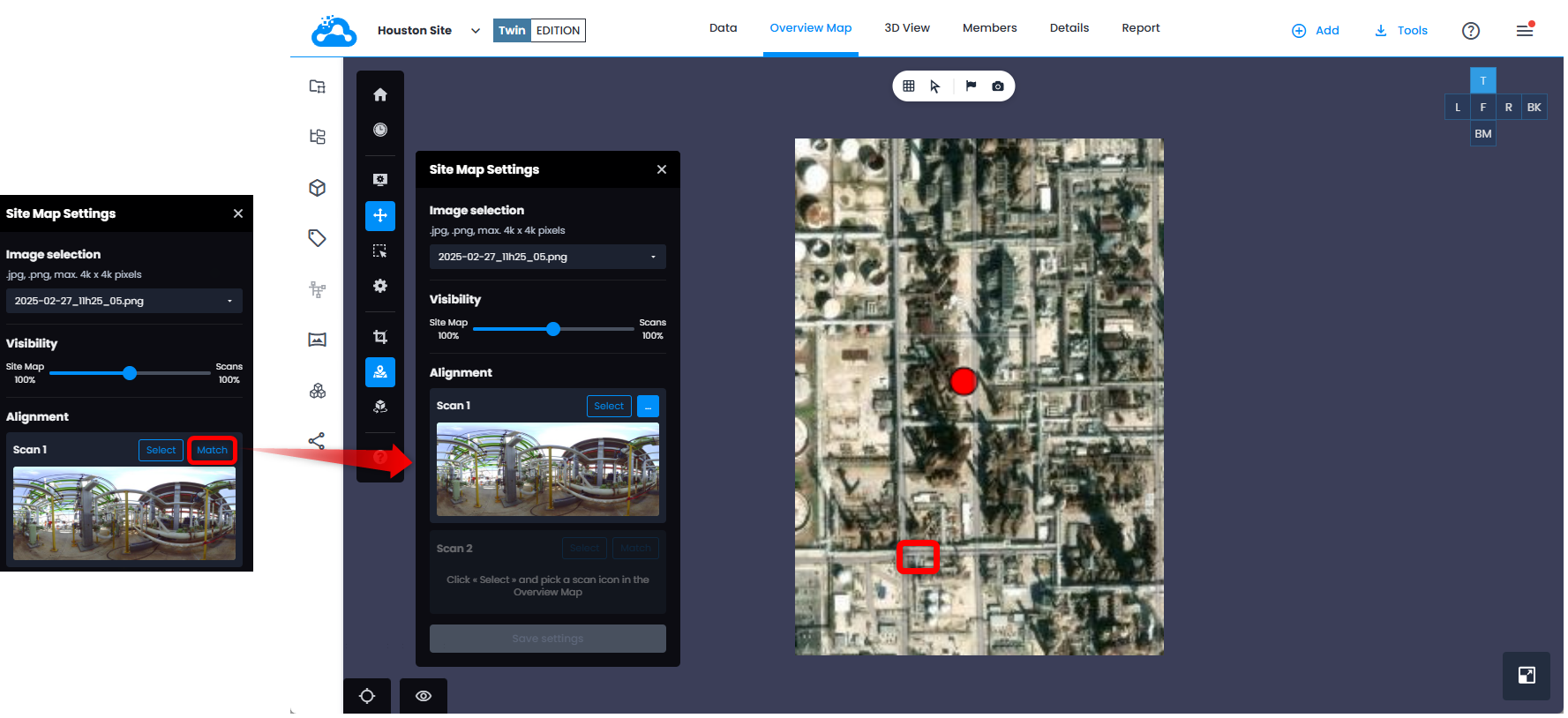
- Al hacer clic en la imagen, se procesará una primera coincidencia y la imagen se alineará con el escaneo seleccionado
- Repita el proceso para el Escaneo 2. Al hacer clic en Hacer que coincida y luego en la ubicación correspondiente de la imagen, se ajustarán la rotación y la escala del Mapa del sitio para adaptarlo a los escaneos.
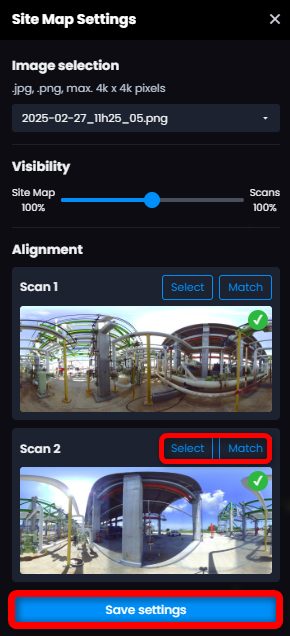
- Afine la alineación haciendo clic en Hacer que coincida y volviendo a hacer clic en la imagen para seleccionar la ubicación del escaneo. Este proceso se puede repetir varias veces hasta lograr una alineación satisfactoria. Utilizar el control deslizante Visibilidad para ajustar la transparencia relativa de los datos de escaneo y de la imagen puede ayudar en este proceso.
- Haga clic en Guardar la configuración antes de salir de la herramienta. El botón muestra GUARDADO durante un par de segundos.
- Al guardar la configuración del mapa del sitio se creará un archivo Mapa adicional en la misma zona de trabajo que la utilizada para almacenar la imagen del Mapa del sitio. Este archivo se puede mover entre distintas zonas de trabajo según convenga.

- Ahora las coordenadas X e Y de los Escaneos y del Mapa del sitio coinciden. La coordenada Z de un mapa del sitio se elige como el promedio de la elevación de las posiciones de escaneo utilizadas para crearlo.
Si es necesario ajustar el mapa del sitio en elevación (coordenadas Z), utilice la Herramienta de alineamiento manual.
Cambie a la vista Ortho Side en la esquina superior derecha de la Vista 3D.

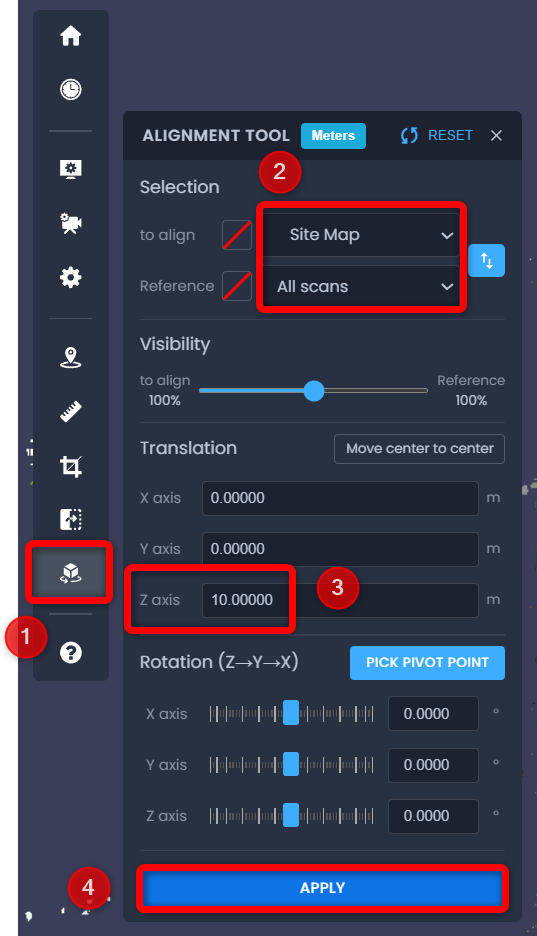
- Abra la Herramienta de alineamiento manual y asegúrese de que las zonas de trabajo con el Mapa del sitio y los Escaneos estén activas en el Explorador de Zonas de Trabajo.
- Seleccione Mapa del sitio como Por alinear y Escaneos como Referencia.
- Luego utilice Traslación en el eje Z escribiendo un valor, o use las flechas para ajustar gradualmente el valor de Z.
- Haga clic en Aplicar y cierre la herramienta haciendo clic en la cruz de la parte superior derechaNota: no haga clic en Reiniciar, ya que de lo contrario el mapa del sitio volverá a su posición original.
Uso del mapa del sitio
El Mapa del sitio alineado se mostrará en el Mapa de visión general y en el Mapa de navegación de la Vista 3D para ayudar a ubicar y navegar por los escaneos. Los iconos de escaneo y de imagen 360 se muestran en rojo y verde en el Mapa de navegación.
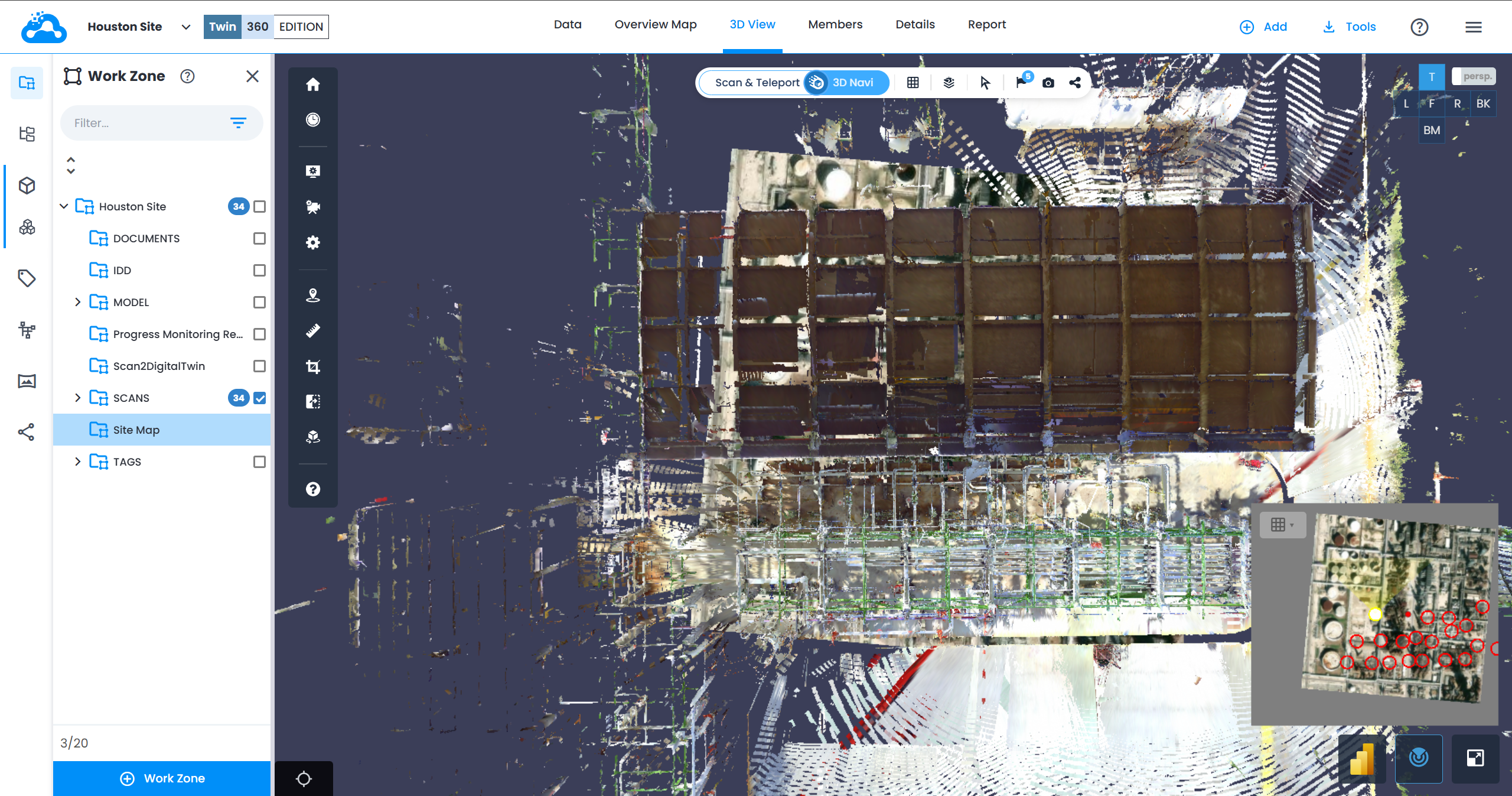
El mapa del sitio también se muestra de forma predeterminada en el modo Navegación 3D.
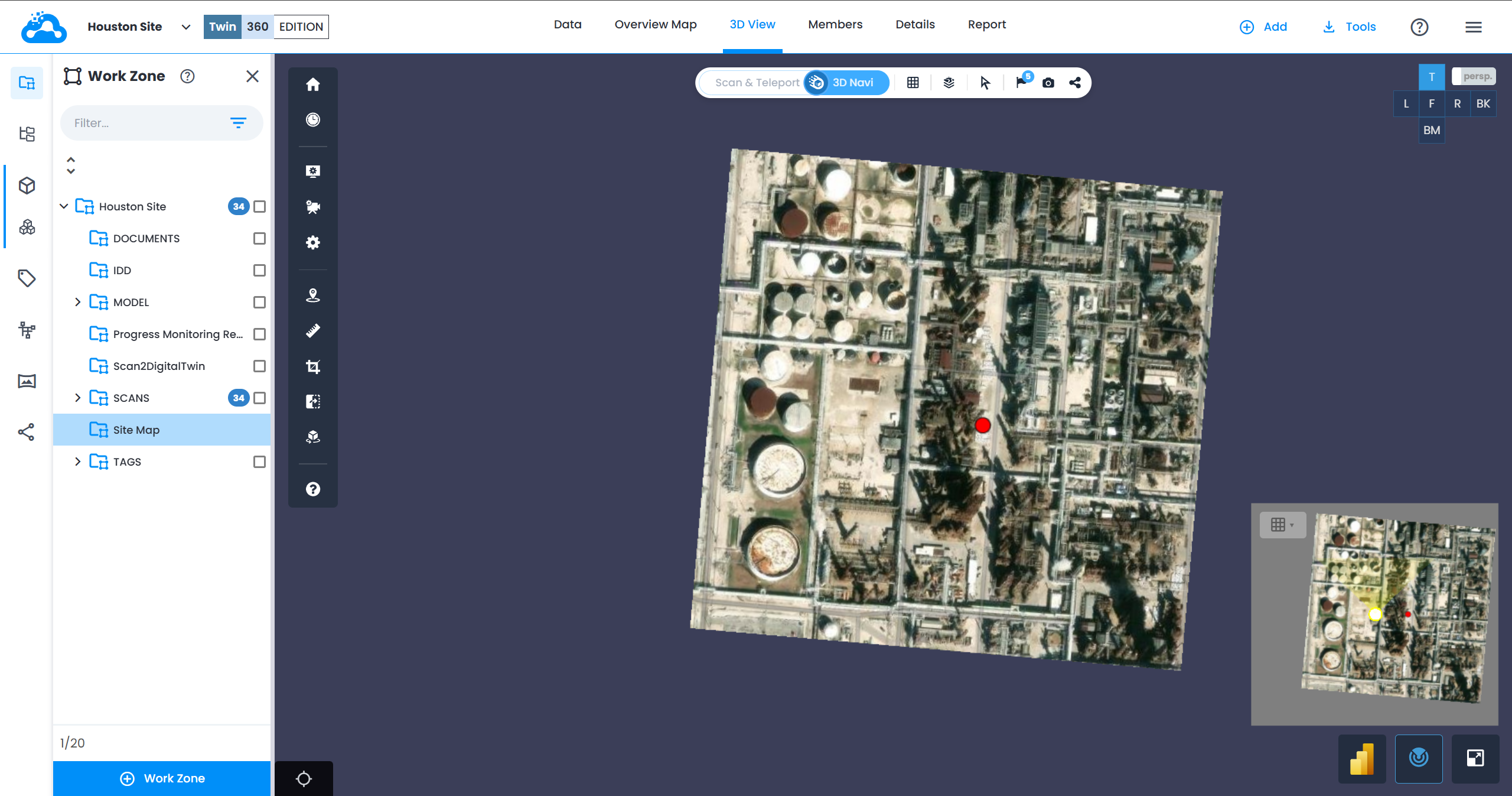
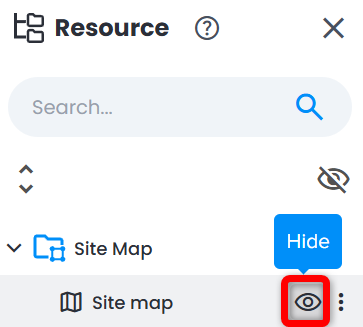
Active o desactive la visualización del Mapa del sitio mediante el icono de ojo en el Explorador de recursos.
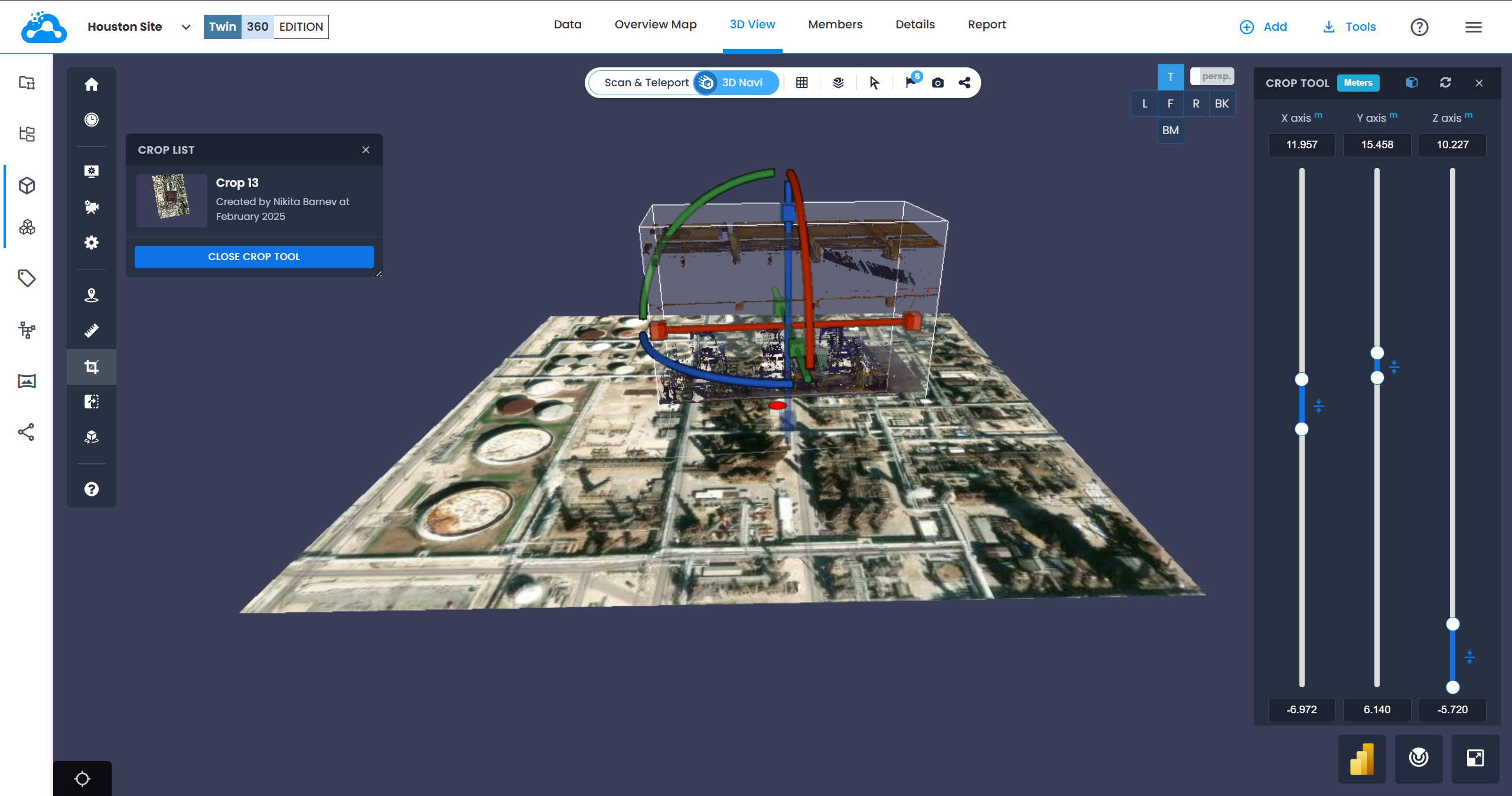
Utilice la Herramienta de recorte en el Mapa de visión general o en la Vista 3D, que recortará los datos de escaneo, el dibujo 2D (si lo hay) y el modelo 3D (si lo hay), pero no el Mapa del sitio.
¿Le fue útil este artículo?
¡Qué bueno!
Gracias por sus comentarios
¡Sentimos mucho no haber sido de ayuda!
Gracias por sus comentarios
Comentarios enviados
Agradecemos su iniciativa, e intentaremos corregir el artículo