Este artículo describe la interfaz y funcionalidad disponibles en la pestaña Data .
La pestaña Data es una interfaz a nivel de proyecto para acceder, gestionar y explorar diversas zonas de trabajo y archivos de proyecto (por ejemplo, escaneos, modelos, etiquetas de activos, etc.).
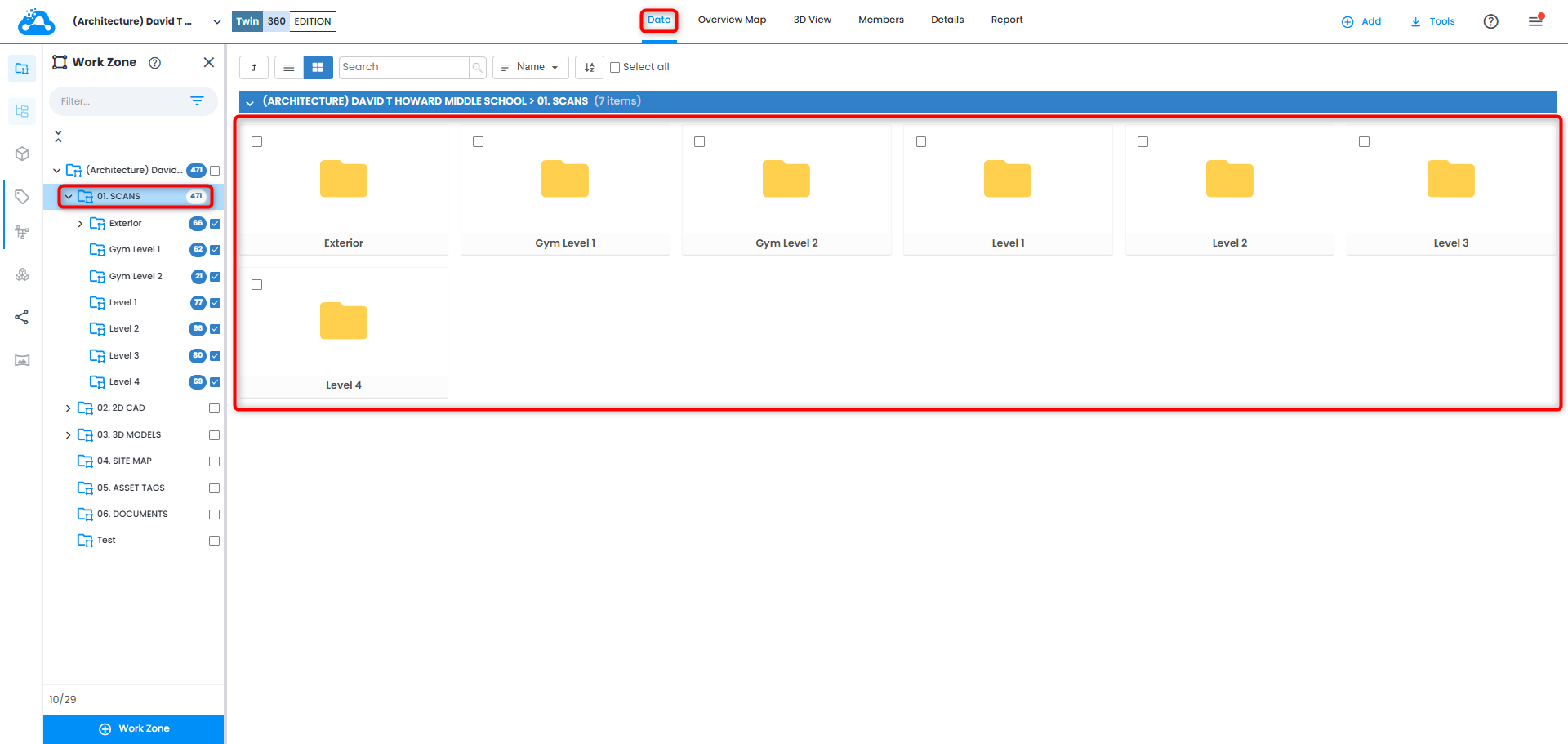
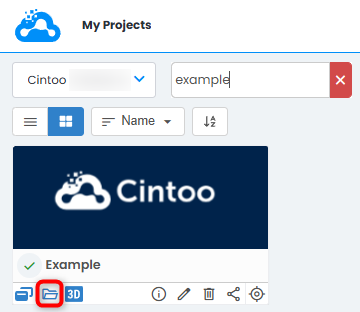
Al abrir un proyecto de Cintoo desde Mis Proyectos haciendo clic en Vista de Datos, el proyecto se abrirá en la pestaña Data. Barra de Herramientas del Explorador está acoplada al lado izquierdo de la pantalla, Explorador de Zonas de Trabajo se encuentra al lado, mientras que la vista principal muestra zonas de trabajo y archivos individuales del proyecto.
Nota: mientras esté en la pestaña Data , solo Explorador de Zonas de Trabajo y Explorador de Enlaces Compartidos estarán accesibles dentro de la barra de herramientas Explorer toolbar.
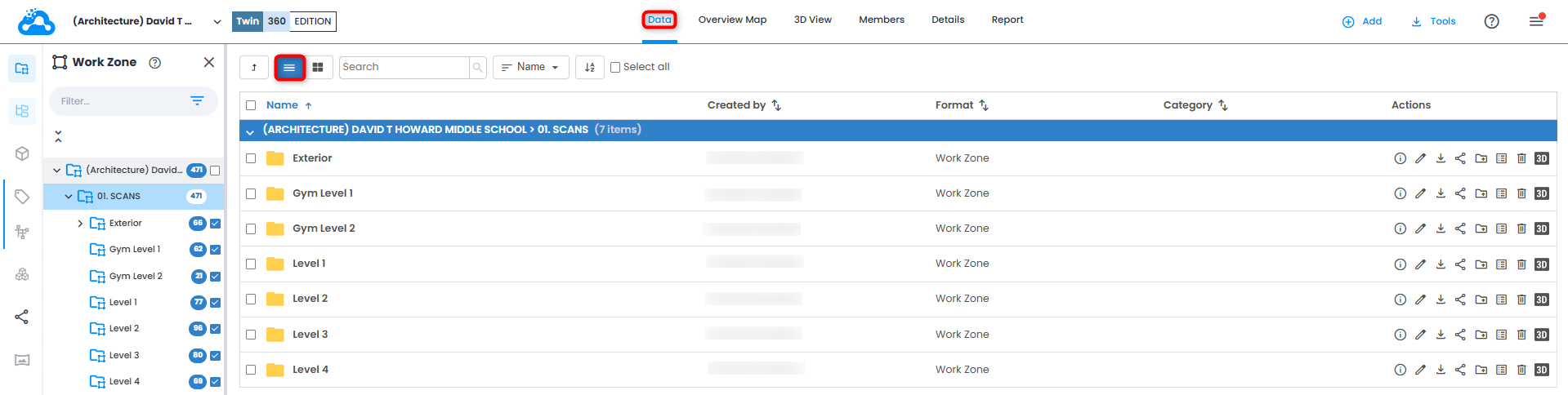
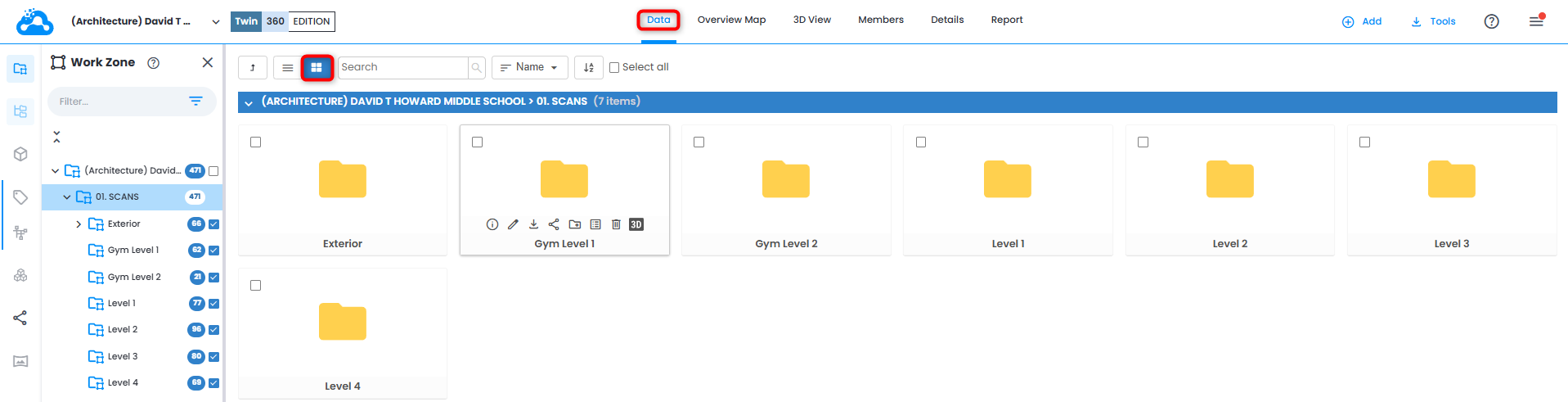
Hay dos modos de visualización para ver la pestaña Data que se pueden configurar según las preferencias del usuario.
Modo Lista
Modo Cuadrícula
Al hacer clic en un nombre de zona de trabajo listado en el Explorador de Zonas de Trabajo, se abrirán y mostrarán sus archivos o subcarpetas en la vista principal.
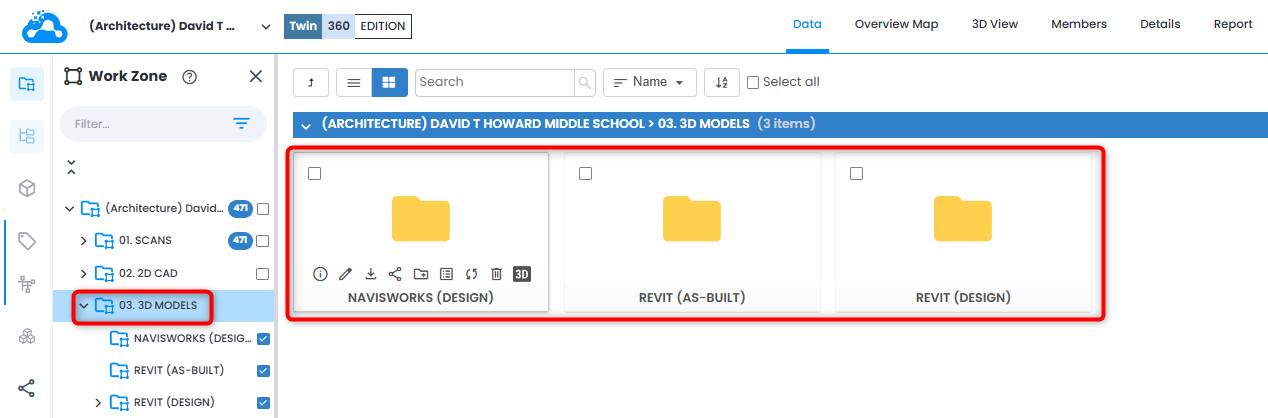
Cuando se selecciona una zona de trabajo desde el Explorador de Zonas de Trabajo o desde la vista principal, se pueden mostrar zonas de trabajo adicionales en la vista principal haciendo clic en la casilla de verificación junto a un nombre de zona de trabajo listado en el Explorador de Zonas de Trabajo.
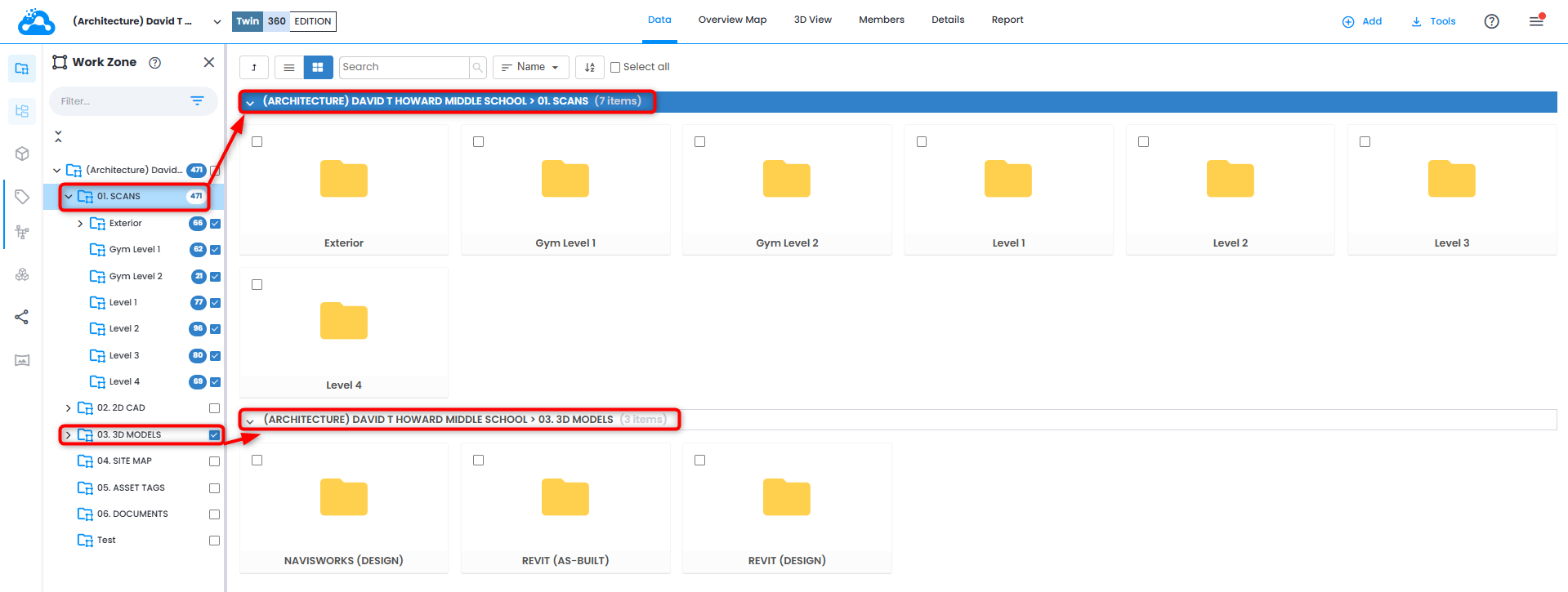
Las zonas de trabajo se pueden contraer/expandir haciendo clic en un nombre de directorio de zona de trabajo en la vista principal. Si se desmarca una zona de trabajo, se ocultarán las carpetas en el directorio principal.

Encuentre rápidamente zonas de trabajo o archivos individuales dentro de un proyecto seleccionando la carpeta raíz del proyecto en la parte superior del Explorador de Zonas de Trabajo y usando la herramienta de búsqueda en la vista principal.
Los siguientes atributos se pueden buscar utilizando el cuadro de búsqueda de la pestaña Data:
Nota: por defecto, la búsqueda es parcial, lo que significa que encuentra todos los nombres de archivos que contienen la información buscada.
- nombre de la zona de trabajo
- nombre del archivo

- agregar un prefijo "type:" permite buscar un tipo específico de datos. Las palabras clave admitidas son scan, model, workzone, sitemap, taglist, geoimage (imágenes 360 y objetos IDD).

- agregar un prefijo "id:" UUID del archivo permite realizar una búsqueda exacta por id.

- delimitar los resultados de búsqueda para encontrar el nombre exacto de un archivo se hace agregando un prefijo "etiqueta:" y colocando el nombre del archivo buscado entre comillas "ejemplo". TEsta búsqueda distingue entre mayúsculas y minúsculas.

- caso especial cuando un carácter " está en el medio del nombre de un archivo. Para procesarlo correctamente mediante el mecanismo de búsqueda, agregue "\" carácter antes " carácter. Por ejemplo, el nombre de archivo inicial es scan"example, luego ingrese scan\"example para realizar una búsqueda correctamente.

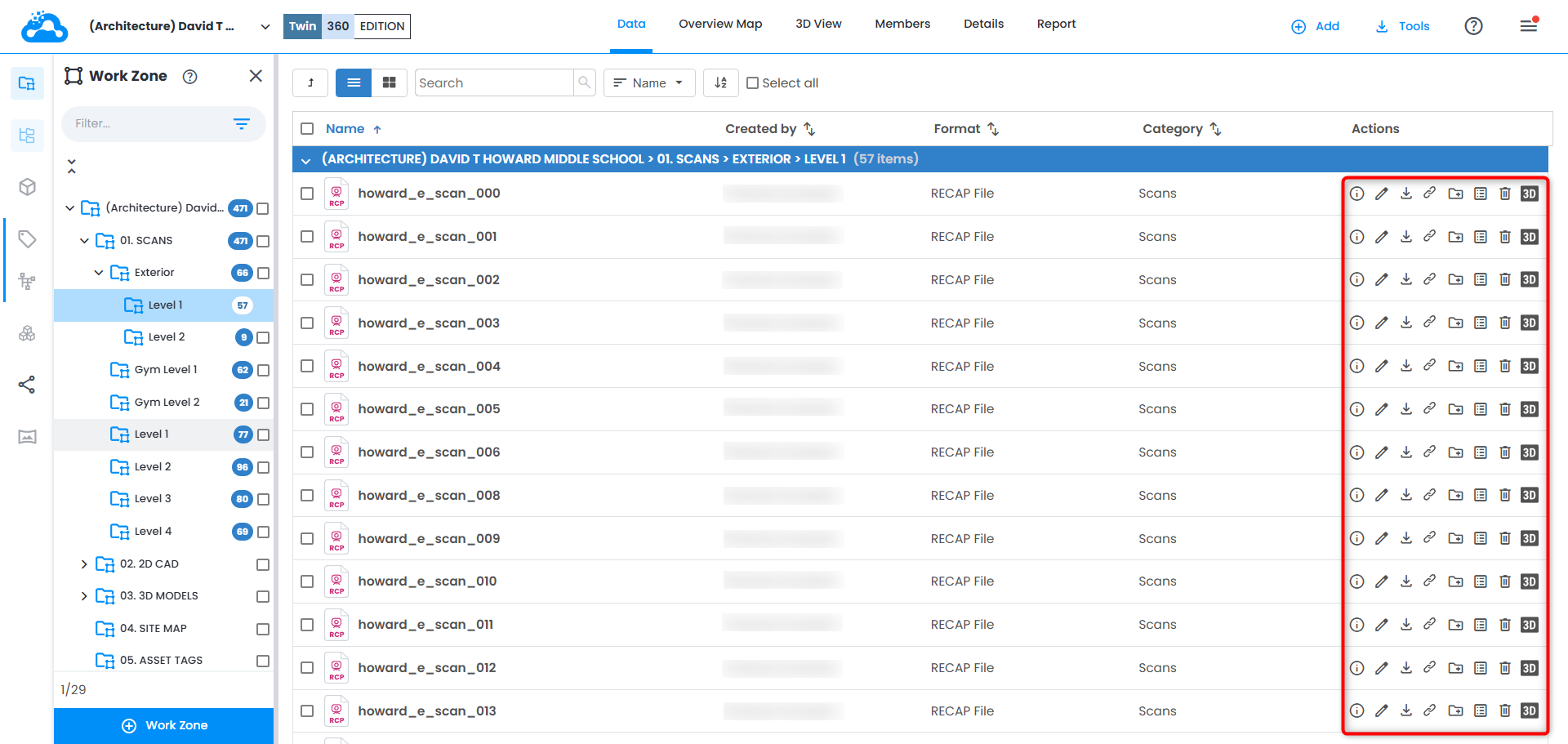
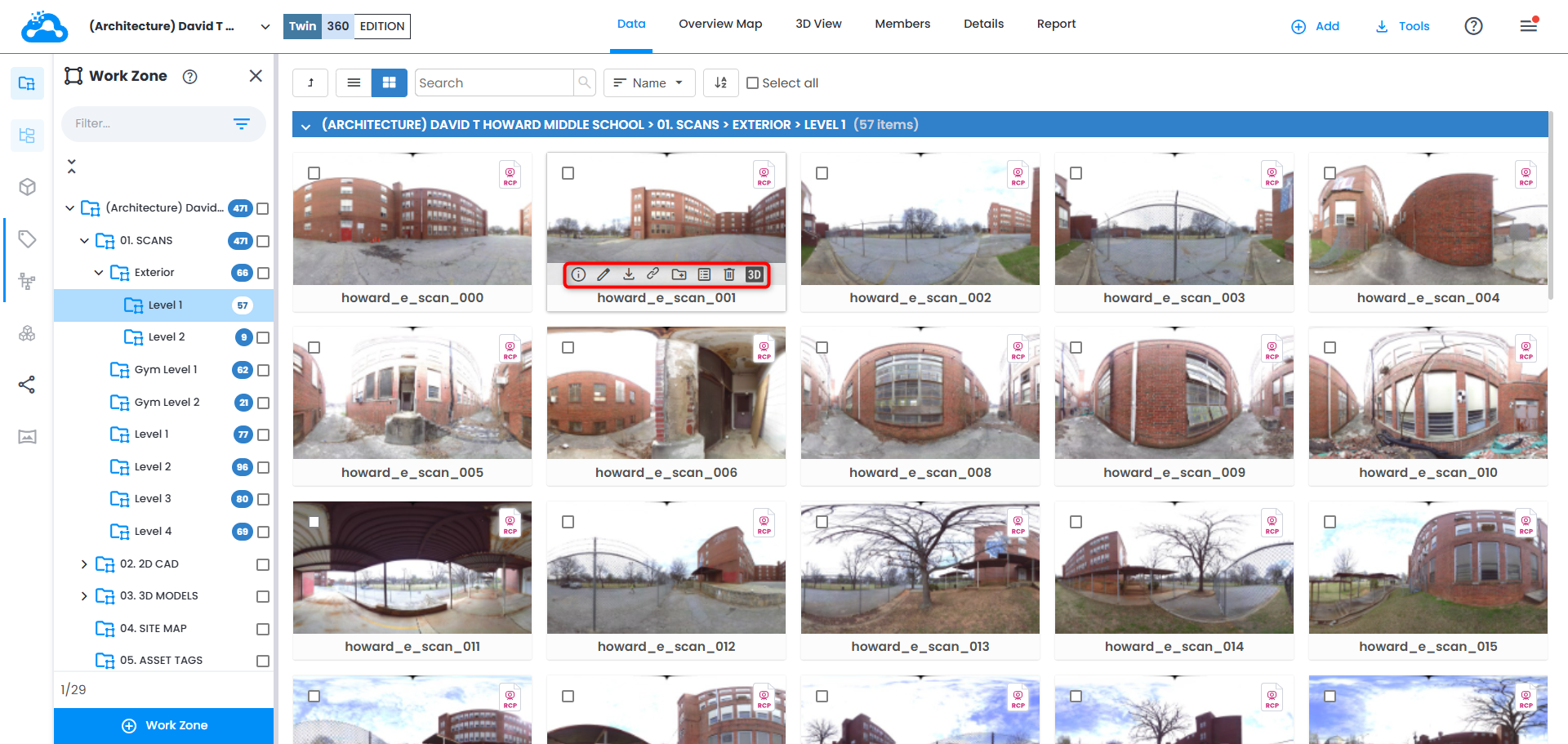
Desde la pestaña Data , se pueden realizar varias Acciones (por ejemplo, Eliminar, Editar, Descargar, Compartir, Copiar URL etc.) para zonas de trabajo seleccionadas o archivos de proyecto individuales:
- Modo lista : varios íconos de acción se muestran para cada elemento en la vista principal en el lado derecho de la pantalla bajo la columna Acciones
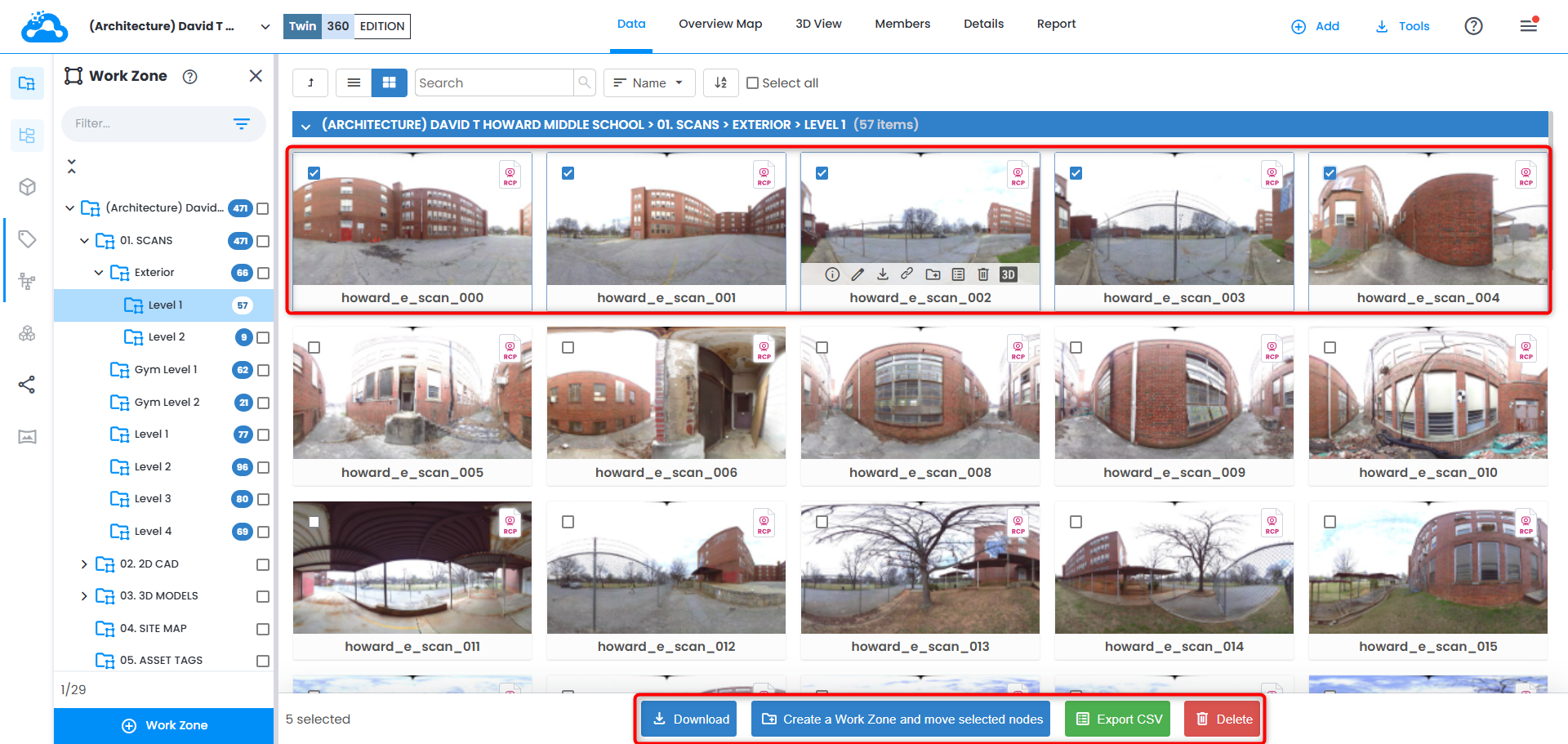
- Modo mosaico : varios iconos de acción aparecerán al pasar el cursor del ratón sobre un elemento en la vista principal
Se pueden seleccionar múltiples elementos simultáneamente haciendo clic en una casilla de verificación para cada elemento en la vista principal, y Acciones para los elementos seleccionados aparecerán en la parte inferior de la pantalla.
¿Le fue útil este artículo?
¡Qué bueno!
Gracias por sus comentarios
¡Sentimos mucho no haber sido de ayuda!
Gracias por sus comentarios
Comentarios enviados
Agradecemos su iniciativa, e intentaremos corregir el artículo