Este artículo describe paso a paso el proceso de creación y exportación de una malla unificada a partir de datos de escaneo, e indica los posibles problemas que pueden surgir durante el proceso.
TABLA DE CONTENIDOS
- Preparar los escaneos
- Elegir el área de interés
- Crear una malla
- Solución de problemas
- Descargar la malla
- Descargar la malla desde el proyecto de Cintoo
Preparar los escaneos
- Si es necesario, el Mapa de visión general dispone de una Herramienta de rotación que permite alinear los ejes X, Y y Z a lo largo de cualquier región de interés.
- La Herramienta de rotación no modifica el sistema de coordenadas del escaneo. Se utiliza para facilitar el recorte, pero esta rotación no es persistente.
- Seleccione un proyecto o una zona de trabajo.

- Gire los escaneos para asegurarse de que sean ortogonales a los ejes de la pantalla.

Elegir el área de interés
Seleccione la región de interés con la Herramienta de recorte en el Mapa de visión general o en la Vista 3D si no es necesario rotar.

Use recortes en X, Y o Z, o cualquiera de las vistas de las 6 caras del cubo, para seleccionar la región de la malla.

En la Vista 3D, los recortes deben hacerse en el modo 3D Navi, no en el modo Scan&Teleport.
- En el modo 3D Navi, se seleccionarán para el mallado todos los escaneos visibles en el recorte.
- En el modo Scan&Teleport, solo se usará para el mallado el escaneo seleccionado.
Guarde o actualice el recorte.
Crear una malla
Haga clic en Crear Mesh en el recorte seleccionado para abrir la ventana Crear una Mesh.
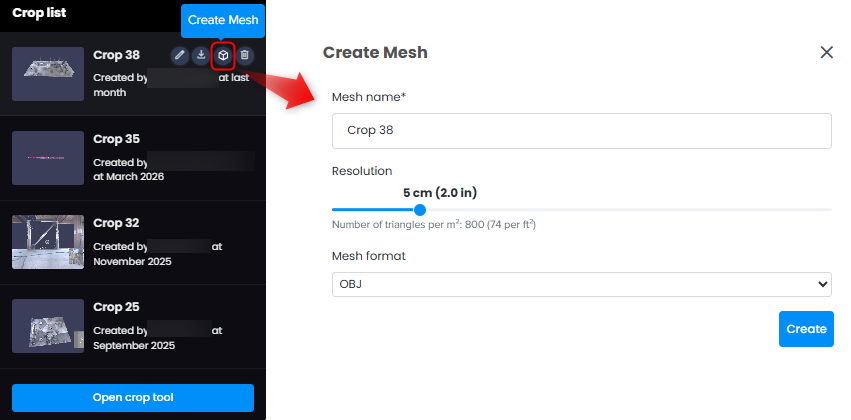
Seleccione la resolución (o densidad) de 2 cm (0,8 pulgadas) a 20 cm (7,9 pulgadas).
- Esta es la distancia mínima entre dos vértices.
- Tenga cuidado al seleccionar la resolución (consulte Casos de uso y ejemplos de mallas unificadas).
Seleccione el formato de exportación de la malla:
- FBX (Filmbox): formato propietario desarrollado por Autodesk, utilizado en el desarrollo de videojuegos, la animación y el renderizado arquitectónico. Ideal para importar a Revit, Blender y Unreal Engine. Más ligero que OBJ.
- OBJ (Wavefront object): formato simple y abierto que se utiliza para almacenar geometría 3D (vértices, aristas, caras), coordenadas de textura y materiales. Ideal para el intercambio de mallas estáticas.
- STL (Stereolithography): formato básico utilizado principalmente en la impresión 3D, ya que no almacena color ni textura.
- Open USD (Universal Scene Description): formato potente y extensible para escenas 3D a gran escala. Admite geometría, materiales, luces, animación y capas. Ideal para flujos de trabajo colaborativos con plataformas como NVIDIA Omniverse.
La geometría de la malla conserva toda la precisión de coordenadas en los datos de escaneo georreferenciados.
Consulte la sección Casos de uso y ejemplos de mallas unificadas.
Cuando termine, haga clic en Crear; aparecerá la siguiente ventana emergente.

Solución de problemas
Si aparece el mensaje de error "Mesh creation is limited to 100 scans" al intentar crear una malla unificada desde una vista de recorte de Cintoo, siga los pasos del artículo Error de creación de mallas.
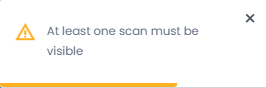
Si aparece el mensaje At least one scan must be visible al hacer clic en Crear Mesh, el recorte no contiene datos de escaneo. Ajuste el recorte en el modo 3D Navi para que al menos un escaneo quede dentro de él, luego guarde o actualice el recorte y vuelva a crear la malla.
Descargar la malla
La creación de la malla termina al guardarla como un archivo ZIP en el proyecto.
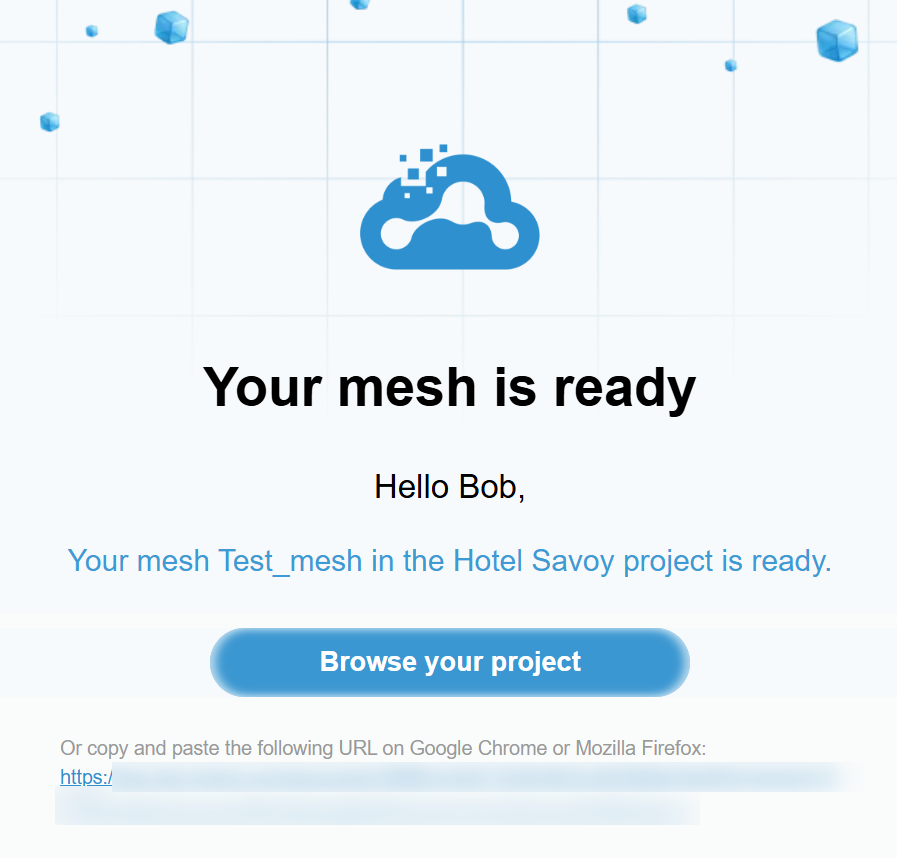
Una vez guardado el archivo ZIP, llega un correo electrónico con el botón Browse your project. Este abre el proyecto en Cintoo para ver la malla y luego descargarla desde allí.
Descargar la malla desde el proyecto de Cintoo
El archivo ZIP de la malla aparece en la pestaña Datos. Para verlo y descargarlo, vaya al proyecto o a la zona de trabajo y seleccione Datos.
Haga clic en el icono Descargar situado a la derecha de cada malla unificada, o seleccione la malla que necesite y haga clic en Descargar en la parte inferior de la página.

¿Le fue útil este artículo?
¡Qué bueno!
Gracias por sus comentarios
¡Sentimos mucho no haber sido de ayuda!
Gracias por sus comentarios
Comentarios enviados
Agradecemos su iniciativa, e intentaremos corregir el artículo