Este artículo describe cómo funciona el teletransporte en Cintoo.
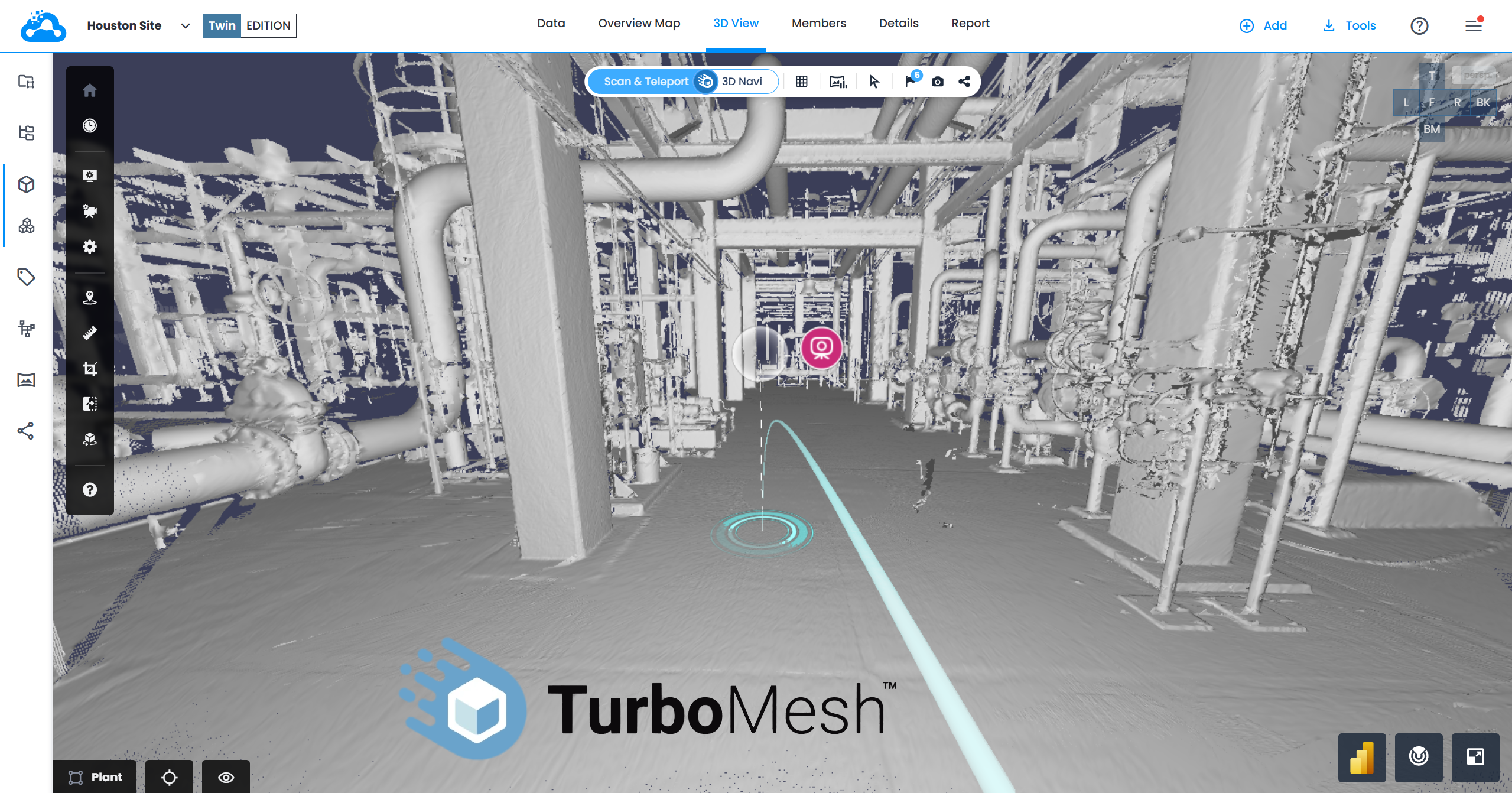
El teletransporte de Cintoo, impulsado por TurboMesh™, permite desplazarse entre escaneos y por modelos 3D mediante puntos de vista virtuales panorámicos generados por la cámara de teletransporte. Desplazarse por los escaneos láser es ahora como jugar a un videojuego: permite pasar de forma automática y fluida de un punto al siguiente, ya sea a través de datos de escaneo o de modelos BIM/CAD.
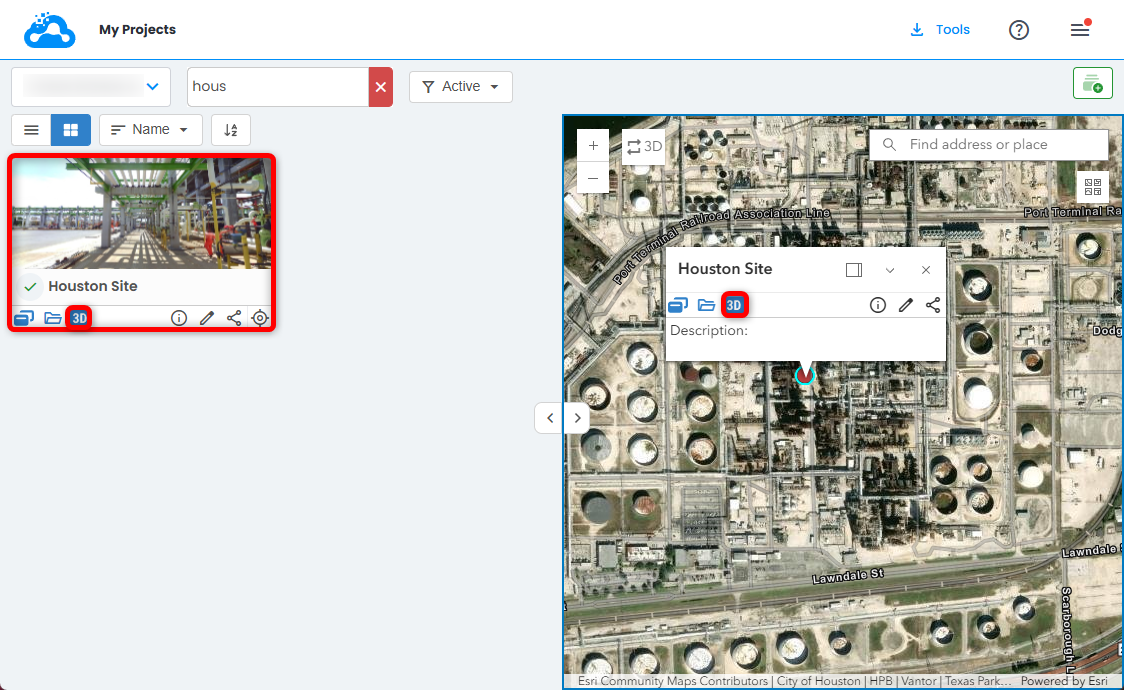
- Al seleccionar un proyecto en Mis Proyectos, este se abre directamente en la Vista 3D en la primera vista de escaneo del proyecto; también puede hacer clic en Visualizar en Vista 3D en la tarjeta de un proyecto o en el mismo botón del menú del proyecto en el mapa.
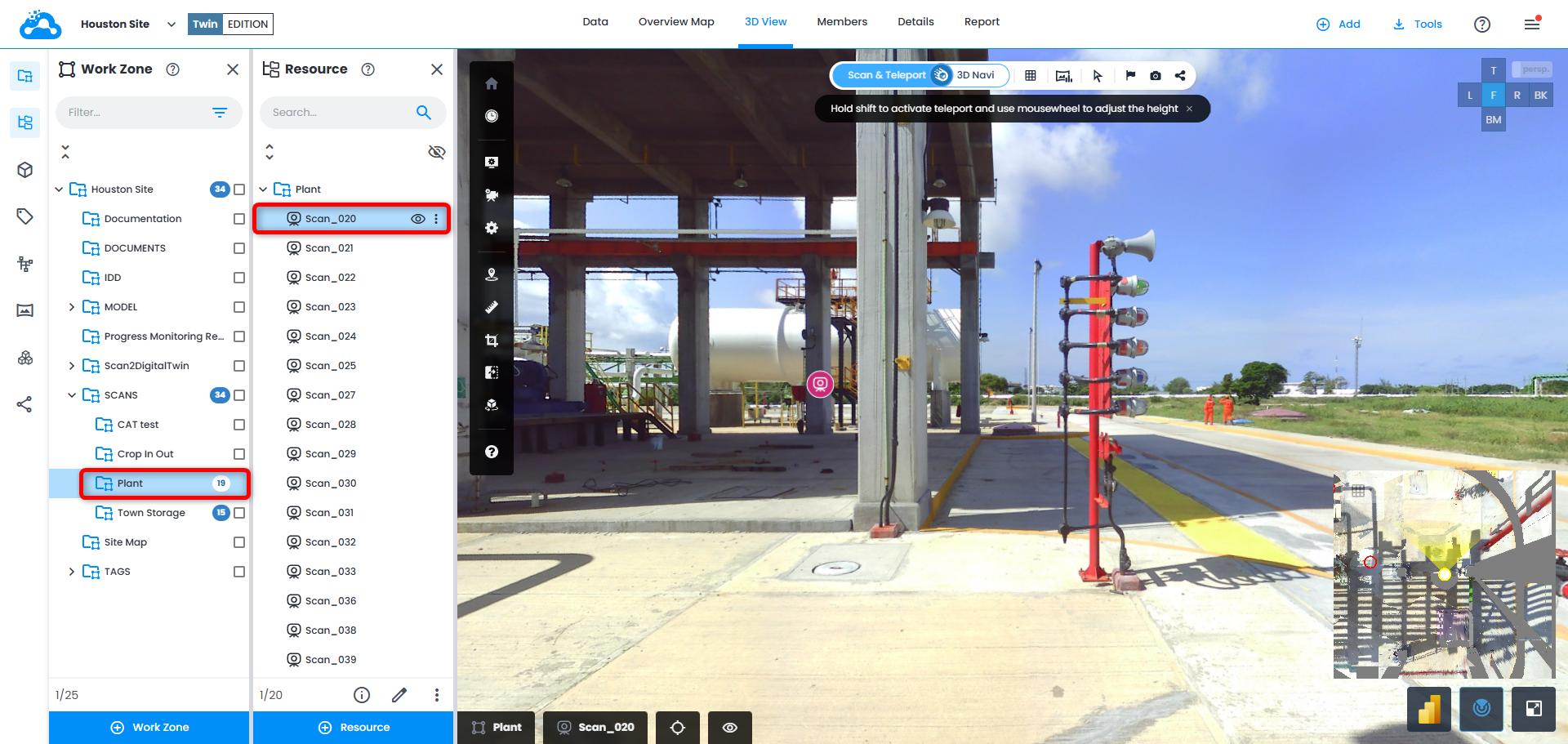
- En la Vista 3D, el modo de navegación está establecido de forma predeterminada en Scan & Teleport.

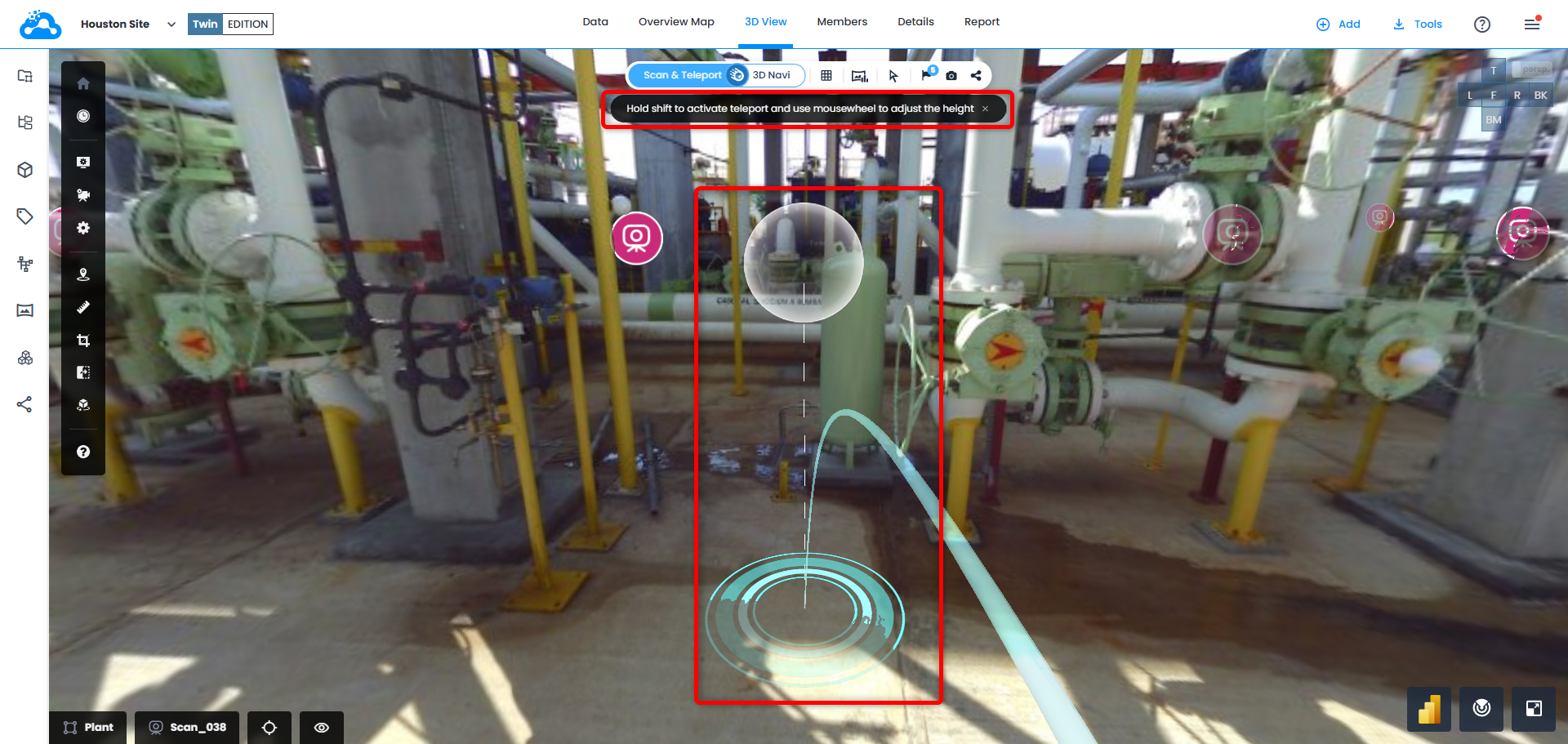
Para activar el modo Teleport, siga las instrucciones que aparecen debajo de la barra de Navegación.
Mientras la cámara está en un escaneo, su nombre se muestra en la parte inferior izquierda de la Vista 3D, junto al nombre de la zona de trabajo. El nombre del escaneo se oculta una vez que se teletransporta.

- Mueva el mouse para colocar el cursor de Teleport en la ubicación deseada y haga clic con el botón izquierdo del mouse para teletransportarse.

- Para ajustar la altura del teletransporte, mantenga presionada la tecla Shift y gire la rueda del mouse hacia arriba o hacia abajo para subir o bajar la altura.

- La rueda de progreso indica que los datos todavía se están cargando en la vista.

¿Le fue útil este artículo?
¡Qué bueno!
Gracias por sus comentarios
¡Sentimos mucho no haber sido de ayuda!
Gracias por sus comentarios
Comentarios enviados
Agradecemos su iniciativa, e intentaremos corregir el artículo