Este artículo describe la navegación en la aplicación Cintoo Workspace, tanto en el modo Desktop como en el modo VR, para ayudar a conocer mejor la estructura y la visualización de los datos, así como los principales elementos de la interfaz y las herramientas disponibles.
TABLA DE CONTENIDO
- Modo Desktop
- Modo VR
Modo Desktop
Primero, haga clic en la pestaña Projects de la izquierda y luego elija un proyecto para experimentarlo en VR. Una vez abierto el proyecto, en las pestañas Resources y Workzones elija los objetos que desea activar.
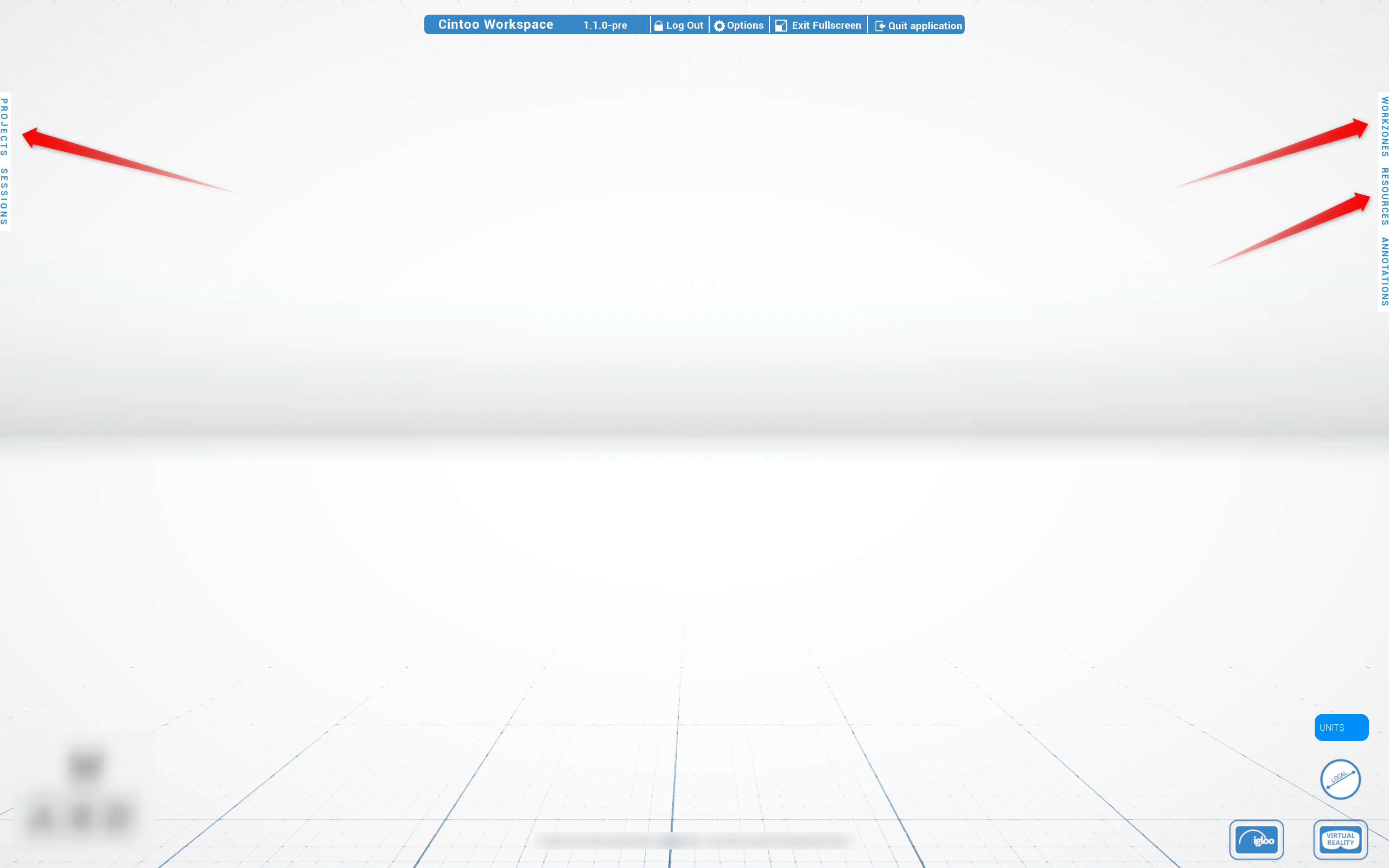
El Annotations Explorer, situado en el lado derecho de la pantalla, enumera las anotaciones del proyecto y permite crearlas y editarlas sin entrar en VR; más detalles en Anotaciones y mediciones.
Las unidades de medida y la referencia se ajustan desde la esquina inferior derecha de la pantalla, encima del botón Virtual Reality; más detalles en Mediciones en Cintoo Workspace.
Al hacer clic en el botón Log Out de la parte superior se vuelve al menú de inicio de sesión.
En el modo Desktop, Esc no cierra la aplicación: utilice el botón Quit application de la parte superior. En el modo VR, Esc sale de VR.
Workzones y Resources
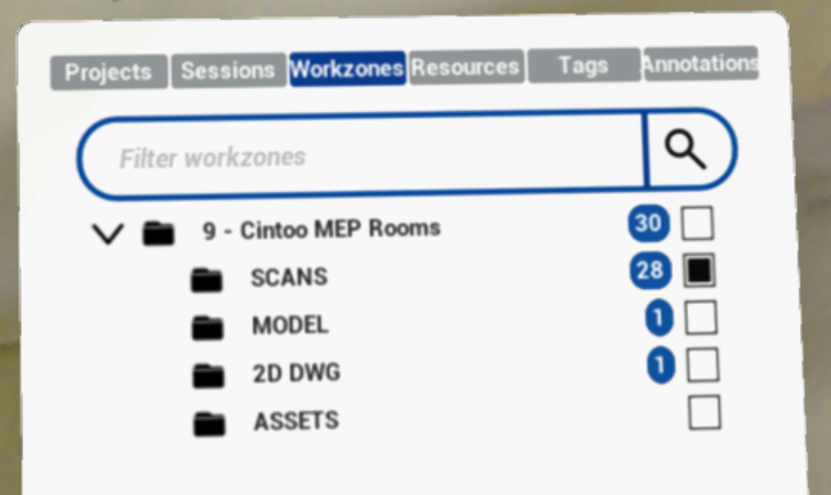
La pestaña Workzones refleja la estructura de zonas de trabajo del proyecto, con indicadores azules del número de objetos. En una jerarquía grande, utilice el campo de búsqueda para encontrar una zona de trabajo.
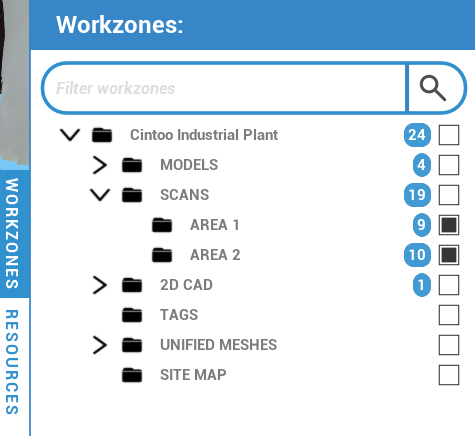
Cada zona de trabajo tiene una casilla que controla su visibilidad:
- Una casilla marcada significa que la zona de trabajo está activa: esa zona, sus subzonas de trabajo y todos sus escaneos y modelos son visibles en la pestaña Resources y, si se transmiten, en la escena 3D
- Una casilla sin marcar significa que la zona de trabajo está inactiva: esa zona, sus subzonas de trabajo y todos sus escaneos y modelos permanecen ocultos en la pestaña Resources y en la escena 3D
Active las zonas de trabajo necesarias para ver su contenido en la pestaña Resources.
La pestaña Resources contiene únicamente las zonas de trabajo activas con todos los objetos de tipo escaneo y modelo. Los elementos inactivos aparecen atenuados, incluida una zona de trabajo principal inactiva cuando alguna de sus subzonas de trabajo está activa.
A la izquierda de los objetos de la pestaña Resources hay iconos en los que se puede hacer clic:
 Un ojo abierto significa que un objeto está activo
 Un ojo cerrado significa que un objeto está inactivo y aparece atenuado. Cerrar el ojo de un escaneo oculta su icono de escáner flotante en la escena 3D y detiene su transmisión
 Target permite saltar a un objeto directamente desde la pestaña Resources
Al hacer clic en el ojo situado junto a una carpeta se desactivan, o se reactivan, todos sus escaneos, modelos y subcarpetas.
Haga clic en el nombre de un escaneo o de un modelo para teletransportarse directamente a él:
- En el modo Desktop, el teletransporte es inmediato
- En VR, el teletransporte se inicia tras un retardo de 0.5 segundos, indicado por un indicador visual
- Un escaneo o modelo atenuado pasa a estar activo al hacer clic en su nombre
- En el caso de un escaneo, el usuario aterriza en su icono de escáner flotante. En el caso de un modelo, el usuario aterriza en el origen de su cuadro delimitador. Desde la vista exocéntrica en VR, el usuario pasa a la vista egocéntrica orientada hacia ese origen
Los nombres de todos los escaneos que se están transmitiendo en ese momento aparecen resaltados en azul: el escaneo actual en la visualización de un solo escaneo y cada escaneo que contribuye a la vista en la visualización de varios escaneos.
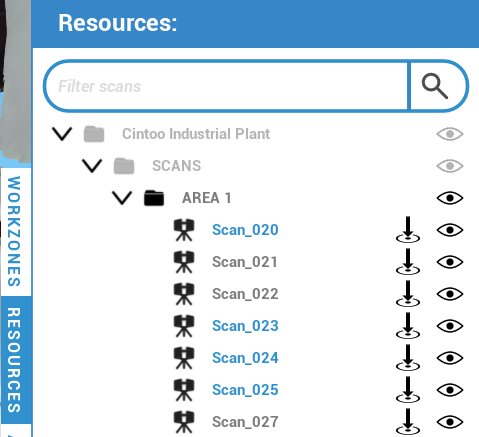
Una vez configurada la cantidad adecuada de datos que se mostrarán, se pueden minimizar las pestañas haciendo clic de nuevo en Workzones y Resources.
Sessions
La pestaña Sessions está junto a Projects y contiene los controles de las sesiones multiusuario: Create Session, Join Session y Leave Session. Allí se muestra el ID de la sesión, que se puede compartir con otros participantes. La lista Members muestra a todos los integrantes de una sesión.
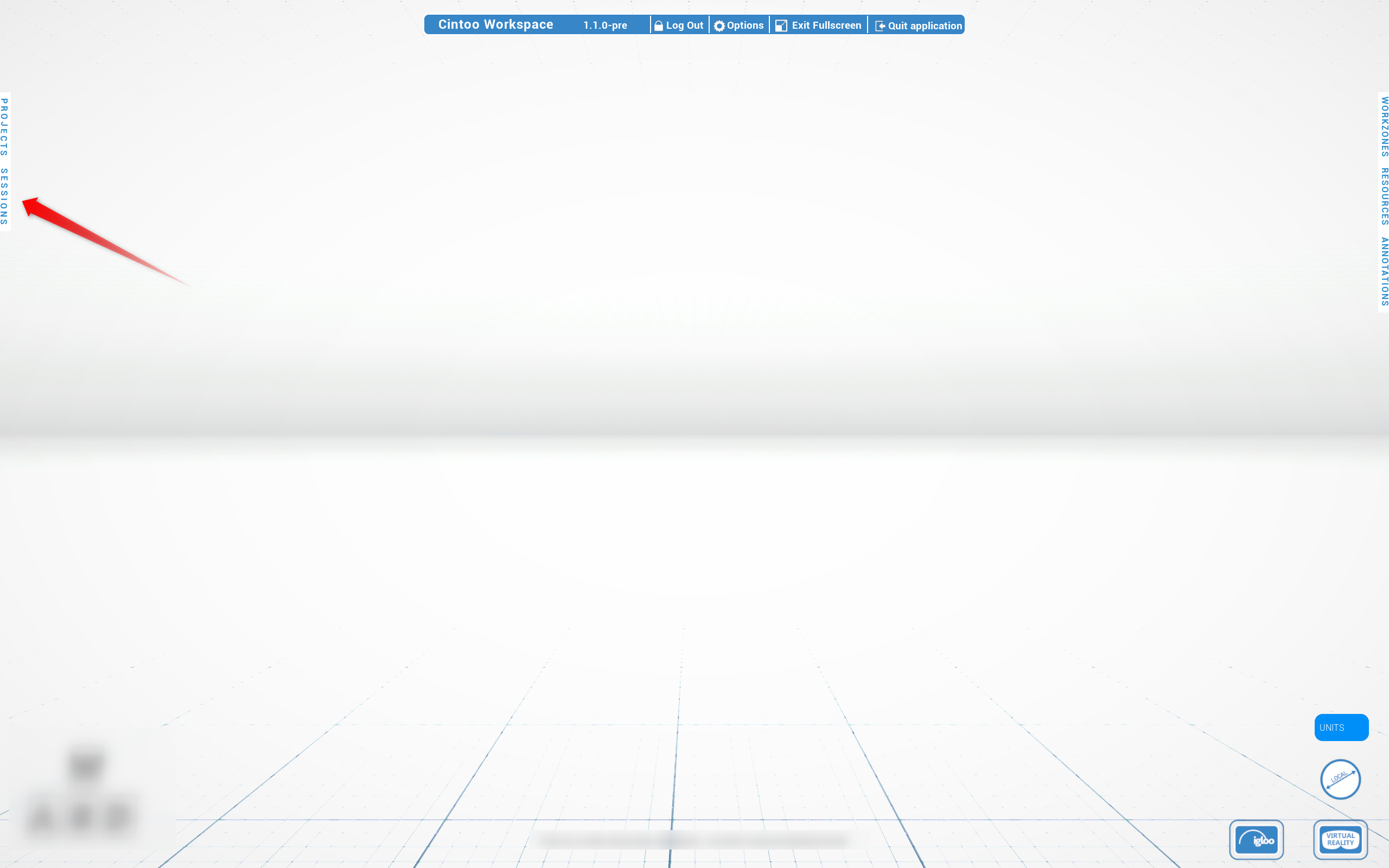
El flujo de trabajo completo, las herramientas de colaboración y los roles se describen en Colaboración multiusuario.
Panel Display modes
En la parte superior central de la pantalla se encuentra el panel Display modes, que controla la visualización:

- RGB: imagen en color obtenida a partir de los datos del escáner
- X-ray: modo transparente para comparar varios escaneos
- Surface: malla generada a partir de los datos de escaneo
- Indoor: modo para el interior de edificios que permite oscurecer el entorno
- Backface: permite ocultar las caras posteriores de las superficies de malla 3D para poder ver el interior de los edificios desde fuera y limpiar la escena de piezas de malla innecesarias
Navegación
En el modo Desktop de la aplicación Cintoo Workspace es posible navegar de un escaneo a otro o libremente por el espacio 3D en modo fly. Haga clic en los iconos de escáner flotantes o en el nombre de un escaneo en la pestaña Resources, o desplácese libremente manteniendo presionado cualquier botón del mouse y moviendo el mouse; utilice Shift para girar la cámara.
Options
En el panel superior, abra el menú Options para cambiar los parámetros de visualización dentro de la aplicación.
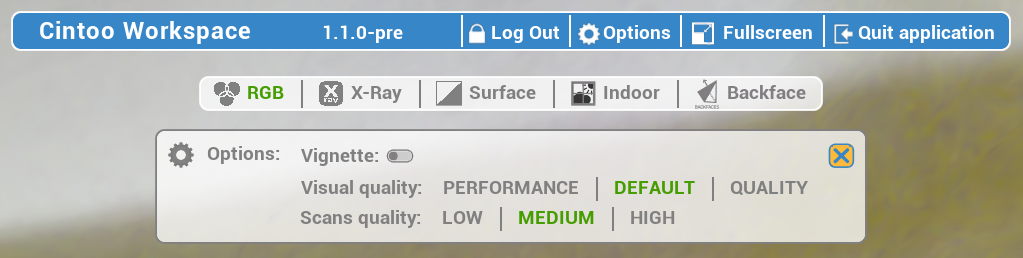
- Vignette: reduce el campo de visión durante el movimiento para hacerlo más suave. También se puede activar desde el menú VR Tools. Más detalles en Vignette
- Visual quality: el mismo ajuste que en la página de inicio de sesión, descrito en detalle en Descubrir la aplicación
- Scans quality: el mismo ajuste que en la página de inicio de sesión, descrito en detalle en Descubrir la aplicación
Estos ajustes, junto con las unidades y la altura en VR, se conservan entre sesiones y se restablecen en el siguiente inicio.
Anotaciones y mediciones
Las anotaciones y las mediciones se pueden crear y revisar en el modo Desktop, sin entrar en VR.
- Annotations Explorer, en el lado derecho de la pantalla: permite recuperar, crear, editar y enviar anotaciones. Apunte a la ubicación deseada con el láser de colocación, extienda el láser con J o con la flecha Arriba y acórtelo con K o con la flecha Abajo, y presione Enter para confirmar la posición. Una anotación iniciada en el modo Desktop se puede continuar en VR sin volver a recuperarla. Más detalles en Anotaciones en Cintoo Workspace
- Herramienta de medición, en la esquina inferior derecha de la pantalla: el botón muestra el tipo de medición actual, Simple Distance de forma predeterminada: Simple Distance, Local Reference, World Reference, Horizontal Measure y Vertical Measure. Apunte con el láser de colocación, extiéndalo con J o con la flecha Arriba y acórtelo con K o con la flecha Abajo, y presione Enter para colocar cada punto y validar la medición. Más detalles en Mediciones en Cintoo Workspace
Modo VR
Conexión
- para dispositivos Meta: después, establezca la conexión con Meta Quest Link desde el dispositivo yendo a Settings, eligiendo Link y haciendo clic en Launch. O bien elija Link en el menú Quick Settings.
Instrucciones más detalladas de Meta: Set up your Meta Quest with the Meta Quest Link - para otros dispositivos: establezca la conexión con la PC.
Para cambiar al modo VR y empezar a transmitir al visor, haga clic en Virtual Reality en la esquina inferior derecha.

Controladores
El controlador principal elegido al iniciar la aplicación se denomina controlador de navegación. La configuración para diestros tiene los botones A y B en este controlador, que se utiliza para navegar por un proyecto.
El segundo controlador se denomina controlador de herramientas. En la configuración para diestros tiene los botones X y Y, y su uso es funcional. La interfaz para navegar por los proyectos y los datos se puede visualizar presionando el botón B. Los controles de navegación y de visualización son los mismos que en el modo Desktop.
Métodos de navegación
Cintoo Workspace admite varios métodos de navegación según la configuración de su hardware. Cada método que figura a continuación indica qué plataformas lo admiten: utilice la leyenda para saber qué funciona en su dispositivo y consulte la columna de controles para ver las entradas específicas de cada hardware.
Leyenda de plataformas
| Icono | Plataforma |
|---|---|
 | VR: visor (Meta Quest, etc.) |
 | Desktop: PC con mouse y teclado |
 | Igloo: pantalla inmersiva de gran formato |
 | Web: visor basado en navegador (experiencia web estándar de Cintoo) |
VR: el controlador de navegación proyecta una parábola dinámica que sigue el movimiento de la mano y ajusta su longitud; se utiliza como mecanismo principal de apuntado para seleccionar escaneos, teletransportarse y cambiar al modo Fly.
Igloo: la interacción utiliza un único láser con un interruptor de parábola. En el panel principal, las pestañas Session, Annotations y Tags aparecen atenuadas, ya que estas funciones no están disponibles en Igloo.
Locomoción básica
Métodos para desplazarse y orientarse físicamente dentro de una escena: girar, caminar, volar y reposicionar la vista.
Mirar alrededor
Gire la cámara para mirar en cualquier dirección a su alrededor.
| Plataforma | Controles |
|---|---|
 VR VR | Gire físicamente la cabeza |
 Desktop Desktop | Haga clic y mantenga presionado el botón de la rueda del mouse y luego mueva el mouse; mantenga presionado Shift para girar la cámara |
 Igloo Igloo | Mire y desplácese físicamente dentro del espacio rastreado |
 Web Web | Clic derecho + arrastre con el clic izquierdo (mirar alrededor en la navegación 3D) |
Caminar
Muévase libremente por el espacio físico reflejado en la escena.
| Plataforma | Controles |
|---|---|
 VR VR | Camine con naturalidad dentro del área que le rodea |
 Igloo Igloo | Camine dentro del espacio de seguimiento de Igloo |
Giros rápidos
Gire la vista de golpe en incrementos de 90 grados; útil cuando el giro físico es limitado.
| Plataforma | Controles |
|---|---|
 VR VR | Presione el joystick del controlador de navegación hacia la izquierda o hacia la derecha |
 Igloo Igloo | Utilice la entrada de giro de 90 grados del controlador |
Pan
Desplace el punto de vista a lo largo de un eje sin girar; útil para ajustes de posición precisos o para alinear la vista.
| Plataforma | Controles |
|---|---|
 VR VR | Mantenga presionado el botón de agarre del controlador de herramientas para entrar en el modo Pan y luego mueva el controlador en la dirección deseada. Funciona tanto en la escala egocéntrica como en la exocéntrica. |
 Desktop Desktop | Pan vertical: mantenga presionado el botón derecho del mouse y arrastre. Pan horizontal: mantenga presionado el botón izquierdo del mouse y arrastre. Campo de visión: desplace la rueda del mouse. |
 Web Web | Pan vertical: arrastre con el clic derecho. Pan horizontal: arrastre con el clic izquierdo. Campo de visión: rueda de desplazamiento (navegación 3D). |
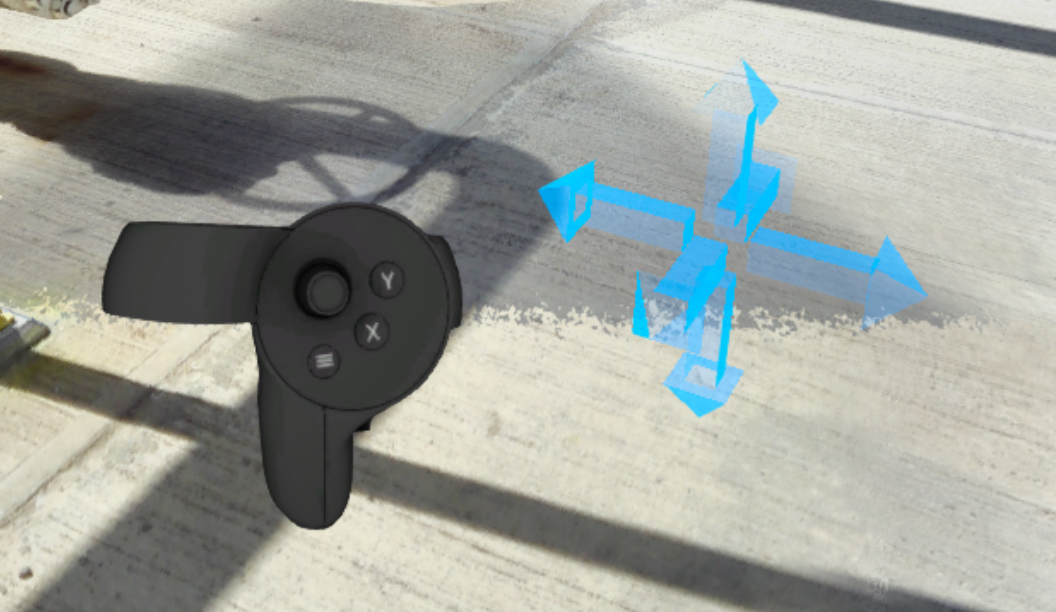
Encontrará más detalles en el menú Control tips en el modo Desktop o en la sección dedicada Modo Pan.
Modo Fly
Muévase libremente en todas las direcciones por el espacio 3D, imitando el vuelo.
Funciona tanto en la escala egocéntrica como en la exocéntrica.
| Plataforma | Controles |
|---|---|
 VR VR | Haga clic en el joystick del controlador de navegación para activar el modo Fly y luego navegue con los joysticks. Movimiento vertical: joystick del controlador de herramientas. Movimiento horizontal: joystick del controlador de navegación. |
Orbit
Gire toda la escena en paralelo al suelo mientras su posición permanece fija; útil para inspeccionar desde varios ángulos.
| Plataforma | Controles |
|---|---|
 VR VR | Mantenga presionados ambos botones de agarre de los controladores al mismo tiempo. Mueva las manos en direcciones opuestas, una hacia delante y otra hacia atrás, como si girara un objeto grande. Aparece una línea entre los controladores para confirmar el modo de dos manos. |
 Web Web | Utilice el control Orbit de la navegación 3D. |
Encontrará más detalles en el menú Control tips en el modo Desktop o en la sección dedicada Orbit.
Saltar entre ubicaciones
Métodos para saltar directamente a una ubicación o a un escaneo específico sin movimiento continuo.
De escaneo a escaneo
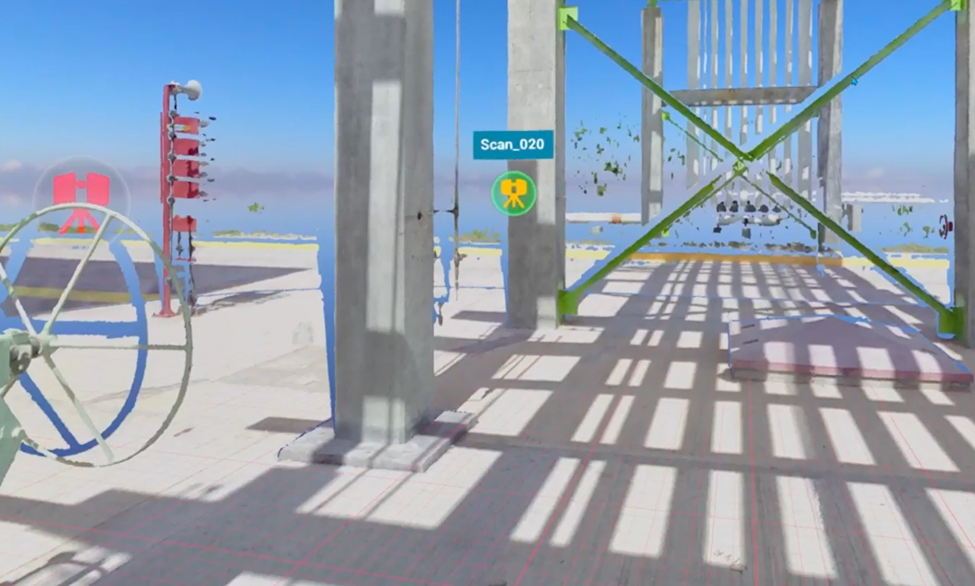
Salte directamente al punto de vista de un escaneo específico seleccionándolo en la escena o en el panel Resources.
| Plataforma | Controles |
|---|---|
 VR VR | Apunte con el controlador de navegación a un icono de escaneo: la parábola se convierte en una línea recta y el icono se resalta. Presione el gatillo para ir hasta allí. |
 Desktop Desktop | Haga clic en cualquier icono de escáner flotante de la vista 3D, o haga clic en el nombre del escaneo en la pestaña Resources. |
 Igloo Igloo | Apunte con el controlador a un icono de escaneo hasta que se resalte y luego presione el gatillo. |
 Web Web | Haga clic en el icono del escaneo en la escena. |
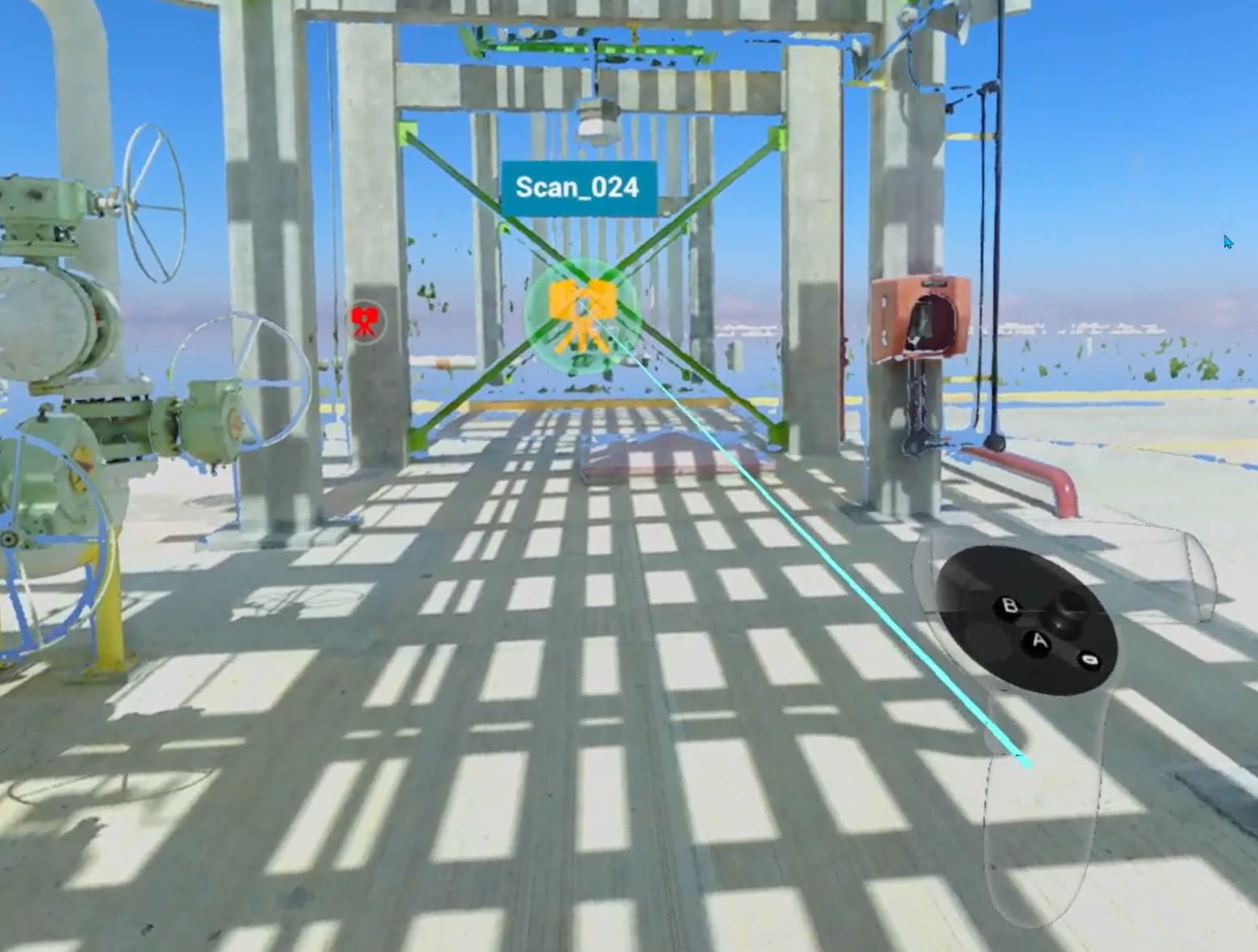
VR: el láser de selección atraviesa el piso virtual para llegar a los iconos de escaneo situados debajo, mientras que la parábola de teletransporte se detiene en el piso.
Teleport
Teletransporte libre a cualquier posición a nivel del suelo en la escena.
| Plataforma | Controles |
|---|---|
 VR VR | Apunte la parábola azul única: aparecen una cuadrícula de piso roja/azul y un marcador de destino. Empuje o tire del joystick del controlador de navegación para ajustar la longitud de la parábola. Cuando ambos objetivos se fusionan, el punto de aterrizaje queda fijado. Presione el gatillo del controlador de navegación para saltar hasta allí. Para fijar la altura de la vista antes de teletransportarse: presione X en el controlador de herramientas y luego ajuste con el joystick del controlador de navegación hacia arriba/abajo. La altura se conserva entre teletransportes, proyectos y sesiones, incluso después de reiniciar la aplicación. |
 Igloo Igloo | Apunte con el controlador a la ubicación deseada del suelo y presione el gatillo. |
 Web Web | Mantenga presionado Shift y haga clic en la ubicación de destino. |
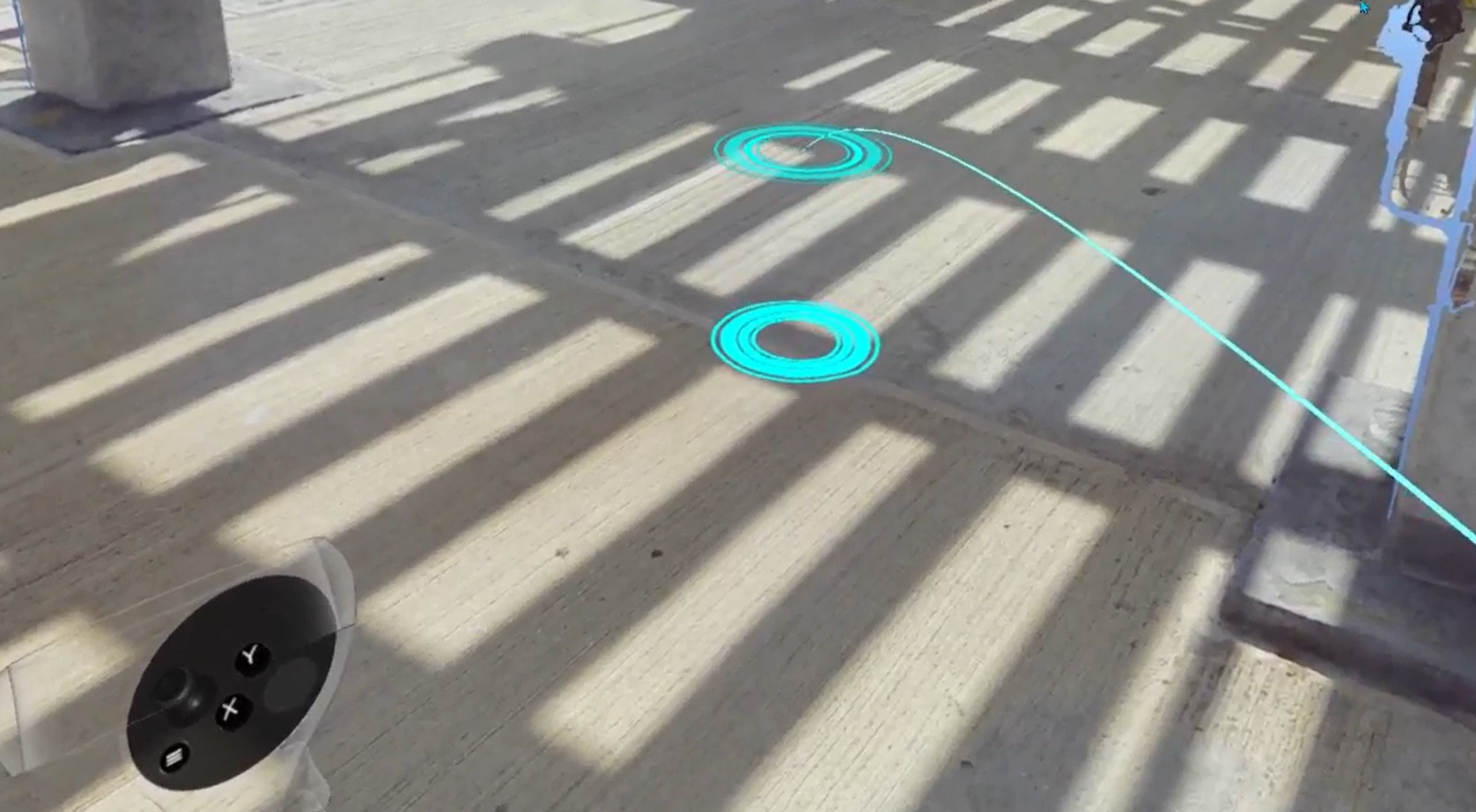
Para moverse al instante, sin transición de movimiento, active la opción Teleport.
Consulte también: Cambiar la altura de teletransporte y Cambio Exo/Ego.
Escala
Métodos para cambiar la escala de su perspectiva: desde la exploración a nivel del suelo a escala 1:1 hasta una vista general de todo el sitio y cualquier punto intermedio.
Escala exocéntrica / egocéntrica
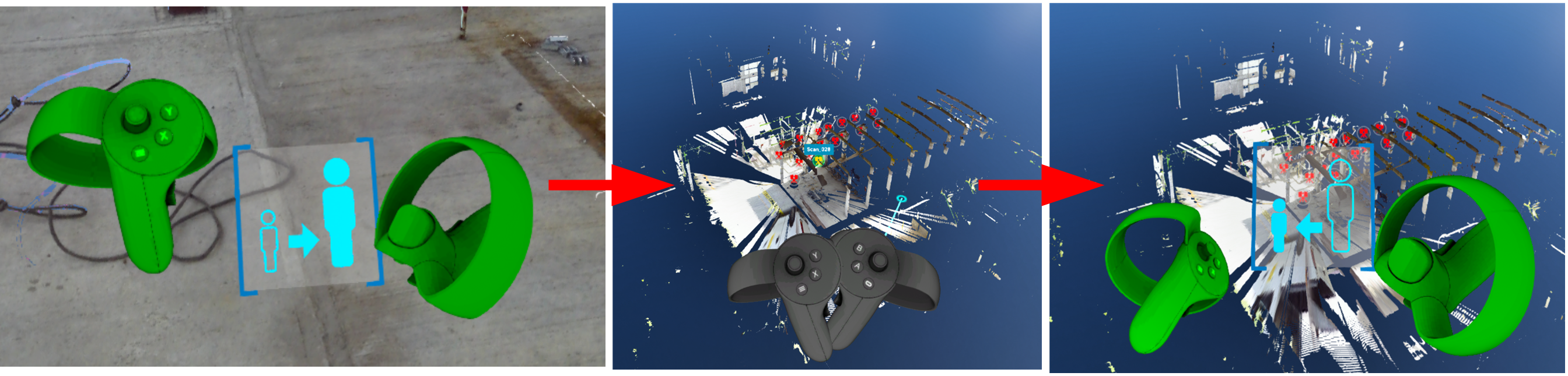
Cambie entre la exploración a escala humana 1:1 (egocéntrica) y una vista aérea en miniatura de todo el sitio (exocéntrica). El modo exocéntrico permite observar todo el sitio, evaluar recorridos arquitectónicos, valorar relaciones espaciales y medir distancias más allá de la escala 1:1.
| Plataforma | Controles |
|---|---|
 VR VR | Entrar en el modo exocéntrico: apunte con el controlador de navegación hacia el cielo (aparece un indicador especial) y luego presione el gatillo. Volver al modo egocéntrico: repita el mismo gesto hacia arriba (se muestra el indicador inverso) o utilice el teletransporte para volver al nivel del suelo. Exo/Ego |
 Web Web | Haga clic en el botón inicio / recentrar cámara de los controles de navegación 3D. |
Dynamic Scaling
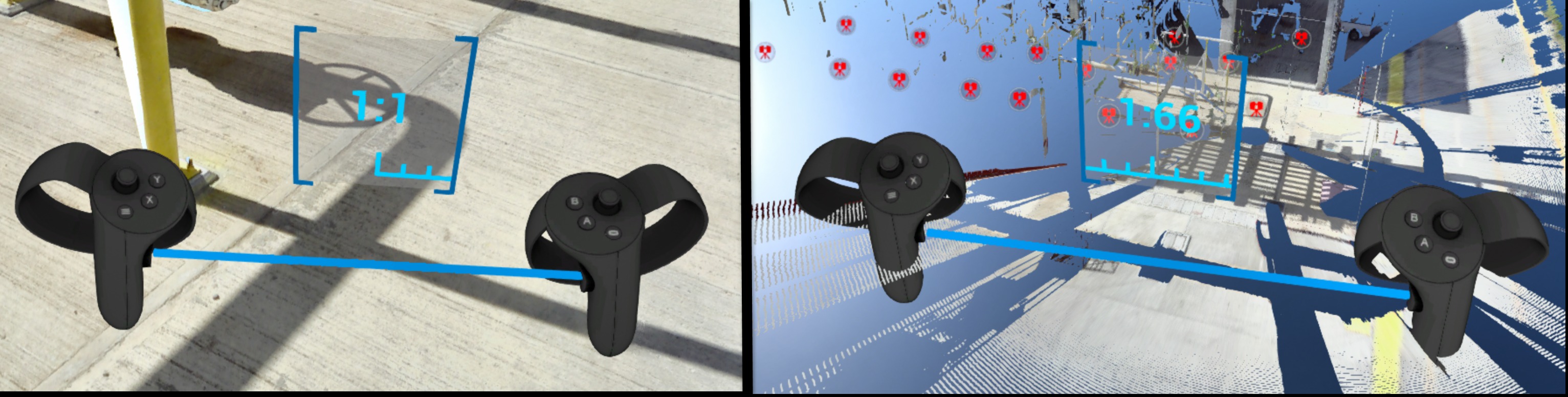
Acerque o aleje la escena de forma continua entre las escalas 1:1 y 1:250; útil para pasar de una vista general de todo el sitio a la inspección de detalles sin salir de su posición.
| Plataforma | Controles |
|---|---|
 VR VR | Mantenga presionados ambos botones de agarre de los controladores al mismo tiempo. Separe las manos para acercar (hacia 1:1). Junte las manos para alejar (hacia 1:250). Aparece un indicador de escala entre los controladores que muestra la proporción actual. |
 Web Web | Desplace la rueda del mouse o utilice el control Dynamic Scaling de la navegación 3D. |
Encontrará más detalles en el menú Control tips en el modo Desktop o en la sección dedicada Dynamic Scaling.
Ayudas de navegación
Ajustes y modos que facilitan la navegación, reducen la molestia por movimiento o controlan cómo se muestra el entorno de la escena.
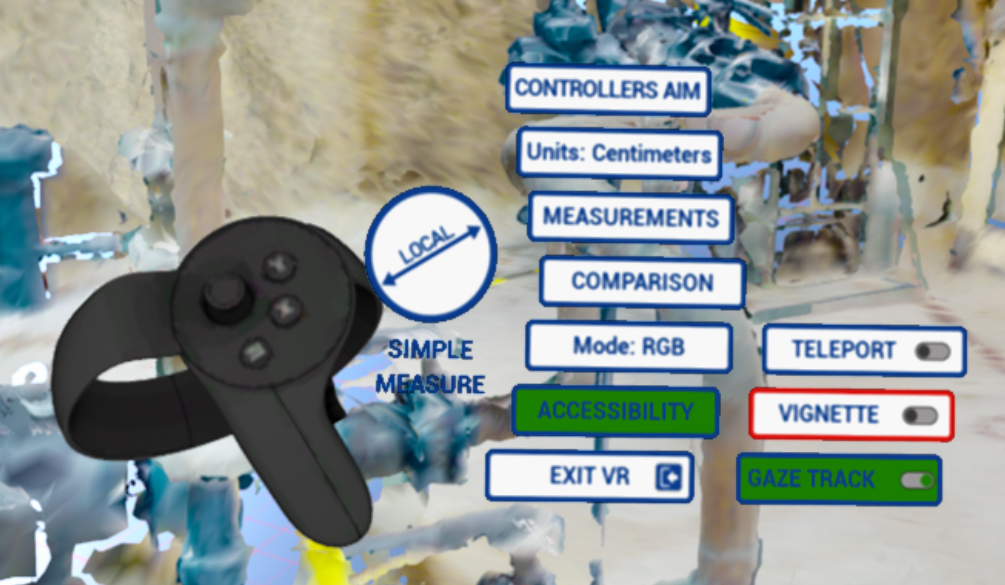
Las opciones Teleport, Vignette y Gaze Track se encuentran en Accessibility, dentro del VR Tools Menu. Teleport y Vignette están desactivadas de forma predeterminada; Gaze Track está activada de forma predeterminada. Las tres se guardan entre sesiones.
Opción Teleport
Desactiva la transición de movimiento al desplazarse entre escaneos, al cambiar entre las escalas egocéntrica y exocéntrica y en el teletransporte libre: el usuario se mueve al instante. Desactivada de forma predeterminada. Mientras esté activada, Vignette no se aplica.
| Plataforma | Controles |
|---|---|
| VR | Active Teleport en Accessibility del VR Tools Menu. |
Vignette
Reduce el mareo por movimiento al estrechar el campo de visión periférico durante el movimiento: teletransporte a un escaneo, pan, modo fly, orbit, acercar/alejar y cambio entre las escalas exocéntrica y egocéntrica. Aplica un único efecto de viñeta y está desactivada de forma predeterminada. Vignette no se aplica mientras la opción Teleport esté activada.
| Plataforma | Controles |
|---|---|
 VR VR | Active Vignette desde el menú Options (panel superior en el modo Desktop antes de entrar en VR) o desde Accessibility en el VR Tools Menu una vez dentro del visor. |
Control por visión (mirada)
Navegue utilizando únicamente la dirección de la mirada de la cabeza, sin necesidad de entrada activa de los controladores. Útil cuando se desea moverse sin usar las manos.
El seguimiento de la mirada está activado de forma predeterminada y se puede desactivar con Gaze Track en Accessibility del menú VR Tools: cuando está desactivado, nunca se activa, sea cual sea la posición de las manos o la mirada. El seguimiento de la mirada también se desactiva mientras se realiza una medición, para que no interfiera con la colocación de la sonda.
| Plataforma | Controles |
|---|---|
 VR VR | Deje los brazos colgando a los lados: los controladores desaparecen de la vista. Oriente la mirada hacia un icono de escaneo. Cuando el icono se resalte, presione el gatillo del controlador de navegación para ir hasta allí. |
Modos de visualización
Cambie la forma en que se renderizan los datos de la nube de puntos. Los modos disponibles varían según la plataforma.
- RGB: imagen en color obtenida a partir de los datos del escáner
- X-ray: modo transparente para comparar varios escaneos
- Surface: malla generada a partir de los datos de escaneo
- Heightmap: escena coloreada según las alturas de los objetos (solo VR e Igloo)
| Plataforma | Modos disponibles |
|---|---|
 VR VR | Todos los modos excepto Intensity y 2D panoramic. Cambie desde el VR Tools Menu. |
 Desktop Desktop | Todos los modos excepto Heightmap, Intensity y 2D panoramic. Disponibles en el panel Display Modes de la parte superior de la pantalla. |
 Igloo Igloo | Todos los modos excepto Intensity y 2D panoramic |
 Web Web | Todos los modos de visualización |

Heightmap (VR)
Muestra la escena coloreada según las alturas de los objetos. Al hacer clic en el botón Heightmap cambia el modo de visualización y aparece una leyenda de colores. Mueva la ventana agarrando el título de la leyenda con el gatillo del controlador de navegación.
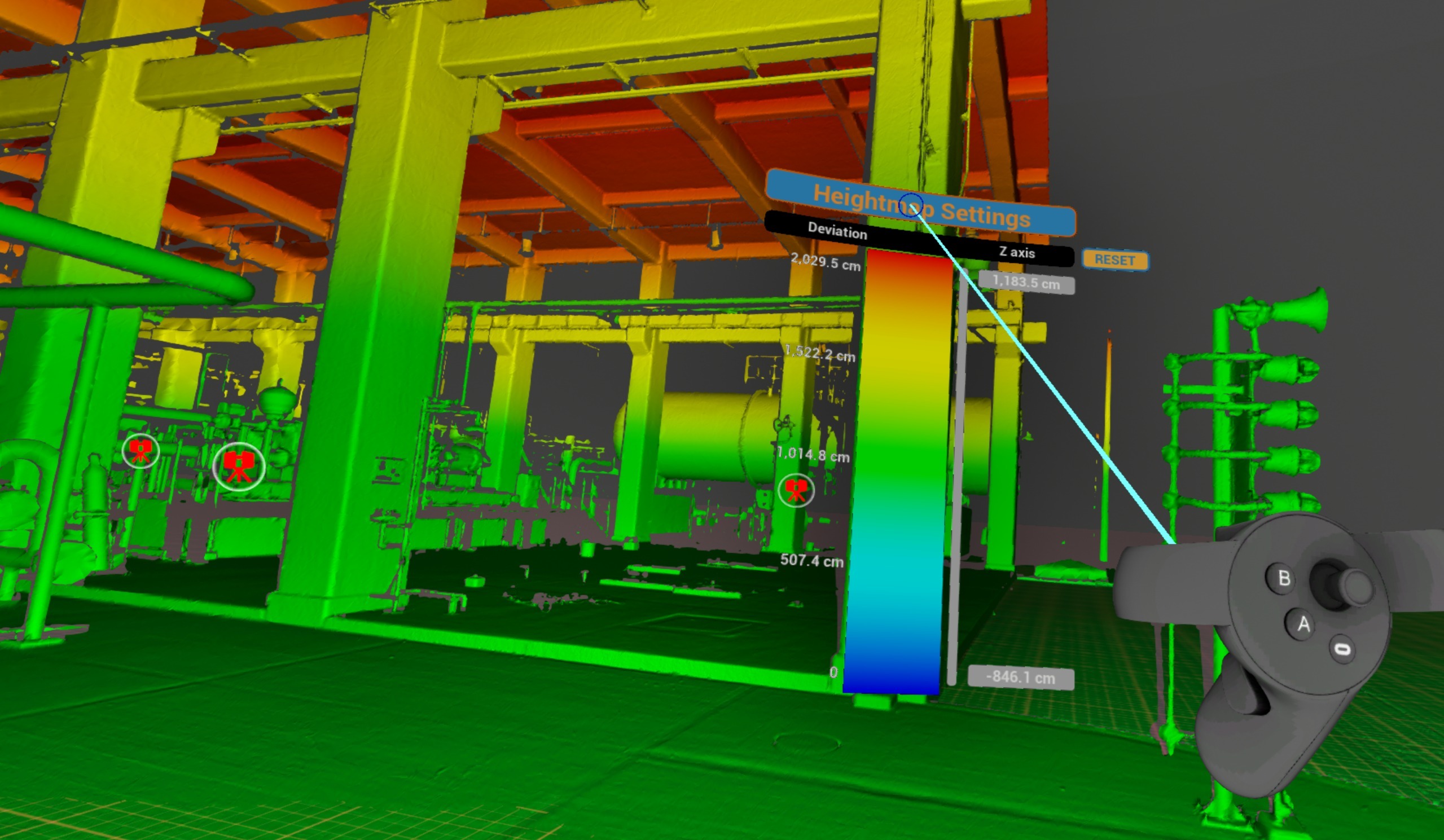
Para ajustar los límites de altura, apunte a un número y tire del joystick del controlador de navegación o empújelo.
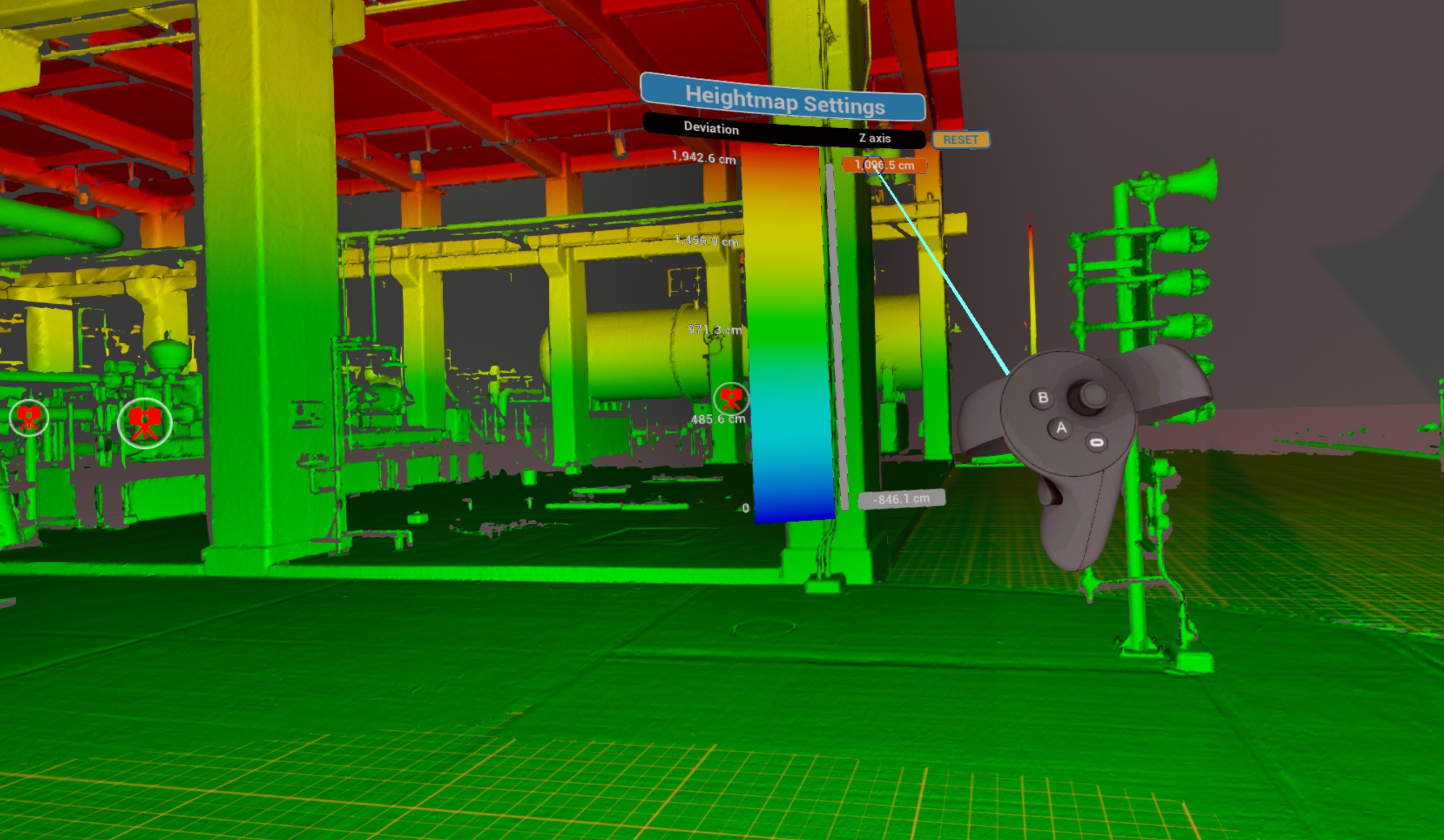
Deslice la barra gris hacia arriba y hacia abajo para desplazar el rango establecido.
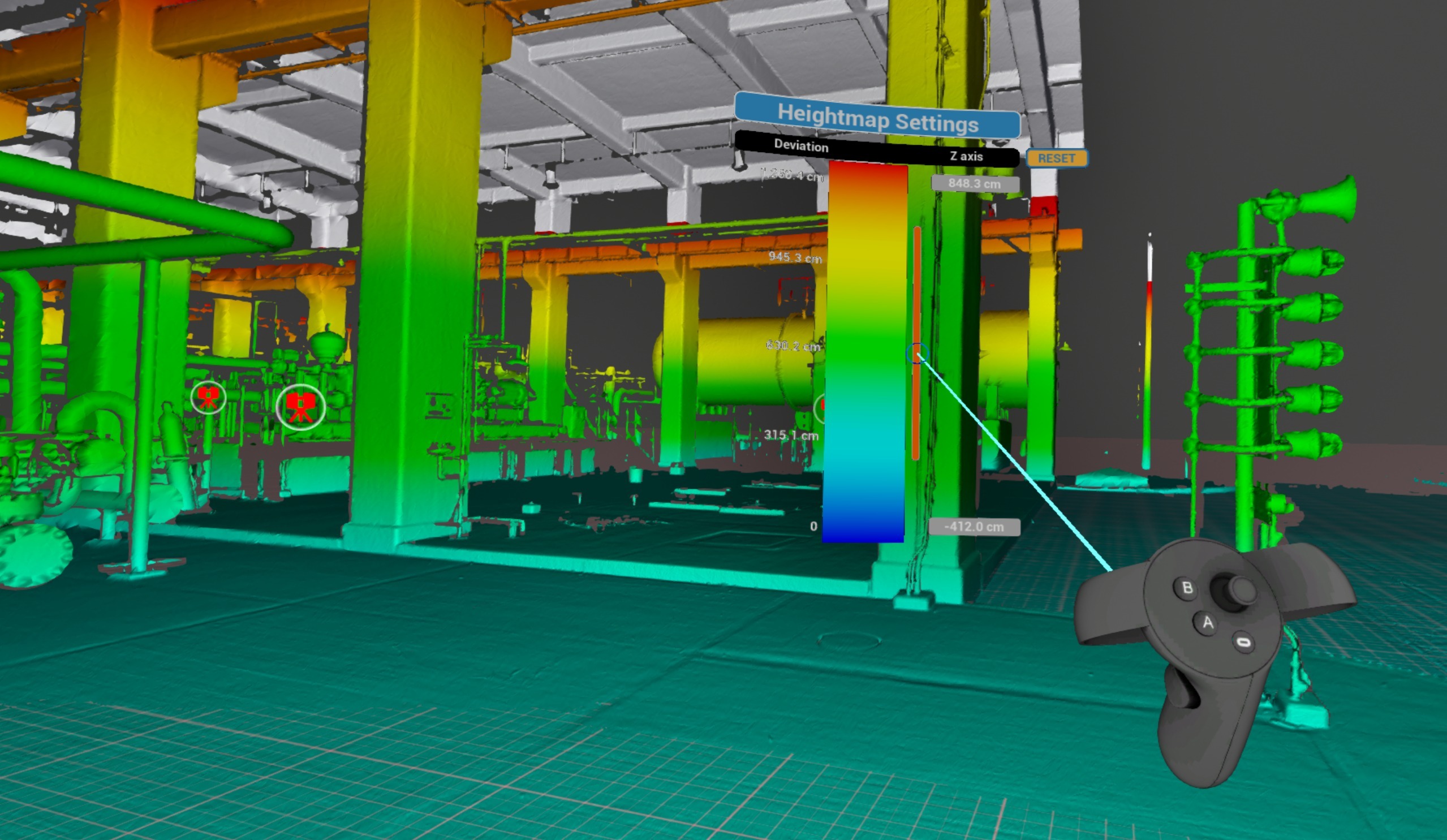
Haga clic en Reset para volver a los ajustes predeterminados.
Indoor / Outdoor
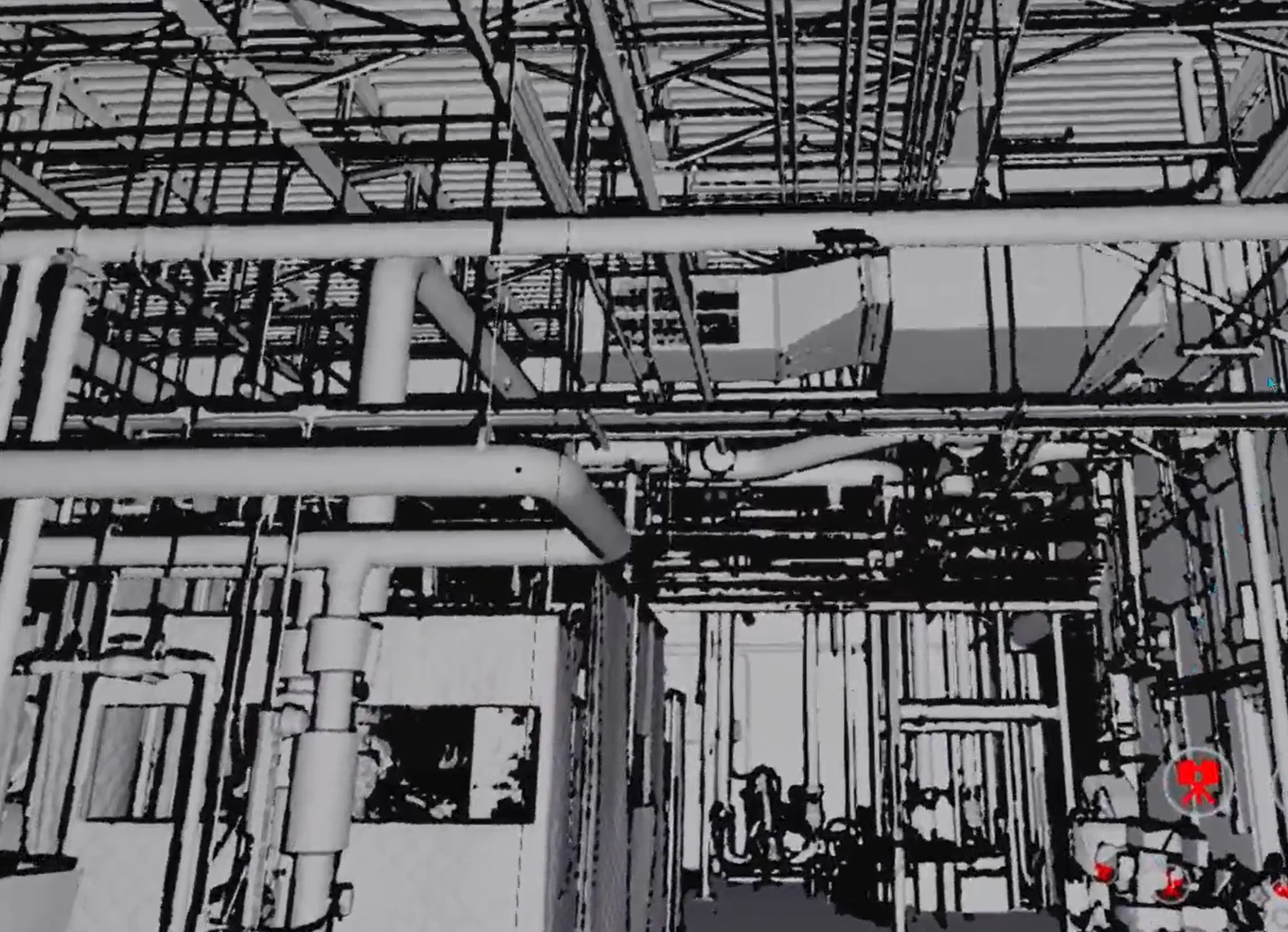
Sustituye el fondo de cielo por uno negro para escenas de interior. Se puede utilizar junto con otros modos de visualización (RGB, X-ray, Surface).
| Plataforma | Controles |
|---|---|
 VR VR | Cambie desde el VR Tools Menu |
 Desktop Desktop | Disponible en el panel Display Modes de la parte superior de la pantalla |
 Web Web | Control del color/imagen de fondo |
Cuadrícula de piso virtual
Muestra una cuadrícula de referencia en el plano del piso para facilitar la orientación espacial.
| Plataforma | Controles |
|---|---|
 VR VR | Disponible |
 Igloo Igloo | Disponible |
Opciones de rendimiento
Ajustes que afectan a la calidad de renderizado y a la salida visual de los datos de la nube de puntos y de la geometría 3D.
Backfaces
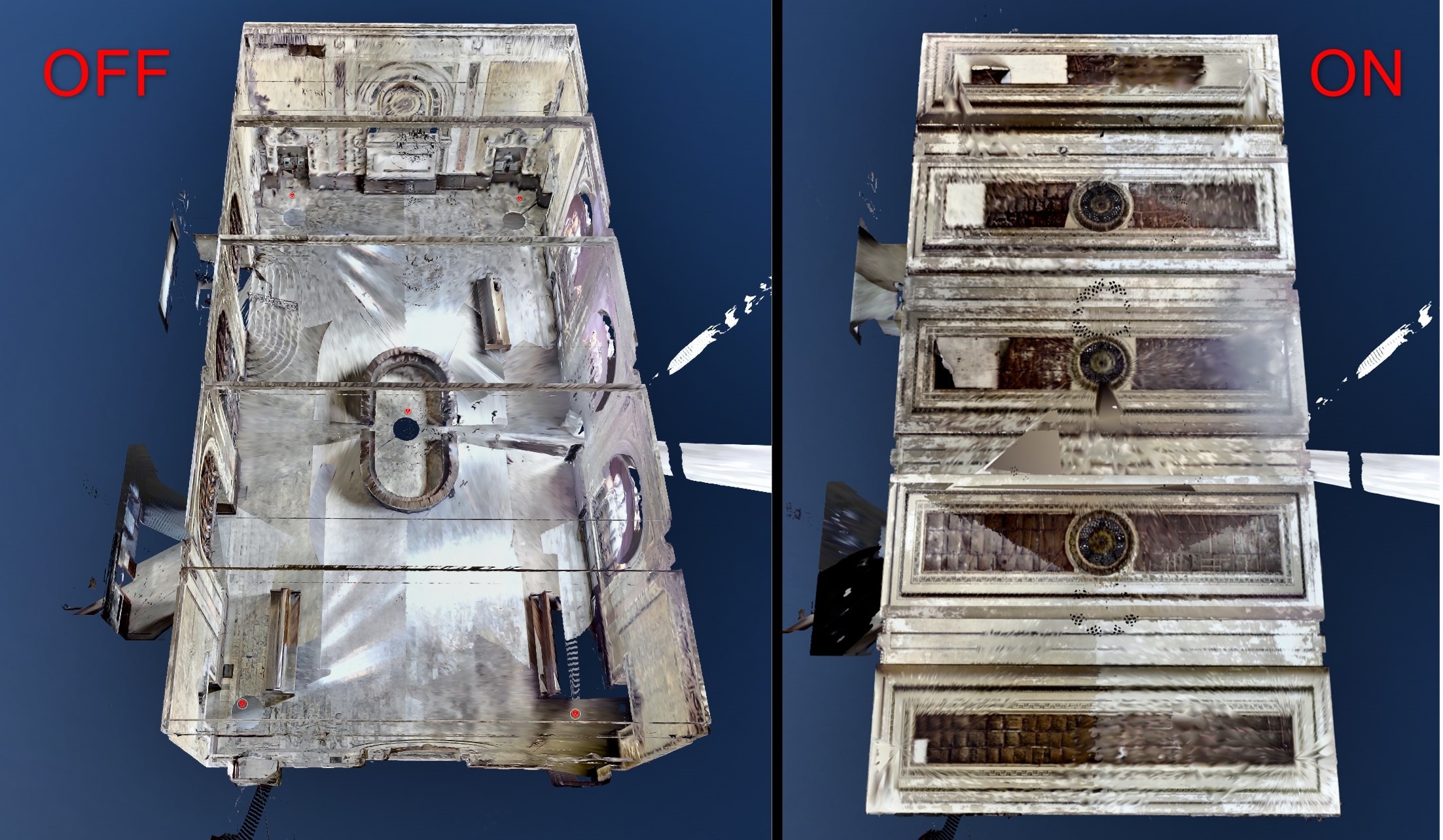
Muestra u oculta las superficies orientadas hacia atrás de la malla 3D; útil para ver el interior de los edificios desde fuera y limpiar la escena de piezas de malla innecesarias. Se puede utilizar junto con otros modos de visualización (RGB, X-ray, Surface).
| Plataforma | Controles |
|---|---|
 VR VR | Cambie desde el VR Tools Menu. |
 Desktop Desktop | Disponible en el panel Display Modes de la parte superior de la pantalla. |
 Igloo Igloo | Disponible |
 Web Web | Disponible |
Calidad visual / de escaneo
Ajuste el nivel de calidad de renderizado de los escaneos de la nube de puntos y de las visualizaciones 3D.
| Plataforma | Controles |
|---|---|
 VR VR | Disponible |
 Desktop Desktop | Disponible |
 Igloo Igloo | Disponible |
Menú VR Tools
Este menú sirve como control principal para activar y desactivar modos y acceder a funciones.
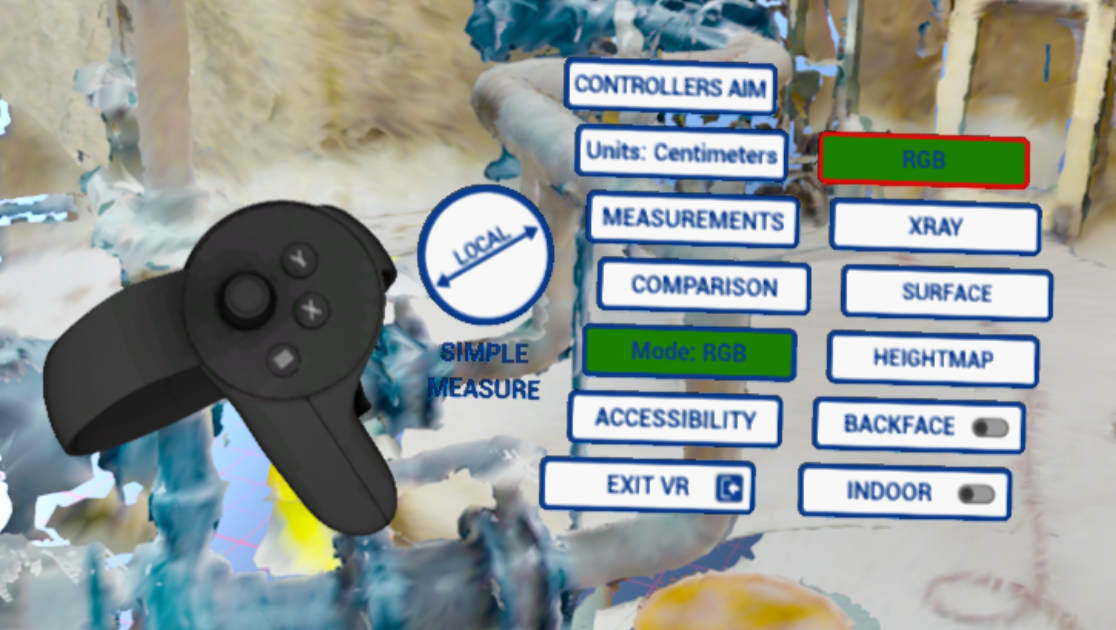
Para abrir el menú VR Tools presione Y en el controlador de herramientas. Seleccione una entrada haciendo clic en ella con el controlador de navegación, o desplácese por las entradas con el joystick del controlador de herramientas (el controlador izquierdo en la configuración para diestros) y seleccione con el gatillo del controlador de herramientas. La entrada seleccionada aparece resaltada.
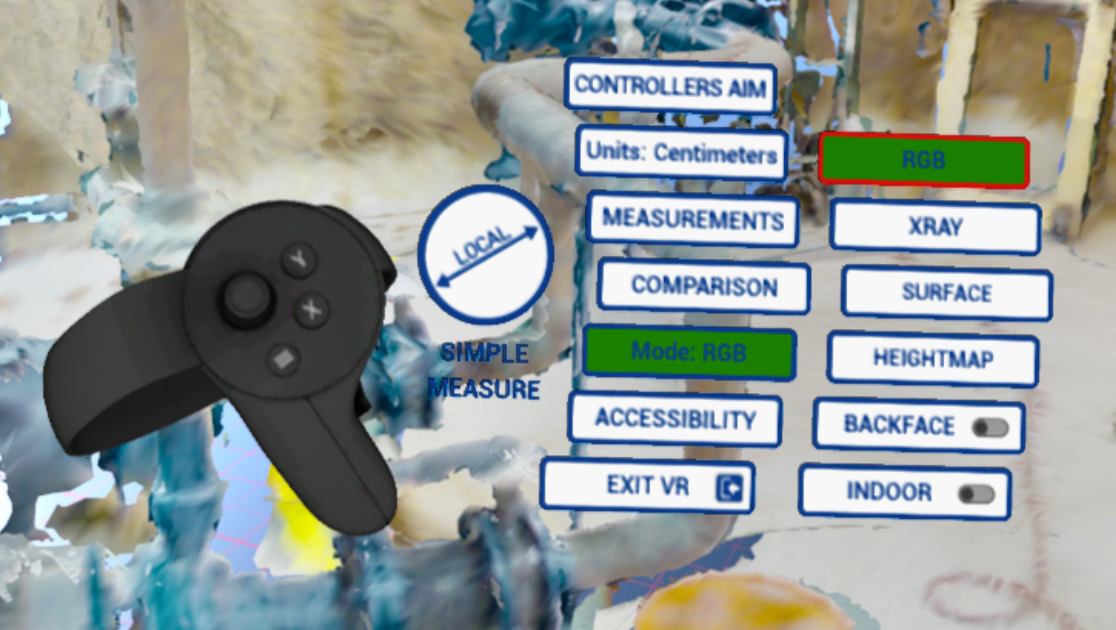
- Configure Controllers Aim (más información en Puntería del controlador)
- Cambie las unidades (Units) que se utilizarán en las mediciones y en el heightmap
- Realice distintas Measurements (Mediciones en Cintoo Workspace)
- Utilice las herramientas Comparison (Acciones de VR: comparación). Solo está disponible Visual Check.
- Cambie el modo de visualización (Display mode), incluidos Heightmap, Backfaces e Indoor / Outdoor
- Accessibility: opciones Teleport y Vignette (desactivadas de forma predeterminada) y Gaze Track (activada de forma predeterminada), que se guardan entre sesiones. Más detalles en Opción Teleport, Vignette y Control por visión (mirada)
- Exit VR: sale al modo Desktop
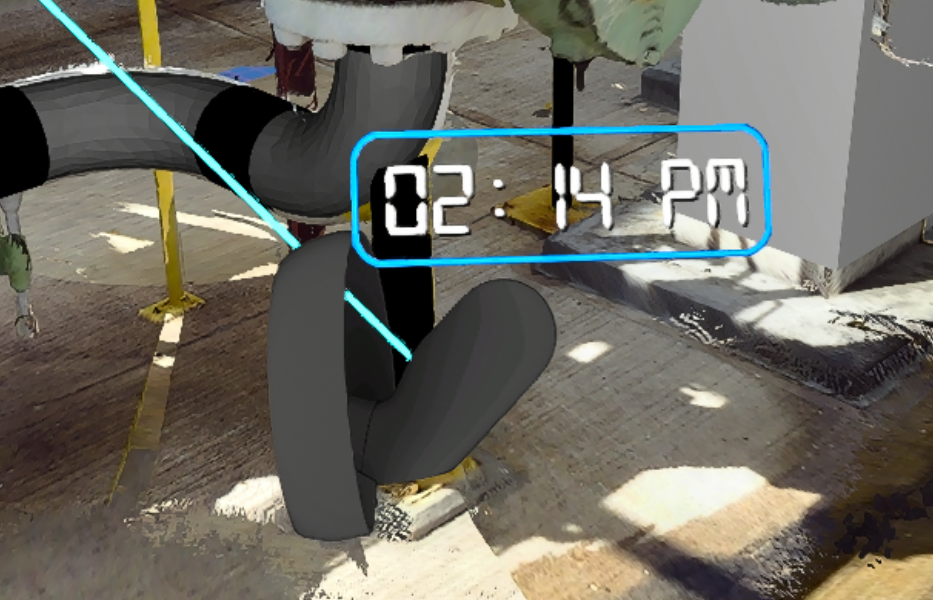
Reloj
Gire la muñeca que sostiene el controlador de navegación hacia usted para mostrar un reloj digital con la hora actual, basada en la configuración de hora de Windows.
¿Le fue útil este artículo?
¡Qué bueno!
Gracias por sus comentarios
¡Sentimos mucho no haber sido de ayuda!
Gracias por sus comentarios
Comentarios enviados
Agradecemos su iniciativa, e intentaremos corregir el artículo