Este artículo describe cómo configurar un visor de VR para comenzar a utilizarlo con Cintoo Workspace.
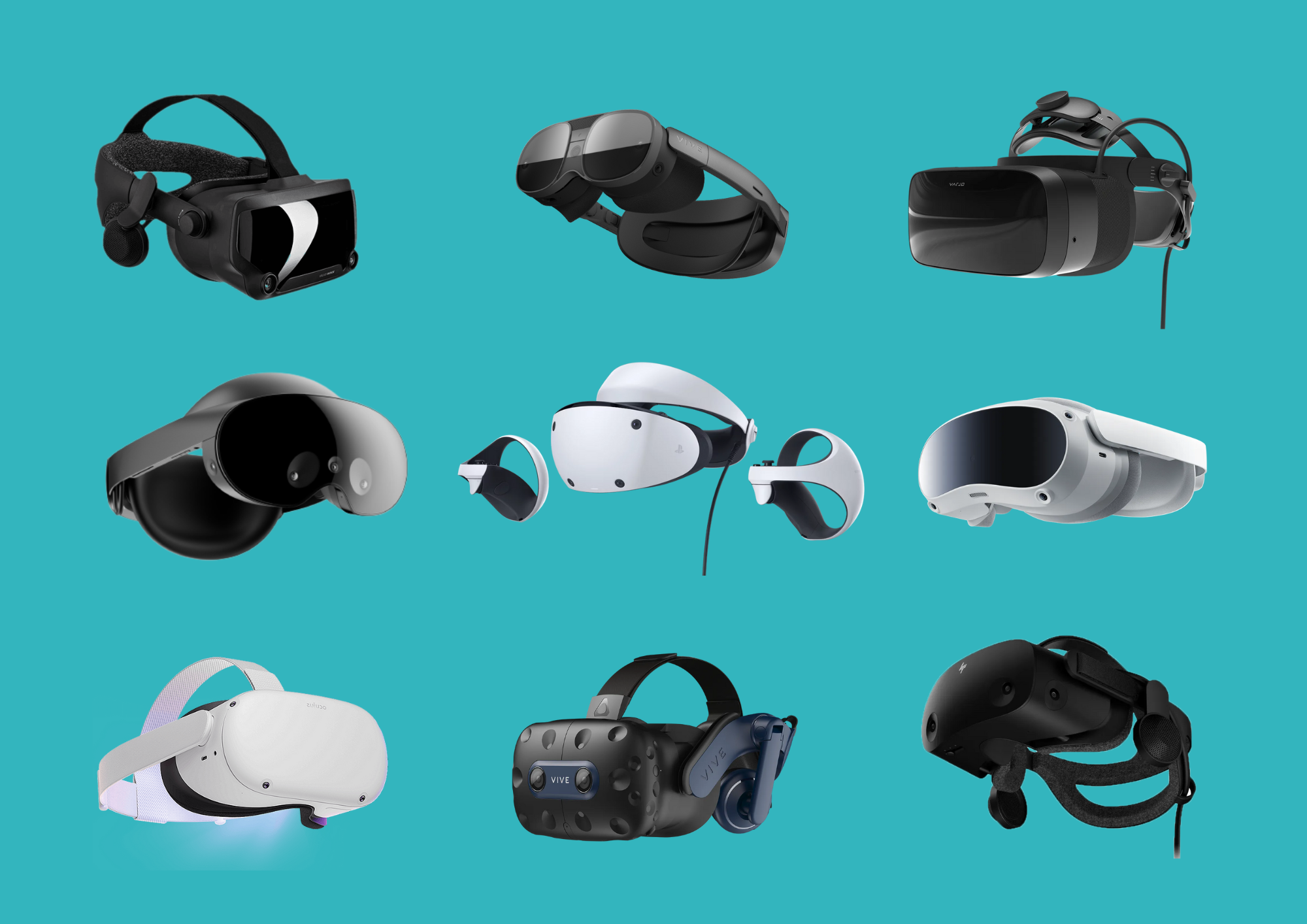
Hay varios visores de VR certificados y probados para utilizarse con la aplicación Cintoo Workspace:
- Meta Quest 2, 3
- HTC Vive Pro 2
- HTC Vive XR Elite
- Dispositivos Pico
Además, se puede utilizar cualquier dispositivo compatible con Steam VR.
Según el visor de VR, instale el software correspondiente. Utilice los siguientes enlaces a los sitios web de los fabricantes del hardware para instalar correctamente cada componente.
Meta Quest 2
- Configure su dispositivo: Cómo configurar su visor Meta Quest 2
- Descargue la aplicación Meta Quest Link: Instale la aplicación Meta Quest Link en su PC
- Configure Meta Quest Link y Air Link: Configure y conecte Meta Quest Link y Air Link
Meta Quest 3
- Configure su dispositivo: Configure su Meta Quest 3
- Descargue la aplicación Meta Quest Link: Instale la aplicación Meta Quest Link en su PC
- Configure Meta Quest Link y Air Link: Configure y conecte Meta Quest Link y Air Link
HTC Vive Pro 2
- Configure su dispositivo: Configure el Vive Pro 2
- Instale Steam VR para establecer la conexión entre el visor y la PC para la transmisión: Steam VR
HTC Vive XR Elite
- Configure su dispositivo: Configure el Vive XR Elite
- Instale Steam VR para establecer la conexión entre el visor y la PC para la transmisión: Steam VR
Dispositivos Pico
- Configure su dispositivo: Configure los dispositivos Pico
- Descargue Pico Connect o instale Steam VR para establecer la conexión entre el visor y la PC para la transmisión: Steam VR
Una vez configurado el dispositivo, descubra la aplicación Cintoo Workspace.
¿Le fue útil este artículo?
¡Qué bueno!
Gracias por sus comentarios
¡Sentimos mucho no haber sido de ayuda!
Gracias por sus comentarios
Comentarios enviados
Agradecemos su iniciativa, e intentaremos corregir el artículo