Este artículo describe los requisitos óptimos de configuración del PC para Cintoo Workspace y enumera las mejores prácticas para aumentar el rendimiento.
TABLA DE CONTENIDO
Especificaciones
Para aprovechar al máximo Cintoo Workspace, la PC o laptop con Windows debe cumplir ciertos requisitos de rendimiento.
Visor (VR)
- Recomendado: Meta Quest 3 o un dispositivo Pico, conectado por cable o mediante Wi-Fi a la computadora
- También compatibles: Meta Quest 2, HTC Vive Pro 2, HTC Vive XR Elite y cualquier dispositivo compatible con Steam VR
Hardware
Especificaciones clave: mínimas para ejecutar la aplicación y recomendadas para un funcionamiento fluido e inmersivo:
| Componente | Mínimo | Recomendado |
|---|---|---|
| Tarjeta gráfica (GPU) | NVIDIA GeForce RTX 4070 Laptop GPU o superior | NVIDIA GeForce RTX 4090 Laptop GPU o superior, con al menos 16 GB de memoria de GPU |
| Procesador (CPU) | Intel Core i7 | Intel Core i9 |
| Memoria (RAM) | 16 GB | 32 GB |
Las tarjetas gráficas AMD Radeon y los procesadores AMD Ryzen también funcionan; se recomiendan NVIDIA e Intel.
Preferencia de GPU (obligatoria)
- Abra Graphics settings de Windows desde el menú de Windows y, en Custom options for apps, busque Cintoo Workspace o agréguelo si no aparece (CintooVRExperience-Win64-Shipping.exe en la carpeta de instalación; de forma predeterminada,
C:\Users\[username]\AppData\Local\Programs\CintooWorkspace\CintooVRExperience\Binaries\Win64).
Una vez disponible, expanda la entrada y cambie la preferencia de GPU para usar la GPU principal (High performance).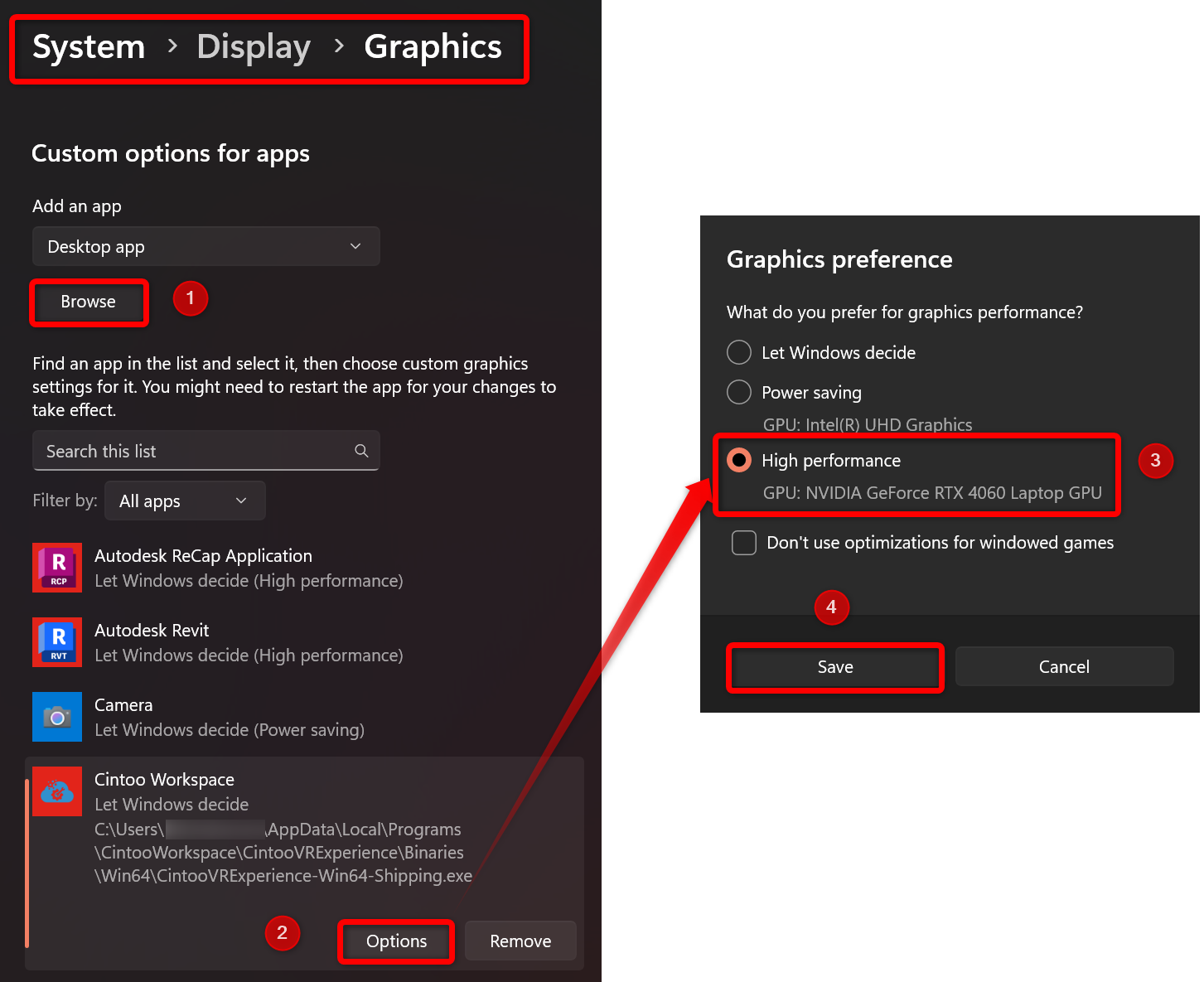
Audio (chat de voz)
- Micrófono: micrófono integrado del visor, micrófono USB o analógico
- Salida de audio: auriculares o altavoces, que se pueden seleccionar en la configuración de audio de la aplicación
Suscripciones
Unirse a una sesión no requiere una suscripción Collaborative.
Las funciones de Igloo requieren una suscripción Igloo activa, independiente de la suscripción Collaborative.
Encontrará los detalles sobre los flujos de trabajo de las sesiones en Colaboración multiusuario.
Consejos para mejorar el rendimiento de la aplicación Cintoo Workspace
- La aplicación Cintoo Workspace debe ser la ventana en primer plano respecto de las demás aplicaciones en ejecución.
- Por qué es importante:
- Priorización de recursos. El sistema operativo asigna más recursos de CPU, GPU y memoria, lo que permite a la aplicación de VR mantener altas tasas de fotogramas.
- Enfoque y continuidad en VR. Si otra aplicación interviene, podría provocar tirones, problemas de seguimiento, desorientación, mareos por movimiento o incluso una pérdida total de control dentro del entorno de VR.
- Estabilidad del rendimiento. Unos tiempos de fotograma estables proporcionan comodidad, inmersión y una experiencia de usuario fluida en VR.
- Cómo asegurarlo:
- Minimice las aplicaciones en segundo plano. Cierre los programas innecesarios antes de iniciar la aplicación Cintoo Workspace (navegadores web, aplicaciones de chat, servicios de streaming, etc.)
- Modo de pantalla completa. Ejecute la aplicación Cintoo Workspace en modo de pantalla completa real, no solo en una ventana maximizada. Esto otorga a la aplicación el control exclusivo de la pantalla.
- Gestión del foco. Evite hacer clic fuera de la ventana de la aplicación una vez que esté en ejecución (especialmente si se utilizan varias pantallas).
- Por qué es importante:
- Configure la pantalla de la PC en HD (en lugar de 4K)
- Por qué es importante:
- Reducción de la carga de trabajo de la GPU. Renderizar una pantalla con resolución 4K requiere considerablemente más GPU que renderizarla en HD.
- Margen de rendimiento. Libera recursos de GPU que podrían dedicarse a la aplicación de VR.
- Cómo hacerlo (Windows):
- Haga clic con el botón derecho en el escritorio y seleccione Display settings.
- En Display resolution, seleccione en el menú desplegable 1920 x 1080 (Recommended) o 1920 x 1200, si está disponible, en lugar de la resolución 4K.
- Haga clic en Keep changes.
- Por qué es importante:
- Deshabilite o desconecte los monitores externos
Esto permite simplificar la configuración de pantallas y dedicar todos los recursos de GPU disponibles a la tarea principal.
Cómo hacerlo (Windows):
- Desconecte físicamente los cables HDMI, DisplayPort o USB-C conectados a los monitores externos.
- En Display settings, identifique los monitores que desea deshabilitar y, en el menú desplegable Multiple displays, seleccione Show only on X o Disconnect this display.
- Configure el runtime de OpenXR predeterminado en la aplicación Meta Quest Link
OpenXR es un estándar abierto para aplicaciones de VR que ofrece una API común para que los desarrolladores escriban código que se ejecute en distintos tipos de hardware. Configurar el runtime de OpenXR predeterminado indica al sistema qué software debe administrar las llamadas de OpenXR de las aplicaciones.
Cómo hacerlo (aplicación Meta Quest Link):
- En la aplicación Meta Quest Link, vaya a Settings y, a continuación, a la pestaña General
- Elija la opción Set Meta Quest link as OpenXR Runtime
- Si se le solicita, reinicie la aplicación o la PC para que los cambios surtan efecto.
¿Le fue útil este artículo?
¡Qué bueno!
Gracias por sus comentarios
¡Sentimos mucho no haber sido de ayuda!
Gracias por sus comentarios
Comentarios enviados
Agradecemos su iniciativa, e intentaremos corregir el artículo