Siguiendo este artículo, conocerá la aplicación Cintoo Workspace, iniciará sesión en su cuenta y su tenant de Cintoo y elegirá los ajustes de los controles y los parámetros de calidad.
TABLA DE CONTENIDO
- Instalación e inicio
- Tenant de destino
- Calidad visual
- Calidad de los escaneos
- Configuración de los controladores
- Consejos de control
- Funciones de los controladores
- Controles básicos
- Controles de navegación
- Teleport
- Altura de Teleport
- Herramientas y modos de visualización
- Controles del piso virtual
- Puntería del controlador
- Modo Pan
- Orbit
- Dynamic Scaling
- Vistas Ego y Exo
- Añadir anotaciones
- Crear mediciones
- Sesión colaborativa
- Barra de herramientas de la sesión
- Inicio de sesión
Instalación e inicio
Instale la aplicación llamada Cintoo Workspace siguiendo el procedimiento de instalación estándar. Inicie la aplicación haciendo doble clic en CintooWorkspace.exe.
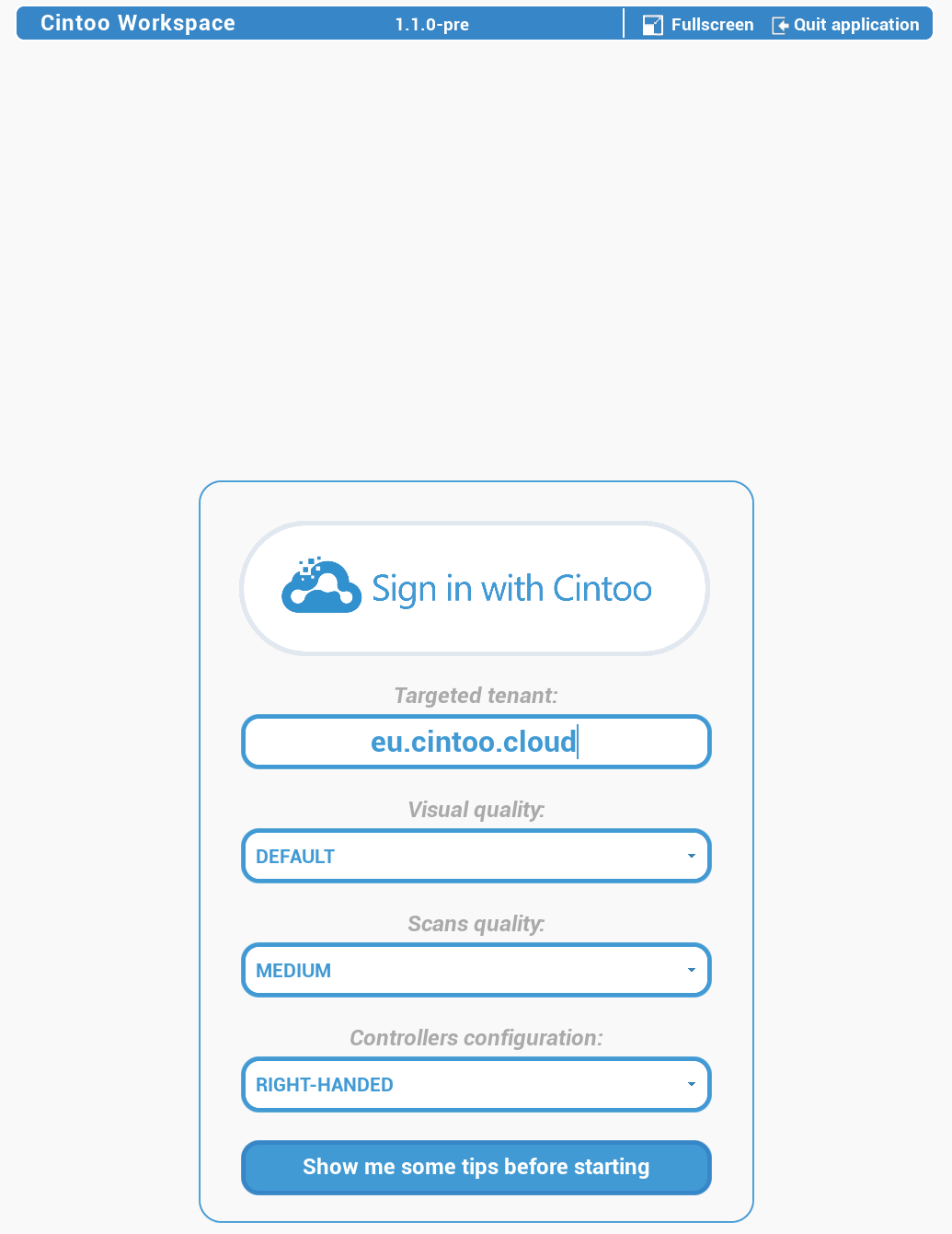
Se mostrará un menú de inicio con opciones para iniciar sesión con una cuenta de Cintoo, elegir un Targeted tenant (tenant de destino), elegir la Visual quality (calidad visual) y configurar Controllers configuration (configuración de los controladores). Todos los ajustes del menú de inicio se conservan entre sesiones.
Tenant de destino
Defina el Targeted tenant. El valor del tenant se guarda para futuros inicios de sesión y se puede cambiar en cualquier momento.
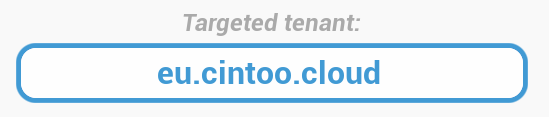
- Para el tenant de la UE, escriba eu.cintoo.cloud
- Para el tenant de EE. UU., escriba us.cintoo.cloud
- Para el tenant de Canadá, escriba ca.cintoo.cloud
- Para un tenant personalizado, escriba [company name].cintoo.cloud
Calidad visual
Defina la Visual quality que mejor se adapte a sus necesidades según la descripción siguiente.
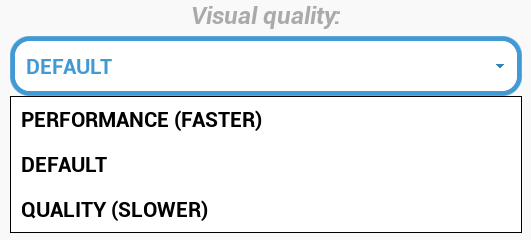
- Performance (Faster): prioriza la tasa de fotogramas, mediante el escalado Nvidia DLSS y NIS
- Default: renderizado estándar
- Quality (Slower): prioriza la calidad de imagen, mediante Nvidia Image Enhancement
Las tres opciones también funcionan en tarjetas gráficas que no son Nvidia.
La Visual quality seleccionada se conserva entre sesiones y también se puede cambiar más adelante desde el menú Options del panel superior en el modo Desktop. El cambio se aplica de inmediato, tanto en el modo VR como en el modo Desktop.
Calidad de los escaneos
Afecta directamente a la calidad de los datos.
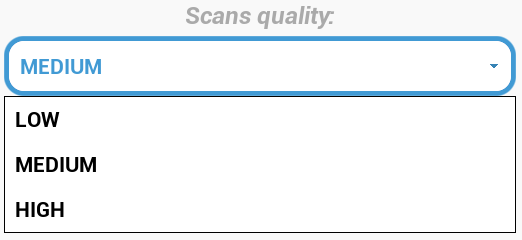
- Low: calidad mínima para una visualización rápida de los datos sin muchos detalles. Adaptada a estaciones de trabajo de gama baja o a redes de baja velocidad.
- Medium: calidad general con más detalles, la más adecuada para trabajar con escenas grandes. Adaptada a estaciones de trabajo de gama media.
- High: permite realizar acciones detalladas y revisar los datos de escaneo. Requiere una buena estación de trabajo y una red de alta velocidad.
La Scans quality seleccionada se conserva entre sesiones y también se puede cambiar más adelante desde el menú Options del panel superior en el modo Desktop. El cambio se aplica a los escaneos transmitidos después de realizarlo, tanto en el modo VR como en el modo Desktop.
Configuración de los controladores

- Right-handed (para diestros)
- Left-handed (para zurdos)
En el modo Left-handed, todas las entradas de los controladores se reflejan de forma simétrica en toda la aplicación.
Consejos de control
Revise los controles haciendo clic en Show me some tips before starting.

Funciones de los controladores
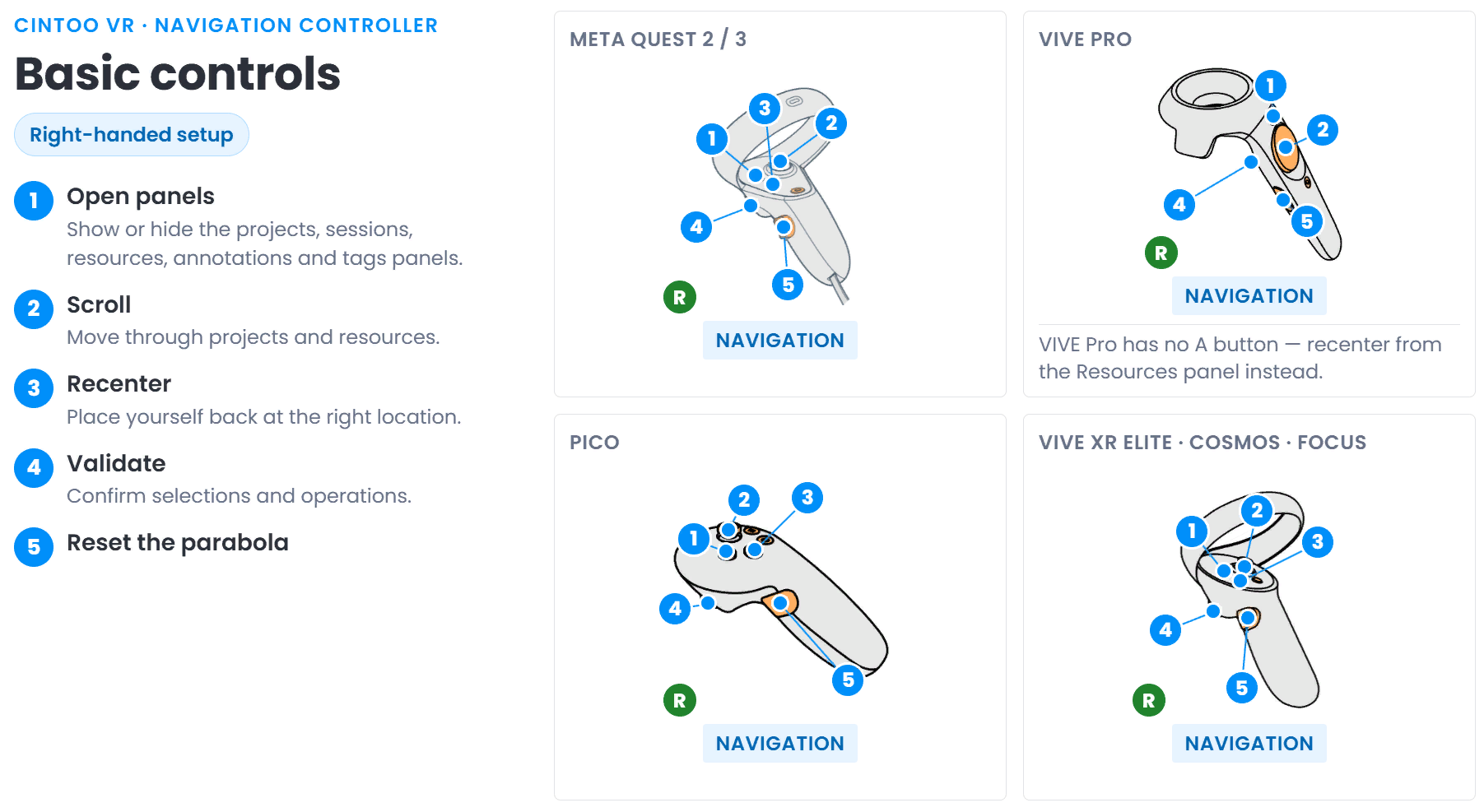
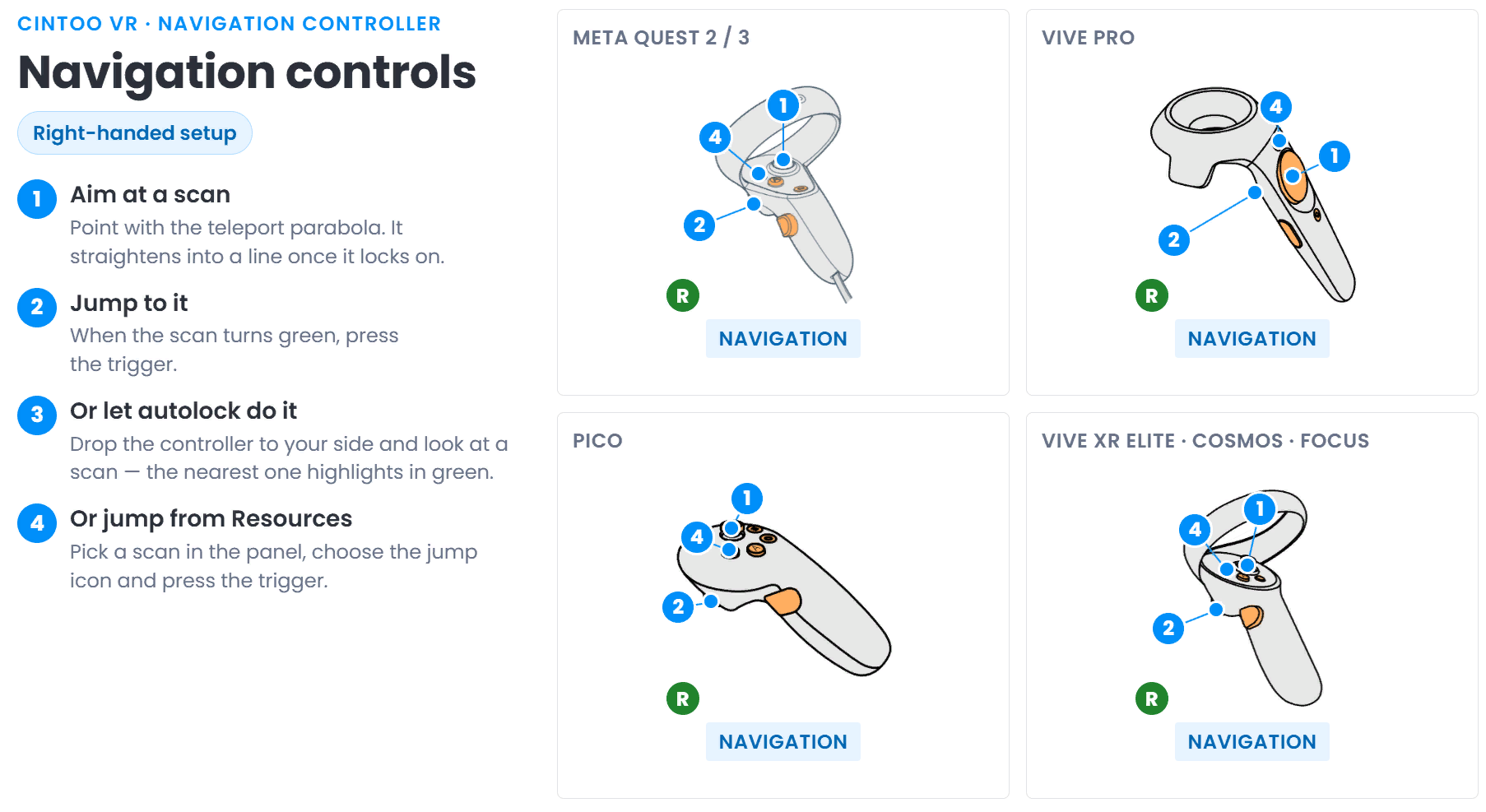
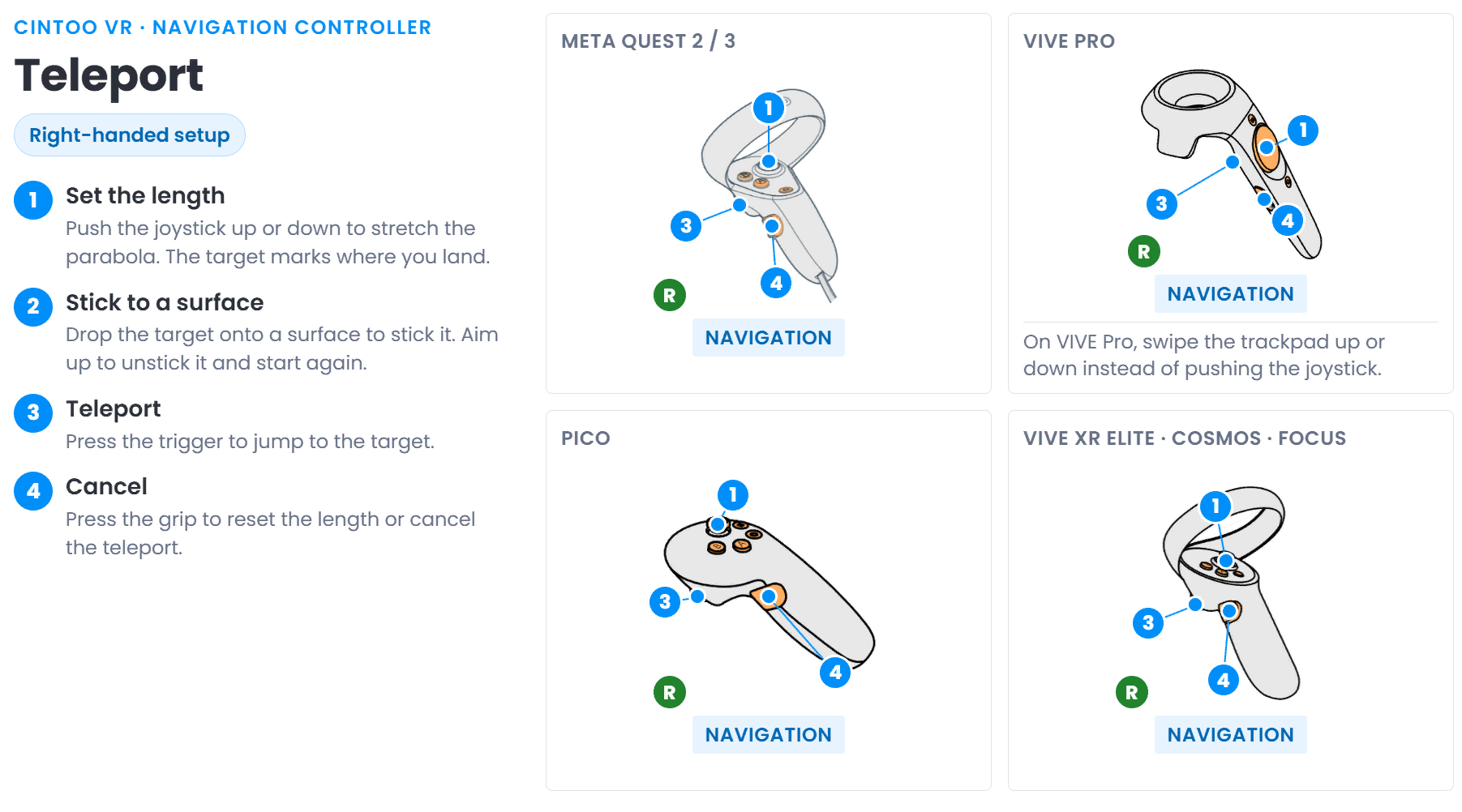
La disposición de los botones de cada controlador depende de la lateralidad elegida; consulte Controladores.
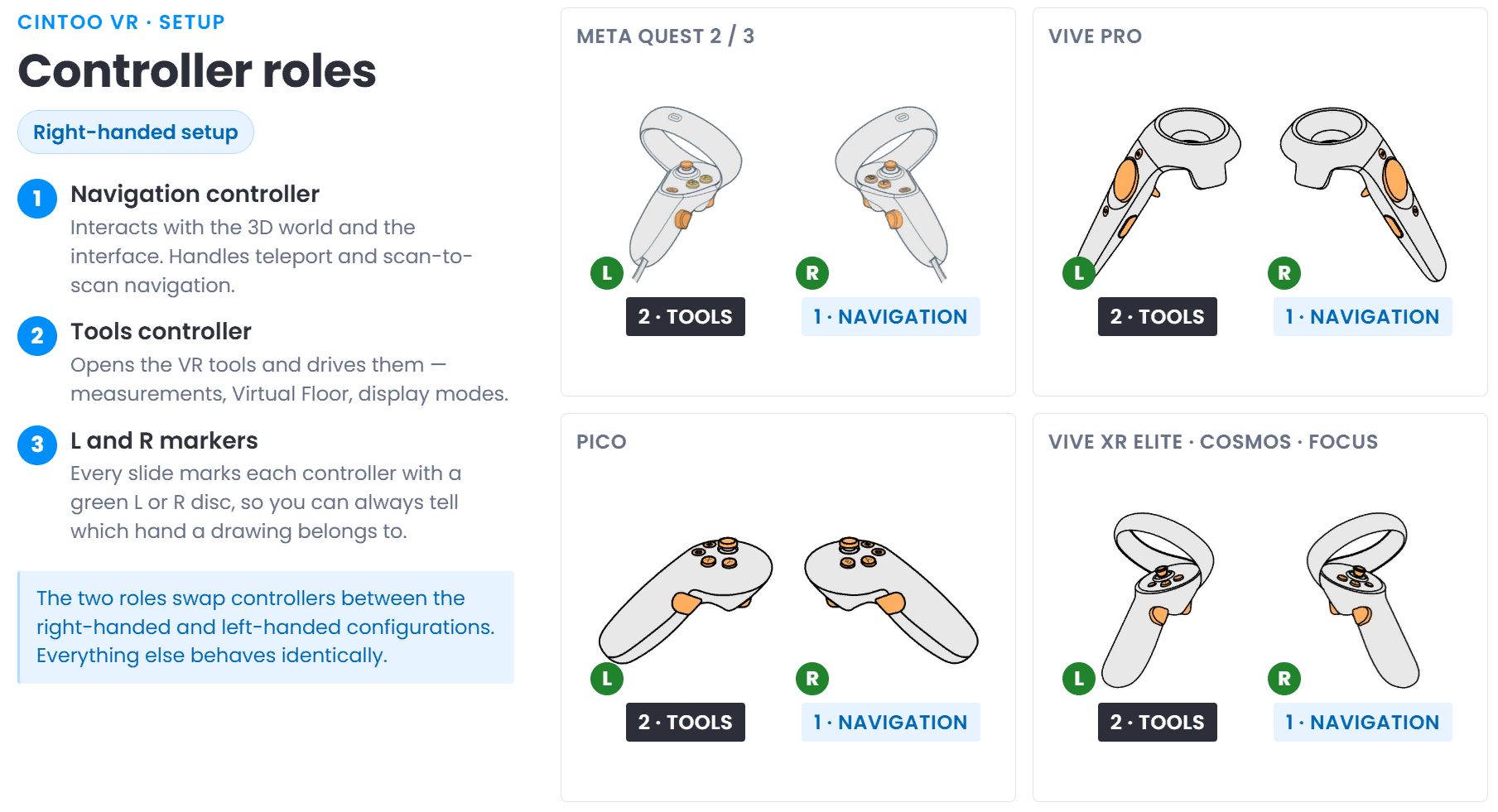
Controles básicos
Controles de navegación
Teleport
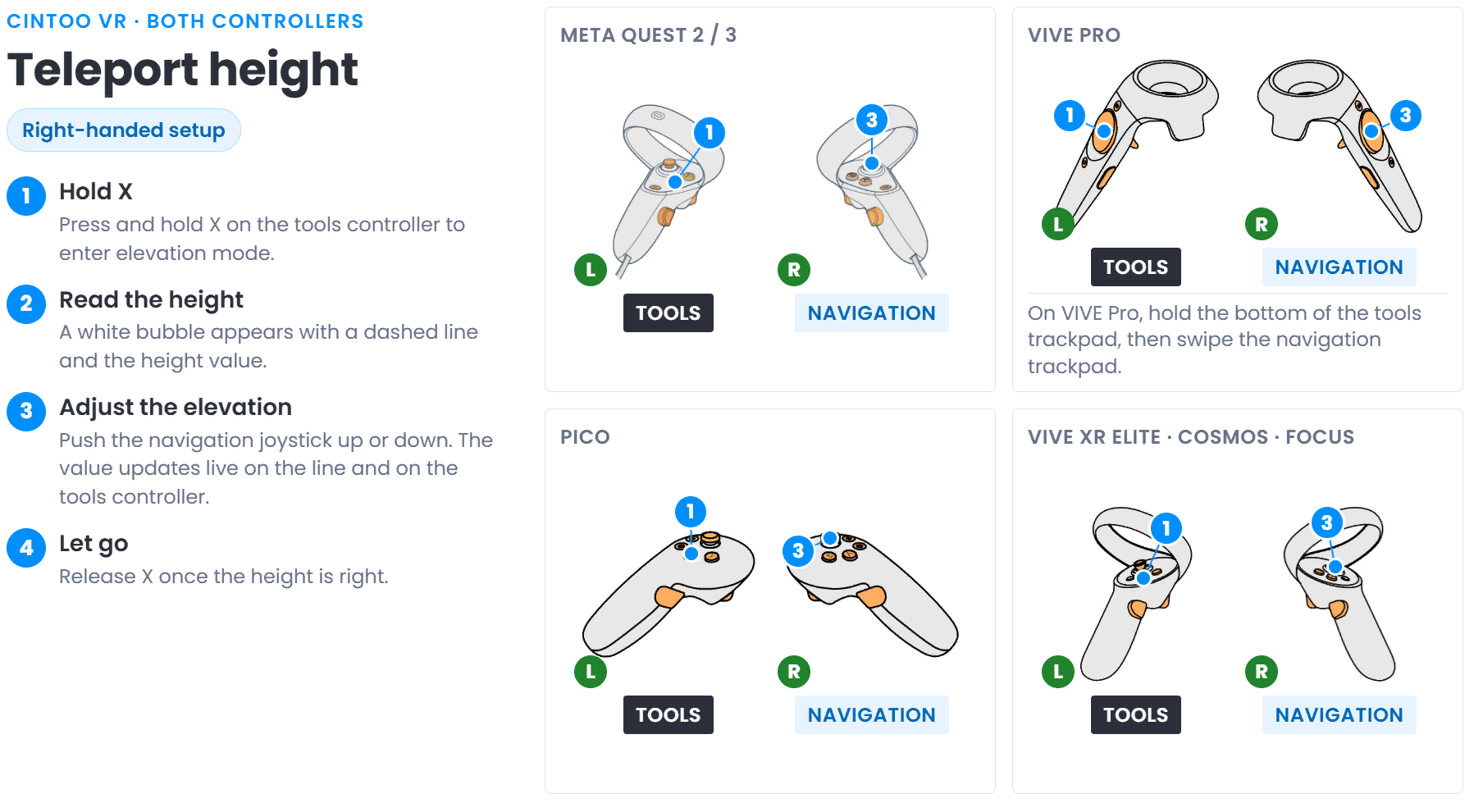
Altura de Teleport
La altura elegida se conserva entre sesiones: entre proyectos, tras cambiar de unidades, tras reiniciar la aplicación o cerrar sesión y volver a iniciarla, y tras cambiar entre Exo y Ego.
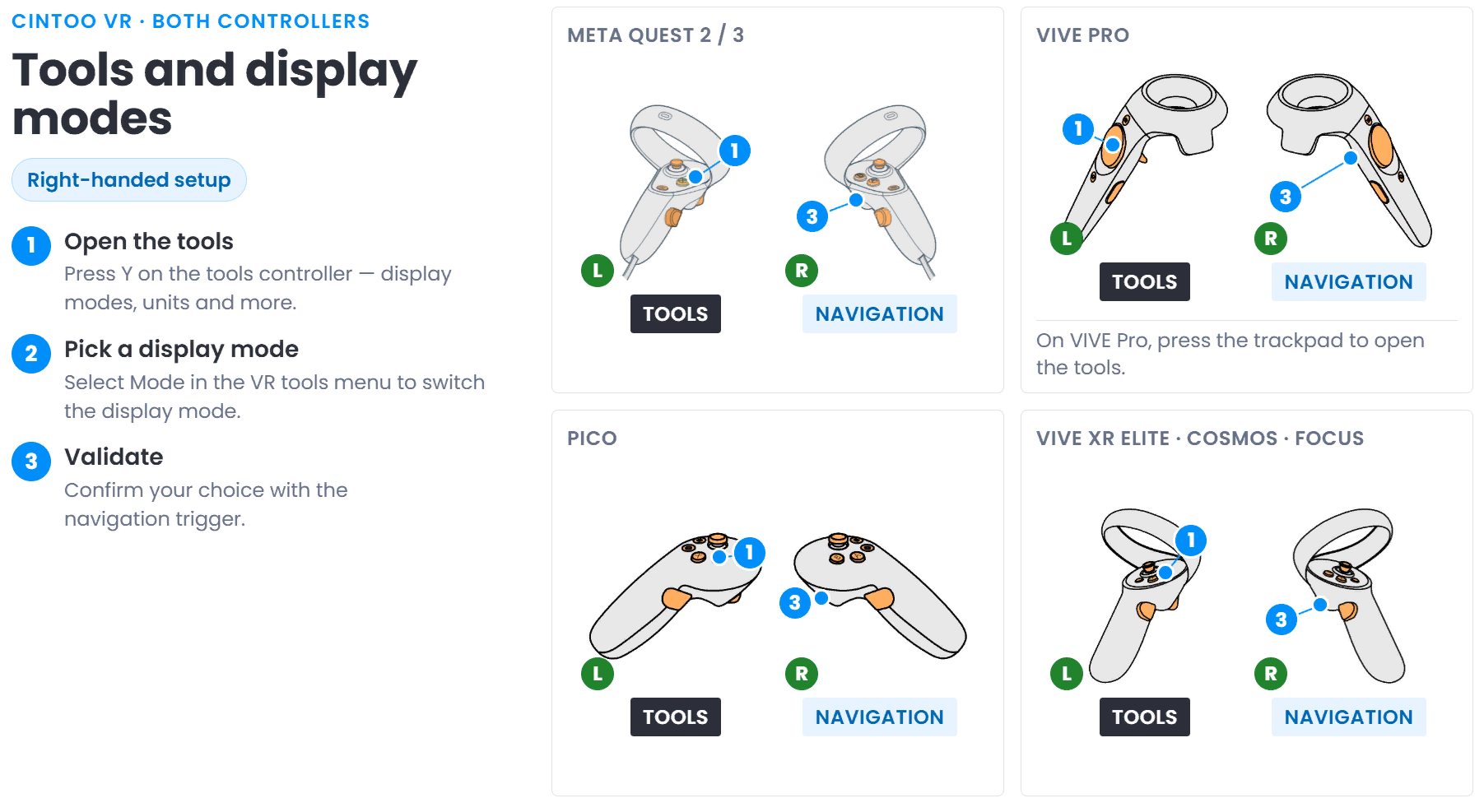
Herramientas y modos de visualización
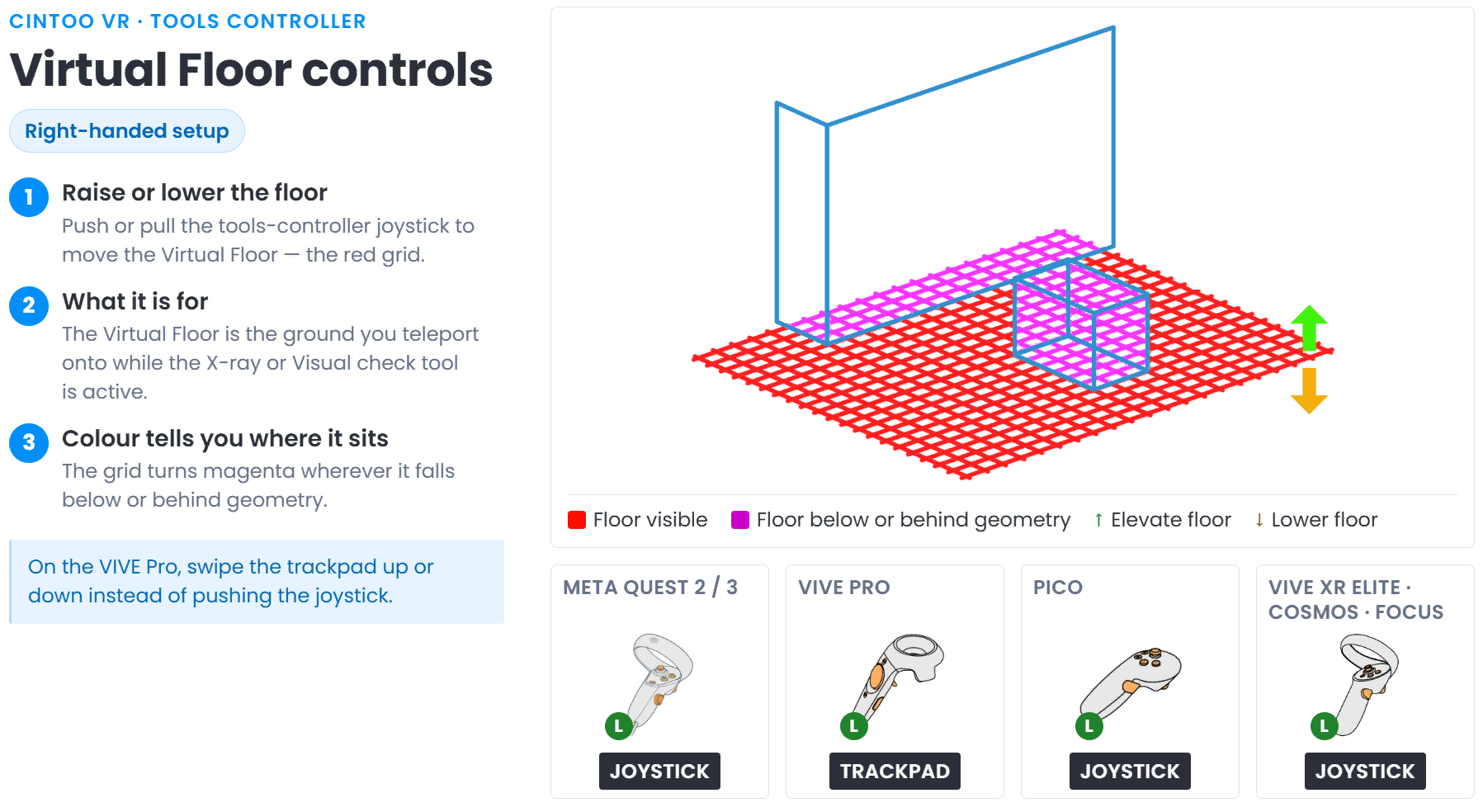
Controles del piso virtual
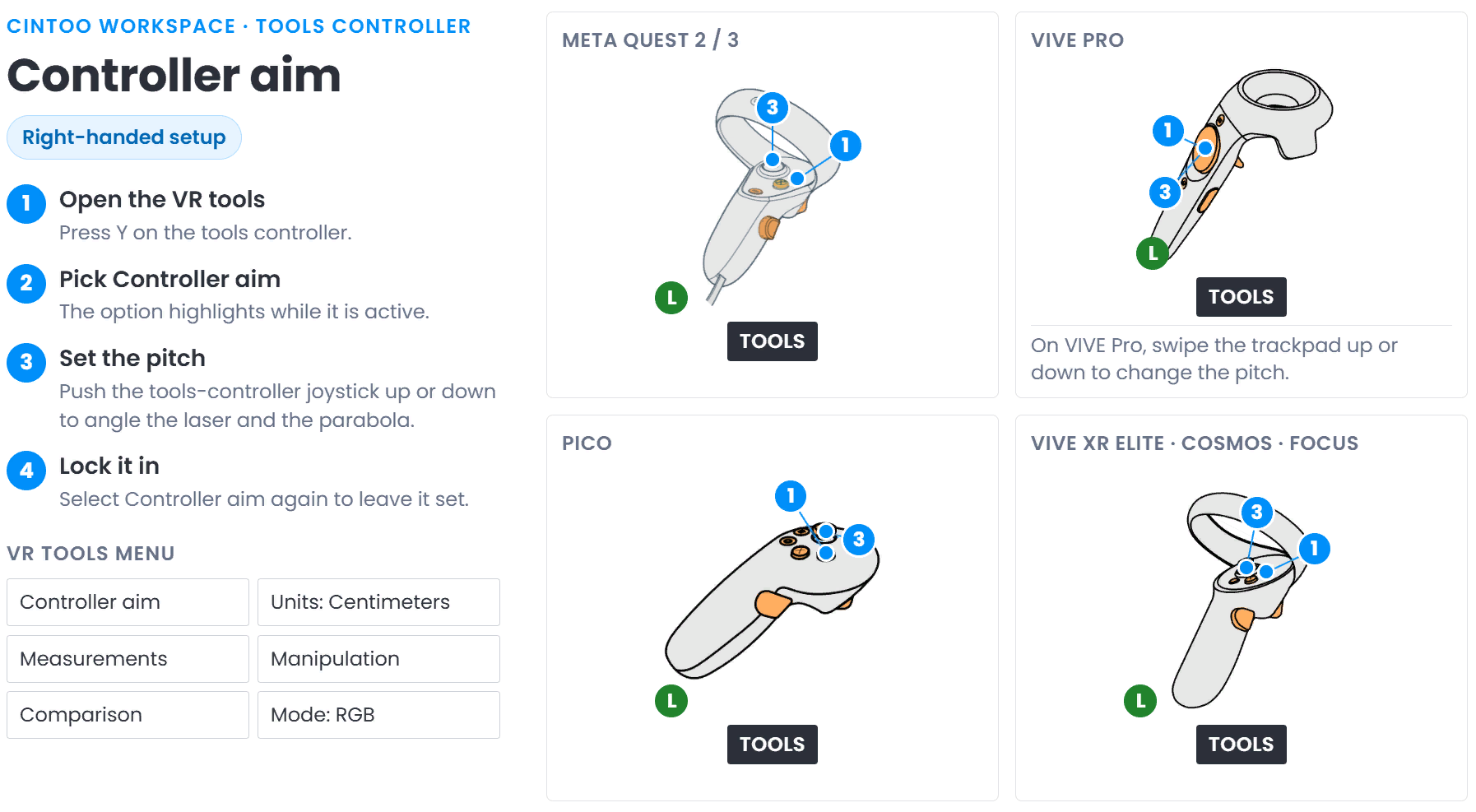
Puntería del controlador
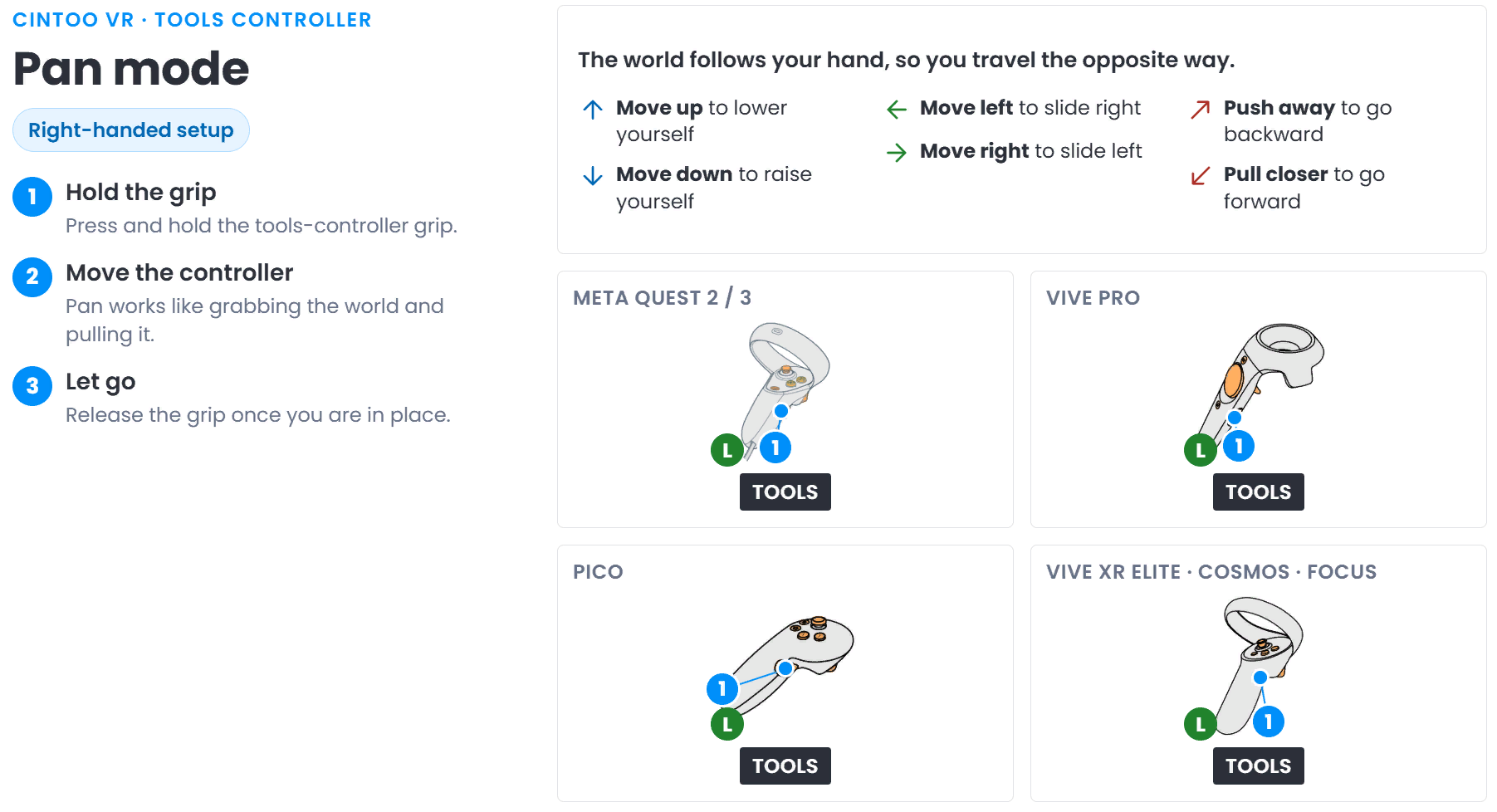
Modo Pan
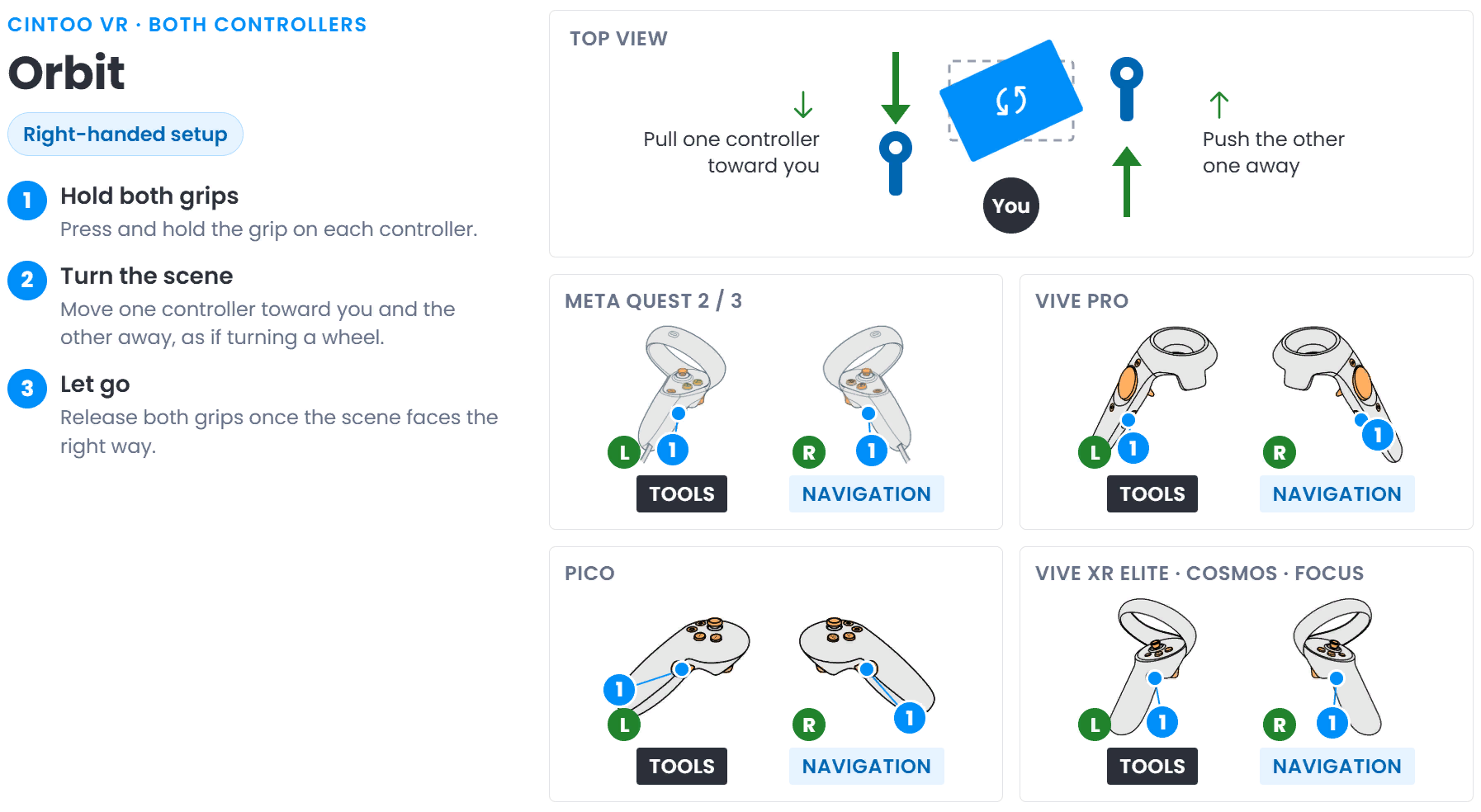
Orbit
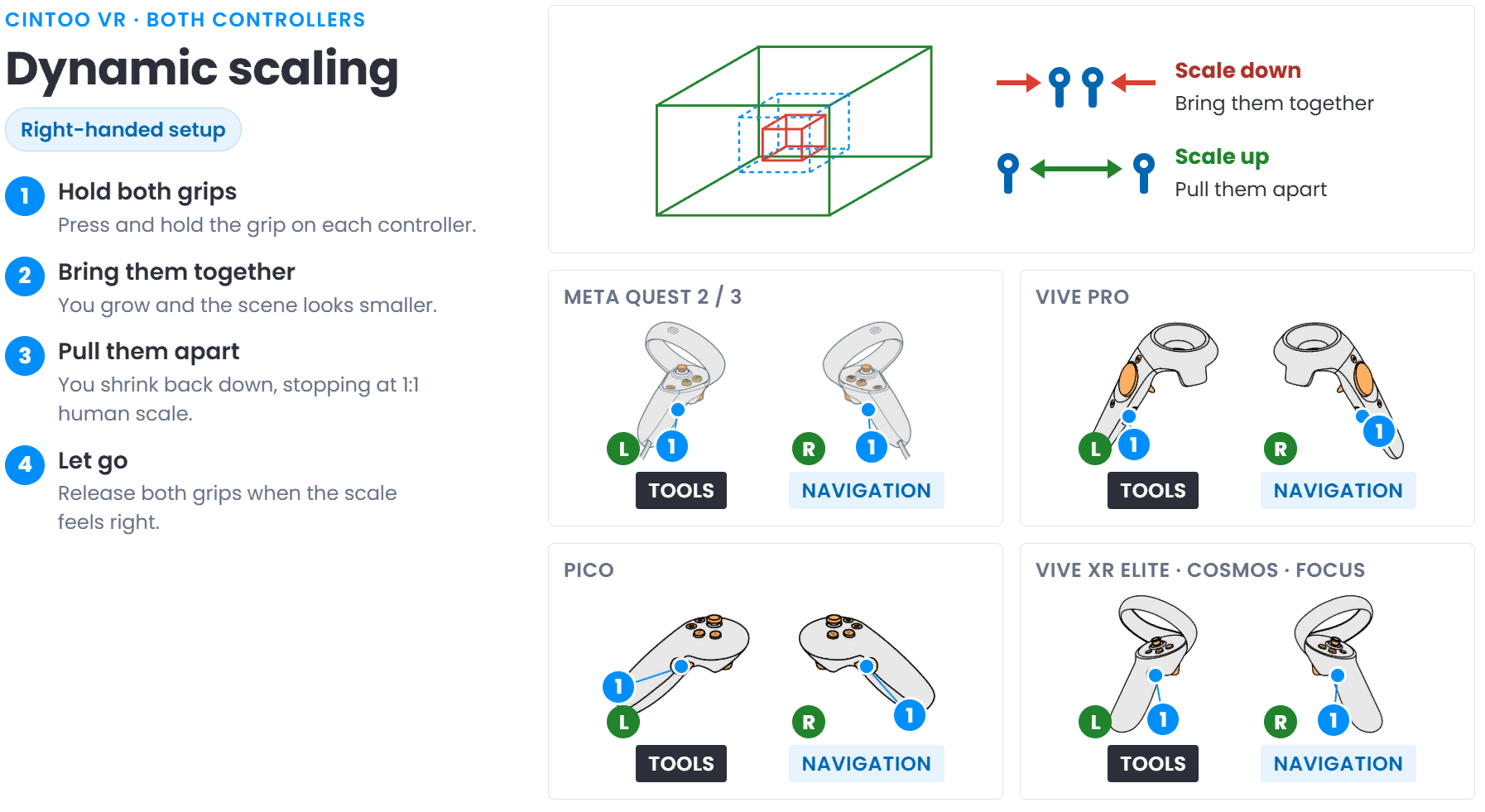
Dynamic Scaling
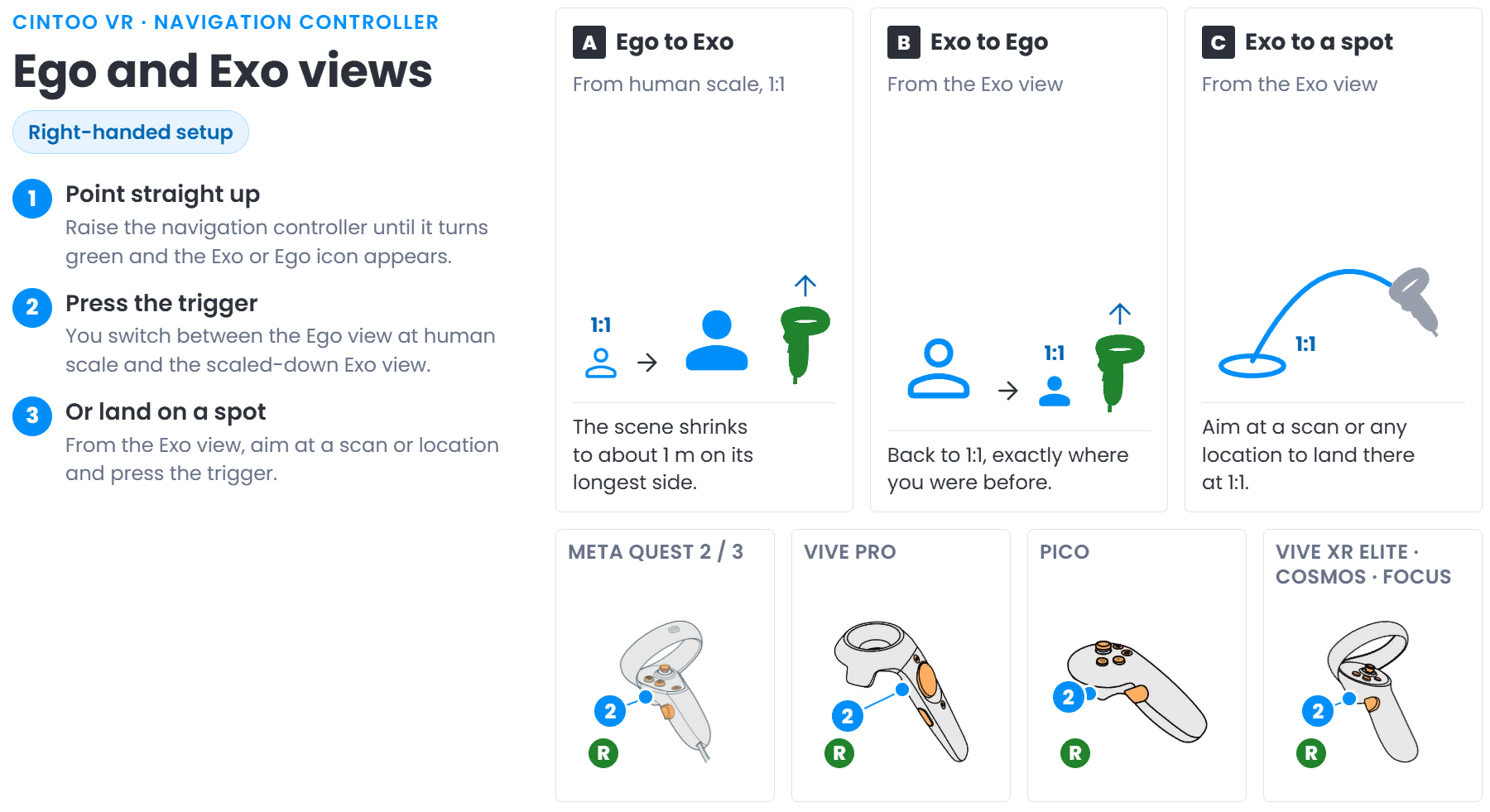
Vistas Ego y Exo
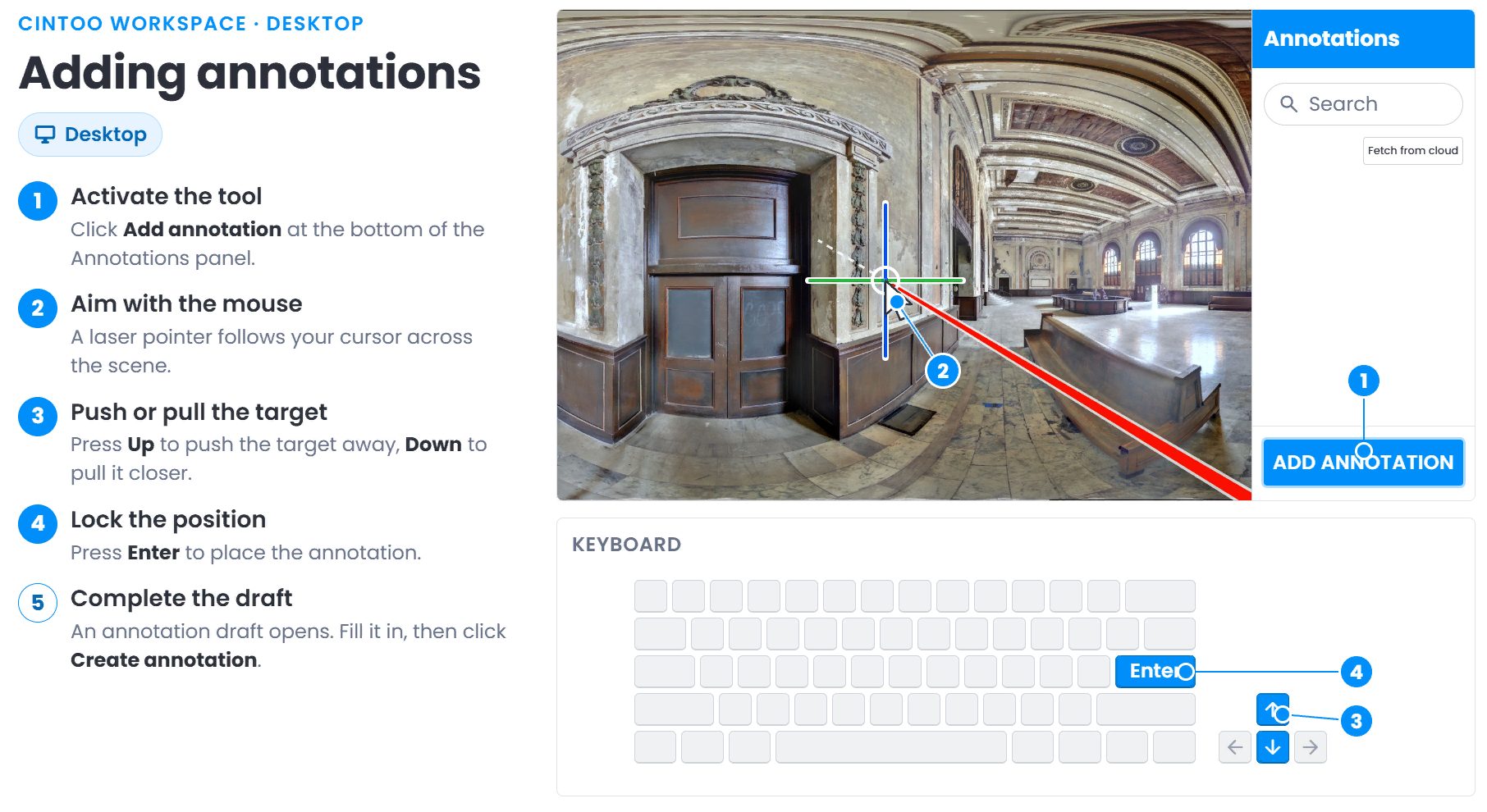
Añadir anotaciones
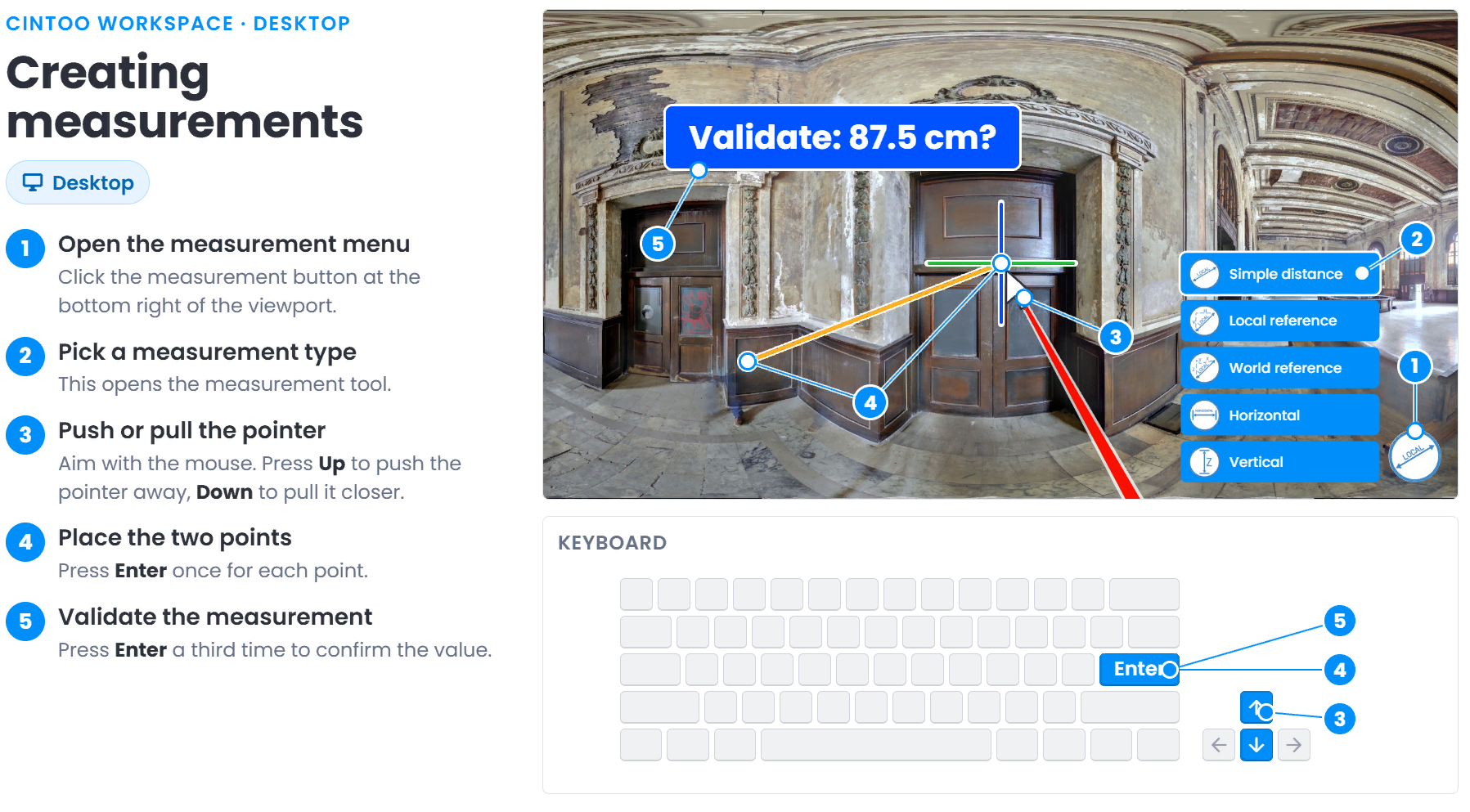
Crear mediciones
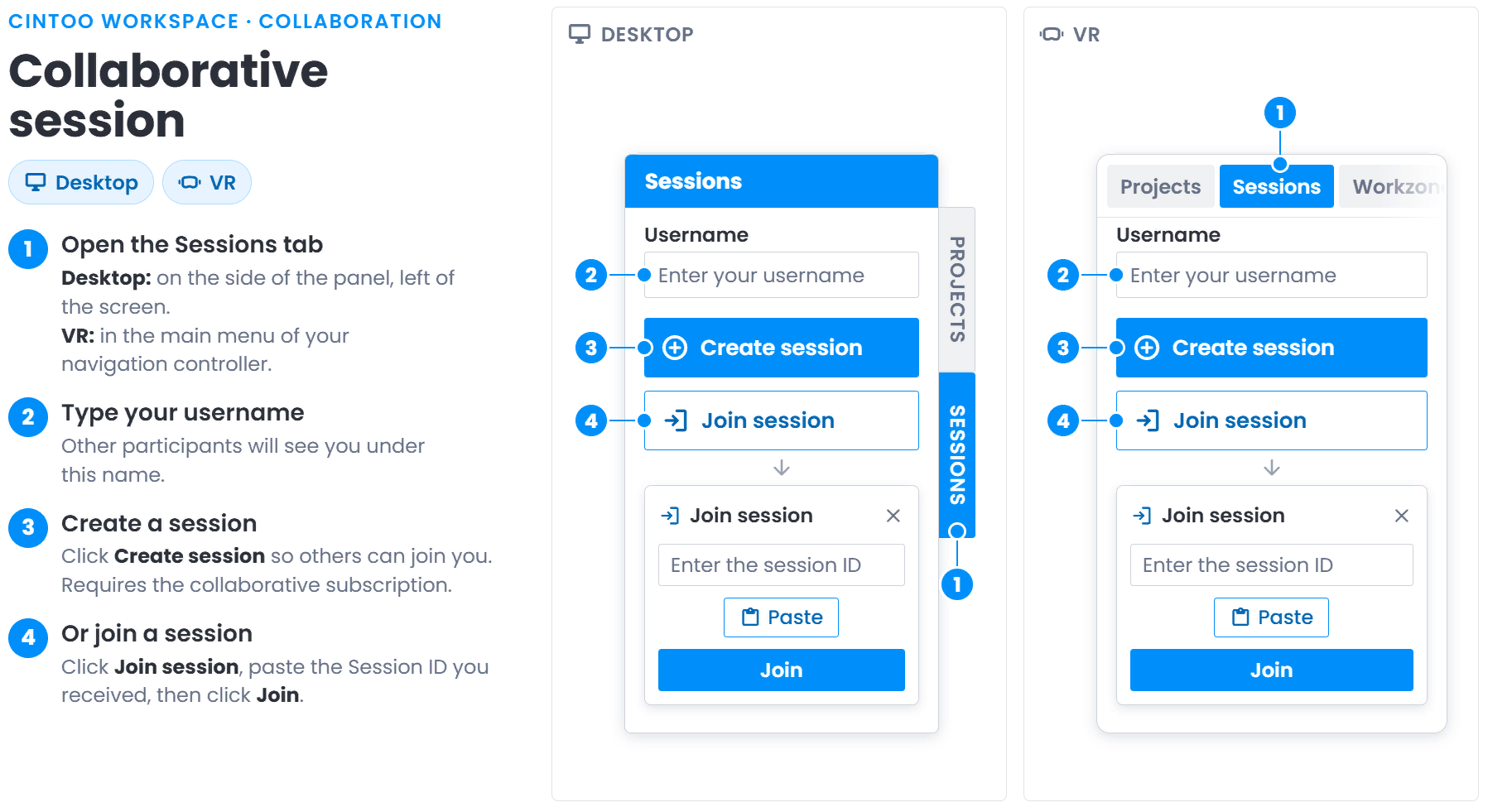
Sesión colaborativa
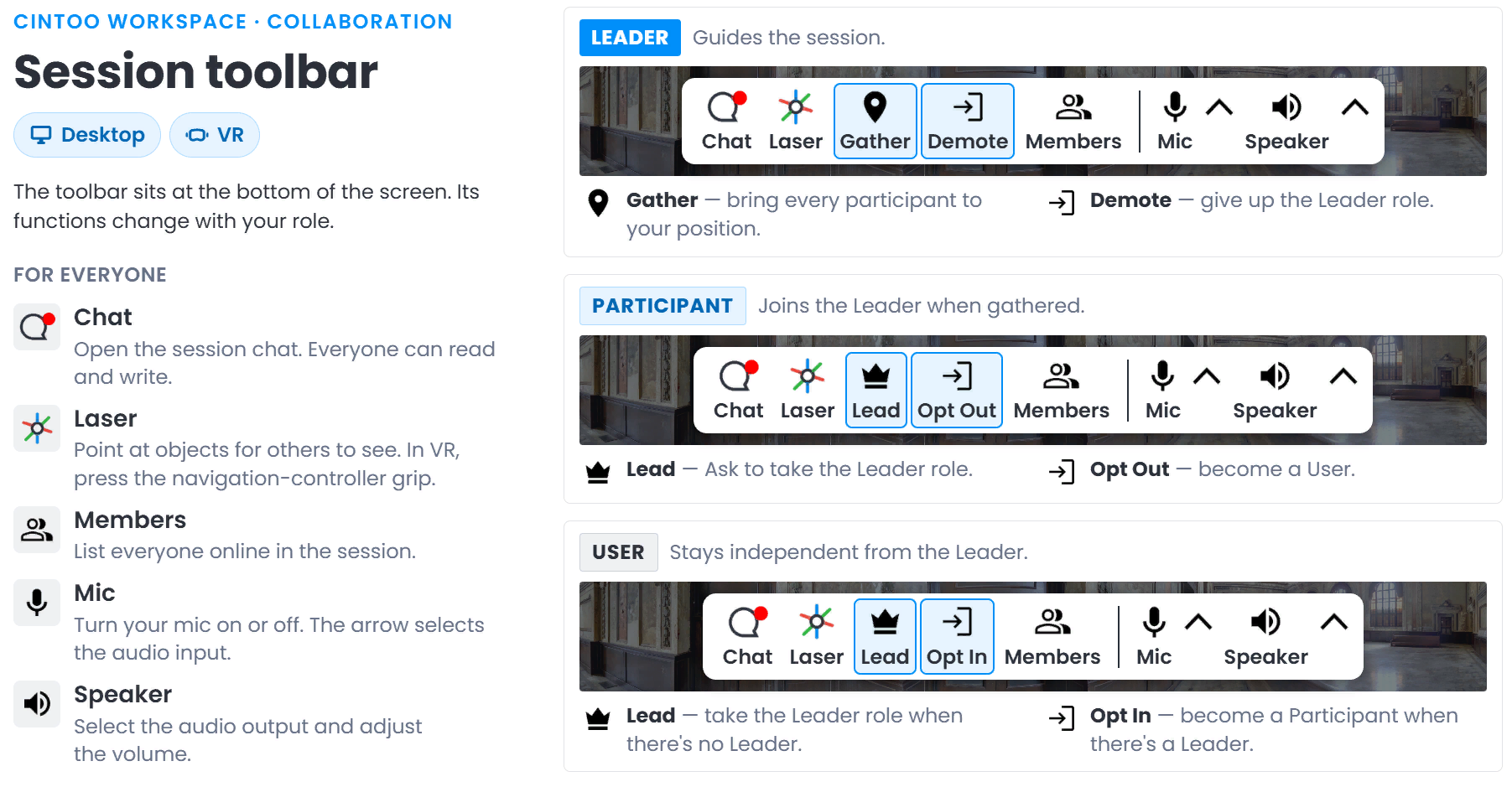
Barra de herramientas de la sesión
Inicio de sesión
- El botón Sign in with Cintoo permite conectarse a una cuenta de Cintoo.
- Haga clic en Sign in with Cintoo. Se abrirá una página en el navegador para iniciar sesión en la cuenta de Cintoo.
Ingrese las credenciales de acceso de Cintoo para iniciar sesión.
- En el cuadro de diálogo Authorize application, haga clic en Allow.
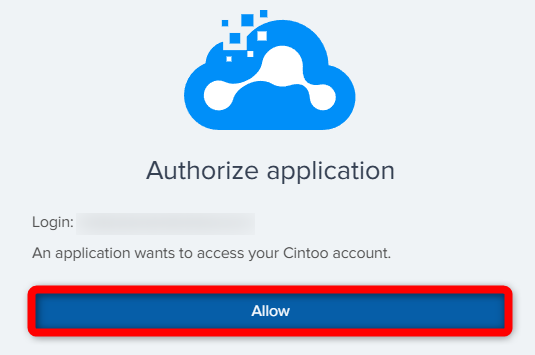
Si la autorización no se concede transcurrido un minuto, se mostrará el mensaje Login failed.
Pase el cursor del mouse sobre el mensaje Login failed y haga clic en Retry Log in.
- Una vez establecida la conexión correctamente, el panel Projects mostrará una lista de los proyectos de la cuenta.
- Iniciar sesión también desbloquea la pestaña Sessions, que se utiliza para crear sesiones multiusuario y unirse a ellas. El flujo de trabajo completo se describe en Colaboración multiusuario.
- Para salir de Cintoo Workspace, presione Quit application en la parte superior de la pantalla. Esc no cierra la aplicación en el modo Desktop: cierra los cuadros de diálogo y sale del modo VR cuando se está en VR.

¿Le fue útil este artículo?
¡Qué bueno!
Gracias por sus comentarios
¡Sentimos mucho no haber sido de ayuda!
Gracias por sus comentarios
Comentarios enviados
Agradecemos su iniciativa, e intentaremos corregir el artículo