Esta guía rápida abarca todos los pasos, desde el primer inicio de Cintoo Workspace hasta la exploración de escaneos en tiempo real y el encuentro con colegas dentro de un proyecto en una sesión multiusuario. Los usuarios de Desktop y de VR se unen a la misma sesión y colaboran en tiempo real. Todas las herramientas de la sesión se describen en detalle en Colaboración multiusuario.
TABLA DE CONTENIDO
- Instalar Cintoo Workspace
- Explorar escaneos en tiempo real
- Unirse a una sesión
- Ser anfitrión de una sesión
Instalar Cintoo Workspace
- Complete el formulario de solicitud de Cintoo Workspace y haga clic en Get Cintoo Workspace.
- Abra el correo con el asunto Download the app y haga clic en el enlace que contiene para descargar el instalador de Windows.
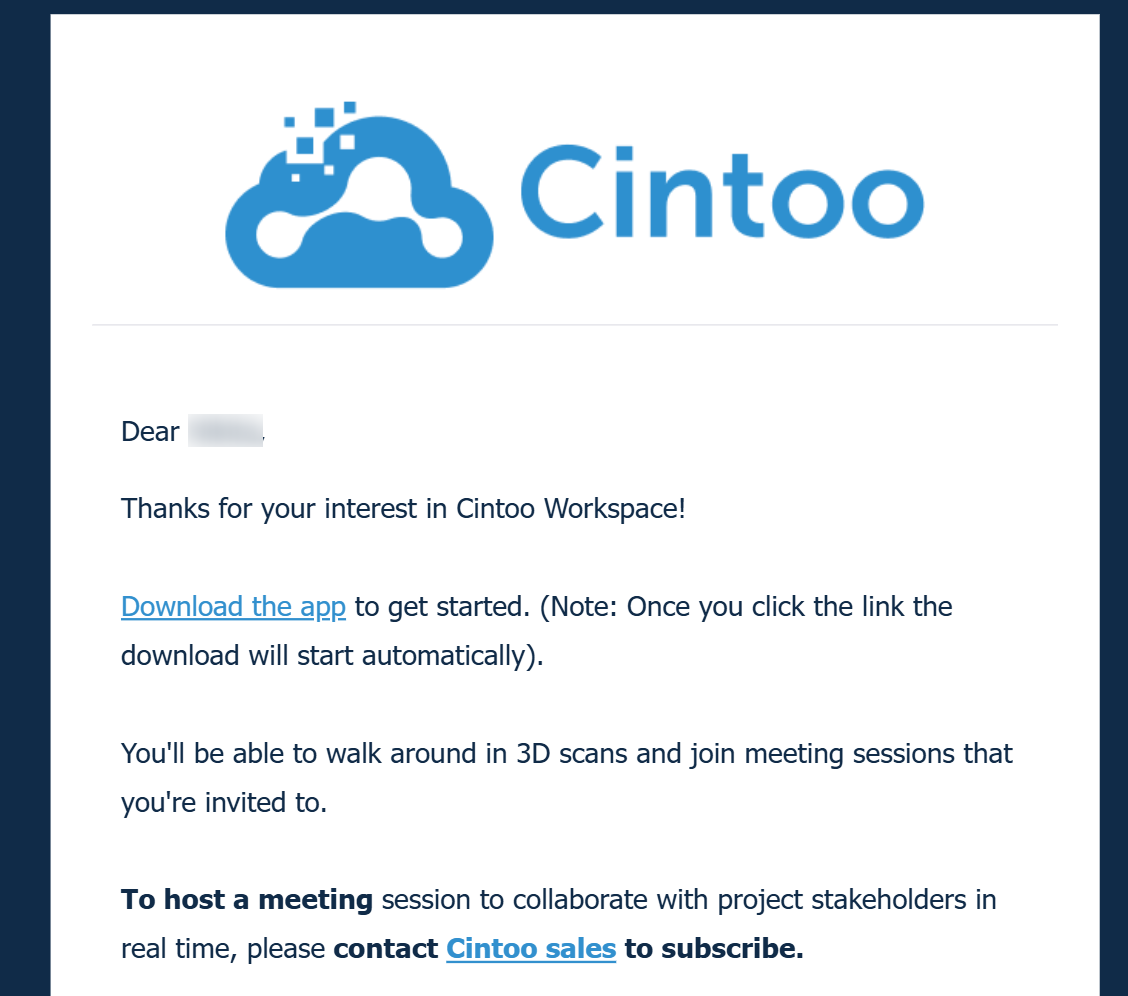
- Ejecute el instalador, siga el proceso de instalación estándar de Windows y luego inicie Cintoo Workspace. Encontrará más detalles en Descargar e instalar Cintoo Workspace.Nota: Cintoo Workspace es una aplicación en línea: se requieren conexión a internet y una cuenta de Cintoo con sesión iniciada. La configuración de PC recomendada se describe en Especificaciones y rendimiento de Cintoo Workspace.
Explorar escaneos en tiempo real
Explore los escaneos del proyecto en solitario, en Desktop o en VR, sin iniciar una sesión. Elija un flujo de trabajo a continuación: cada paso enlaza con su descripción detallada.
Explorar en Desktop
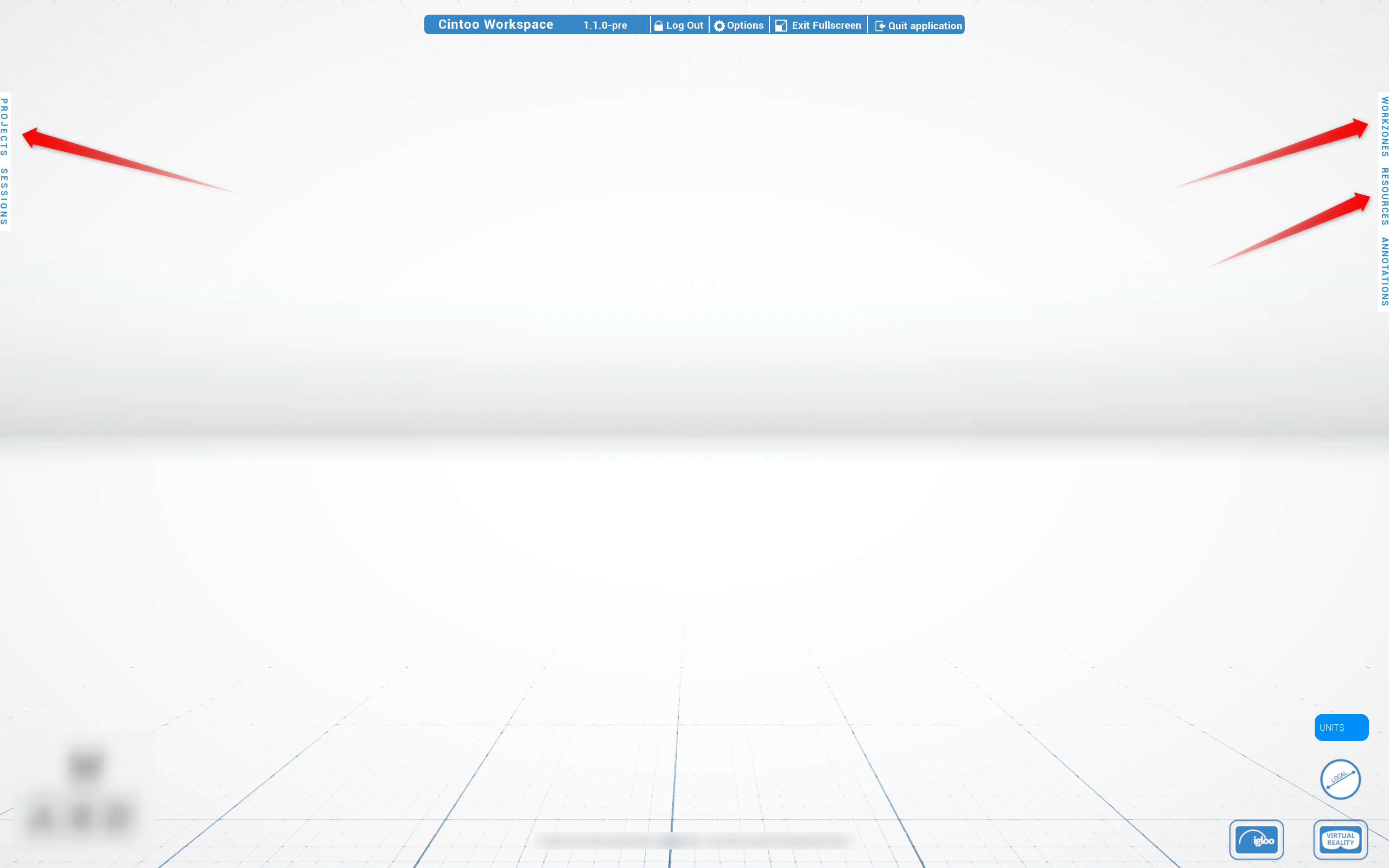
- Inicie sesión, haga clic en la pestaña Projects de la izquierda y elija un proyecto.
- Active escaneos y modelos en las pestañas Workzones y Resources.
- Navegue de un escaneo a otro o vuele libremente por el espacio 3D, y cambie de vista desde el panel Display Modes.
- Ajuste la calidad visual y la calidad de los escaneos en el menú Options.
Explorar en VR
- Prepare el visor siguiendo Configurar el visor de VR y conéctelo a la PC.
- Abra un proyecto en Desktop y luego haga clic en Virtual Reality, en la esquina inferior derecha, para iniciar la transmisión al visor.
- Conozca los botones de los controladores con Consejos de control.
- Desplácese caminando, teletransportándose o volando, y cambie entre la escala egocéntrica y exocéntrica.
Trabajar con escaneos y modelos
Con un proyecto abierto, en Desktop o en VR:
- medir distancias en los escaneos
- subir y crear anotaciones
- descubrir y gestionar etiquetas
- comparar escaneos con modelos CAD
Unirse a una sesión
Crear una cuenta de Cintoo
Opcional: este paso es para los usuarios que nunca han utilizado Cintoo. Si ya tiene una cuenta de Cintoo, vaya directamente a Iniciar sesión.
Cintoo Workspace inicia sesión con una cuenta de Cintoo y solo muestra los proyectos a los que esa cuenta puede acceder. Un usuario nuevo obtiene ambos a través de una invitación a un proyecto:
- El anfitrión de la sesión o el administrador del proyecto invita al nuevo usuario al proyecto desde la aplicación web.
- Se reciben dos correos electrónicos: uno con el asunto "Cintoo: Username has invited you to join the team" y otro con el asunto "Cintoo: Username has invited you to Project Name".
- Abra el correo "Cintoo: Username has invited you to join the team" y haga clic en Join The Team (Unirse al equipo).
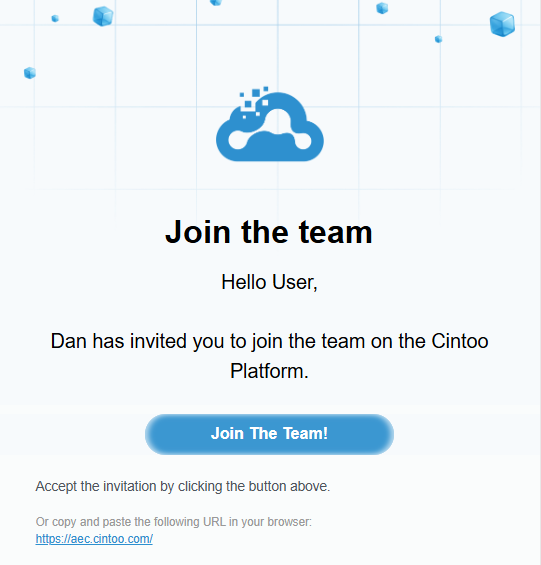
- Complete el formulario, acepte las Condiciones de servicio y la Política de privacidad, y haga clic en Join Now (Unirse ahora).

- Anote la dirección de Cintoo que aparece en el correo "Cintoo: Username has invited you to Project Name": eu.cintoo.cloud, us.cintoo.cloud, ca.cintoo.cloud o un dominio personalizado de la empresa. Esta misma dirección se utiliza como Targeted tenant al iniciar sesión en Cintoo Workspace.Nota: si no llegan los correos de Cintoo, revise la carpeta de spam o de correo no deseado. Los pasos completos para crear la cuenta se describen en Acceso a Cintoo por primera vez: invitación a un proyecto.
Iniciar sesión
- En el menú de inicio, defina Targeted tenant con la dirección de Cintoo del correo de invitación: eu.cintoo.cloud, us.cintoo.cloud, ca.cintoo.cloud o [company name].cintoo.cloud.
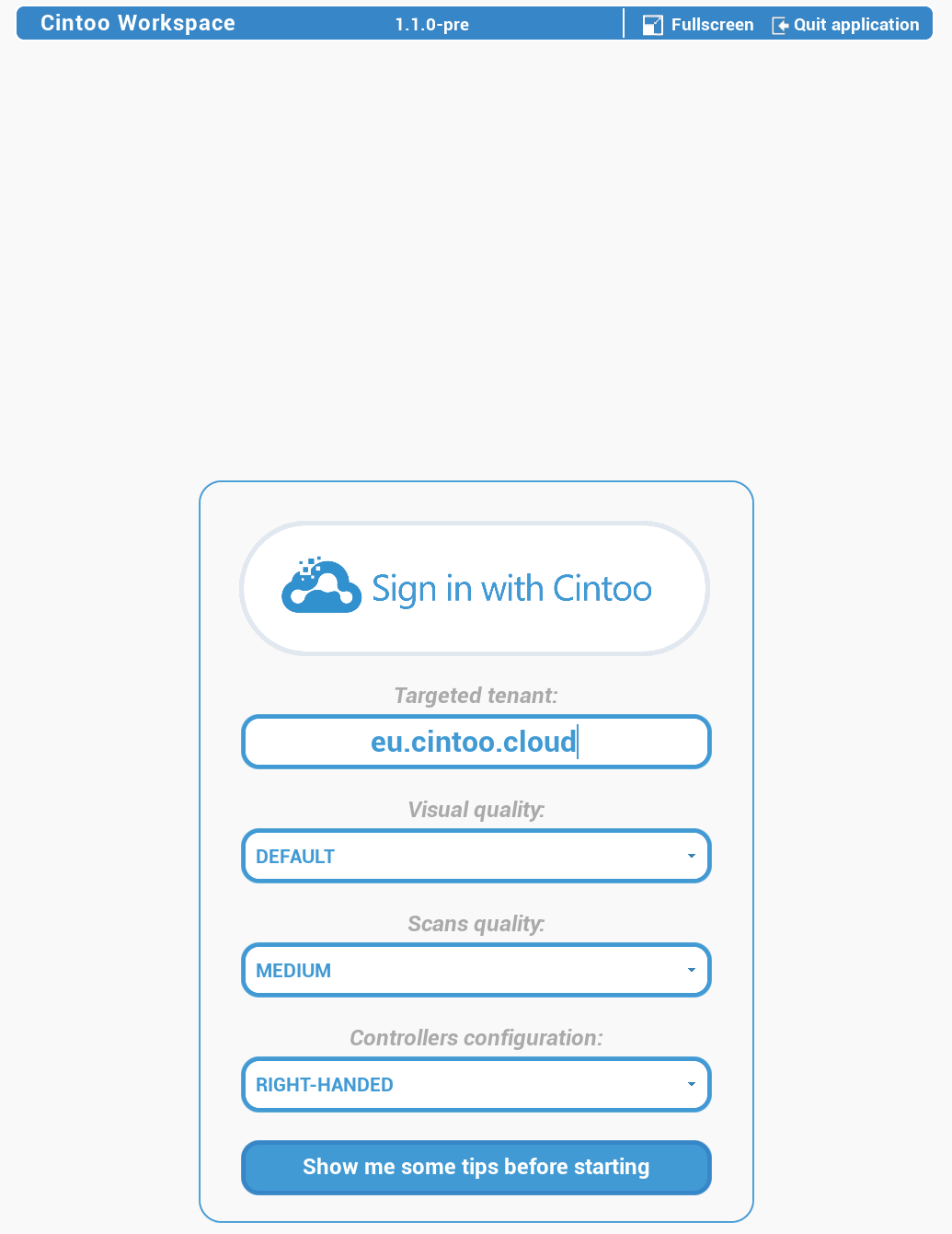
- Haga clic en Sign in with Cintoo. La página de inicio de sesión de Cintoo se abre en el navegador: ingrese las mismas credenciales que en la aplicación web de Cintoo.
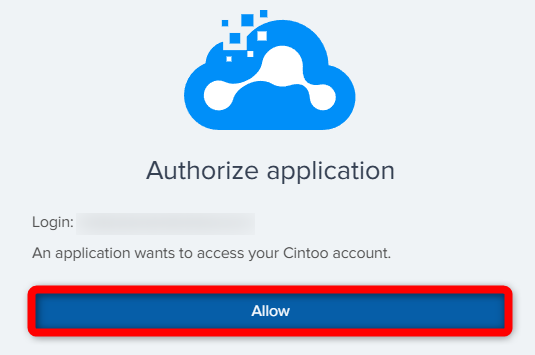
- En el cuadro de diálogo Authorize application, haga clic en Allow y luego regrese a Cintoo Workspace.
 Nota: el proyecto que se utilice en una sesión debe ser accesible para la cuenta de Cintoo; el administrador del proyecto gestiona el acceso en la aplicación web de Cintoo. Un usuario recién añadido a un proyecto debe cerrar sesión en Cintoo Workspace y volver a iniciarla: la lista de proyectos se actualiza solo al iniciar sesión.
Ingresar el ID de la sesión
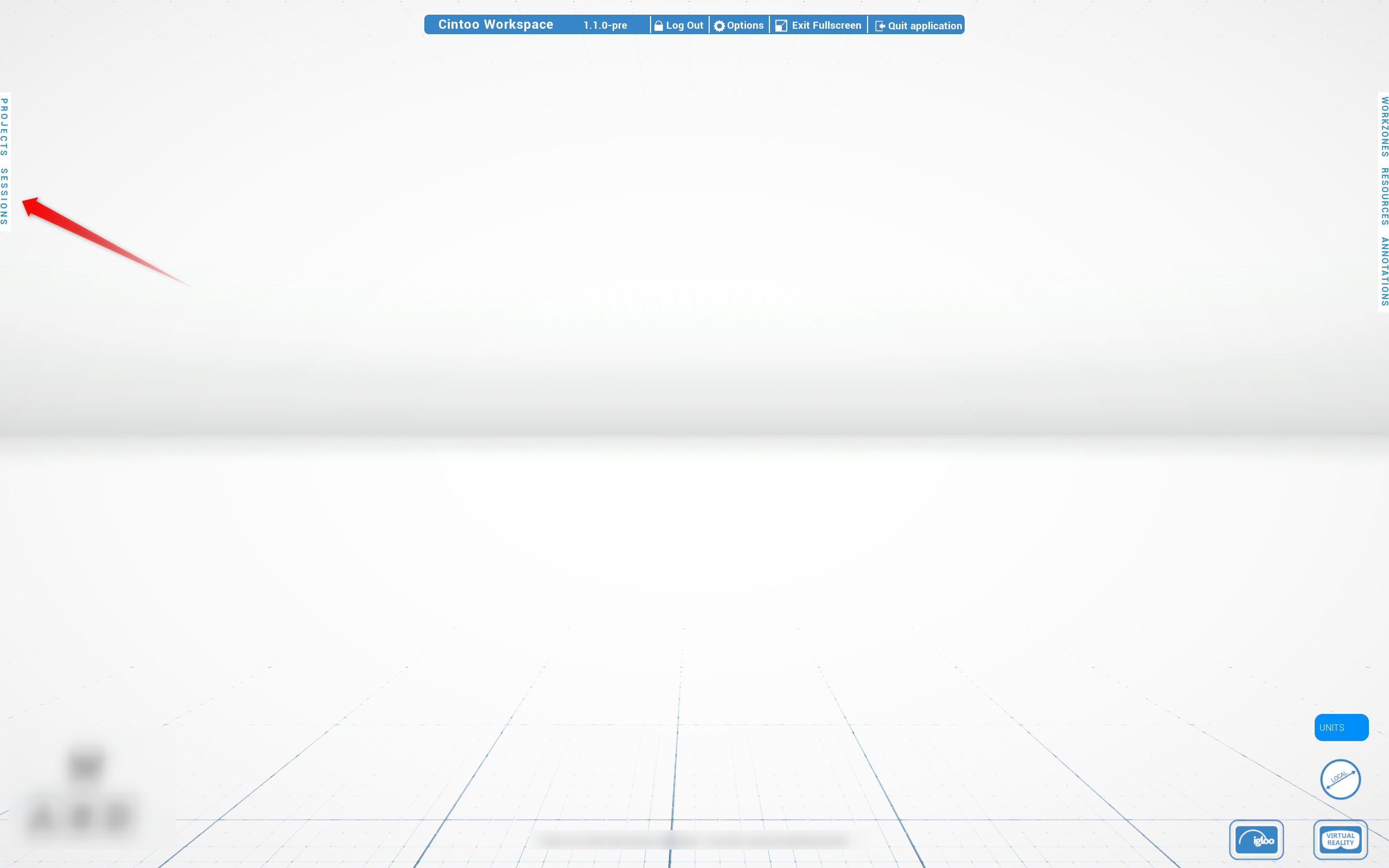
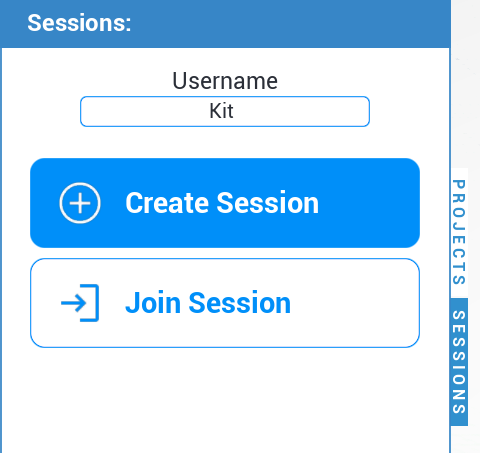
- Abra la pestaña Sessions.
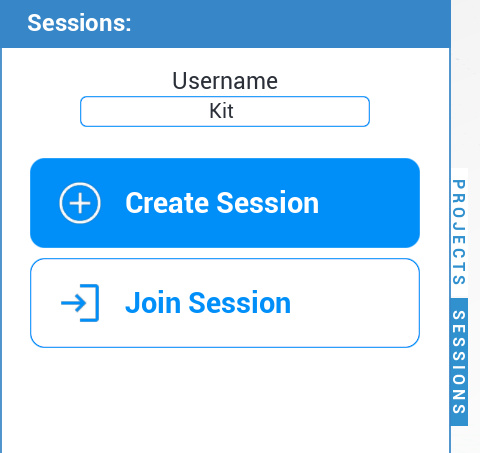
- Ingrese Username: paso obligatorio, se conserva entre sesiones
- Haga clic en Join Session
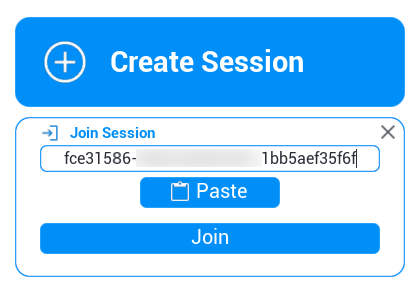
- Pegue el ID de la sesión compartido por el anfitrión de la sesión y haga clic en Join
Una vez conectado, quedan disponibles las herramientas de colaboración: avatares, chat de texto y chat de voz, puntero láser y colaboración guiada con Lead, Gather y Follow.
Nota: ¿desea más detalles? Consulte cómo salir de una sesión en el artículo Colaboración multiusuario.
Ser anfitrión de una sesión
- Asegúrese de que todos los participantes ya tengan acceso al proyecto. No es posible invitar a un usuario a un proyecto desde dentro de la aplicación: primero invítelo desde la aplicación web.
- Inicie sesión en Cintoo Workspace.
- Haga clic en la pestaña Projects de la izquierda y elija un proyecto. Una vez abierto, elija los objetos que desea activar en las pestañas Workzones y Resources.
- Abra la pestaña Sessions, ingrese Username y haga clic en Create Session.
- Espere la confirmación de la creación. La conexión a una nueva sesión es automática.

- Copie el ID de la sesión y compártalo con los participantes.
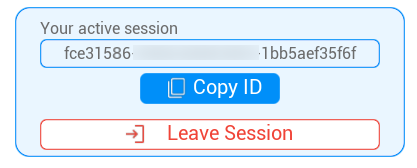 Nota: una sesión dura 6 horas. El ID de la sesión se mantiene igual durante toda su duración.Nota: ¿desea más detalles? Consulte cómo guiar a los participantes como Leader (líder) en Lead, Gather & Follow, dentro del artículo Colaboración multiusuario.
¿Le fue útil este artículo?
¡Qué bueno!
Gracias por sus comentarios
¡Sentimos mucho no haber sido de ayuda!
Gracias por sus comentarios
Comentarios enviados
Agradecemos su iniciativa, e intentaremos corregir el artículo