Este artículo describe la funcionalidad del plugin Cintoo4Revit, específicamente diseñado para Revit, para importar point cloud directamente desde proyectos de Cintoo.
Es una herramienta que simplifica la integración de Cloud en Revit para flujos de trabajo de escaneo a BIM, lo que permite optimizar la experiencia dentro de una sola herramienta.
Permisos: los usuarios con roles que incluyen el permiso Exportar o Descargar Datos de Realidad pueden exportar datos de escaneo desde un proyecto de Cintoo a Revit.
Nota: el plugin es compatible con las versiones de Revit 23 - 25.
ÍNDICE DE CONTENIDOS
- Instalación
- Plugin en la interfaz de Revit
- Configuración previa
- Selección de proyecto
- Importar escaneos
- Escaneos exportados y enlazar escaneos
- Información
- Solución de Problemas
Instalación
Descargue el archivo here y ejecute el archivo ejecutable siguiendo los pasos.
Nota: la versión instalada de Cintoo Connect debe ser mayor que 2.13 para contar con todos los componentes necesarios para ejecutar el plugin Cintoo4Revit.
Use el siguiente enlace para descargar la versión más reciente de Cintoo Connect.
Plugin en la interfaz de Revit
Una vez instalado el plugin Cintoo4Revit, aparece una pestaña Cintoo dedicada que incluye toda la funcionalidad.

Configuración previa Configuración
Antes de trabajar con el plugin, el usuario debe revisar la configuración para asegurar que están adaptadas a la cuenta y al entorno local:
- configurar el Tenant correcto
- configurar la opción de posicionamiento correcta
- configurar la carpeta de exportación correcta, donde se descargará el point cloud
- asegurarse de que el ejecutable apunte a la ruta correcta
- configurar la decimación predeterminada (opcional)
Nota: todos los parámetros definidos en el menú de Configuración son permanentes y no se perderán al cerrar Revit.
Configurar Tenant
Primero, un usuario debe iniciar sesión en su cuenta de Cintoo escribiendo la dirección correcta (Tenant) para conectarse en la sección de Configuración en el menú de Configuración .
Inserte la dirección que normalmente se usa para ver proyectos de Cintoo. Podría ser eu.cintoo.cloud o us.cintoo.cloud o yourcompanyname.cintoo.cloud.

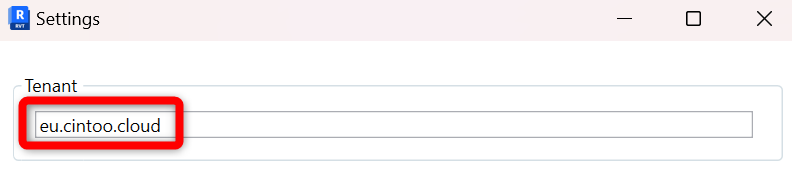
Verifique la dirección y luego haga clic en Login en la sección Cuenta .

Al hacer clic, se abrirá el navegador predeterminado con la dirección seleccionada y se le pedirá al usuario que ingrese sus credenciales de la cuenta de Cintoo.

Si el inicio de sesión falla, verifique que la dirección y las credenciales en la interfaz de Revit sean correctas.
Después de ingresar correctamente las credenciales, se abrirá la siguiente página. Haga clic en Permitir para proceder a usar el plugin Cintoo4Revit.
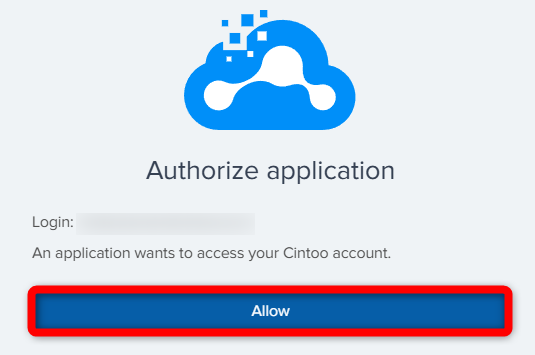
El siguiente mensaje es una señal de que la autorización se realizó correctamente.

Si un usuario no proporciona credenciales en 20 segundos, aparecerá el siguiente error. Haga clic en Cerrar y vuelva a intentar con el botón Login.

Para conectarse a otra cuenta, haga clic en Cerrar sesión en la sección de Cuenta .
Configurar posicionamiento
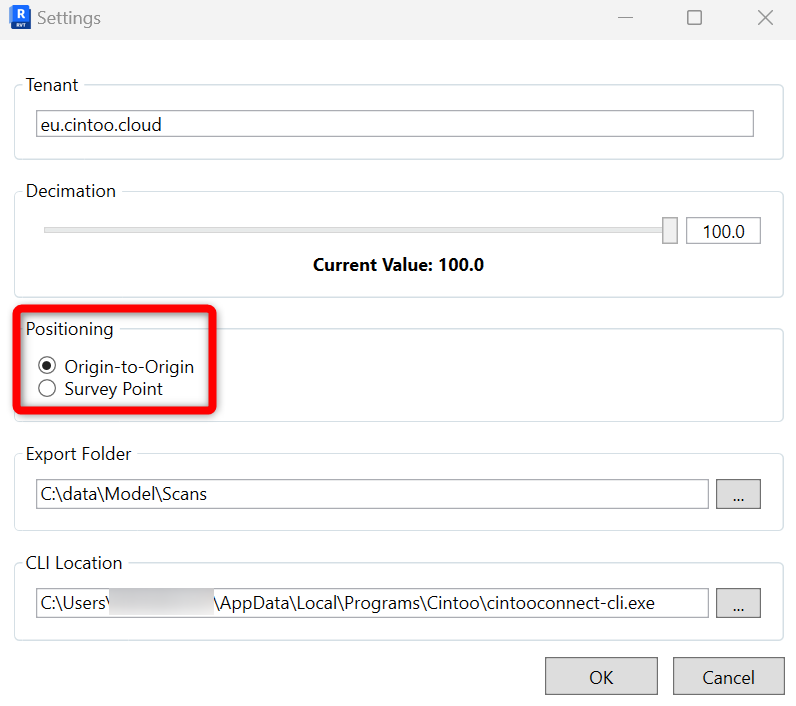
En la sección de Configuración del menú de Configuración elija Posicionamiento para localizar los datos de manera correcta.
- De Origen a Origen - alinear la nube de puntos con el punto de origen del proyecto de Revit (0;0)
- Punto topográfico - usar las coordenadas reales de la nube de puntos para posicionarla en Revit

Configurar carpeta de exportación
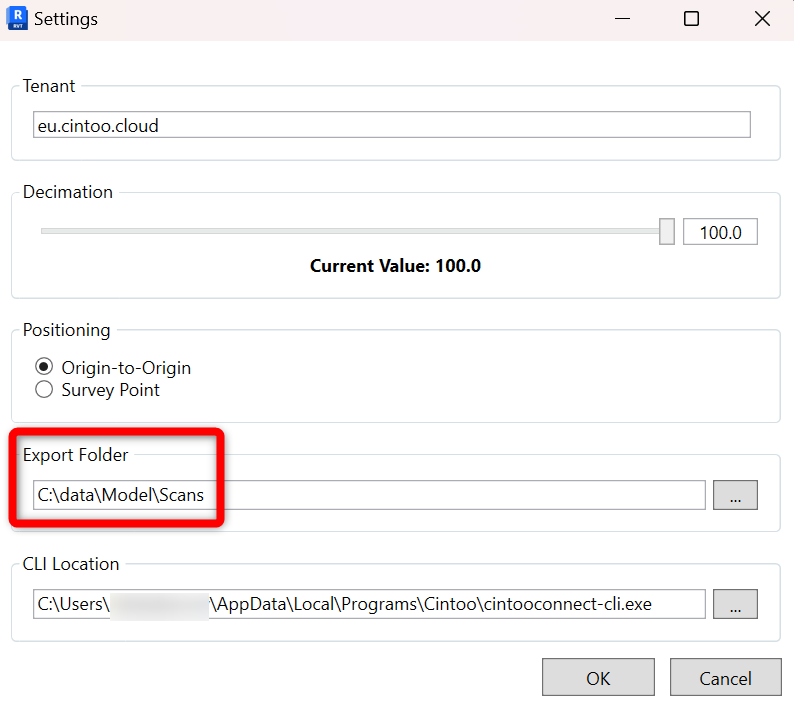
En la sección de Configuración en el menú de Configuración en Carpeta de Exportación escriba una ruta a una carpeta en el almacenamiento local donde todas las nubes de puntos importadas serán almacenadas para ser enlazadas a un proyecto de Revit.
Se podría crear una carpeta específicamente para nubes de puntos importadas de Cintoo para separarlas del resto de las nubes de puntos enlazadas.

Verificar ruta de instalación
Para asegurar el funcionamiento correcto del complemento, el usuario necesita abrir el menú Settings menu en la sección de Configuration y realizar una comprobación sencilla para ver si la ruta en el campo CLI location contiene el archivo indicado.
No cambie este campo a menos que el CLI de Cintoo Connect no se haya instalado en otro directorio (por ejemplo, en caso de una instalación con privilegios de administrador para todos los usuarios de la PC).

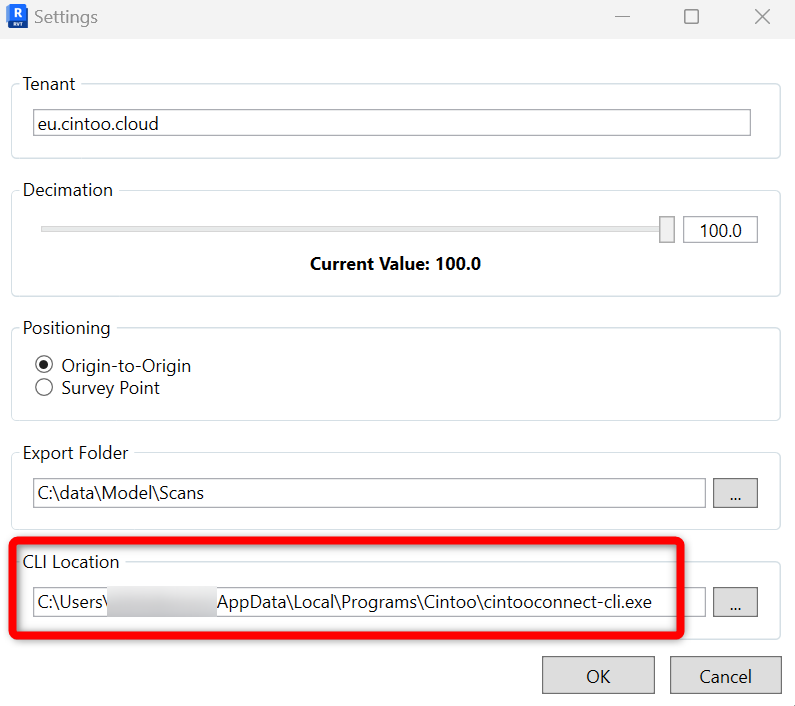
Para eso, copie la línea de este campo, péguela en el Explorador de Windows y presione Enter.

Si la ventana de la Línea de Comandos se abre y cierra, entonces todo está bien colocado y el usuario puede continuar usando el complemento.
Si aparece un mensaje de error, siga las instrucciones en la sección Solución de problemas para resolver el problema.
Configurar decimación predeterminada (opcional)
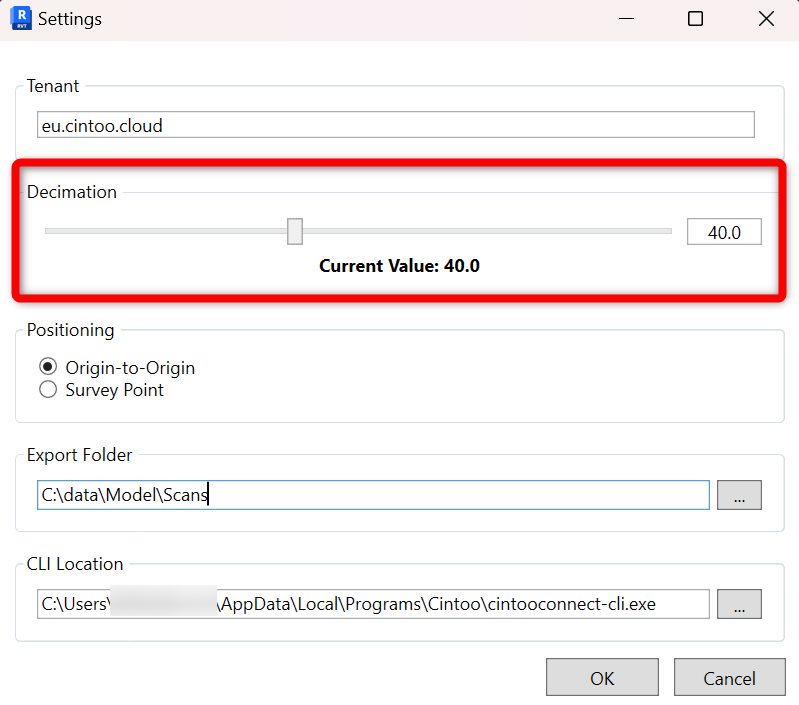
En la sección Configuración del menú Configuración , elija el parámetro Decimación adecuado que define cuánta información se tomará de la nube de puntos. Este es un parámetro opcional que el usuario puede cambiar a voluntad en cada paso de Importar escaneos.
Una vez configurado, sirve como valor predeterminado en cada menú de Importar escaneos.
Por ejemplo, con Decimación 100 cada punto 100 de la nube de puntos sería importado.

Selección de proyecto
Seleccione un proyecto fuente para la nube de puntos que se importará en Revit en la sección de Proyecto haciendo clic en Seleccionar Proyecto.
El mensaje No se ha seleccionado proyecto se muestra hasta que se elija un proyecto.
Cambie un proyecto si es necesario, esto no afectará a las nubes de puntos que ya fueron importadas.

Aparece un menú emergente con una lista de todos los proyectos a los que el usuario tiene acceso. Elija el proyecto correcto; use la función de búsqueda si es necesario. Haga clic en Seleccionar para definir el proyecto.
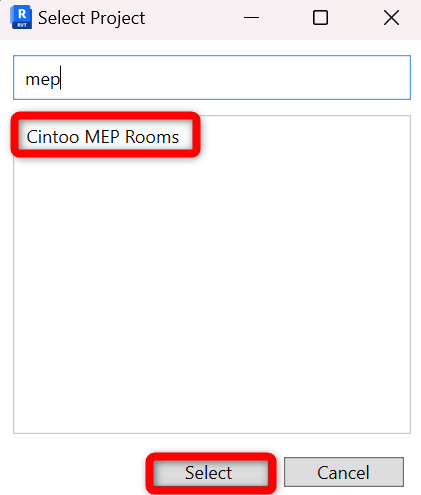
Una vez definido, el nombre del proyecto aparece en la sección de Proyecto .
Importar escaneos
Una vez que el usuario inició sesión y el proyecto está definido, el proceso de importación de escaneos es sencillo.
Haga clic en el botón Importar Escaneos en la sección de Zona de Trabajo y Escaneos.

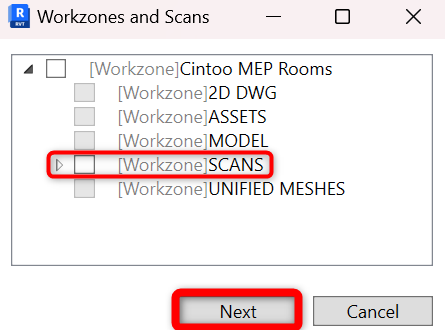
En la ventana emergente Zonas de Trabajo y Escaneos elija los escaneos que se importarán ya sea como una zona de trabajo completa o individualmente. El árbol de zonas de trabajo es exactamente el mismo que en el proyecto Cintoo. Las zonas de trabajo que no contienen escaneos aparecen atenuadas para facilitar la navegación. Una vez resaltados todos los escaneos necesarios, haga clic en Siguiente.
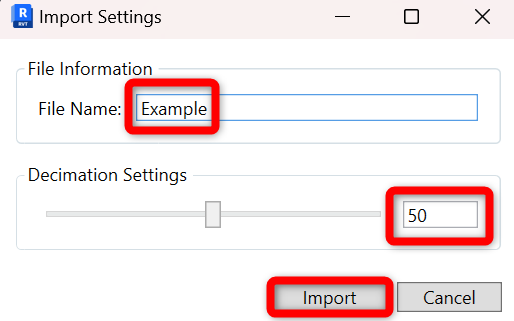
En la ventana emergente de Ajustes de Importación elija Nombre del Archivo y Ajustes de Decimación. Use nombres concisos para encontrar los archivos más fácilmente después de la importación. Haga clic en Importar para iniciar el proceso.
Nota: la decimación se aplica a todos los archivos de escaneo al mismo tiempo, por lo que se unifica en todos los datos importados.
Nota: configure la Decimación predeterminada en el menú de Configuración.
Aparece una ventana de línea de comandos donde el usuario puede monitorear el progreso de la importación, que se muestra como una barra y se evalúa en porcentaje.
Si no pasa nada, verifique si el parámetro Ubicación del CLI en Configuración es el correcto. Por favor, consulte la sección de Solución de problemas.

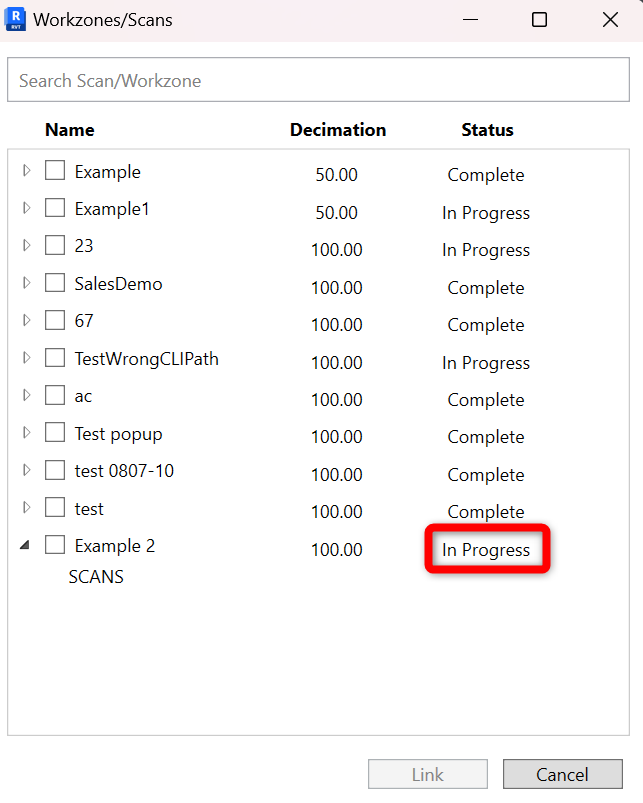
Una vez lanzado, el proceso será visible en el menú de Escaneos Exportados con el estado En Progreso.
Una vez que el proceso ha finalizado, aparece la ventana emergente Importar Escaneos - Cintoo (solo en Revit 25). Haga clic en OK para enlazar e importar los datos de escaneo.

Los escaneos se importan y se enlazan al proyecto de Revit.
Escaneos exportados y enlazar escaneos
Un menú en la sección de Zona de Trabajo y Escaneos que muestra la lista de todos los datos de escaneo importados en Revit y su estado.
El estado Completado significa que los datos se pueden enlazar libremente siempre que se necesite mediante el botón de Enlazar Escaneos en la misma sección.

Además, cada línea individual, que representa una nube de puntos, se puede resaltar para ser enlazada haciendo clic en el botón Enlazar .
Cada línea se puede desplegar para ver qué escaneos exactamente están incluidos en el archivo RCP.

Nota: si no hay lista desplegable list then the object mentioned is an entire work zone.
En caso de que los datos de la nube de puntos fueran eliminados del proyecto de Revit (desenlazados), haga clic en el botón Enlazar Escaneos para enlazar todos los datos de la nube de puntos ubicados en el Carpeta de Exportación de vuelta al proyecto de Revit.
Las nubes de puntos importadas de Cintoo se indican en la lista de Escaneos Exportados con el estado Completado .
Información

Haga clic en el botón Ayuda en la sección de Información para obtener un enlace rápido a este artículo.
Haga clic en el botón Info en la sección de Información para saber sobre la versión del complemento Cintoo4Revit instalada.

Solución de Problemas
Es posible que el plugin no funcione porque la ruta al ejecutable de CLI indicada aquí no está bien configurada.
Por favor siga las instrucciones a continuación para resolver el problema.
Si después de copiar la dirección de ubicación del CLI desde Configuración menú en la sección de Configuración el Explorador de Windows devuelve un error.
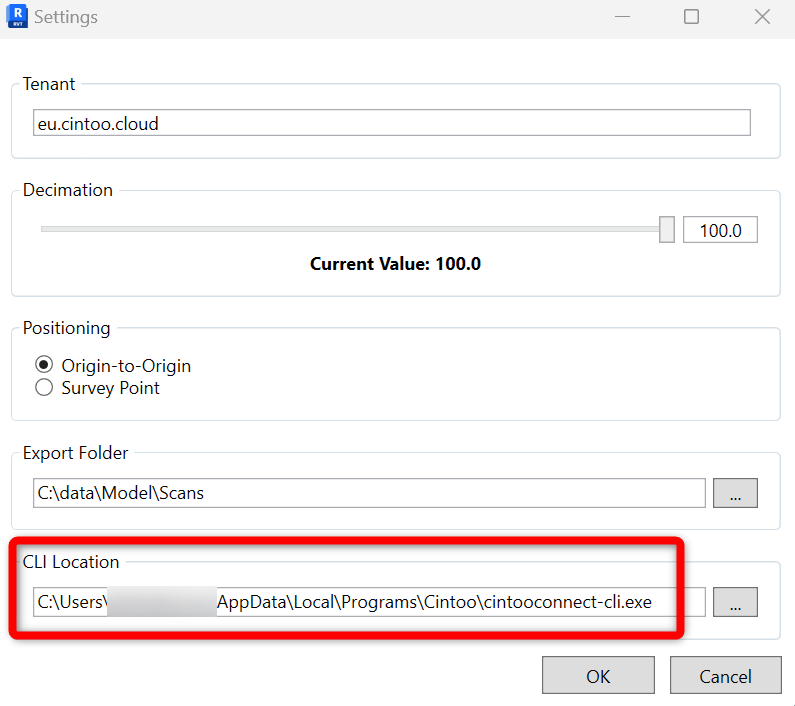

Esto significa que Cintoo Connect se instaló con derechos de administrador para todos los usuarios; entonces la ruta sería diferente. Busque, por ejemplo, en C:\Program Files\Cintoo en su lugar.
Si ese no es el caso, para encontrar la ubicación del archivo use la barra de búsqueda y busque cintooconnect-cli.exe en el disco local.

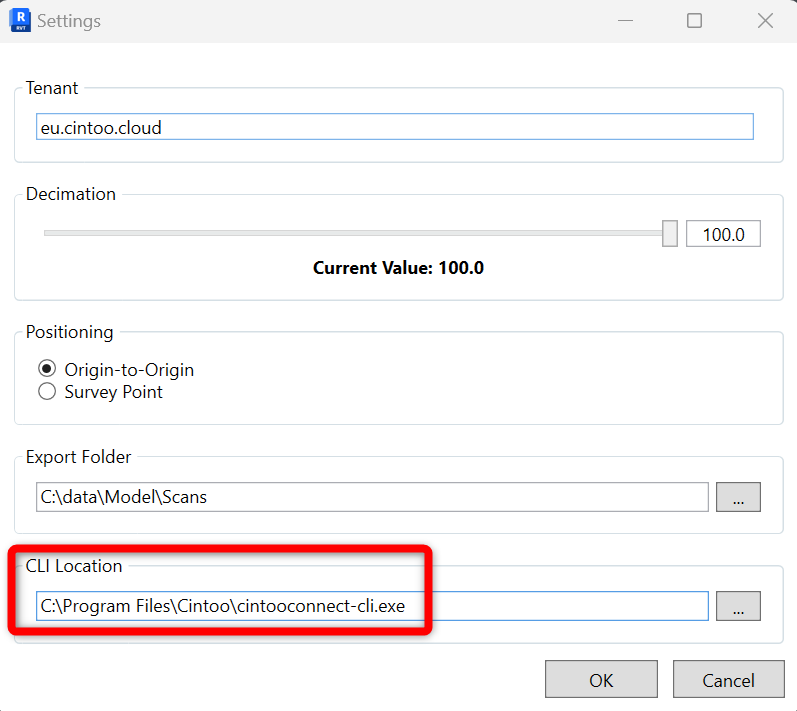
Una vez encontrado el archivo, copie la ruta desde la barra de direcciones en la parte superior, agregue cintooconnect-cli.exe y péguelo en el campo Ubicación del CLI en el menú Configuración en Revit.
Un ejemplo del enlace final al archivo se vería de la siguiente manera:
C:\Program Files\Cintoo\cintooconnect-cli.exe
Compruebe si Importar Escaneos funciona ahora.
Si experimenta algún problema o tiene alguna pregunta sobre la instalación o el uso del complemento Cintoo4Revit, envíe un mensaje a support@cintoo.com. Estaremos encantados de ayudar.
¿Le fue útil este artículo?
¡Qué bueno!
Gracias por sus comentarios
¡Sentimos mucho no haber sido de ayuda!
Gracias por sus comentarios
Comentarios enviados
Agradecemos su iniciativa, e intentaremos corregir el artículo