Este artículo describe cómo usar ESRI Cintoo Experience Builder Widget para integrar datos de escaneo y modelos de un proyecto Cintoo en el entorno ESRI, para navegar por los datos y comparar la información de escaneo y modelo.
- Cintoo Experience Builder Widget (construido a través de Experience Builder Developer Edition) puede integrarse en la versión 11.5 de ArcGIS Enterprise y superiores
- Suscripción Cintoo válida
- Antes de descargar el Widget por favor envíe la siguiente información a support@cintoo.com para propósitos de seguridad:
- Dominio de Cintoo si es diferente de eu.cintoo.cloud, aec.cintoo.com o us.cintoo.cloud
- URL del Portal de ESRI ArcGIS Enterprise (ej. https://arcgis.conmanyname.com/portal)
Haga clic aquí para acceder al Widget Cintoo Experience Builder
Nota: antes de instalar una nueva versión del Widget borre la caché del Portal de ESRI para evitar el almacenamiento en caché de la versión anterior.
ÍNDICE DE CONTENIDOS
- Añadir e integrar el widget personalizado Cintoo Experience Builder
- Requisitos previos
- Connection
- Interfaz
- Controles de navegación para el Widget del mapa ESRI
- Solución de Problemas
Añadir e integrar el widget personalizado Cintoo Experience Builder
1. Siga las instrucciones How to add custom widgets para establecer la integración. El paso 5 de la instrucción podría omitirse ya que el widget no necesita compilarse adicionalmente.
2. Integre el Cintoo Widget en la construcción existente con un widget de Mapa ya en su lugar a través de la herramienta Widget Controller .
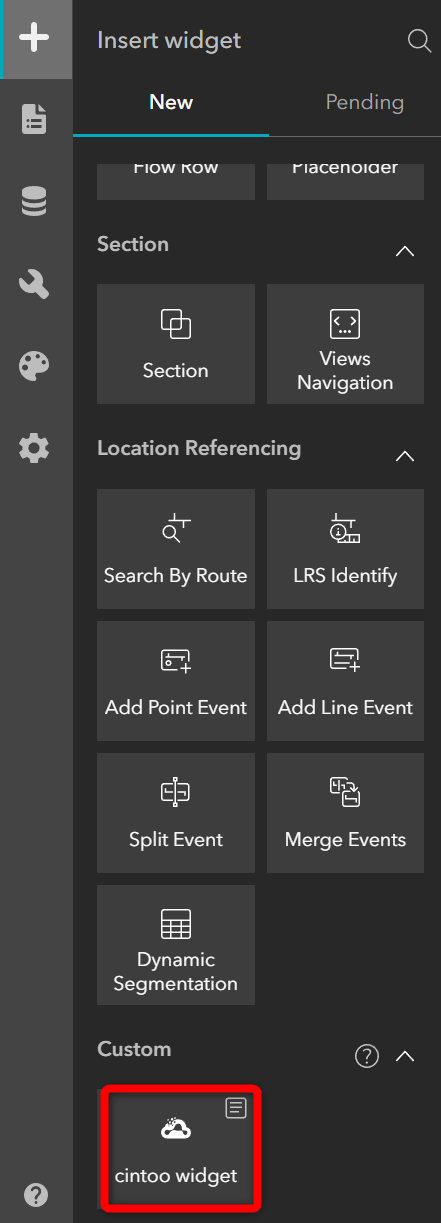
Nota: El Widget de Cintoo se puede agregar a cualquier ESRI Experience Builder.
3. Usar en la configuración más conveniente según las necesidades del proyecto.
4. En Map Widget no olvide agregar un mapa de servicio en el widget entrando en Map Widget y seleccionando un mapa existente o agregando uno nuevo.
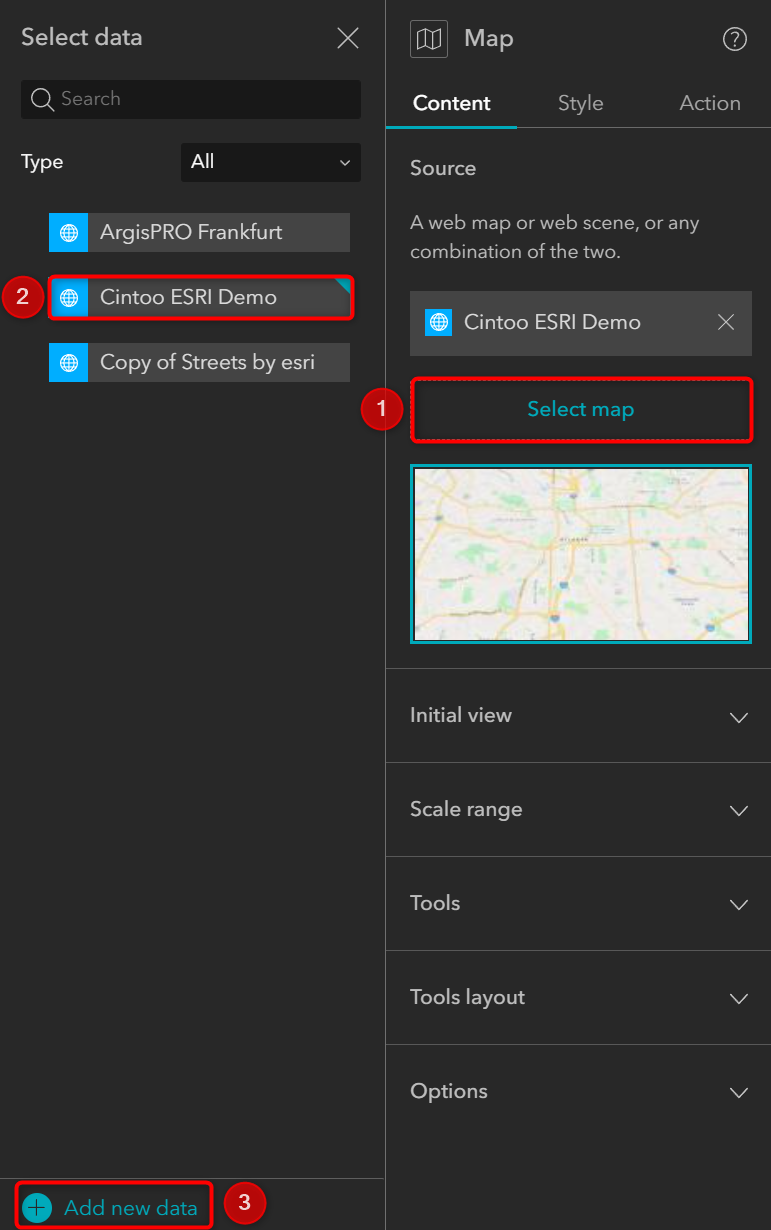
5. Desde Web Scene elija el mapa que se ajuste a sus necesidades.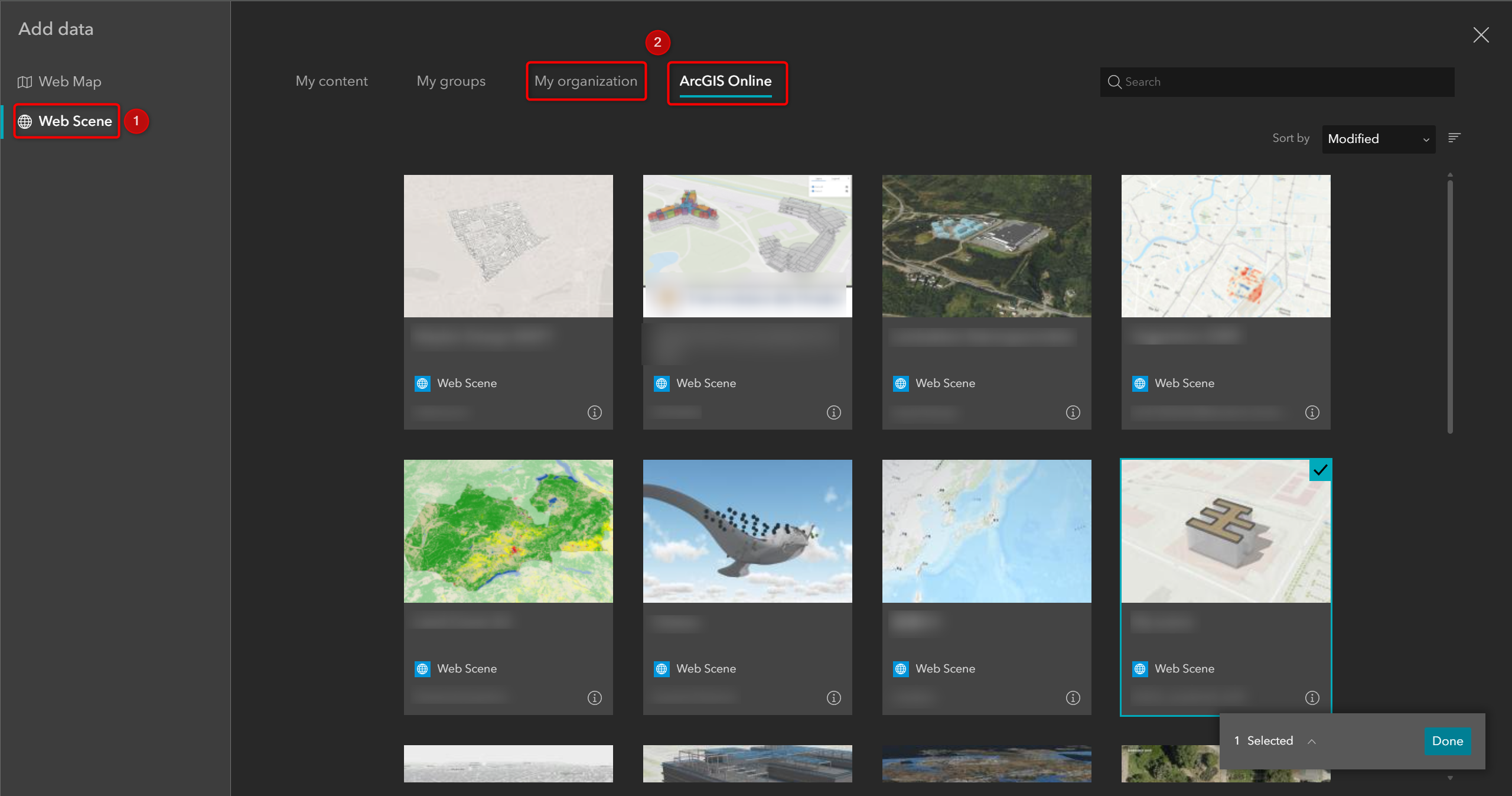
Requisitos previos
Prior to exploring a Cintoo project in ESRI, depending on the project, either coordinates or the CRS (Coordinate Reference System) with or without transformation needs to be defined on the project level in Cintoo. Esto permitirá colocar los datos de escaneo en ESRI correctamente.
Para proyectos que usan un sistema de coordenadas no geodésico o calibración local
Los usuarios pueden definir la ubicación del proyecto utilizando la función de ping de ESRI Basemap en los detalles del proyecto. Esta ubicación se convierte en el origen del proyecto en las coordenadas 0,0. Los usuarios pueden colocar manualmente el pin o ingresar valores precisos de latitud y longitud para una mayor precisión.
Para hacerlo siga estos pasos:
- En Mis Proyectos encuentre el proyecto que se explorará en ESRI.
- Haga clic en Editar Proyecto
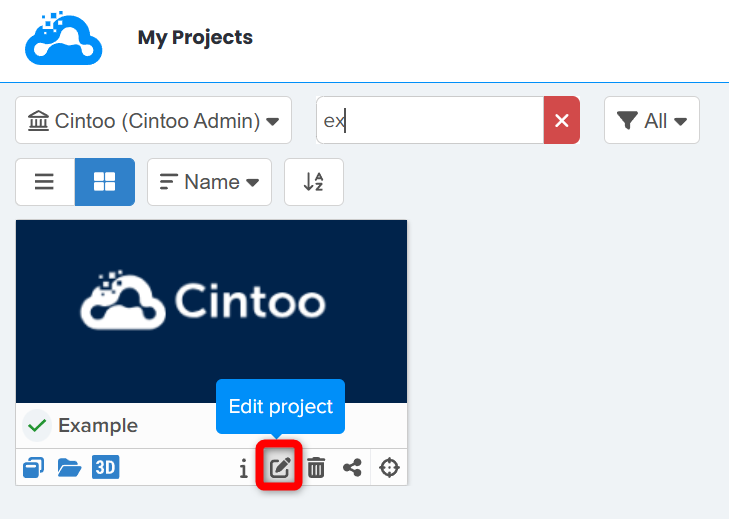
- En el menú de Editar proyecto elija coordenadas o seleccione un punto en el mapa y luego haga clic en Actualizar.
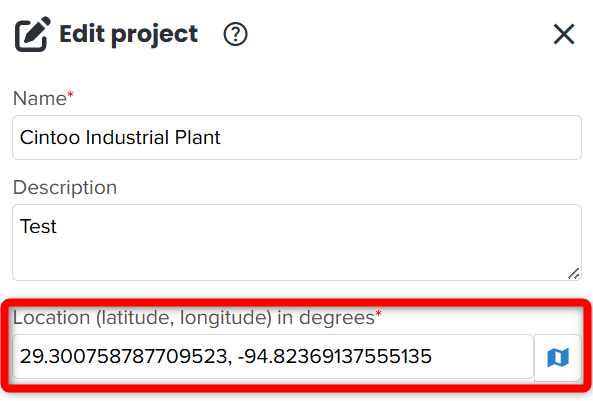
La misma configuración se puede hacer durante el proceso de creación del proyecto.
En estos casos, Cintoo calculará las coordenadas WGS84 sobre la marcha para que el conjunto de datos pueda posicionarse correctamente en ESRI.
Para proyectos ya georreferenciados usando un sistema de coordenadas EPSG específico
If the project has already been properly georeferenced, Cintoo simply embeds the correct EPSG ID with or without transformation through the API. A partir de ahí, se utilizan todos los parámetros necesarios, como el factor de escala y el sistema de unidades, para convertir coordenadas cartesianas en geográficas. Esto asegura que el proyecto aparezca en la ubicación correcta en ESRI.
Para hacerlo siga estos pasos:
- En Mis Proyectos encuentre el proyecto que se explorará en ESRI.
- Haz clic en Editar Proyecto
- In Edit project menu choose the needed CRS in Coordinate Reference System field, apply transformations if needed, then click Update.
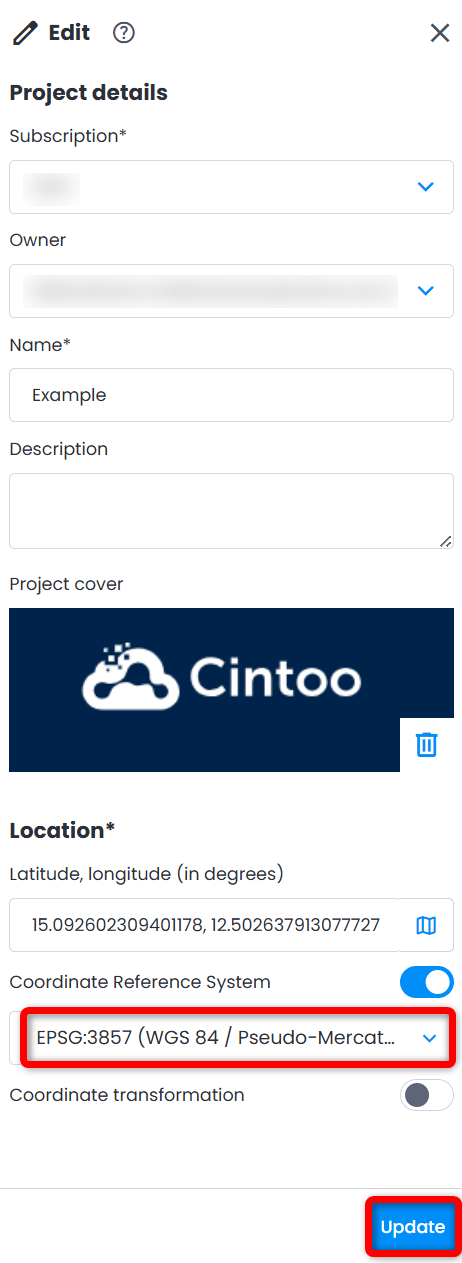
La misma configuración se puede hacer durante el proceso de creación del proyecto.
Connection
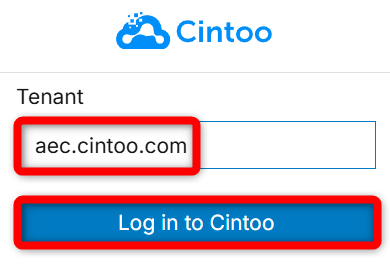
Inserte el valor correcto de Tenant dependiendo de dónde fue creada la cuenta de Cintoo (eu.cintoo.cloud o us.cintoo.cloud o dominio personalizado [companyname].cintoo.cloud) y luego haga clic en Iniciar sesión en Cintoo.
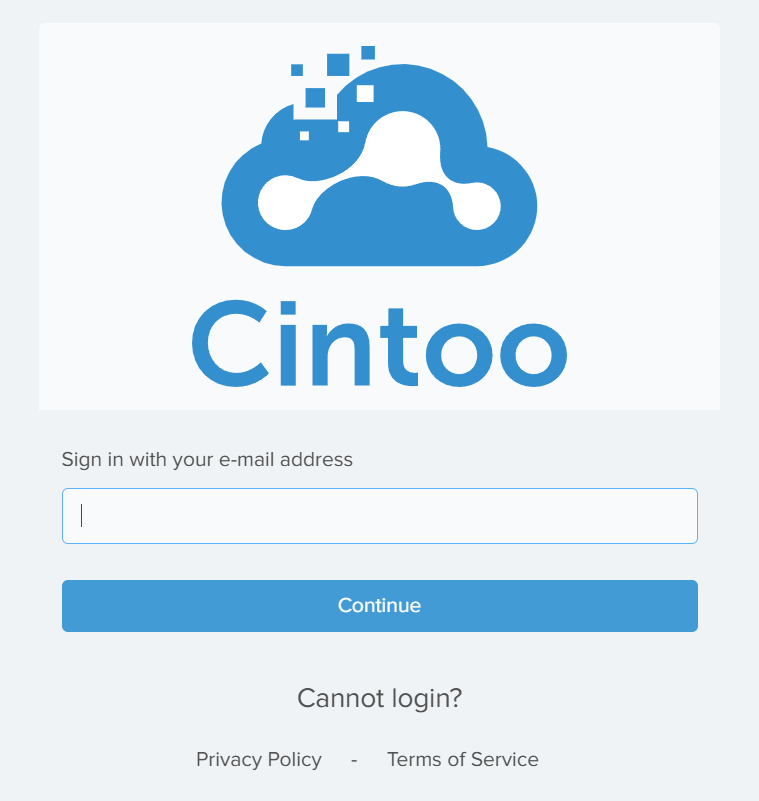
Aparece una ventana emergente de inicio de sesión de Cintoo (o página SSO de la empresa) invitando a ingresar las credenciales de Cintoo (empresa) y hacer clic en Continuar.
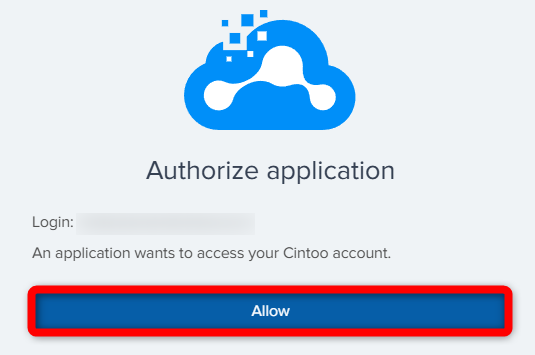
Haz clic en Permitir en la siguiente vista para autorizar al widget ESRI a usar los datos de la cuenta de Cintoo.
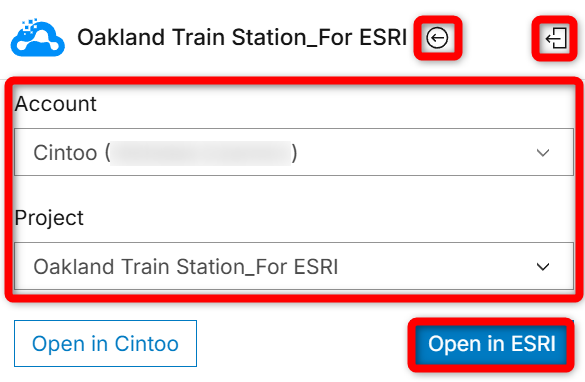
La vista principal cambia para ofrecer opciones de cambiar entre Cuentas (si hay múltiples) y Proyectos.
Elige las opciones correctas de los menús desplegables y haz clic:
- Abrir en Cintoo para abrir el proyecto en la Aplicación Web en una nueva pestaña del navegador
- Abrir en ESRI para usar ESRI Cintoo Experience Builder Widget. Una zona de trabajo se visualiza por defecto.
Con el botón de Logout en la parte superior derecha, es posible volver al menú de selección de Tenant si es necesario.
El ícono junto al nombre del proyecto en la parte superior cambia entre la vista de contenido del proyecto y el menú de parámetros de inicio de sesión (Cuenta, Proyecto).
Advertencia: para que los datos se muestren correctamente de manera espacial, verifique si el CRS está bien definido, como se explica en Prerequisite.
Interfaz
Se proporciona una referencia entre las herramientas e instrumentos de la Aplicación Web y sus análogos en ESRI Cintoo Experience Builder Widget.
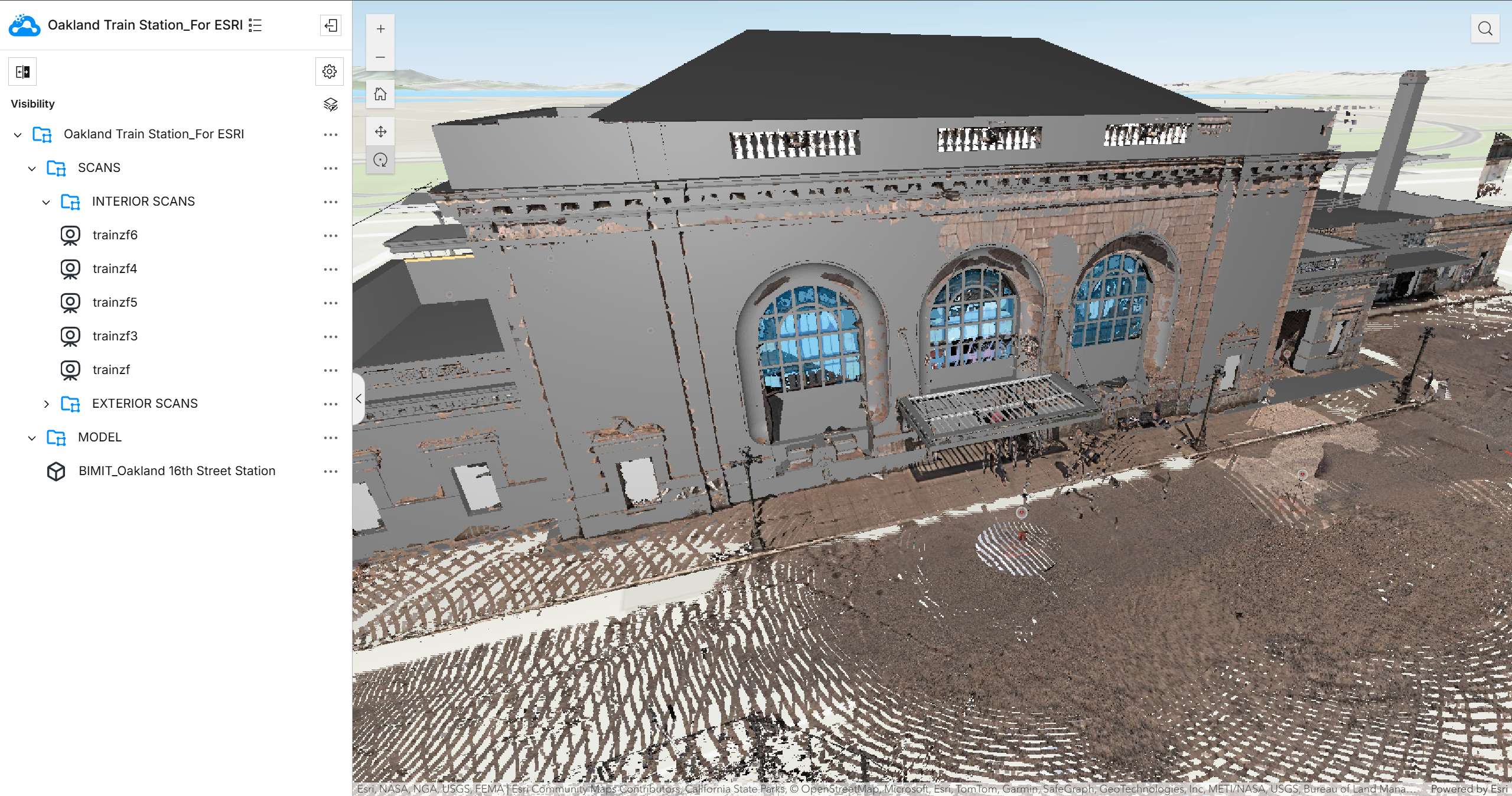
Explorador de Recursos
En la esquina superior izquierda se muestra el nombre del Proyecto . El botón al lado del nombre permite navegar al menú de parámetros de inicio de sesión (Cuenta, Proyecto).

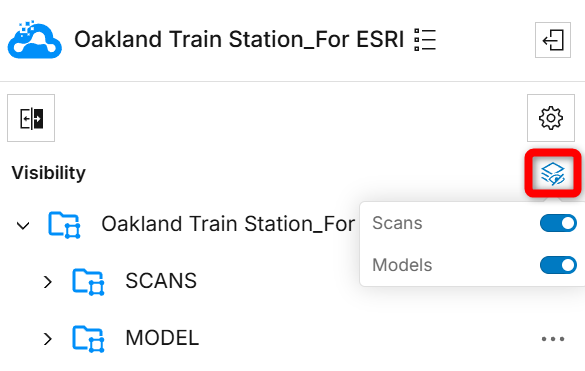
Haga clic en el ícono de Visibilidad para controlar con conmutadores la visibilidad de Escaneos y Modelos.
Opciones de control de visualización están disponibles para cada zona de trabajo, incluyendo la zona de trabajo raíz - Mostrar/Ocultar, Ir a y Ver. Funcionando de manera similar a la Aplicación Web.
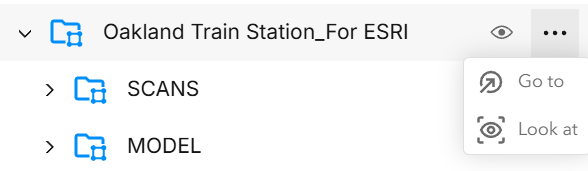
Nota: visualiza solo la cantidad de escaneos necesarios para la escena, muestra y oculta escaneos y zonas de trabajo en consecuencia para tener la mejor experiencia de navegación.
Configuración
En la parte superior derecha del widget, hay un menú de Configuración con instrumentos de Cintoo similares a los que se encuentran en la Aplicación Web.
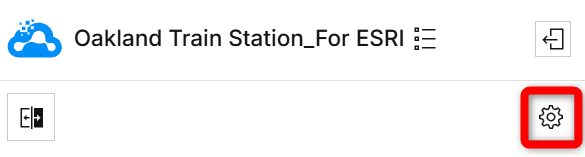
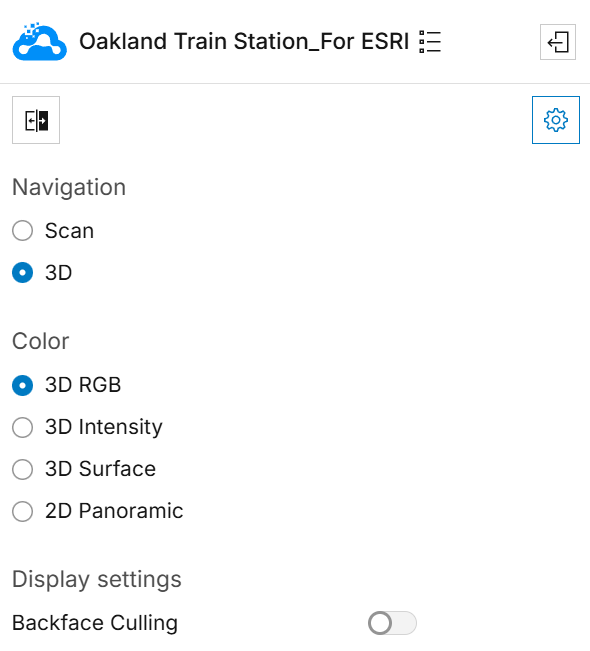
Los enlaces a continuación guían a las herramientas correspondientes en la Aplicación Web de Cintoo para mayor claridad.
Navegación
Color - se puede encontrar más información en Modos de Visualización y Configuración de Visualización
- 3D RGB
- Intensidad 3D
- Superficie 3D
- Panorámico 2D
Configuración de Visualización - Culling de Backface (Configuración de Visualización - Backface).
Note: use Backface Culling to get inside into solid buildings by removing walls or roof from visualization.
Herramienta de Comparación
La herramienta de comparación en el Widget del ESRI Cintoo Experience Builder está representada por la herramienta Visual Diff de Cintoo. Se utiliza para visualizar la diferencia entre cualquier zona de trabajo o en el modo todos los modelos vs todos los escaneos de manera interactiva.
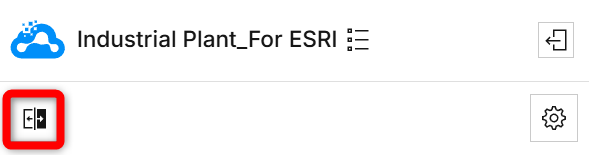
Administrar la configuración de comparación
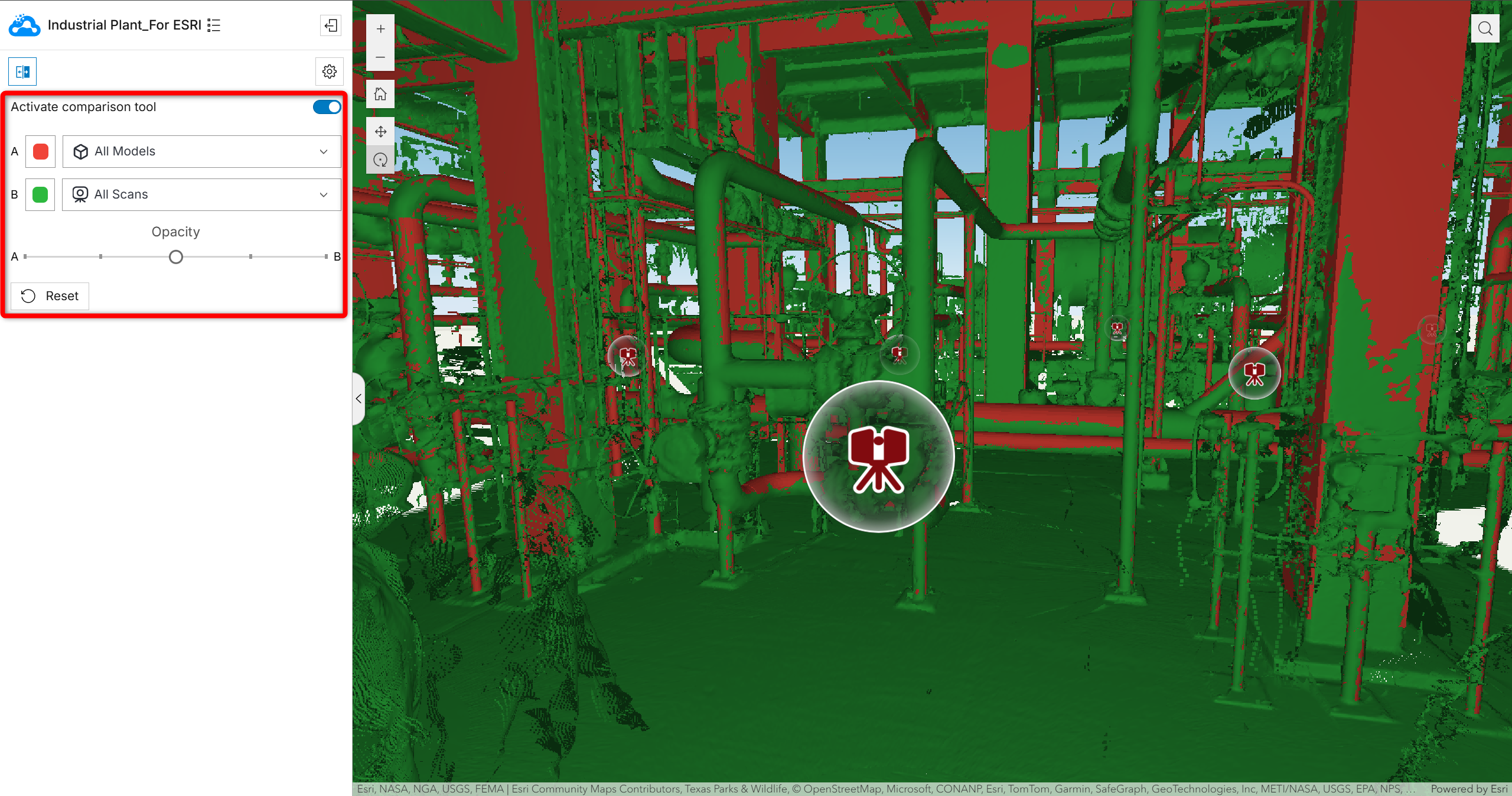
Una vez que se hace clic en Herramienta de Comparación, la herramienta de diferencia visual se enciende por defecto como Todos los Modelos como A en rojo y Todos los Escaneos como B en verde (consulte Seleccionar conjuntos de datos para comparar para más detalles).
Controlar la visualización para la herramienta de diferencia visual.
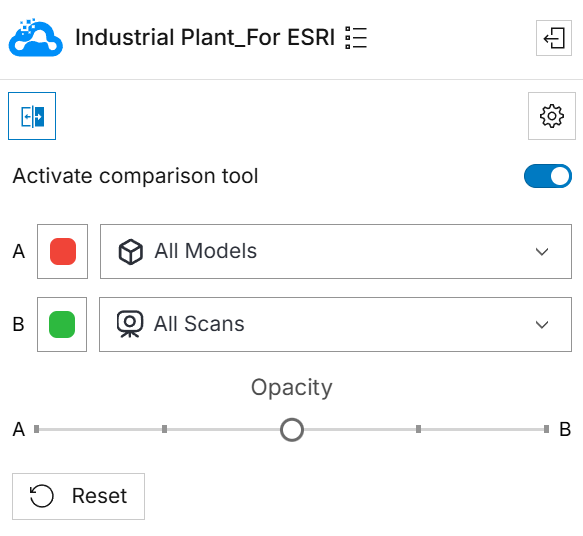
- A - elección de color y zona de trabajo desde el menú desplegable.
- B - elección de color y zona de trabajo desde el menú desplegable.
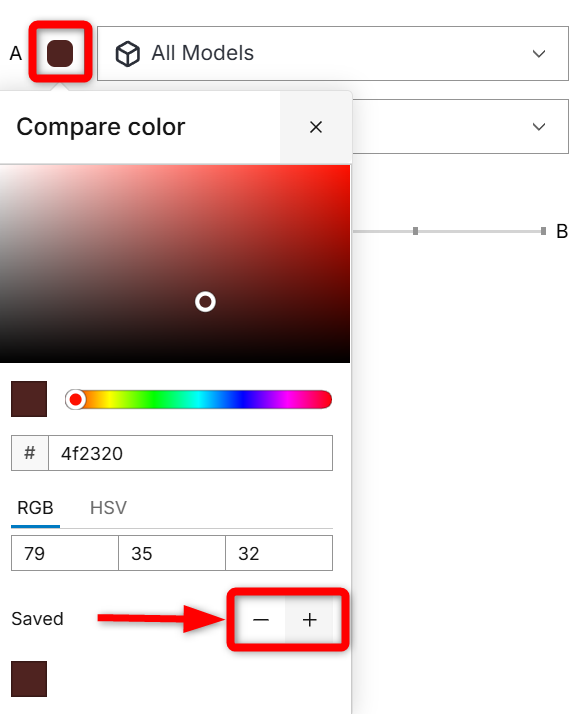
- Es posible crear preajustes de color tanto para los colores A como B haciendo clic en símbolos de más . Para eliminar un color predefinido, haga clic en el signo de menos .
- Mueva el control deslizante para administrar la Opacidad de los datos.
Mover el control deslizante hacia la izquierda solo visualiza el contenido de la zona de trabajo definida como A.
Mover el control deslizante hacia la derecha solo visualiza el contenido de la zona de trabajo definida como B.
El botón de Restablecer revertiría todas las configuraciones al estado mostrado arriba - Todos los Modelos como A en rojo frente a Todos los Escaneos como B en verde y en completa opacidad.
Active y desactive la Herramienta de Comparación con el conmutador Activar Herramienta de Comparación.

Controles de navegación para el Widget del mapa ESRI
En la parte superior izquierda del Mapa hay controles para Aumentar/disminuir el zoom , Conmutar para desplazar en 3D, Conmutar para rotar en 3D y Restablecer orientación del mapa. Estos son controles estándar del Widget del mapa ESRI.

- Ratón:
- Desplazar: Arrastrar el ratón mientras mantiene presionado la rueda de desplazamiento o hace clic derecho le permite desplazar la escena.
- Zoom: Desplazar la rueda del ratón o usar los botones de zoom en los controles de navegación ajustará el nivel de zoom.
- Rotar y Inclinar: Hacer clic y arrastrar la rueda del ratón mientras mueve el ratón hacia arriba/abajo o izquierda/derecha rotará e inclinará la cámara, respectivamente.
- Teclado:
- Desplazar: Use las teclas de flecha para desplazar la escena.
- Zoom: Use "+" y "-" o las teclas Page Up/Page Down para acercar y alejar.
- Rotar: Use las teclas A, D, W y S (u otras teclas personalizables) para rotar la cámara.
- Inclinar: Use las teclas Q y E (u otras teclas personalizables) para inclinar la cámara.
- Navegar Arriba/Abajo: Use las teclas U y J para mover la cámara hacia arriba y abajo, ajustando la altura sobre el suelo.
- Navegador en pantalla:
- Desplazar: Arrastre el anillo exterior del navegador para desplazar la escena.
- Rotar y Inclinar: Arrastre la parte interna del navegador para rotar e inclinar la cámara.
- Mostrar Control Completo: Haga clic en el botón de Mostrar control completo para acceder a todas las funcionalidades del navegador.
Solución de Problemas
Si encuentra algún error o incoherencia, por favor contacte a support@cintoo.com para que podamos mejorar nuestro producto juntos.
¿Le fue útil este artículo?
¡Qué bueno!
Gracias por sus comentarios
¡Sentimos mucho no haber sido de ayuda!
Gracias por sus comentarios
Comentarios enviados
Agradecemos su iniciativa, e intentaremos corregir el artículo