この記事は、Cintooプロジェクトからポイントクラウドを直接インポートするためにRevit向けに特別に設計されたCintoo4Revit pluginの機能を説明します。
これは、スキャンからBIMへのワークフローのためにRevitへのポイントクラウド統合を簡素化し、1つのツール内で体験を合理化できるツールです。
権限: Reality Dataのエクスポートまたはダウンロード権限を含む役割を持つユーザーは、CintooプロジェクトからRevitにスキャンデータをエクスポートできます。
注: プラグインはRevitバージョン23 - 25と互換性があります。
目次
インストール
ファイルをここからダウンロードし、手順に従って実行可能ファイルを実行してください。
注: Cintoo Connectのインストール済みバージョンは2.13より大きく2.13 である必要があります。Cintoo4Revit pluginを実行するためのすべての必要なコンポーネントが含まれます。
次の link を使用して、Cintoo Connectの最新バージョンをダウンロードしてください。
Revitインターフェースでのプラグイン
Cintoo4Revitプラグインがインストールされると、すべての機能を含む専用のCintoo タブが表示されます。

必須 設定
プラグインを使用する前に、ユーザーは設定を確認して、それがアカウントとローカル環境に適合していることを確認する必要があります:
- 正しいTenantを設定
- 正しい位置決めオプションを設定
- ポイントクラウドがダウンロードされる正しいエクスポートフォルダを設定
- 実行可能ファイルが正しいパスをターゲットとしていることを確認
- デフォルト縮小を設定(オプション)
注: 設定メニューで設定されたすべてのパラメーターは恒久的であり、Revitを閉じても失われません。
Tenantを設定
まず、ユーザーは設定メニューの構成 セクションで接続するための正しいアドレス(Tenant)を入力してCintooアカウントにログインする必要があります。
通常、Cintooプロジェクトを表示するために使用するアドレスを入力してください。 それはeu.cintoo.cloud またはus.cintoo.cloud、またはyourcompanyname.cintoo.cloudである可能性があります。

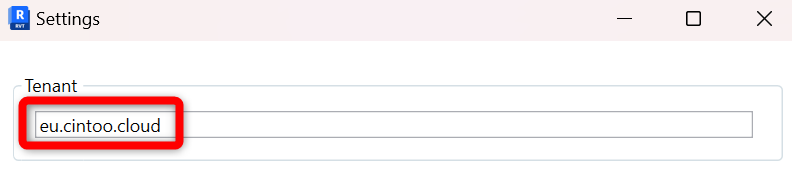
アドレスを再確認してから、Account セクションのLogin をクリックしてください。

クリックすると、選択したアドレスでデフォルトブラウザが開き、ユーザーはCintooアカウントの認証情報を入力するよう求められます。

ログインに失敗した場合は、Revitインターフェースのアドレスと認証情報が正しいかを再確認してください。
認証情報を正常に入力すると、次のページが開きます。 許可する をクリックしてCintoo4Revitプラグインの使用を続行してください。
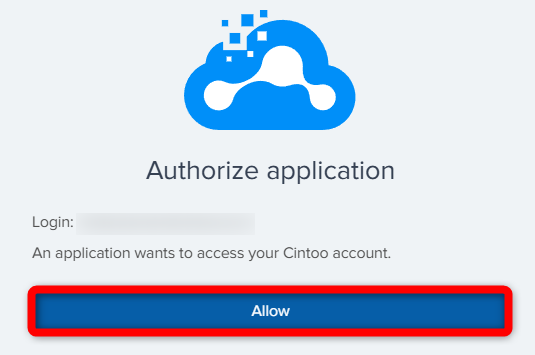
次のメッセージは、認証が正常に完了したことを示します。

ユーザーが20秒以内に認証情報を提供しない場合、次のエラーが表示されます。 Close をクリックし、Loginボタンで再試行してください。

別のアカウントに接続するには、Account セクションのLogoutをクリックしてください。
位置決めを設定
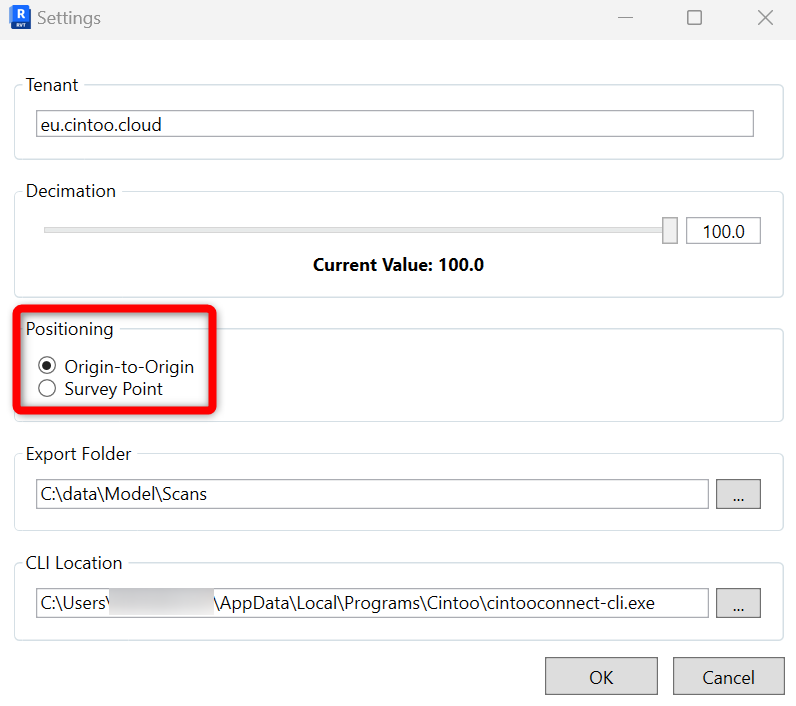
データを正しくローカライズするために、Settings メニューのConfiguration セクションでPositioning を選択してください。
- Origin-to-Origin - ポイントクラウドをRevitプロジェクトのオリジンポイント(0;0)に合わせる
- 測量点 - ポイントクラウドの実際の座標を使用してRevitに配置する

エクスポートフォルダを設定
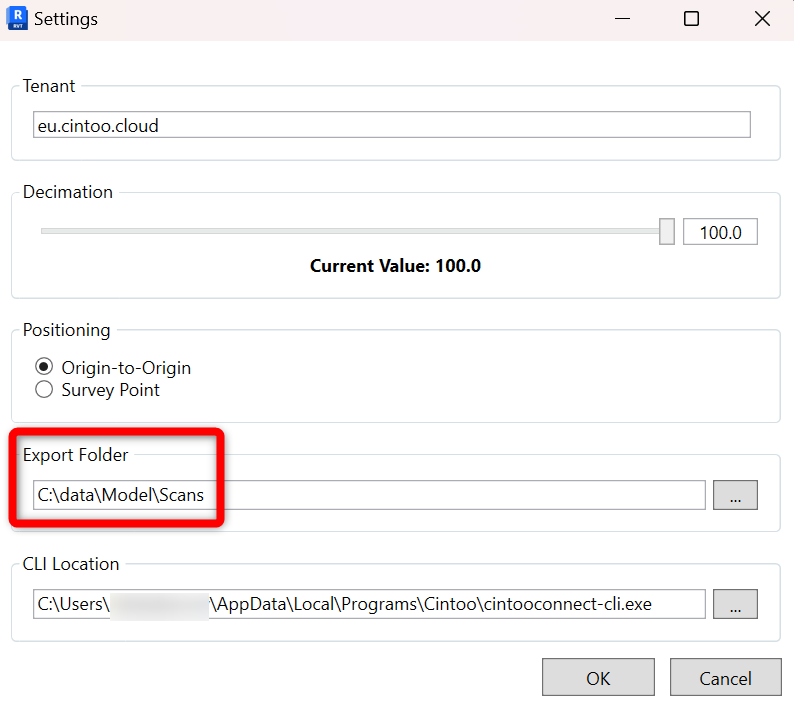
設定メニューの構成セクションで、エクスポートフォルダにインポートされたポイントクラウドが保存されるローカルストレージのフォルダへのパスを入力して、Revitプロジェクトにリンクしてください。
Cintooがインポートしたポイントクラウド専用のフォルダを作成して、他のリンクされたポイントクラウドから分離することができます。

インストールパスを確認
プラグインをスムーズに動作させるためには、Settings メニュー のConfiguration セクションを開き、フィールドCLI location内のパスが指定されたファイルを含んでいるか簡単に確認する必要があります。
Cintoo Connect CLIが別のディレクトリにインストールされていない限り、このフィールドは変更しないでください(例: PCの全ユーザー向けに管理者権限でインストールした場合など)。

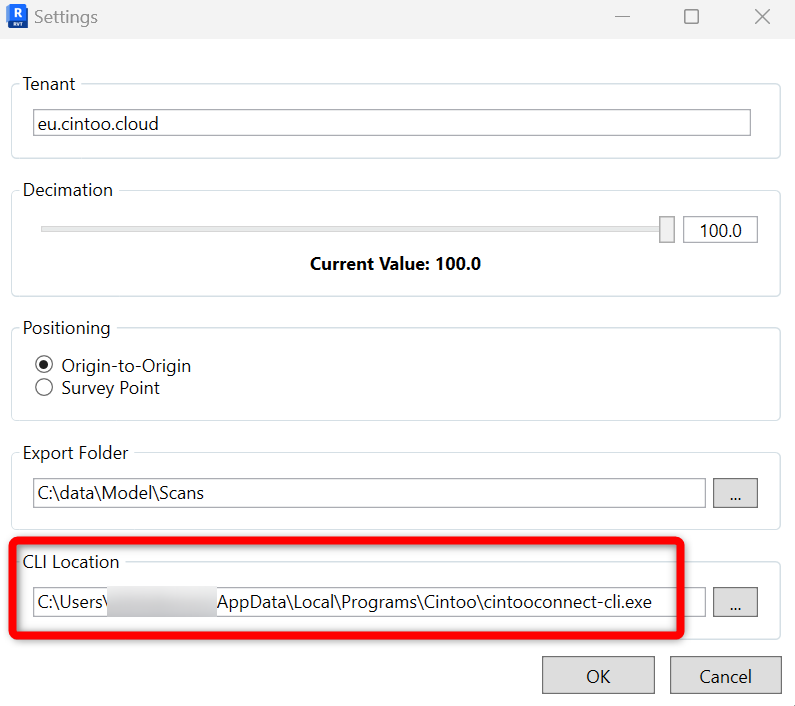
そのためには、このフィールドから行をコピーし、Windows Explorerに貼り付けてEnterキーを押します。

Command Lineウィンドウが開いて閉じる場合、すべてが正しく配置されているため、ユーザーはプラグインを引き続き使用できます。
もしエラーメッセージが表示された場合は、問題を解決するためにTroubleshooting セクションの指示に従ってください。
デフォルト縮小を設定(オプション)
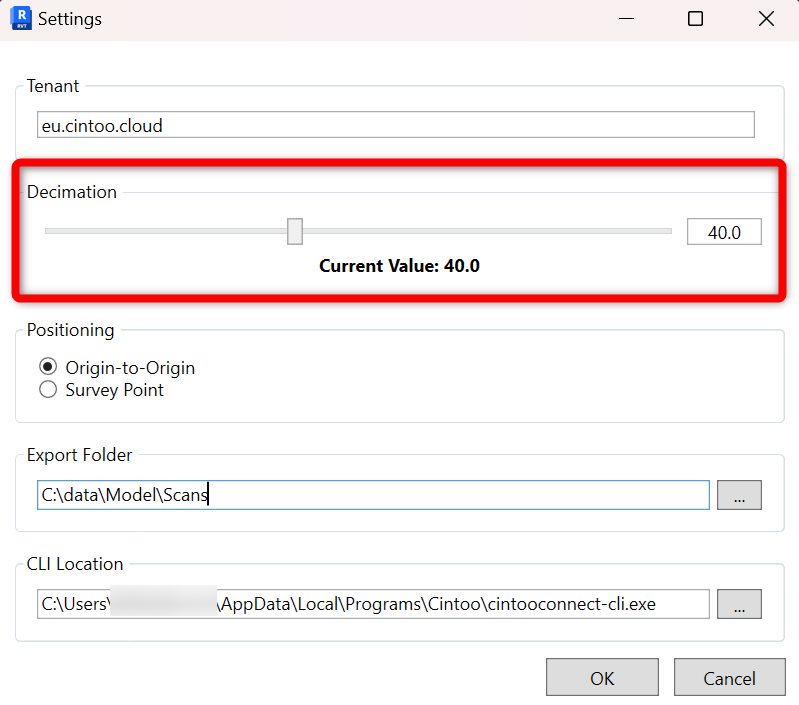
Configurationセクション内のSettingsメニューで、どれだけのデータを点群から取るか定義する適切なDecimationパラメータを選択します。これはオプションのパラメータであり、Import scansステップごとにユーザーが自由に変更できます。
一度設定すると、各Import scansメニューでデフォルトとして機能します。
例えば、Decimation 100 を使用すると、点群の100番目ごとのポイントがインポートされます。

プロジェクト選択
ProjectセクションでSelect ProjectをクリックしてRevitにインポートする点群のソースプロジェクトを選択します。
プロジェクトが選択されるまで、No project selectedメッセージが表示されます。
必要に応じてプロジェクトを変更してください。これは、すでにインポートされた点群には影響しません。

ユーザーがアクセスできるすべてのプロジェクトのリストが表示されるポップアップメニューが表示されます。 正しいプロジェクトを選択し、必要に応じて検索機能を使用してください。 Select をクリックしてプロジェクトを定義します。
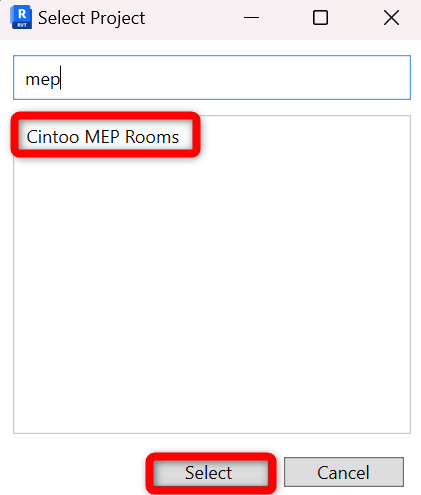
定義すると、プロジェクト名がProject セクションに表示されます。
スキャンをインポート
ユーザーがログインし、プロジェクトが定義されると、スキャンのインポートプロセスは簡単です。
Workzone and ScansセクションのImport Scansボタンをクリックします。

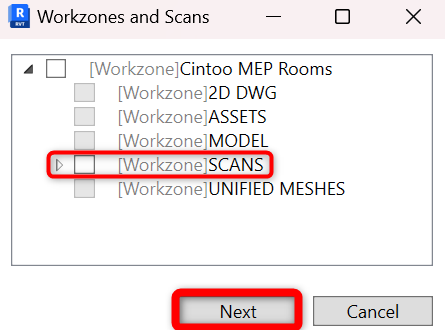
Work zones and Scansポップアップウィンドウで、スキャンを作業ゾーン全体として、または個別にインポートするよう選択します。 作業ゾーンツリーはCintooプロジェクトとまったく同じです。 スキャンが含まれていない作業ゾーンは、ナビゲーションを容易にするために灰色で表示されます。 必要なスキャンがすべてハイライトされたら、Nextをクリックします。
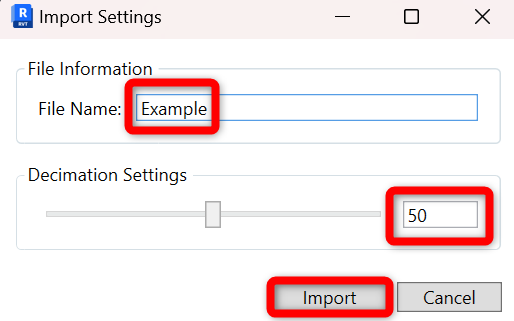
Import Settingsポップアップウィンドウで、File Name とDecimation Settingsを選択します。 インポート後にファイルを見つけやすくするために、簡潔な名前を使用してください。 Import をクリックしてプロセスを開始します。
注意: ディサミネーションはすべてのスキャンファイルに同時に適用されるため、すべてのインポートデータにわたって統一されます。
注意: デフォルトのDecimationをSettingsメニューで設定します。
コマンドラインウィンドウが表示され、ユーザーはバーで表示され、パーセントで評価されるインポートの進行状況を監視できます。
何も起こらない場合は、Settings のCLI Locationパラメータが正しいかを確認してください。 Troubleshootingセクションを参照してください。

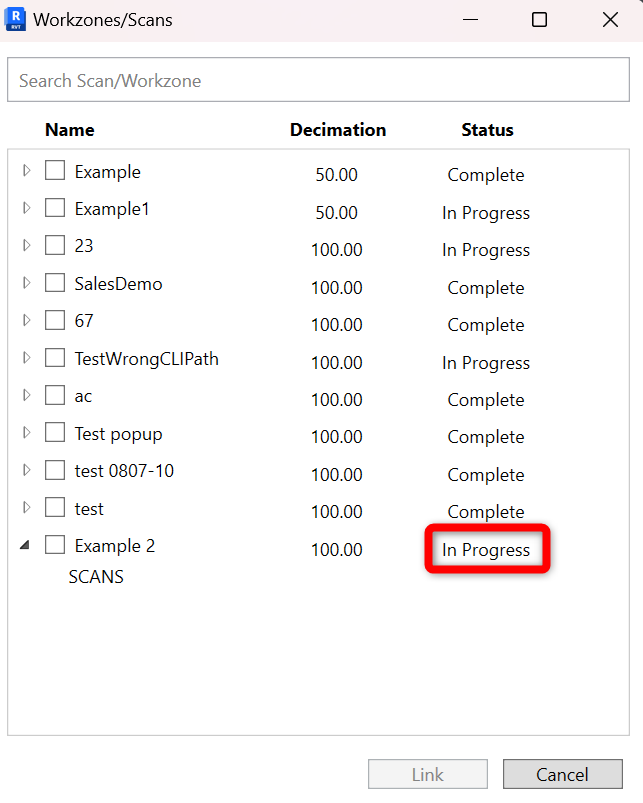
開始すると、プロセスはExported ScansメニューにIn Progressステータスで表示されます。
プロセスが完了すると、Import Scans - Cintooポップアップウィンドウが表示されます(Revit 25のみ)。 OK をクリックしてスキャンデータをリンクし、インポートします。

スキャンはインポートされ、Revitプロジェクトにリンクされます。
エクスポートされたスキャンとリンクスキャン
Workzone and Scansセクションのメニューには、Revitにインポートされたすべてのスキャンデータとそのステータスの一覧が表示されます。
Completedステータスは、同じセクションのLink Scansボタンを使って、必要に応じてデータを自由にリンクできることを意味します。

さらに、Linkボタンをクリックすることで、1つの点群を表す各行をハイライトしてリンクできます。
各行は展開して、RCPファイルにどのスキャンが正確に含まれているかを確認できます。

注意: 折りたたみ可能なリストがない場合、そのオブジェクトは全作業ゾーンを指します。 list then the object mentioned is an entire work zone.
Revitプロジェクトから点群データが削除された(リンク解除された)場合は、Link Scansボタンをクリックして、Export folderにあるすべての点群データをRevitプロジェクトにリンクし直します。
Cintooからインポートされた点群は、Exported ScansリストにCompletedステータスで表示されます。
情報

この記事へのクイックリンクを取得するには、Information セクションのHelp ボタンをクリックします。
InfoボタンをInformationセクションでクリックすると、インストールされているCintoo4Revitプラグインのバージョンについて知ることができます。

トラブルシューティング
CLI実行可能ファイルへのパスがここに示されているように適切に設定されていない場合、プラグインは動作しない可能性があります。
問題を解決するには、以下の手順に従ってください。
If after copying the CLI location address from Settings menu in Configuration section Windows Explorer returns an error.
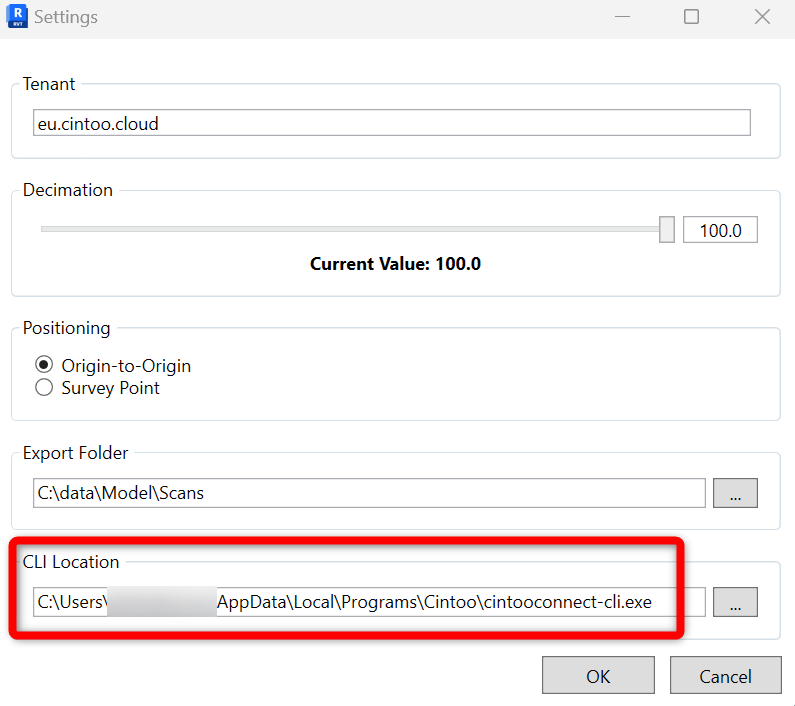

これは、Cintoo Connectが全ユーザー向けに管理者権限でインストールされたことを意味し、その場合パスが異なります。 代わりに、たとえばC:\Program Files\Cintoo を確認してください。
該当しない場合は、検索バーを使用してローカルディスク上でcintooconnect-cli.exe を検索し、ファイルの場所を見つけてください。

ファイルが見つかったら、上部のアドレスバーからパスをコピーし、cintooconnect-cli.exeを追加して、RevitのSettings メニューにあるCLI Locationフィールドに貼り付けてください。
ファイルへの最終リンクの例は次のとおりです:
C:\Program Files\Cintoo\cintooconnect-cli.exe
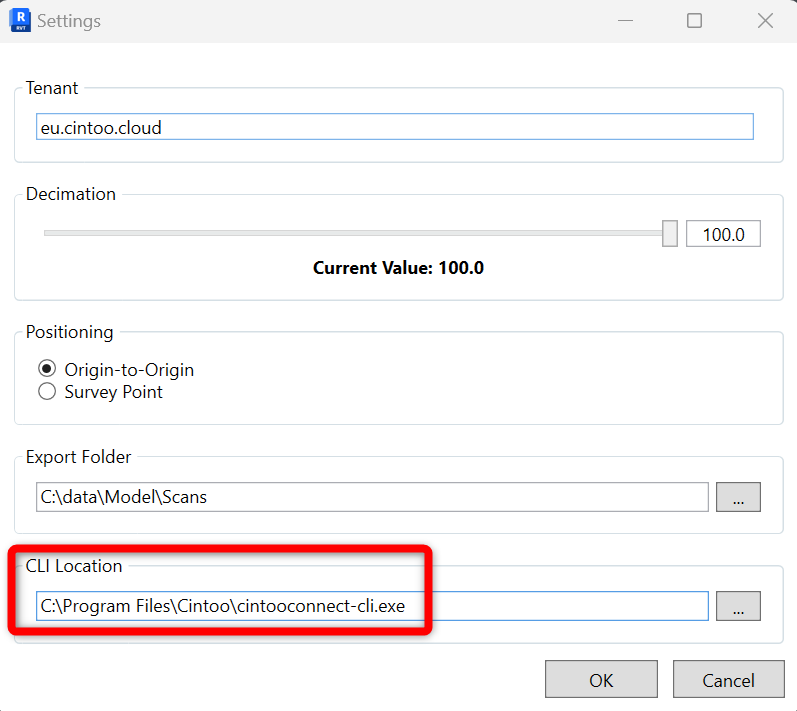
インポートスキャンが今動作するか確認してください。
Cintoo4Revitプラグインのインストールや使用に関する問題や質問があれば、support@cintoo.comにメッセージを送信してください。 私たちは喜んでお手伝いします。
この記事は役に立ちましたか?
それは素晴らしい!
フィードバックありがとうございます
お役に立てず申し訳ございません!
フィードバックありがとうございます
フィードバックを送信しました
記事の改善におけるご協力ありがとうございます。