Cet article décrit toutes les actions pouvant être effectuées avec les balises Cintoo.
Contactez-nous à l'adresse sales@cintoo.com pour en savoir plus sur la mise à niveau.
En savoir plus sur les éditions BIM et TWIN.
TABLE DES MATIÈRES
- Modifier une liste de balises
- Modifier une balise
- Déplacer des balises
- Rechercher des balises
- Afficher les balises et leurs propriétés (métadonnées)
- Copier le lien d'une balise
- Valider des balises
- Lier des balises 3D à des balises 2D (P&ID)
- Exporter une liste de balises
- Inclure des balises dans un lien de partage
- Mettre à jour des balises à l'aide de Cintoo API
Modifier une liste de balises
Depuis l'Explorateur de balises
- Dans la Vue 3D, cliquez sur l'icône Explorateur de balises de la barre d'outils Explorateur.

- Cliquez sur la liste de balises à modifier, puis cliquez sur l'icône Éditer en bas de l'Explorateur de balises.
Si aucune liste de balises n'apparaît dans l'Explorateur de balises, consultez Créer une liste de balises.
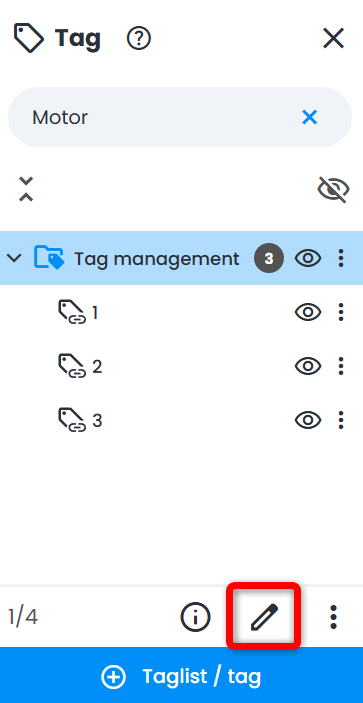
- Dans le panneau Éditer la liste de balises, les champs Nom, Couleur, Description et Métadonnées peuvent être modifiés à tout moment.
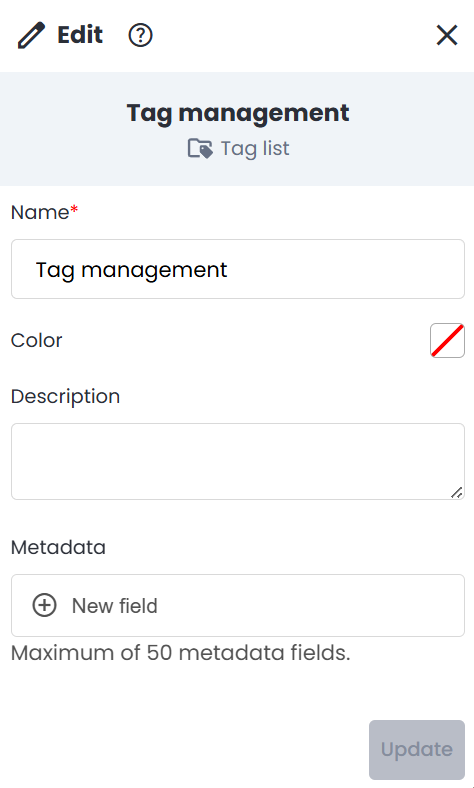
- Cliquez sur Mettre à jour pour enregistrer les modifications.
Depuis l'onglet Données
- Dans l'Explorateur de Zones de Travail, accédez à la zone de travail qui contient la liste de balises à modifier.
- Placez le curseur de la souris sur une liste de balises et cliquez sur l'icône Éditer.
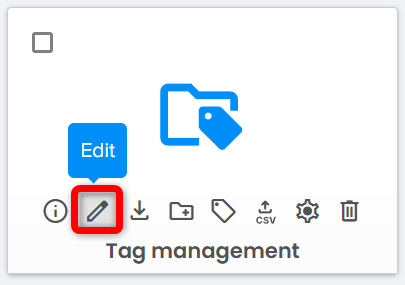

- Dans le panneau Éditer la liste de balises, les champs Nom, Couleur, Description et Métadonnées peuvent être modifiés à tout moment.
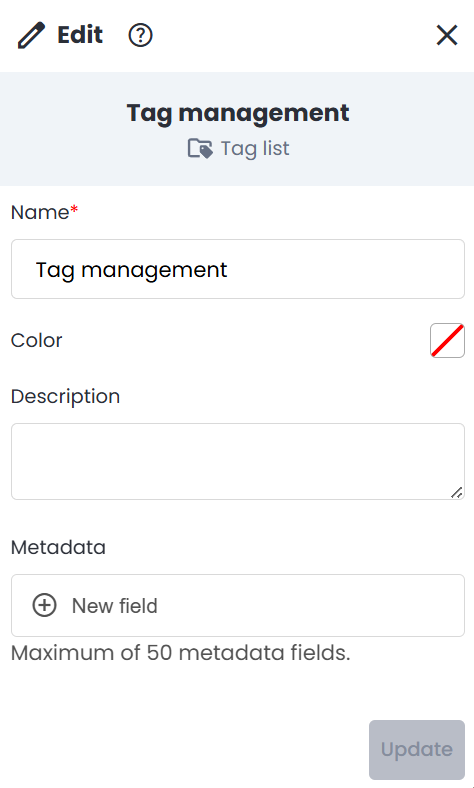
- Cliquez sur Mettre à jour pour enregistrer les modifications.
Modifier une balise
Depuis l'Explorateur de balises
- Dans la Vue 3D, cliquez sur l'icône Explorateur de balises de la barre d'outils Explorateur.
- Cliquez sur la balise à modifier, puis cliquez sur l'icône Éditer en bas de l'Explorateur de balises.Remarque : si aucune balise n'apparaît dans l'Explorateur de balises, consultez Créer une balise.
- Dans le panneau Éditer la balise, les champs ID, Description, Cadre englobant et Métadonnées peuvent être modifiés à tout moment.
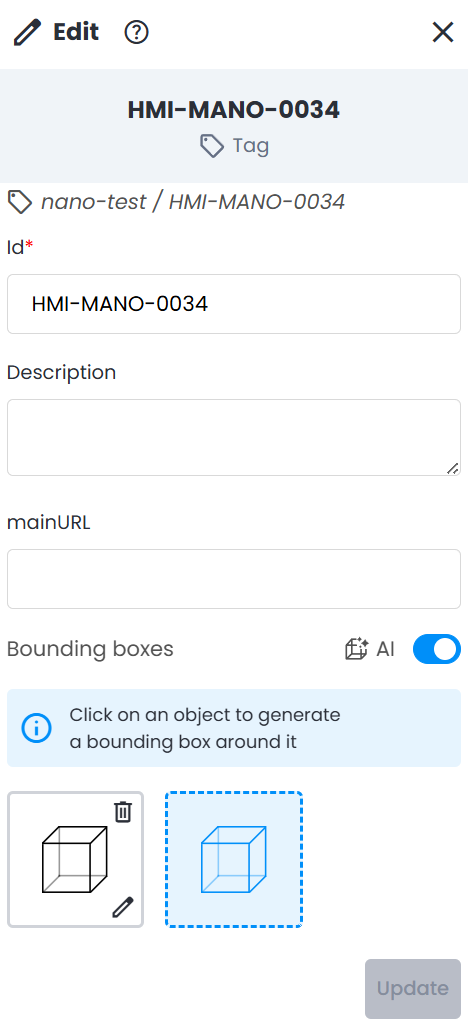
- Cliquez sur Mettre à jour pour enregistrer les modifications.
Depuis l'onglet Données
- Dans l'Explorateur de Zones de Travail, accédez à la zone de travail qui contient une liste de balises comportant les balises à modifier.
- Cliquez sur une liste de balises pour afficher les balises individuelles, puis sélectionnez l'icône Éditer de la balise à modifier.
- Dans le panneau Éditer la balise, les champs ID, Description, Cadre englobant et Métadonnées peuvent être modifiés à tout moment.
- Cliquez sur Mettre à jour pour enregistrer les modifications.
Déplacer des balises
Dans l'Explorateur de balises, il est possible d'utiliser le glisser-déposer pour déplacer des balises d'une liste de balises à une autre.
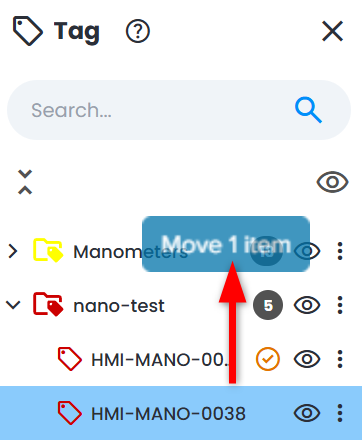
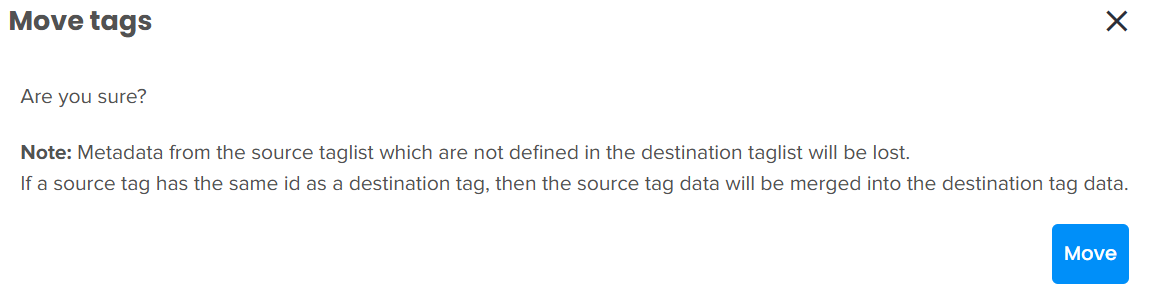
Un menu de confirmation s'affiche afin de vérifier qu'il est acceptable de perdre les métadonnées non concordantes et non définies.
Rechercher des balises
Depuis l'Explorateur de balises
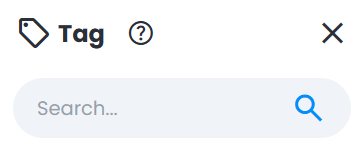
- Saisissez votre recherche dans l'outil de recherche situé en haut de l'Explorateur de balises et appuyez sur Entrée pour rechercher des balises d'après leur ID ou leurs métadonnées.
- La recherche porte sur toutes les listes de balises de toutes les zones de travail activées, et les résultats incluent les listes de balises et les balises correspondant aux critères de recherche.
- Le résultat de la recherche est limité aux 100 premiers éléments. Affinez la recherche si la limite est atteinte.
- Double-cliquez sur une liste de balises ou une balise pour la localiser dans l'Explorateur de balises.
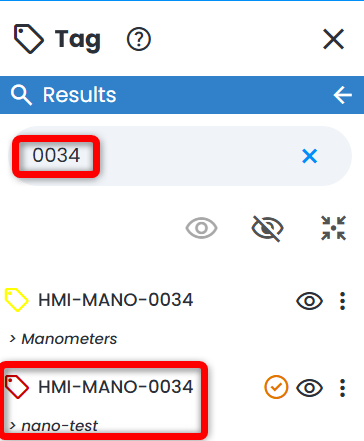
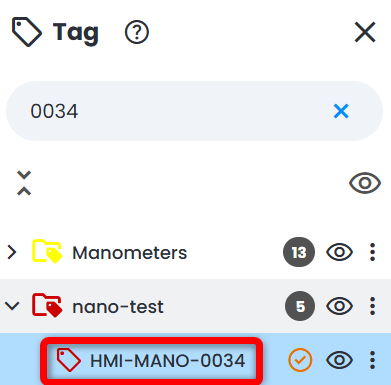
- Quittez les résultats de recherche en cliquant sur le bouton Effacer.

Depuis l'onglet Données
- Sélectionnez la zone de travail racine indiquée en haut de l'Explorateur de Zones de Travail.
- Dans l'onglet Données, saisissez votre recherche dans l'outil Rechercher et appuyez sur Entrée pour rechercher des balises d'après leur ID ou leurs métadonnées. La recherche porte sur toutes les listes de balises des zones de travail actives, ou sur la liste ouverte.
 Remarque : seul l'ID de balise peut être recherché depuis l'onglet Données. Toutes les autres métadonnées ne sont pas associées à la recherche dans ce cas.
Les résultats de recherche s'affichent avec le nom de la liste de balises et le chemin de la zone de travail de chaque balise.
- En ajoutant le préfixe « type: » et le mot-clé taglist, retrouvez tous les objets de type taglist dans le projet. La même recherche est possible depuis l'Explorateur de ressources.

- Utilisez les icônes Actions situées sur le côté droit de l'écran pour afficher les détails d'une balise ou ouvrir une balise dans la Vue 3D (Lecture 3D). Notez que cliquer sur une balise ouvre la liste de balises dans l'onglet Données.
Afficher les balises et leurs propriétés (métadonnées)
Depuis l'Explorateur de balises
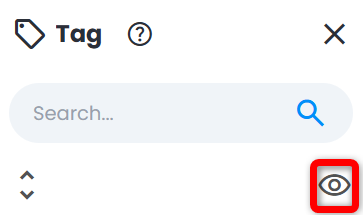
- Dans la Vue 3D, ouvrez l'Explorateur de balises depuis la barre d'outils de gauche et cliquez sur Tout afficher.
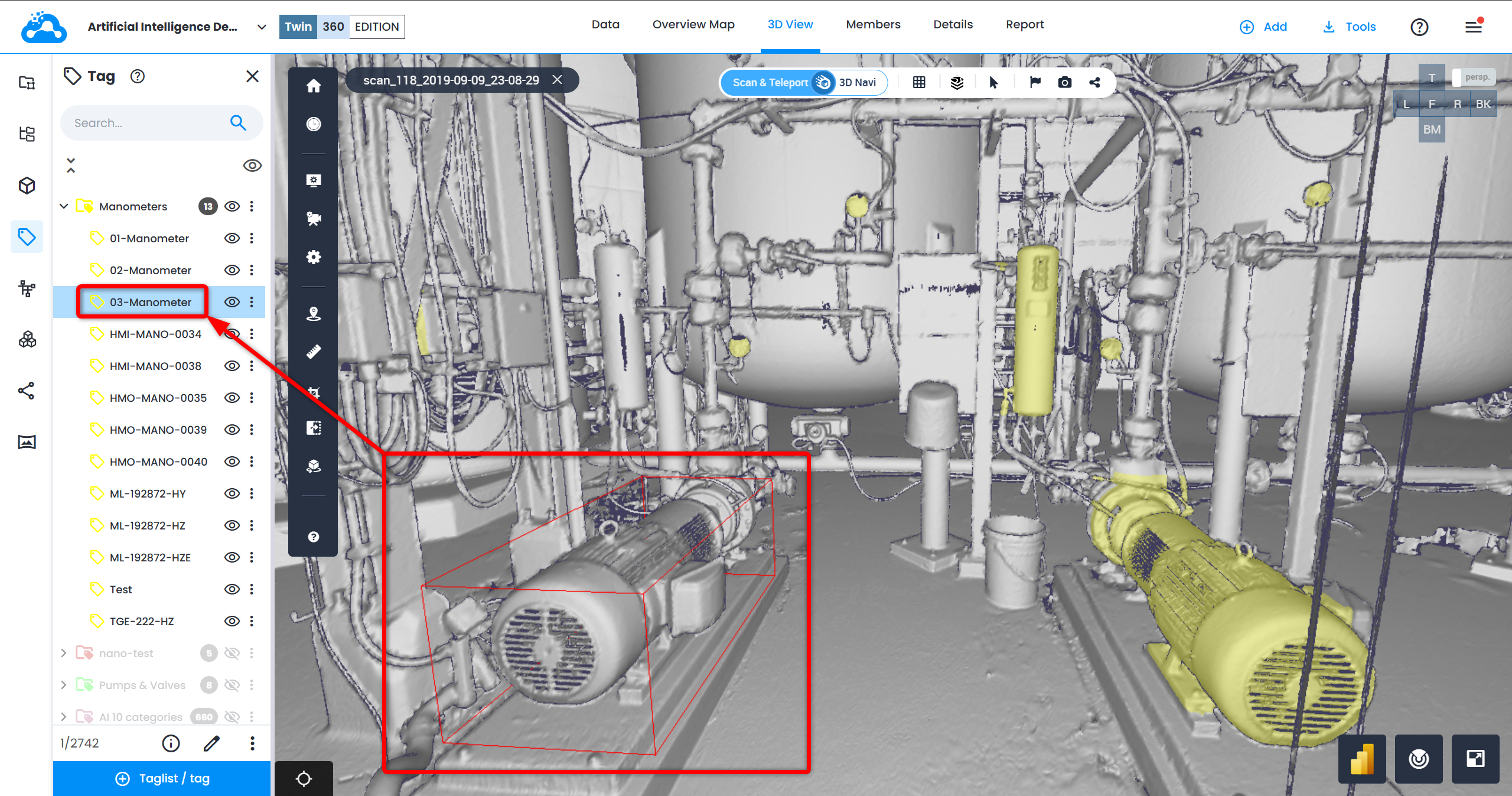
- Les balises des listes s'affichent dans la Vue 3D dans la couleur associée à leur liste de balises. La couleur des balises peut être modifiée à tout moment en modifiant la liste de balises.
- Passez le curseur de la souris sur une balise (c'est-à-dire un élément surligné en couleur) dans la Vue 3D et faites un clic gauche pour surligner la balise dans l'Explorateur de balises.
- Une balise étant sélectionnée et surlignée, cliquez sur Informations en bas de l'Explorateur de balises pour afficher les Propriétés et les Détails.
- Faites défiler vers le bas pour consulter toutes les métadonnées dans les Propriétés de la balise. Si l'une des métadonnées contient un lien, l'URL est cliquable et s'ouvre dans un autre onglet du navigateur.

Depuis l'onglet Données
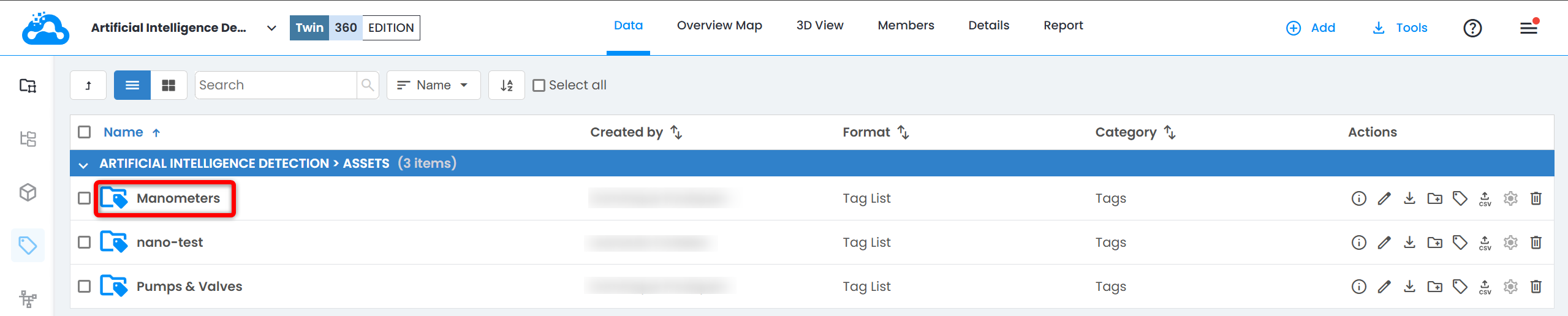
- Dans l'onglet Données, sélectionnez dans l'Explorateur de Zones de Travail une zone de travail contenant une liste de balises, puis cliquez sur une liste de balises pour afficher ses balises.
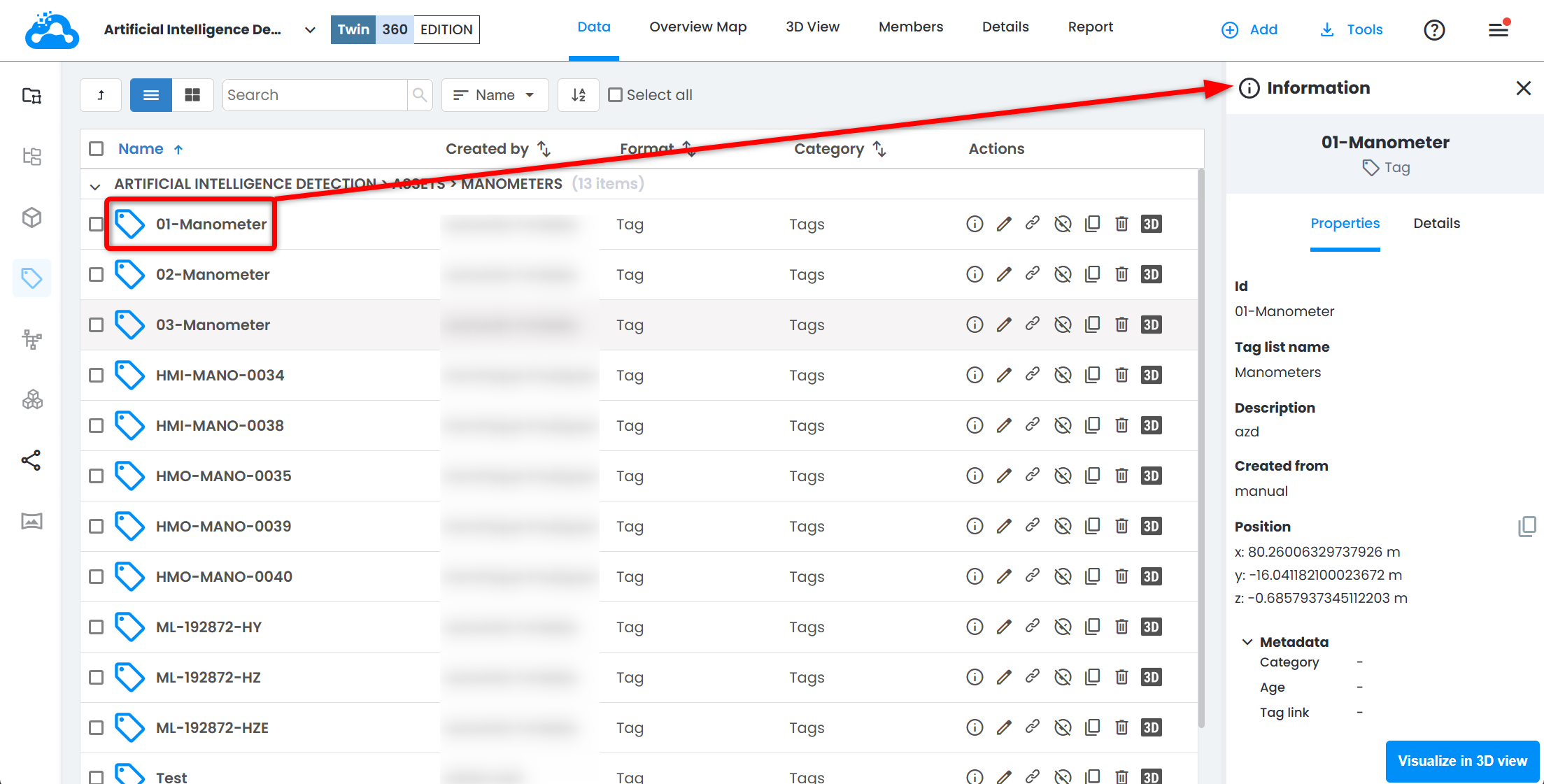
- Cliquez sur une balise pour voir ses Propriétés et ses Détails dans le panneau Informations.
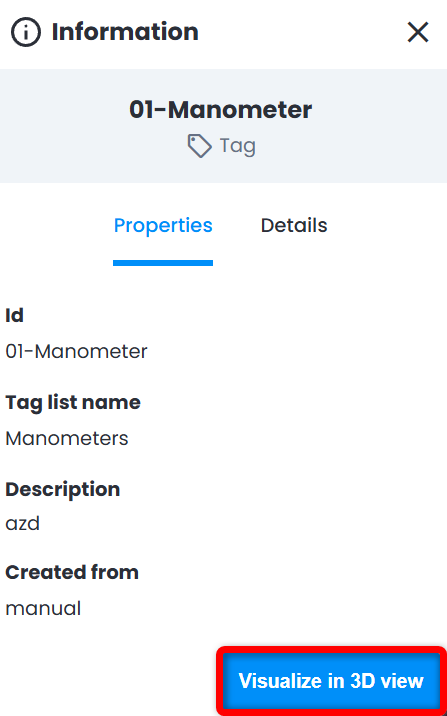
- Cliquez sur Visualiser en vue 3D pour voir la balise dans la Vue 3D.
Copier le lien d'une balise
Depuis l'Explorateur de balises
- Une balise étant sélectionnée et surlignée dans l'Explorateur de balises, cliquez sur l'icône Copier le lien de la barre d'actions en bas de l'Explorateur de balises.
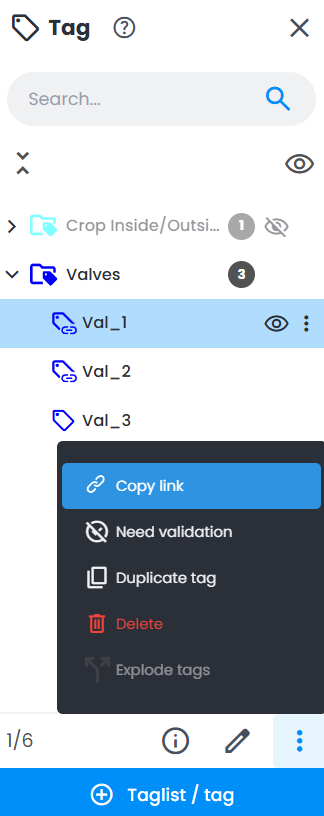
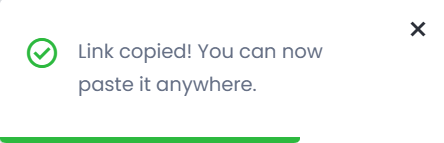
- Une notification Lien s'affiche dans le coin inférieur droit de l'écran. L'URL est maintenant copiée dans le presse-papiers.
Les destinataires de l'URL devront être connectés à Cintoo et disposer des autorisations et de l'accès nécessaires pour afficher la balise.
Depuis l'onglet Données
- Dans l'onglet Données, sélectionnez dans l'Explorateur de Zones de Travail une zone de travail contenant une liste de balises, puis cliquez sur une liste de balises pour afficher ses balises.
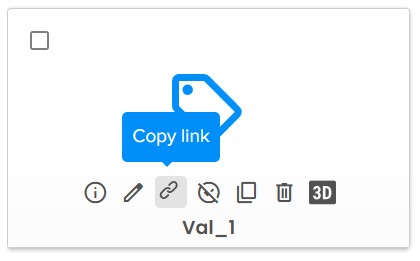
- Placez le curseur de la souris sur une balise et cliquez sur l'icône Copier le lien.

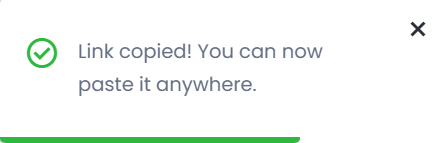
- Une notification Lien s'affiche dans le coin inférieur droit de l'écran. L'URL est maintenant copiée dans le presse-papiers.
Les destinataires de l'URL devront être connectés à Cintoo et disposer des autorisations et de l'accès nécessaires pour afficher la balise.
Valider des balises
L'étape de validation sert à distinguer les balises simples existantes qui sont validées de celles qui ne le sont pas. Par défaut, les balises créées manuellement sont Validées.
La validation est également une étape importante pour les balises créées par l'algorithme Détection IA, car par défaut toutes les balises sont créées avec le statut Validation nécessaire.
- Cliquez sur Validation nécessaire dans le panneau du bas (menu à 3 points).
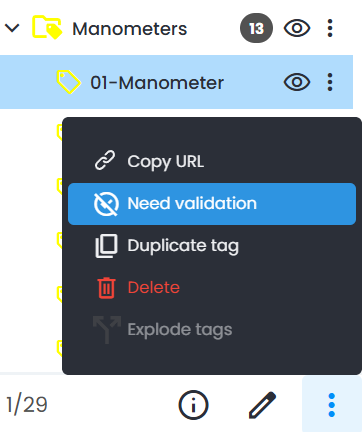
- L'action devient alors Valider et une coche bien visible apparaît à côté du nom de la balise.
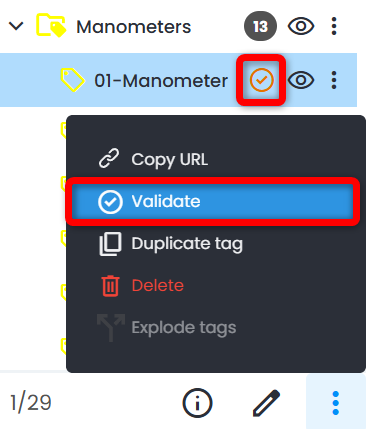
- Cliquer sur l'un ou l'autre fait passer la balise à l'état Validée
Lier des balises 3D à des balises 2D (P&ID)
Les balises peuvent être liées à des balises 2D (éléments P&ID Instrumentation et Tuyau) depuis l'Explorateur P&ID, en suivant ce workflow :
Lier des balises 3D à des balises 2D
Exporter une liste de balises
Téléchargez les métadonnées des balises au format CSV (ID, coordonnées du cadre englobant, champs personnalisés).
Depuis l'Explorateur de balises
- Dans la Vue 3D, ouvrez l'Explorateur de balises depuis la barre d'outils de gauche et cliquez sur une liste de balises pour la sélectionner.
- Une liste de balises étant sélectionnée et surlignée dans l'Explorateur de balises, cliquez sur l'icône Télécharger en bas.
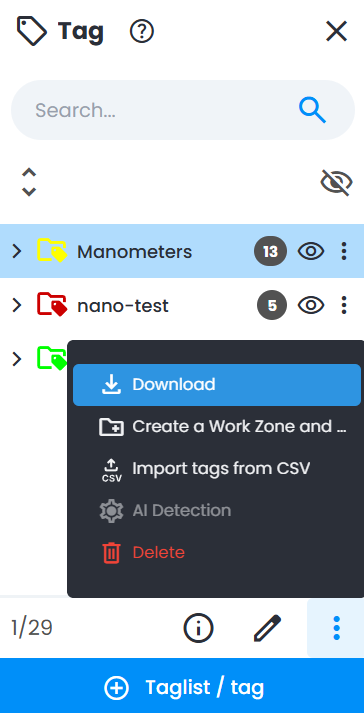
- Cliquez sur Téléchargement Listes de balises dans le menu contextuel pour continuer.
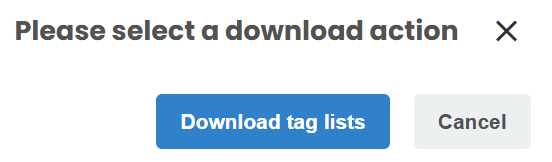
- Le fichier CSV téléchargé contient la liste des balises et, pour chaque balise :
- L'ID de la balise
- Les 6 coordonnées du cadre englobant de la balise
- Toutes les métadonnées de la balise
- L'URL Cintoo de chaque balise (par exemple, https://eu.cintoo.cloud/tag/xxxx)
Depuis l'onglet Données
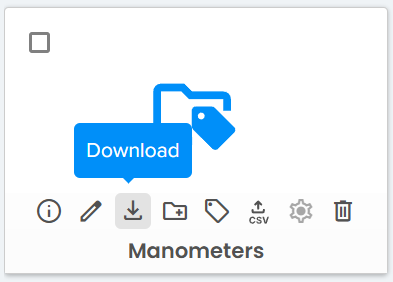
- Dans l'onglet Données, sélectionnez dans l'Explorateur de Zones de Travail une zone de travail contenant une liste de balises.
- Placez le curseur de la souris sur une liste de balises et cliquez sur l'icône Télécharger.

Inclure des balises dans un lien de partage
Pour créer un lien de partage, consultez Partager pour obtenir les instructions.
Lors de la création d'un lien de partage, l'utilisateur peut inclure des balises en cochant les balises sous Sélectionnez les ressources à partager. Par défaut, les balises ne sont pas incluses.

Mettre à jour des balises à l'aide de Cintoo API
Pour consulter l'accès à Cintoo API et son contenu, voir Accéder à Cintoo API.
Appels d'API pour les listes de balises.
Appels d'API pour les balises.
Veuillez contacter le support Cintoo à l'adresse support@cintoo.com pour commencer à utiliser Cintoo API.
Cet article a-t-il été utile ?
C'est super !
Merci pour votre commentaire
Désolé ! Nous n'avons pas pu vous être utile
Merci pour votre commentaire
Commentaires envoyés
Nous apprécions vos efforts et nous allons corriger l'article