この記事では、Cintooのタグで実行できるすべての操作について説明します。
アップグレードの詳細については、sales@cintoo.comまでお問い合わせください。
目次
- タグリストの編集
- タグの編集
- タグの移動
- タグの検索
- タグとタグのプロパティ(メタデータ)の表示
- タグのリンクをコピー
- タグの検証
- 3Dタグと2Dタグ(P&ID)のリンク
- タグリストのエクスポート
- 共有リンクにタグを含める
- Cintoo APIを使用したタグの更新
タグリストの編集
タグエクスプローラから
- 3D ビューで、エクスプローラーツールバーのタグエクスプローラアイコンをクリックします。

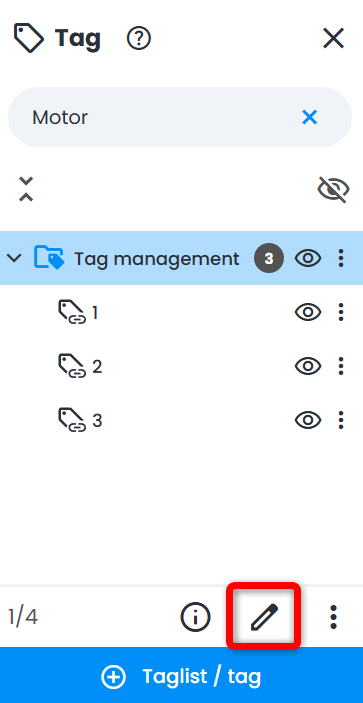
- 編集するタグリストをクリックし、タグエクスプローラの下部にある編集アイコンをクリックします。
タグエクスプローラにタグリストが表示されていない場合は、タグリストの作成をご覧ください。
- タグリストを編集パネルでは、名前、色、説明、メタデータの各フィールドをいつでも変更できます。
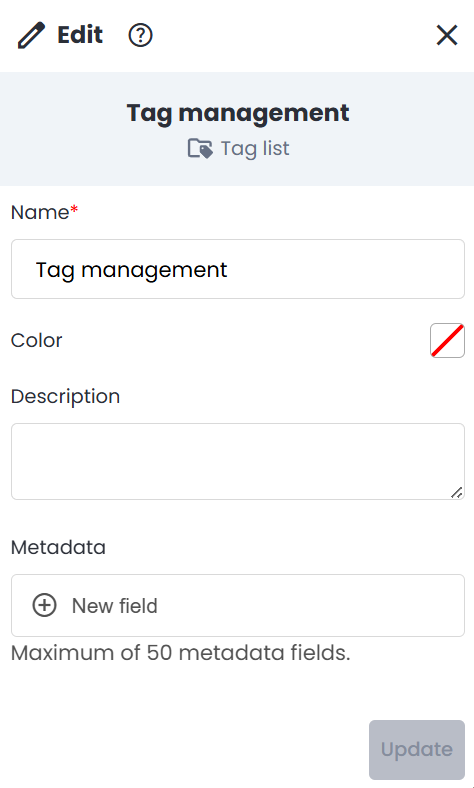
- 更新をクリックして、変更を保存します。
データタブから
- ワークゾーンエクスプローラーで、編集するタグリストを含むワークゾーンに移動します。
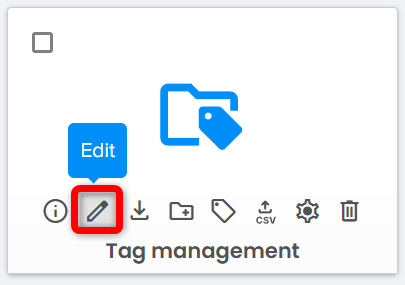
- タグリストにマウスカーソルを合わせ、編集アイコンをクリックします。

- タグリストを編集パネルでは、名前、色、説明、メタデータの各フィールドをいつでも変更できます。
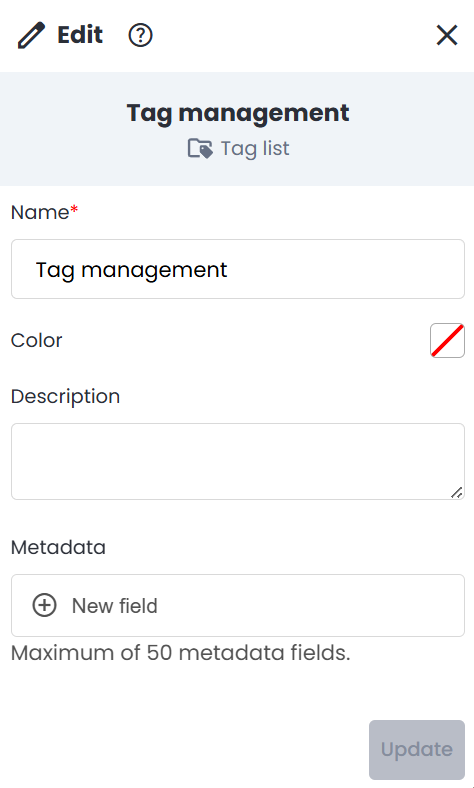
- 更新をクリックして、変更を保存します。
タグの編集
タグエクスプローラから
- 3D ビューで、エクスプローラーツールバーのタグエクスプローラアイコンをクリックします。
- 編集するタグをクリックし、タグエクスプローラの下部にある編集アイコンをクリックします。注:タグエクスプローラにタグが表示されていない場合は、タグの作成をご覧ください。
- タグを編集パネルでは、ID、説明、バウンディング ボックス、メタデータの各フィールドをいつでも変更できます。
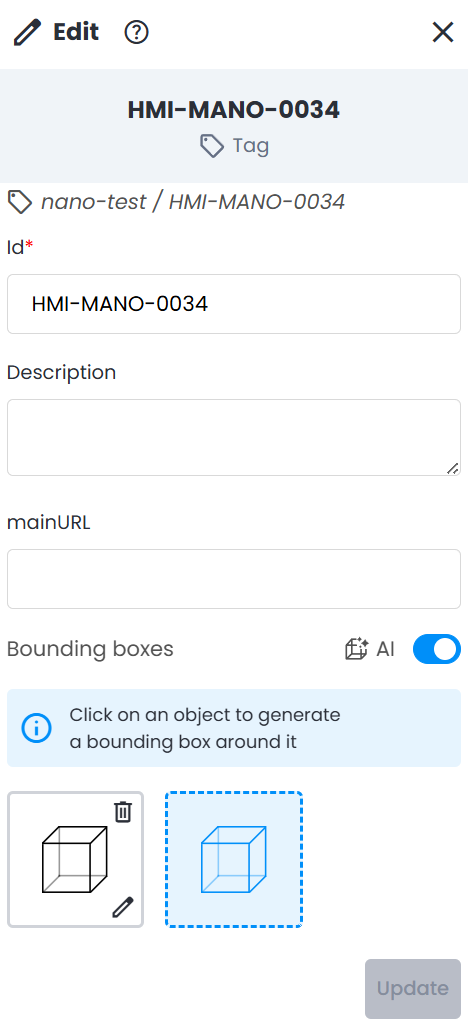
- 更新をクリックして、変更を保存します。
データタブから
- ワークゾーンエクスプローラーで、編集するタグを含むタグリストがあるワークゾーンに移動します。
- タグリストをクリックして個々のタグを表示し、変更するタグの編集アイコンを選択します。
- タグを編集パネルでは、ID、説明、バウンディング ボックス、メタデータの各フィールドをいつでも変更できます。
- 更新をクリックして、変更を保存します。
タグの移動
タグエクスプローラでは、ドラッグ&ドロップでタグをあるタグリストから別のタグリストに移動できます。
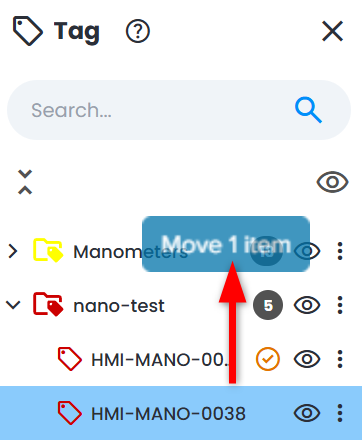
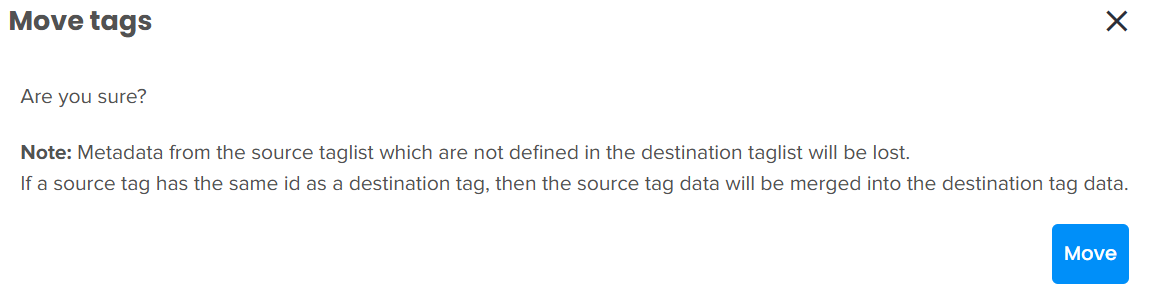
一致しないメタデータや定義されていないメタデータが失われてもよいかを確認するメニューがポップアップ表示されます。
タグの検索
タグエクスプローラから
- タグエクスプローラの上部にある検索ツールに入力し、Enterキーを押して、タグのIDまたはメタデータに基づいて検索します。
- オンに切り替えられているすべてのワークゾーン内のすべてのタグリストが検索され、結果には検索条件に一致するタグリストとタグが含まれます。
- 検索結果は最初の100件に制限されます。上限に達した場合は、検索条件を絞り込んでください。
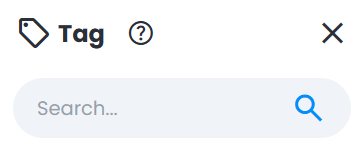
- タグリストまたはタグをダブルクリックすると、タグエクスプローラ内でその位置が表示されます。
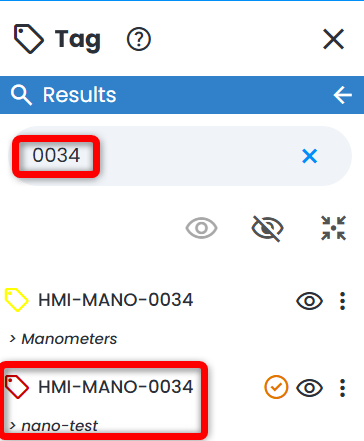
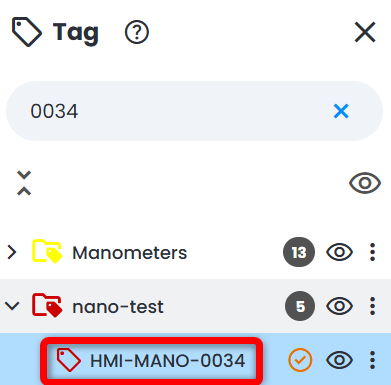
- 消去ボタンをクリックして、検索結果を終了します。

データタブから
- ワークゾーンエクスプローラーの上部に表示されているルートワークゾーンを選択します。
- データタブの検索ツールに入力し、Enterキーを押して、タグのIDまたはメタデータに基づいて検索します。検索は、アクティブなワークゾーン内のすべてのタグリスト、または開いているリストに対して行われます。
 注:タグIDのみ、データタブから検索できます。この場合、その他のメタデータは検索の対象になりません。
検索結果には、各タグについて、タグリスト名とワークゾーンのパスが一緒に表示されます。
- プレフィックス「type:」とキーワードtaglistを追加すると、プロジェクト内のtaglistタイプのすべてのオブジェクトが見つかります。同じ検索はリソース エクスプローラからも実行できます。

- 画面右側のアクションアイコンを使用して、タグの詳細を表示したり、タグを3D ビュー(3D 表示)で開いたりできます。タグをクリックすると、データタブでタグリストが開くことに注意してください。
タグとタグのプロパティ(メタデータ)の表示
タグエクスプローラから
- 3D ビューで、左側のツールバーからタグエクスプローラを開き、すべて表示をクリックします。
- リスト内のタグは、3D ビューに、そのタグリストに関連付けられた色で表示されます。タグの色は、タグリストを編集することでいつでも変更できます。
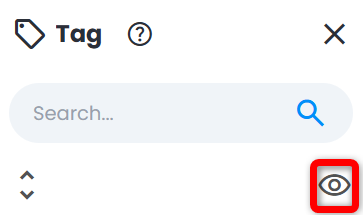
- 3D ビューでタグ(つまり、色で強調表示された要素)にマウスカーソルを合わせて左クリックすると、タグエクスプローラでそのタグが強調表示されます。
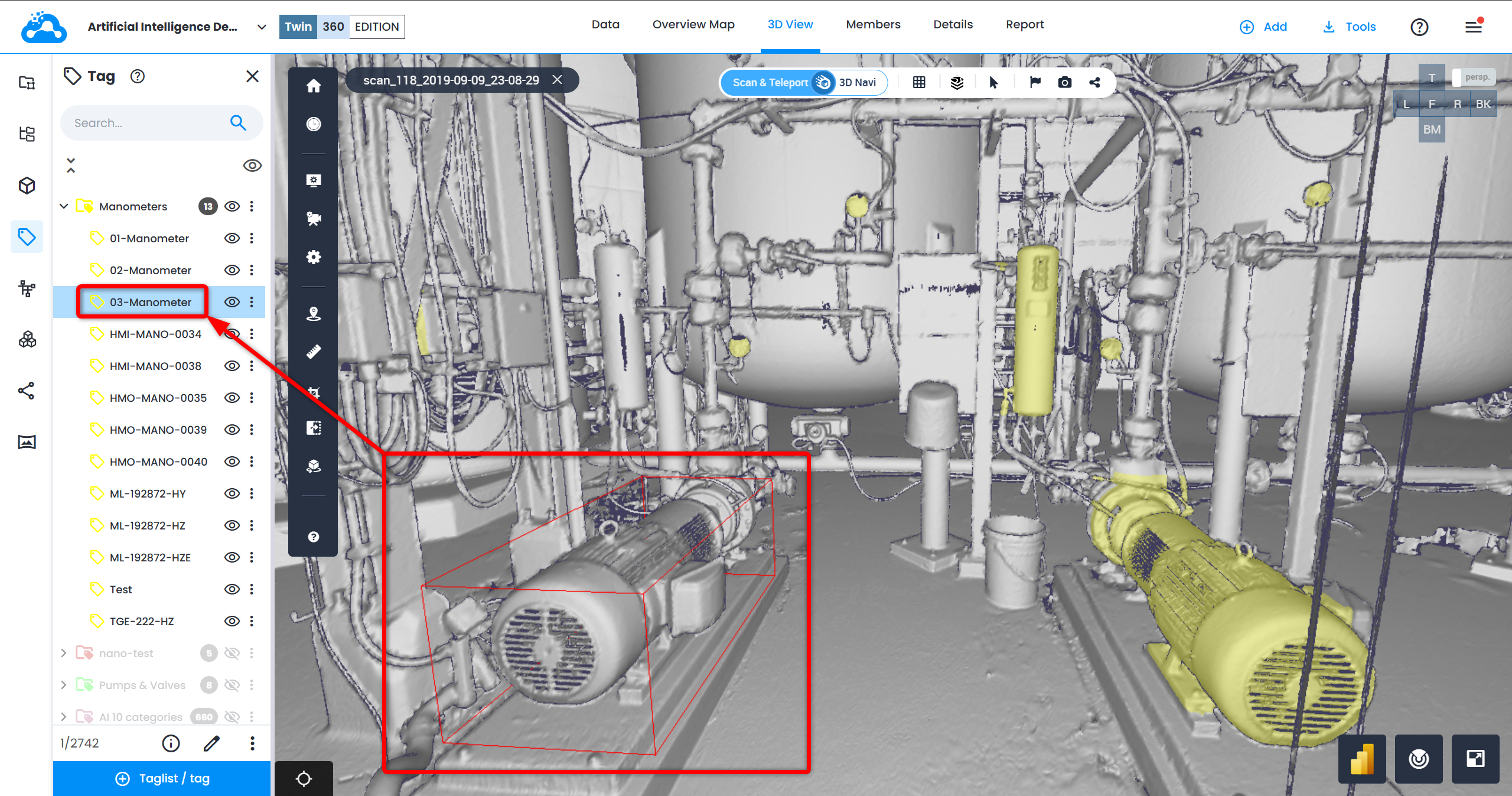
- タグを選択して強調表示した状態で、タグエクスプローラの下部にある情報をクリックして、プロパティと詳細を表示します。
- 下にスクロールして、タグのプロパティにあるすべてのメタデータを確認します。メタデータにリンクが含まれている場合、そのURLはクリックでき、別のブラウザータブで開きます。

データタブから
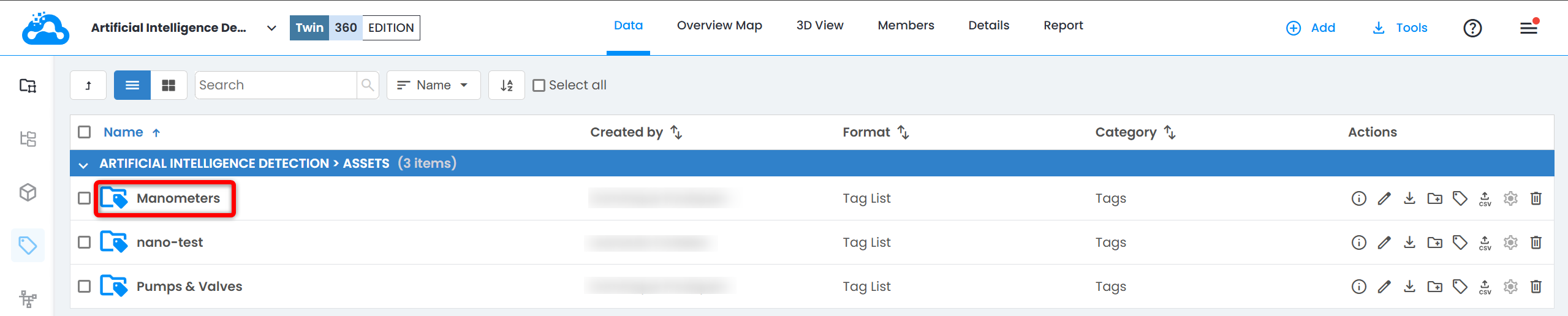
- データタブで、ワークゾーンエクスプローラーからタグリストを含むワークゾーンを選択し、タグリストをクリックしてそのタグを表示します。
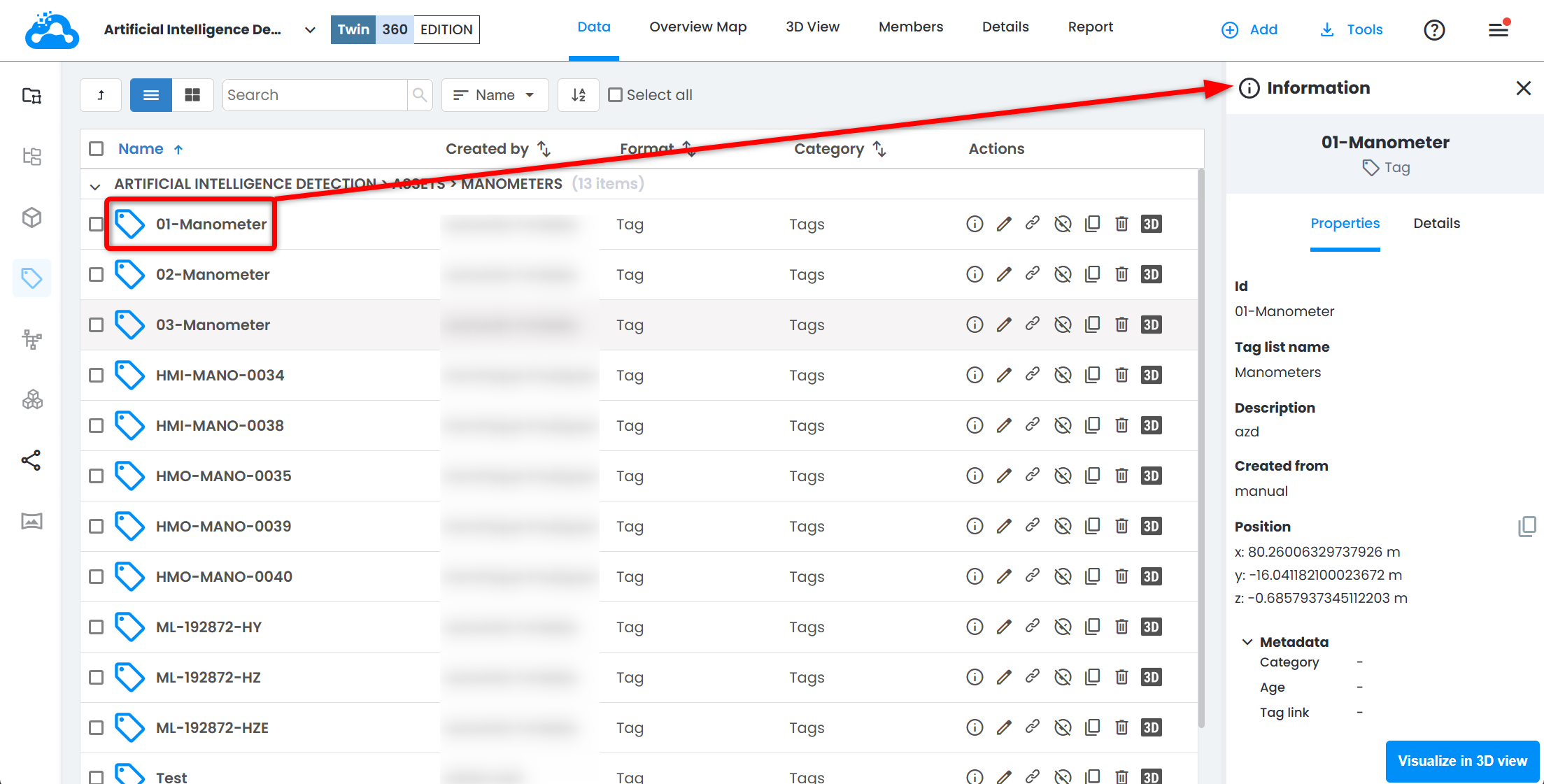
- タグをクリックすると、情報パネルにプロパティと詳細が表示されます。
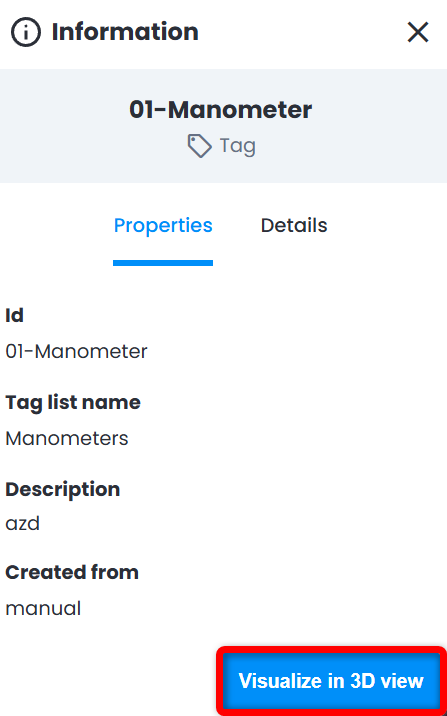
- 3D ビューで視覚化をクリックして、3D ビューでタグを表示します。
タグのリンクをコピー
タグエクスプローラから
- タグエクスプローラでタグを選択して強調表示した状態で、タグエクスプローラの下部にあるアクションツールバーのリンクをコピーアイコンをクリックします。
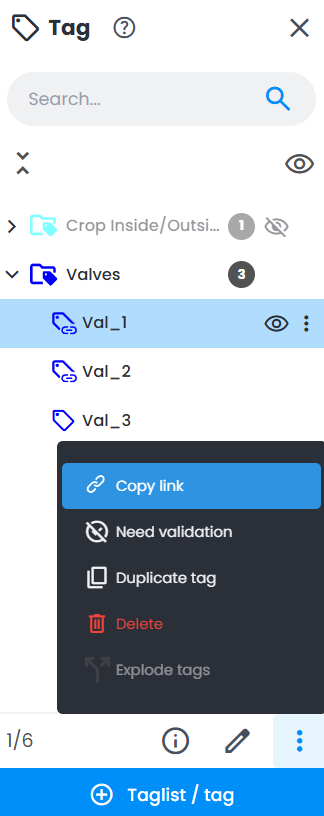
- 画面の右下にリンク通知が表示されます。URLがクリップボードにコピーされました。
URLの受信者は、Cintooにログインしており、タグを表示するために必要な権限とアクセス権を持っている必要があります。

データタブから
- データタブで、ワークゾーンエクスプローラーからタグリストを含むワークゾーンを選択し、タグリストをクリックしてそのタグを表示します。
- タグにマウスカーソルを合わせ、リンクをコピーアイコンをクリックします。

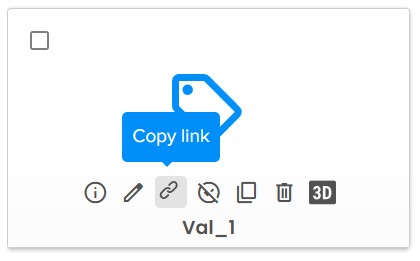
- 画面の右下にリンク通知が表示されます。URLがクリップボードにコピーされました。
URLの受信者は、Cintooにログインしており、タグを表示するために必要な権限とアクセス権を持っている必要があります。

タグの検証
検証ステップは、既存のシンプルなタグのうち、検証済みのものと未検証のものを区別する必要がある場合に使用します。デフォルトでは、手動で作成されたタグは検証済みです。
検証は、AI 検出アルゴリズムで作成されたタグにとっても重要なステップです。デフォルトでは、すべてのタグがステータス検証が必要で作成されるためです。
- 下部パネル(3つの点のメニュー)の検証が必要をクリックします。
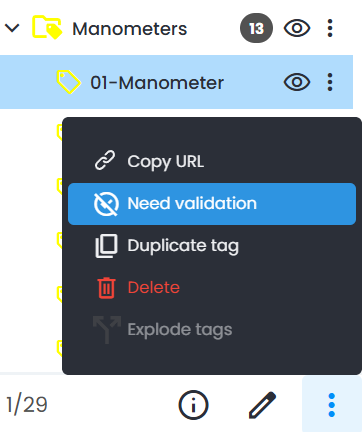
- これで、アクションが検証に変わり、タグ名の横にはっきりと見えるチェックマークが表示されます。
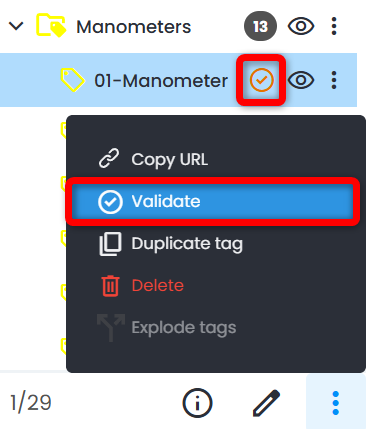
- どちらかをクリックすると、タグが検証済みになります
3Dタグと2Dタグ(P&ID)のリンク
タグは、次のワークフローに従って、P&IDエクスプローラから2Dタグ(P&IDの器具要素とパイプ要素)にリンクできます。
タグリストのエクスポート
タグのメタデータをCSVとしてダウンロードします(ID、バウンディングボックスの座標、カスタムフィールド)。
タグエクスプローラから
- 3D ビューで、左側のツールバーからタグエクスプローラを開き、タグリストをクリックして選択します。
- タグエクスプローラでタグリストを選択して強調表示した状態で、下部にあるダウンロードアイコンをクリックします。
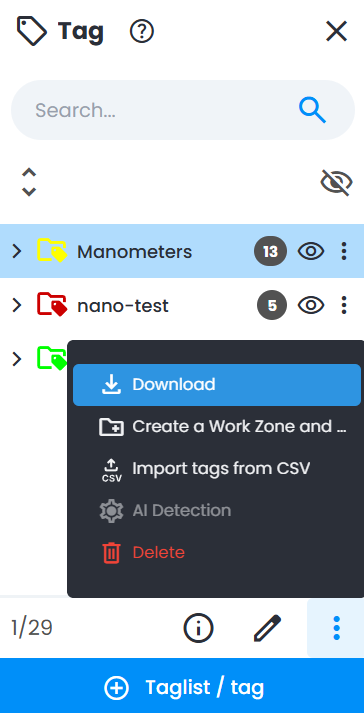
- ポップアップメニューでタグリストをダウンロードをクリックして続行します。
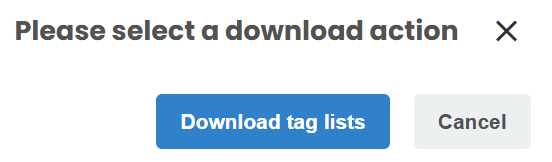
- ダウンロードしたCSVファイルには、タグのリストと、各タグについて次の情報が含まれます。
- タグのID
- タグのバウンディングボックスの6つの座標
- すべてのタグメタデータ
- 各タグのCintoo URL (例:https://eu.cintoo.com/tag/xxxx)
データタブから
- データタブで、ワークゾーンエクスプローラーからタグリストを含むワークゾーンを選択します。
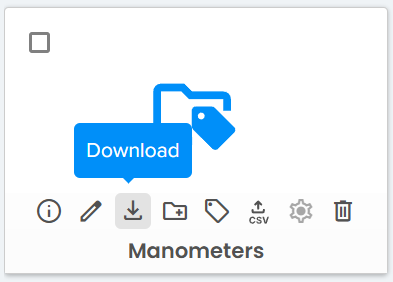
- タグリストにマウスカーソルを合わせ、ダウンロードアイコンをクリックします。

共有リンクにタグを含める
共有リンクを作成する手順については、共有機能をご覧ください。
共有リンクを作成するときに、共有するリソースを選択してくださいでタグをオンにすると、タグを含めることができます。デフォルトでは、タグは含まれません。

Cintoo APIを使用したタグの更新
Cintoo APIのアクセス方法と内容を確認するには、Cintoo APIへのアクセスをご覧ください。
タグリスト用のAPIコール。
タグ用のAPIコール。
Cintoo APIの使用を開始するには、support@cintoo.comのCintooサポートまでお問い合わせください。
この記事は役に立ちましたか?
それは素晴らしい!
フィードバックありがとうございます
お役に立てず申し訳ございません!
フィードバックありがとうございます
フィードバックを送信しました
記事の改善におけるご協力ありがとうございます。