Cet article décrit le processus de création de balises dans Cintoo, ainsi que les différentes actions pouvant être effectuées sur les balises et les listes de balises d'un projet Cintoo.
Contactez-nous à l'adresse sales@cintoo.com pour en savoir plus sur la mise à niveau.
En savoir plus sur les éditions BIM et TWIN.
TABLE DES MATIÈRES
- Créer une liste de balises
- Click&Tag
- Détection automatique de balises par IA
- Créer une balise à partir d'un élément de modèle
- Balisage manuel
- Dupliquer une balise
- Importer une liste de balises
Créer une liste de balises
- Cliquez sur le menu déroulant Ajouter dans le coin supérieur droit de l'interface Cintoo et sélectionnez Liste de balises.
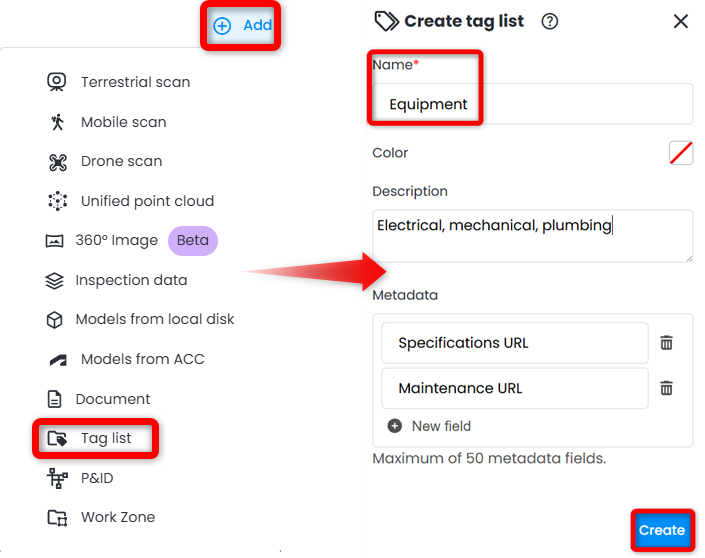
Vous pouvez également cliquer sur Ajouter en bas de l'Explorateur de balises et choisir Liste de balises pour créer une liste de balises dans la zone de travail sélectionnée.
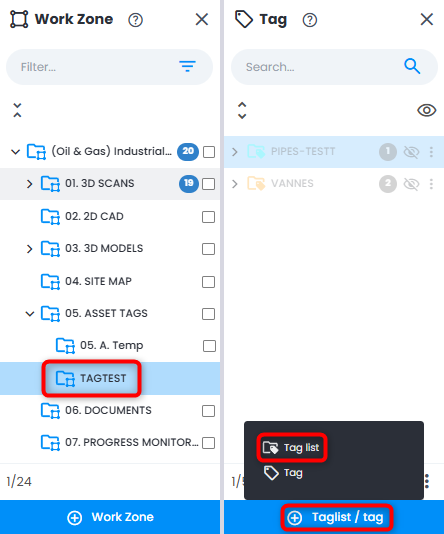 Avertissement : il est fortement déconseillé de créer des listes de balises dans la zone de travail racine du projet. Les listes de balises doivent se trouver avec les données correspondantes ou dans une zone de travail dédiée, pour une meilleure gestion des données.
 - Saisissez le Nom.
- Sélectionnez une couleur pour les balises. Dans la Vue 3D, cette couleur est appliquée à tous les éléments balisés. Dans l'Explorateur de balises, cette couleur est appliquée à toutes les icônes de cette liste de balises.
- Ajoutez une Description, qui peut être du texte simple ou un hyperlien.
- Ajoutez des Métadonnées personnalisées (jusqu'à 50 champs personnalisés). Lorsque vous nommez les champs de métadonnées des balises, évitez les espaces dans le nom du champ ainsi que les mots-clés réservés, tels que :
- id
- subId
- name
- boundingBox
- orientedBoundingBox
- model
- class
- cameraState
- unit
- functionalSystem
- description
- confidence
- scanUuids
- needValidation
- nature
- customFields
- metadata
- Cliquez sur Créer pour enregistrer la liste de balises.
Click&Tag
Mode innovant de création de balises, semi-automatisé, qui permet de sélectionner des éléments dans la Vue 3D en mode IA.
Avec ce mode, le balisage des objets dans la Vue 3D devient fluide et demande moins de travail manuel d'alignement des cadres englobants.
- Créez une liste de balises.
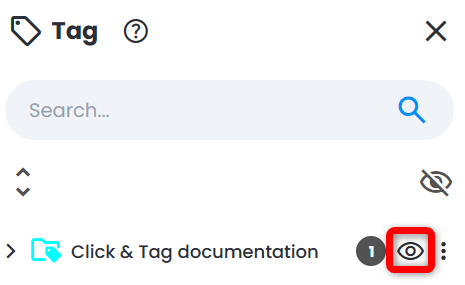
- Vérifiez que la liste de balises est visible.
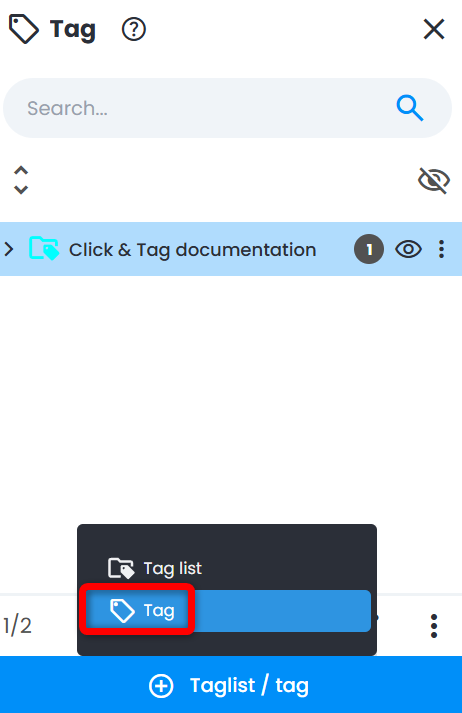
- Cliquez sur Créer une balise dans le panneau inférieur de l'Explorateur de balises.
- Dans le menu Créer une balise qui s'ouvre à droite, saisissez l'Id, qui correspond au nom de la balise visible dans l'Explorateur de balises après l'enregistrement. La Description est facultative. Vérifiez que le commutateur du mode IA est activé.
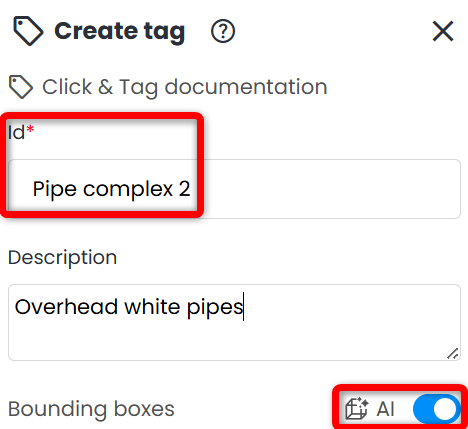
- TRÈS IMPORTANT Choisissez la scène de façon que l'objet à baliser soit entièrement visible. Ainsi, la balise obtenue inclura l'objet complet et non une partie seulement.Remarque : il est recommandé d'utiliser le mode d'affichage Surface pour garantir la meilleure précision de placement des cadres englobants.
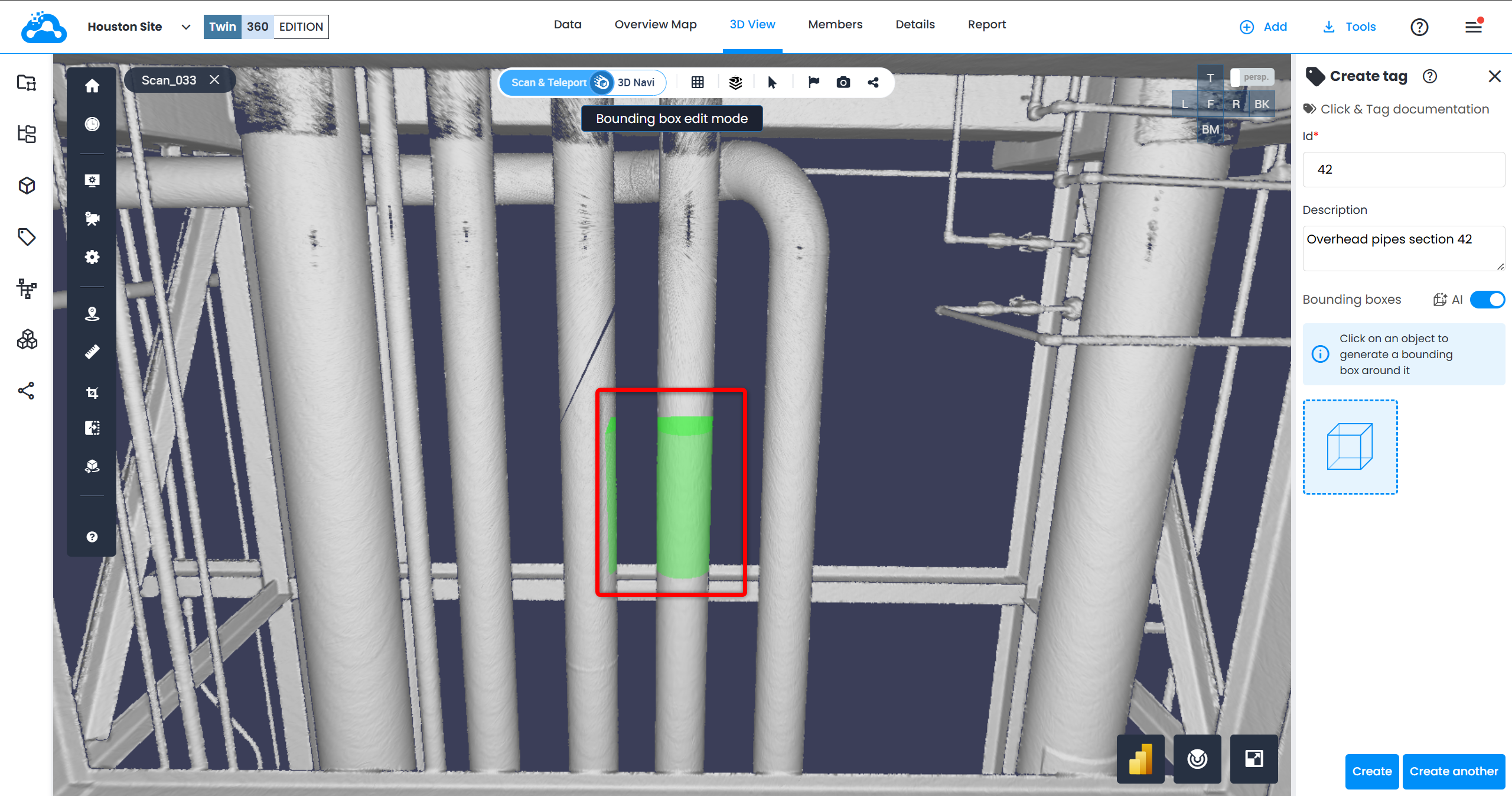
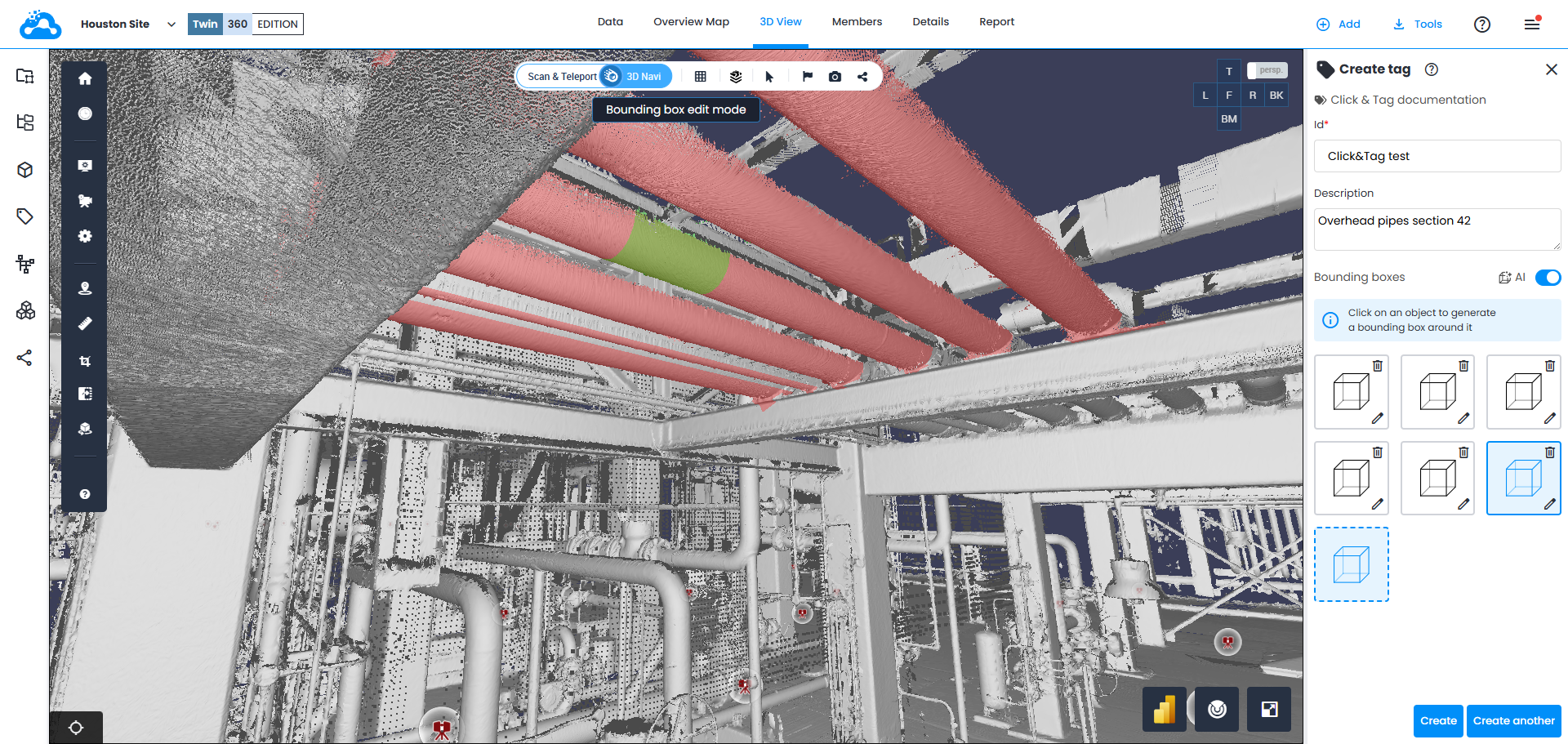
- Il suffit de cliquer sur un objet en 3D pour générer un cadre englobant autour de lui dans la Vue 3D, ainsi qu'une indication dédiée du cadre englobant dans le menu Créer une balise, utilisée pour le contrôle.
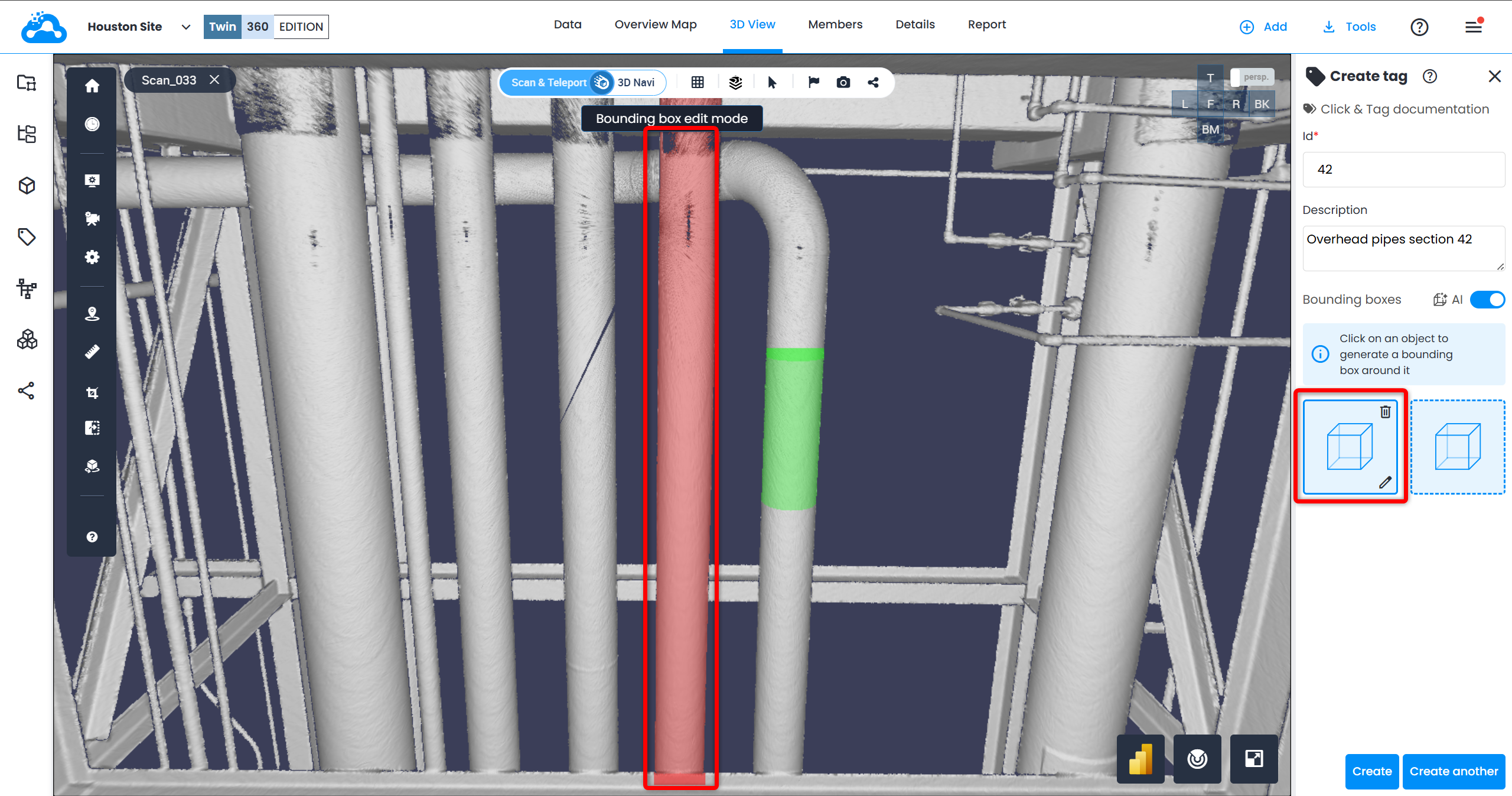
- Passez à l'objet suivant pour continuer à créer une balise complexe. Les parties du maillage déjà balisées se distinguent par une lueur rouge. Cela facilite le balisage des parties restantes des objets, ou leur suppression et nouveau balisage si nécessaire.
Créez une nouvelle balise en cliquant sur Créer autre si les objets doivent être séparés.
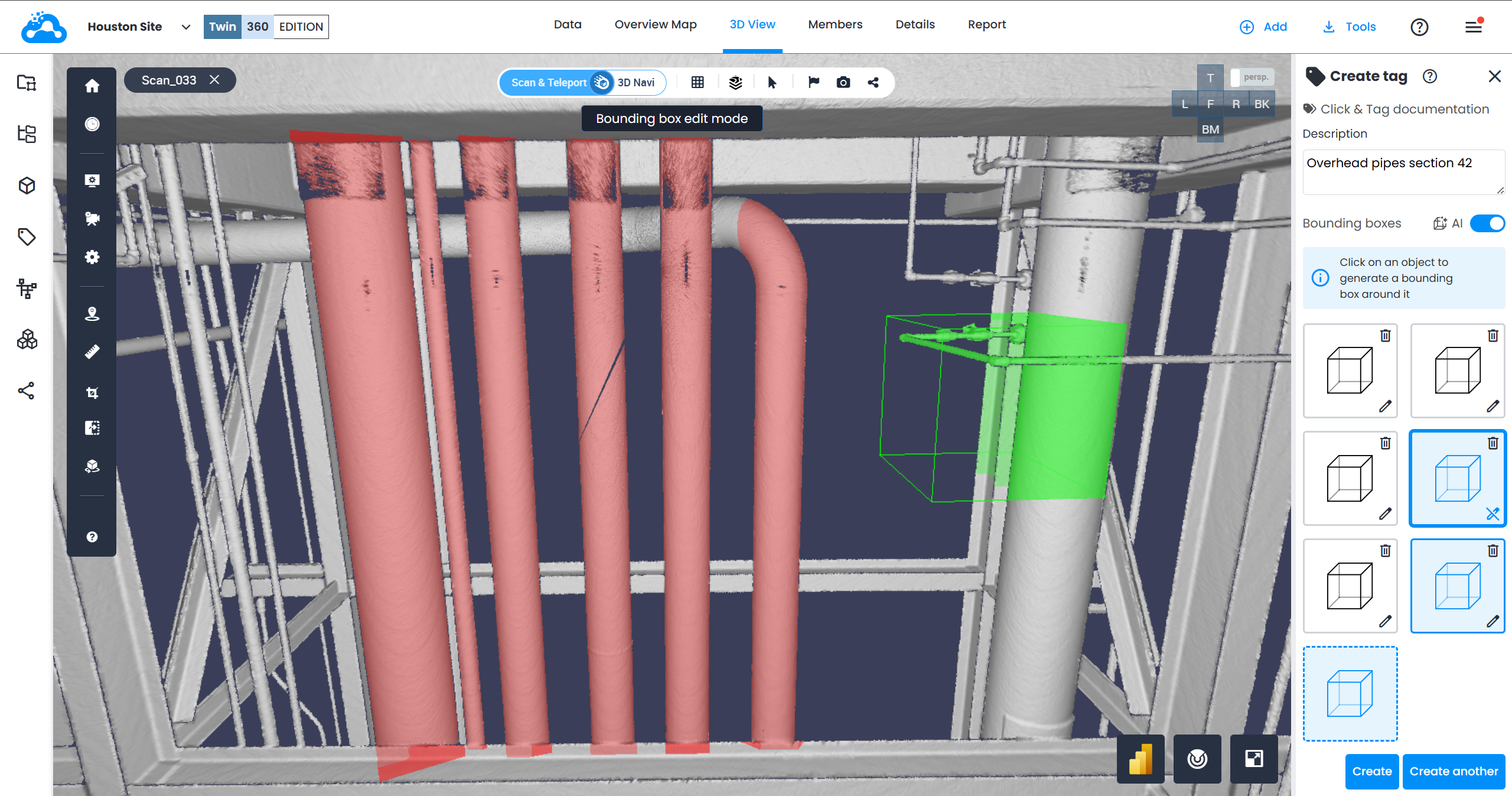
- Déplacez-vous dans l'environnement en utilisant différents modes de navigation (scan, Teleport, Navigation 3D) et différents modes d'affichage (Surface (recommandé), RVB, Panorama 2D), puis poursuivez le balisage de l'équipement.
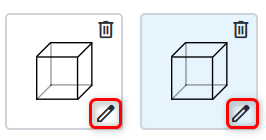
- Modifiez n'importe quel cadre englobant à tout moment en cliquant sur l'icône Crayon à côté du cadre englobant dans le menu de droite, puis ajustez les manipulateurs (gizmos) dans la Vue 3D.
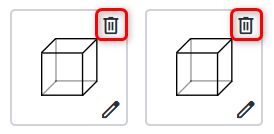
- Supprimez n'importe quel cadre englobant à tout moment en cliquant sur l'icône Corbeille à côté du cadre englobant dans le menu de droite.
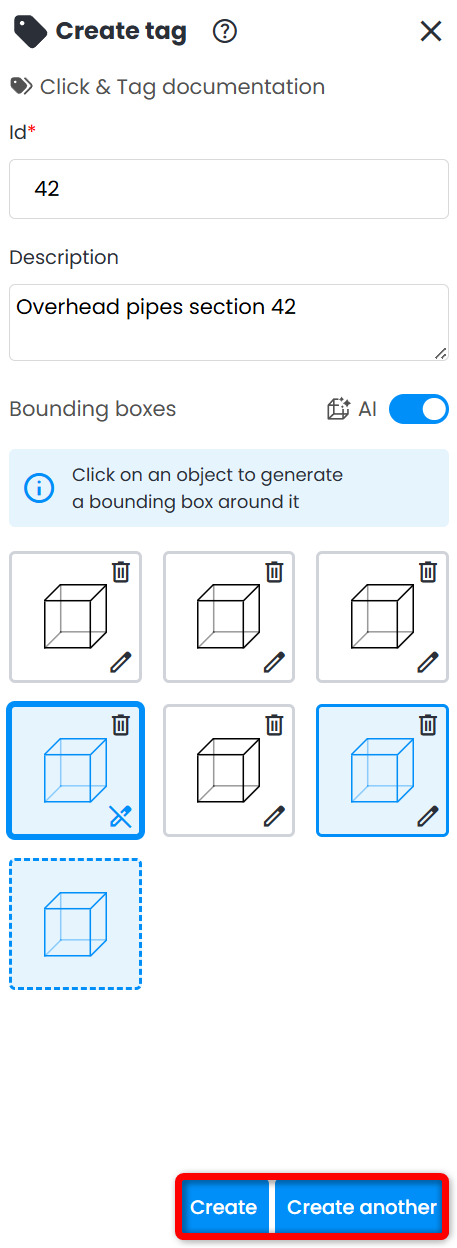
- Cliquez sur Créer pour enregistrer la balise. Cliquez sur Créer autre pour configurer une autre balise.
Détection automatique de balises par IA
Vous trouverez la description du workflow et toutes les informations correspondantes dans Détection automatique de balises par IA.
Créer une balise à partir d'un élément de modèle
Deux méthodes permettent de créer des balises directement à partir d'éléments de modèle 3D : sélectionner un élément manuellement, ou importer un fichier CSV contenant les colonnes model_uuid / model_element_name / tag_id pour créer des balises à partir de nombreux éléments en masse. Les deux méthodes sont décrites dans Balises issues d'éléments de modèle.
Balisage manuel
Utilisez l'outil de cadre englobant pour délimiter l'équipement dans la Vue 3D.
- Accédez à la Vue 3D et ouvrez l'Explorateur de balises depuis la barre d'outils verticale.

- Dans l'Explorateur de balises, sélectionnez une liste de balises en cliquant sur son nom.
Si aucune liste de balises n'apparaît dans l'Explorateur de balises, consultez la section Créer une liste de balises ci-dessus et vérifiez que la zone de travail choisie est la bonne.
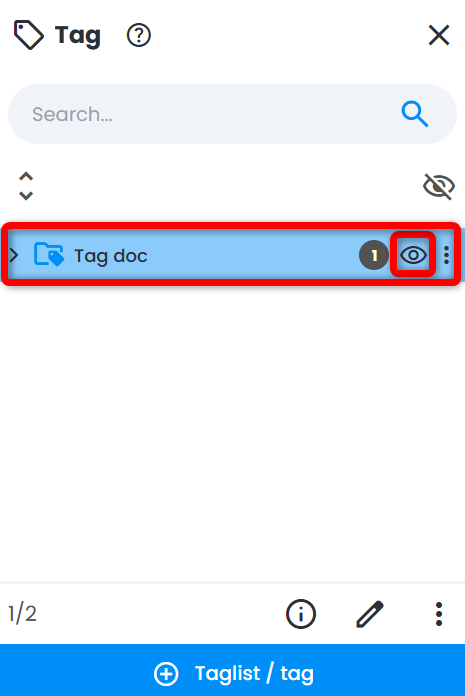
- Cliquez sur Afficher pour activer la visibilité de la liste de balises. Cliquer sur Afficher garantit l'affichage des balises de cette liste dans la Vue 3D, mais cela ne signifie pas que cette liste de balises est sélectionnée.
Les deux clics (sélection de la liste de balises + Afficher) sont obligatoires !
- Avant de créer une balise, il est recommandé de définir d'abord le point de vue dans la Vue 3D afin de regarder l'élément à baliser. Les modes Scan & Teleport et Navigation 3D sont tous deux pris en charge pour capturer la vue par défaut de la balise.
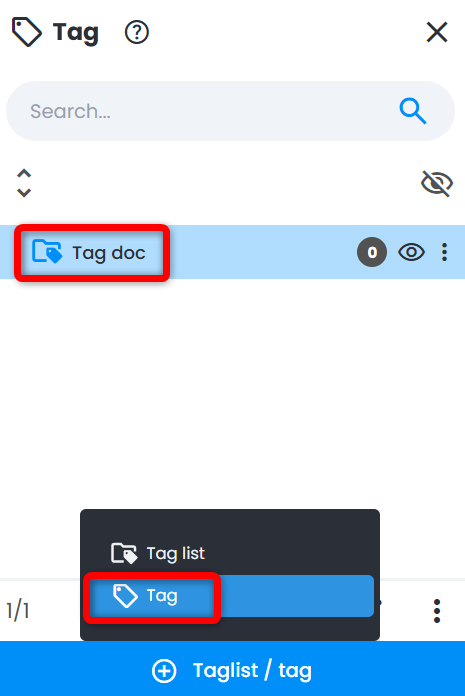
- Avec une liste de balises sélectionnée (surlignée en bleu), cliquez sur Créer une balise dans la barre d'actions en bas de l'Explorateur de balises.Remarque : les mêmes actions sont également disponibles depuis l'onglet Données.
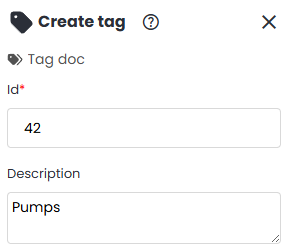
- Le menu Créer une balise apparaît sur le côté droit de l'écran. Renseignez les champs ID et Description.
- Désactivez le commutateur IA à côté du champ Cadres englobants. Une représentation de la balise apparaît en dessous. La Vue 3D passe en Mode d'édition du cadre englobant, indiqué sous la barre de navigation. Un cadre englobant vert transparent suit alors le curseur de la souris.
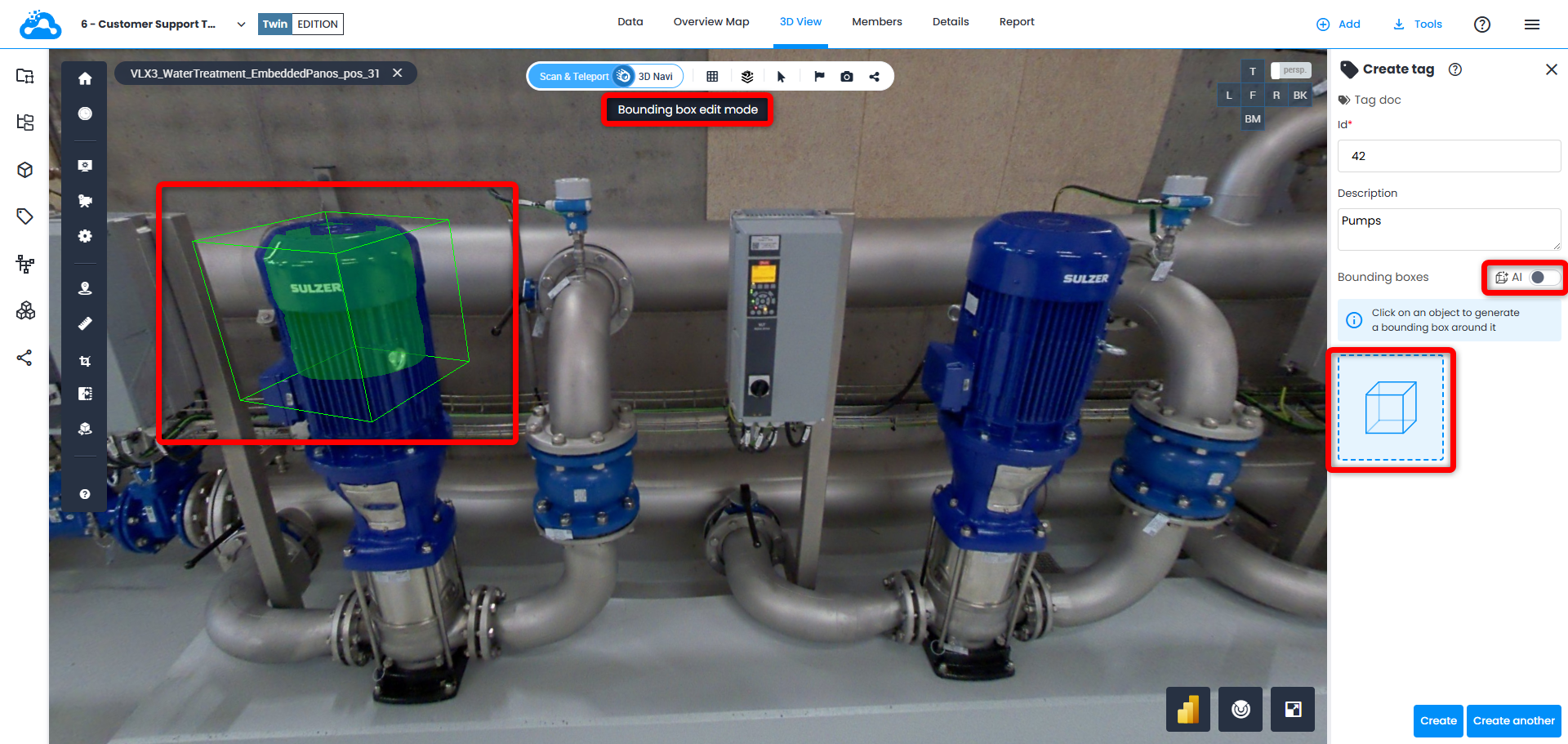
Ajoutez d'autres cadres englobants représentant des balises en cliquant simplement dans la Vue 3D en Mode d'édition du cadre englobant.
L'ajout de plus d'un cadre englobant convertit une balise simple en balise complexe, ce qui modifie l'icône dans l'Explorateur de balises. Vous trouverez plus d'informations sur les balises complexes ici :
- Cliquez sur l'icône Crayon à côté du cadre englobant dans le menu Créer une balise pour afficher les manipulateurs (gizmos). Vous pouvez ensuite modifier le point de vue ou le mode d'affichage (par exemple 3D Surface, 3D RVB, etc.) afin de mieux comprendre la forme et la taille de l'équipement. Par exemple, passez en 3D Surface dans Navigation 3D.
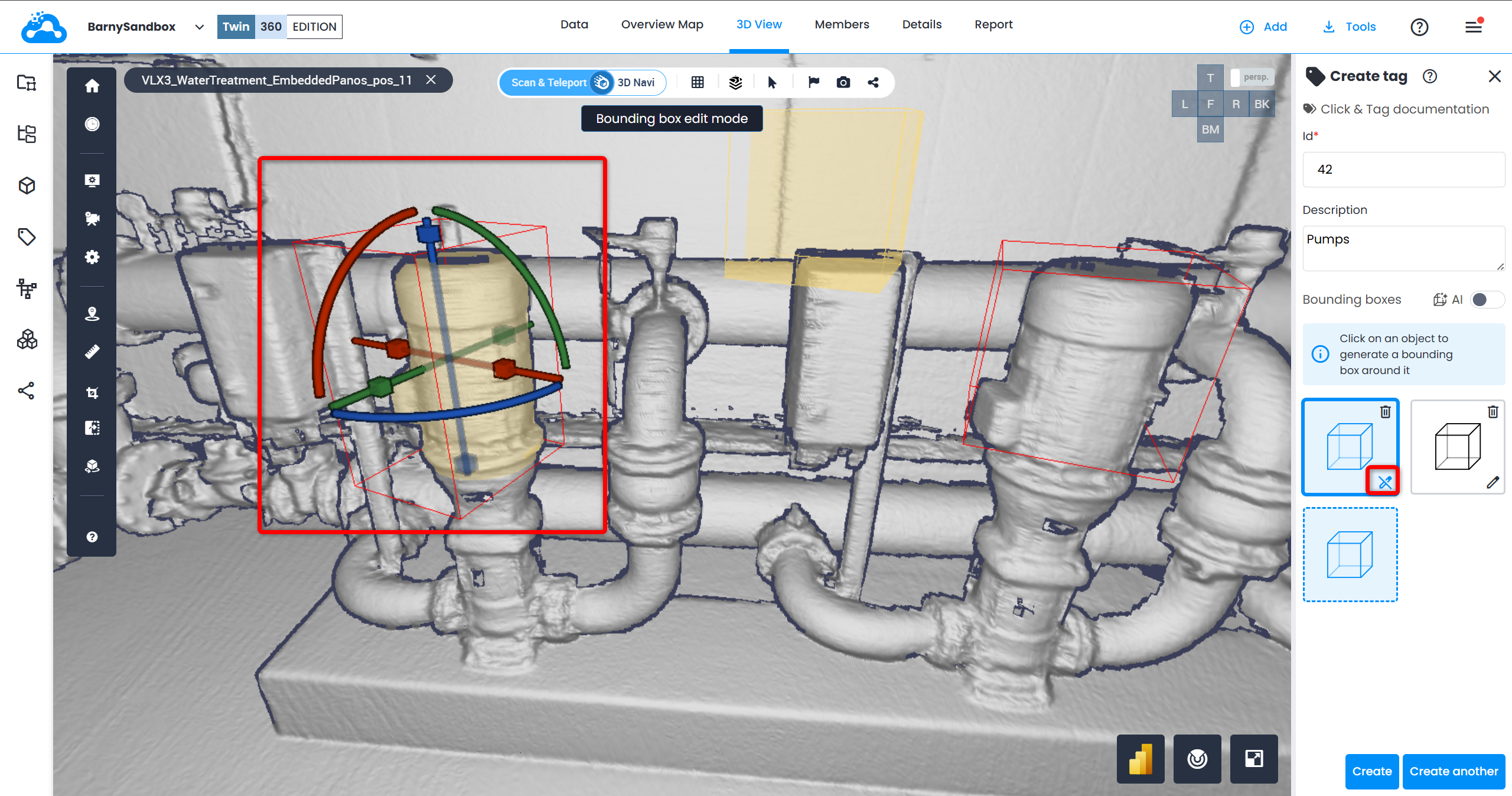
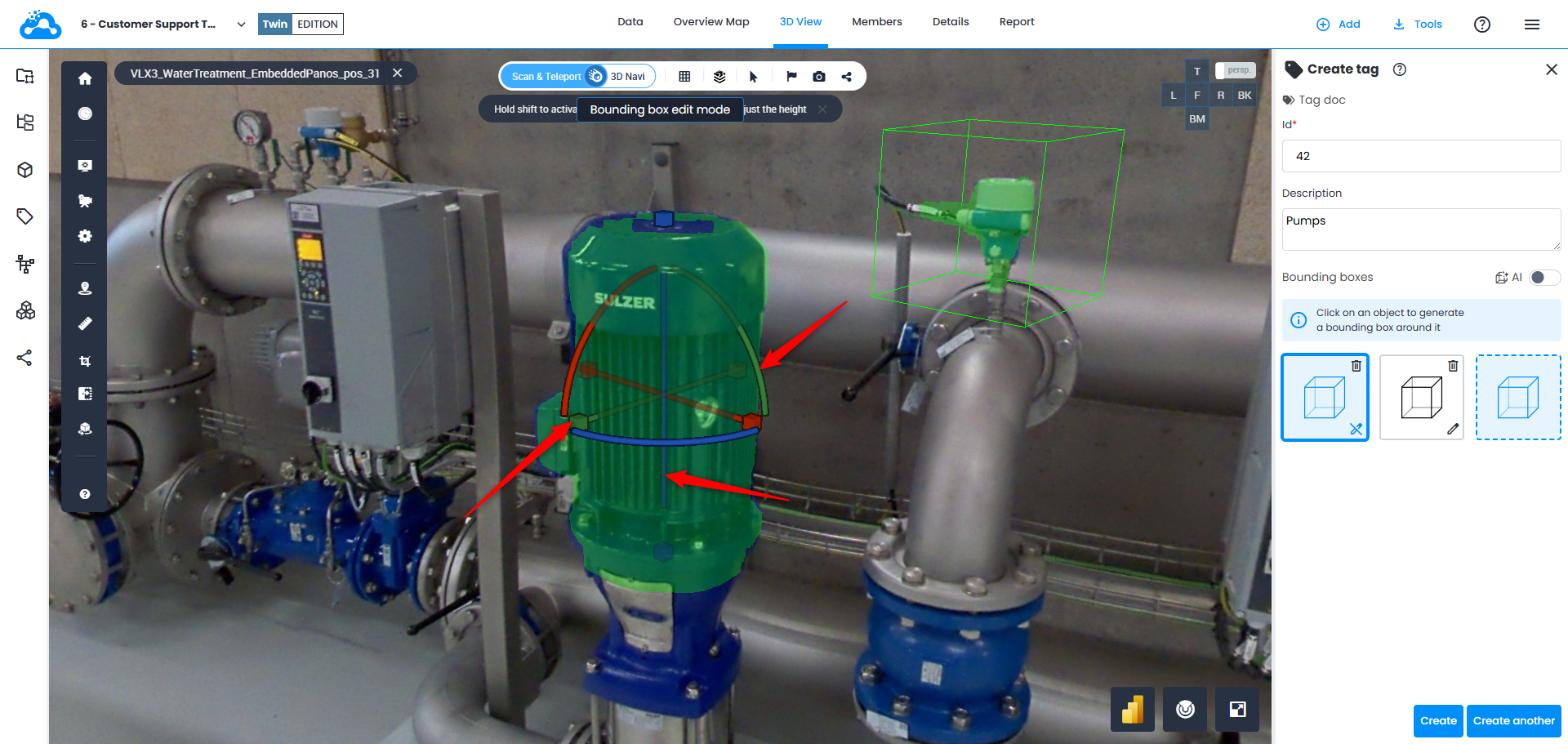
- Utilisez les manipulateurs pour ajuster le cadre englobant à l'équipement :
- Cliquez et faites glisser les cubes pour ajuster les faces du cadre englobant
- Cliquez et faites glisser les lignes pour déplacer le cadre englobant le long de chaque axe
- Cliquez et faites glisser les courbes pour faire pivoter le cadre englobant autour de chaque axe
- Renseignez tous les champs de métadonnées si nécessaire, puis cliquez sur Créer.
La vue utilisée pour la création du cadre englobant (en mode Scan & Teleport ou en mode Navigation 3D) sera la vue par défaut de cette balise.
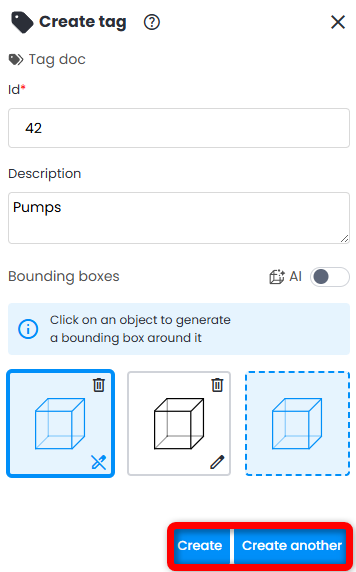
- Cliquer sur Créer autre laisse ouvert le panneau de droite du processus de création de balise, mais réinitialise les champs.
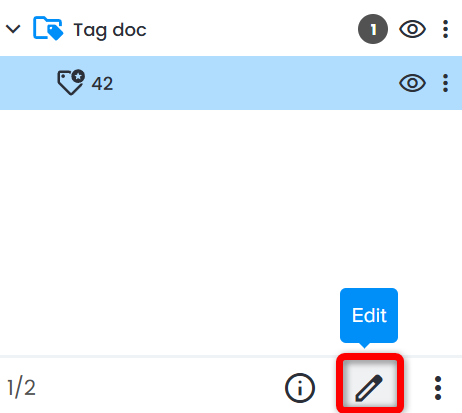
- Une fois créée, une balise apparaît dans la liste de balises correspondante de l'Explorateur de balises.
- Pour modifier une balise, cliquez dessus, puis cliquez sur Éditer en bas de l'Explorateur de balises. Le menu de droite s'ouvre et permet d'ajuster le cadre englobant concerné ou d'en ajouter d'autres.
Dupliquer une balise
- Sélectionnez une balise dans l'Explorateur de balises.
- Cliquez sur Dupliquer une balise dans l'onglet d'actions en bas de l'Explorateur de balises.
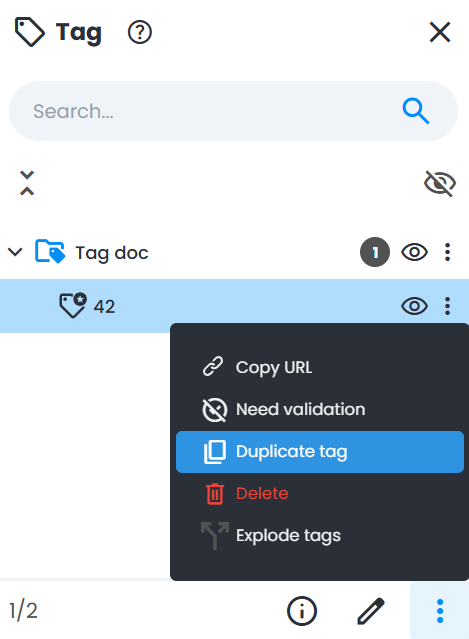
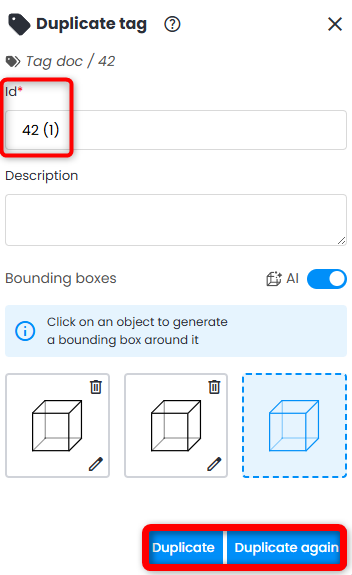
- Le menu Dupliquer une balise s'ouvre, prérempli avec les informations de la balise. Saisissez un ID approprié pour la balise dupliquée.
- Cliquez sur Dupliquer pour créer et enregistrer la balise dupliquée, ou sur Dupliquer à nouveau pour enregistrer la balise dupliquée et créer une autre copie.
Importer une liste de balises
L'action Importer des étiquettes depuis un CSV accepte deux types de fichiers : le fichier classique ci-dessous, qui utilise des coordonnées, et le fichier construit à partir d'éléments de modèle, qui crée des balises directement à partir d'éléments de modèle 3D en masse.
Obtenez une liste de balises à partir d'un jumeau numérique ou d'un modèle Revit ou Navisworks, via un simple fichier CSV contenant l'ID de chaque équipement, son emplacement (coordonnées x, y, z) et diverses autres métadonnées conformes au modèle de données de balise défini initialement lors de la création de cette liste de balises.
Ces balises issues d'un jumeau numérique ou d'un modèle CAO seront ensuite affichées sous forme de cadres englobants superposés aux scans. Il est possible de modifier chaque cadre pour qu'il corresponde à la réalité, ou de modifier la liste pour ajouter d'autres métadonnées.
- Lors de la création d'une liste de balises (voir la section Créer une liste de balises ci-dessus), assurez-vous que les champs de métadonnées de la liste de balises correspondent exactement aux en-têtes de colonnes du fichier CSV (par exemple, une colonne CSV dont l'en-tête est Manufacturer doit exister dans Cintoo sous la forme d'un champ de métadonnées nommé Manufacturer).
- Une colonne dont l'en-tête est « ID » doit être incluse dans le CSV et renseignée avec le nom choisi pour chaque balise.
- Notez que les champs de métadonnées dans Cintoo n'ont pas besoin d'être dans le même ordre que les colonnes du fichier CSV. Ils doivent toutefois exister pour être renseignés correctement.
1.1. (facultatif) Il est possible de modifier la taille par défaut du cadre englobant en ajoutant une colonne nommée size. Une valeur de 0,1 correspond à un cadre englobant de 10 cm x 10 cm.
- Une fois la liste correspondante sélectionnée dans l'Explorateur de balises, cliquez sur Importer des étiquettes depuis un CSV dans la liste des actions en bas de l'Explorateur de balises.Remarque : les mêmes actions sont également disponibles depuis l'onglet Données.
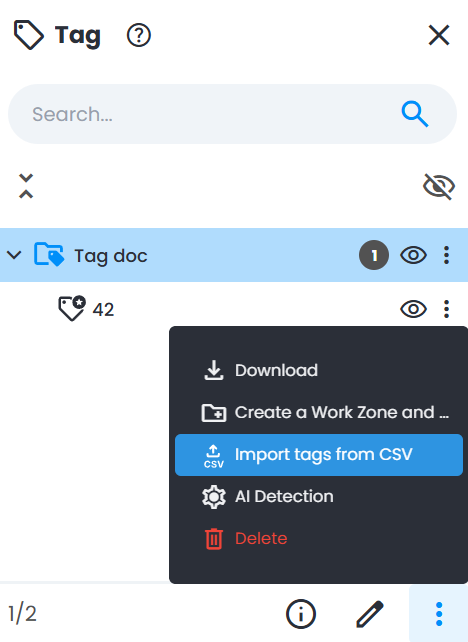
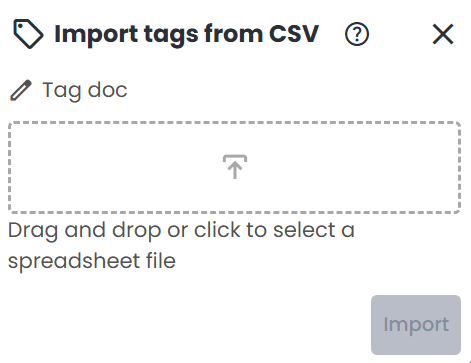
- Le panneau Importer des étiquettes depuis un CSV s'ouvre sur la droite.
- Sélectionnez un fichier CSV ou MS Excel, puis cliquez sur Importer. La liste de balises est alors renseignée automatiquement.
Pour créer des balises en masse directement à partir d'éléments de modèle 3D à la place, à l'aide des colonnes model_uuid / model_element_name / tag_id, consultez Créer des balises en masse à partir d'éléments de modèle.
Cet article a-t-il été utile ?
C'est super !
Merci pour votre commentaire
Désolé ! Nous n'avons pas pu vous être utile
Merci pour votre commentaire
Commentaires envoyés
Nous apprécions vos efforts et nous allons corriger l'article