Exportez les données de scan 3D situées dans le cadre englobant d'une balise sous forme de fichier de nuage de points ou de maillage. Utilisez cette fonction pour transférer des segments balisés vers des outils externes tels que Revit, CloudCompare ou Navisworks, pour l'analyse as-built, l'intégration BIM ou la visualisation.
Contactez-nous à l'adresse sales@cintoo.com pour en savoir plus sur la mise à niveau.
En savoir plus sur les éditions BIM et TWIN.
TABLE DES MATIÈRES
Vue d'ensemble
Cintoo permet d'exporter les données de scan 3D contenues dans le cadre englobant d'une balise. Cela diffère de l'exportation d'une liste de balises au format CSV, qui exporte uniquement les métadonnées des balises (ID, coordonnées, champs personnalisés).
Deux types d'exportation sont disponibles :
- Exportation en nuage de points - extrait les points de scan bruts situés dans le cadre englobant de la balise et les enregistre dans un fichier de nuage de points. L'exportation est configurée et téléchargée via Cintoo Connect. Utile pour l'analyse as-built détaillée et pour les workflows de comparaison.
- Exportation en maillage - convertit les données de scan situées dans le cadre englobant de la balise en une surface de maillage 3D. L'exportation est configurée directement dans l'application web et le résultat est enregistré dans la zone de travail active, visible dans la structure de fichiers sous l'onglet Données. Utile pour la visualisation, l'intégration BIM et le partage allégé.
Exporter une balise en nuage de points
L'exportation en nuage de points est gérée via Cintoo Connect. Un clic sur le bouton d'exportation ouvre Cintoo Connect sur l'écran d'exportation, avec les données de la balise préchargées.
Les étapes ci-dessous s'appliquent depuis l'Explorateur de balises ou l'Explorateur de ressources. Le projet doit contenir au moins une liste de balises comportant des balises. Consultez Créer des balises dans Cintoo pour plus d'informations.
- Ouvrez la Vue 3D avec au moins un scan visible.
- Activez une liste de balises et sélectionnez une balise à exporter.
- Faites un clic droit sur la balise ou cliquez sur l'icône à trois points en regard de la balise dans la liste.
- Sélectionnez Exporter en tant que nuage de points.
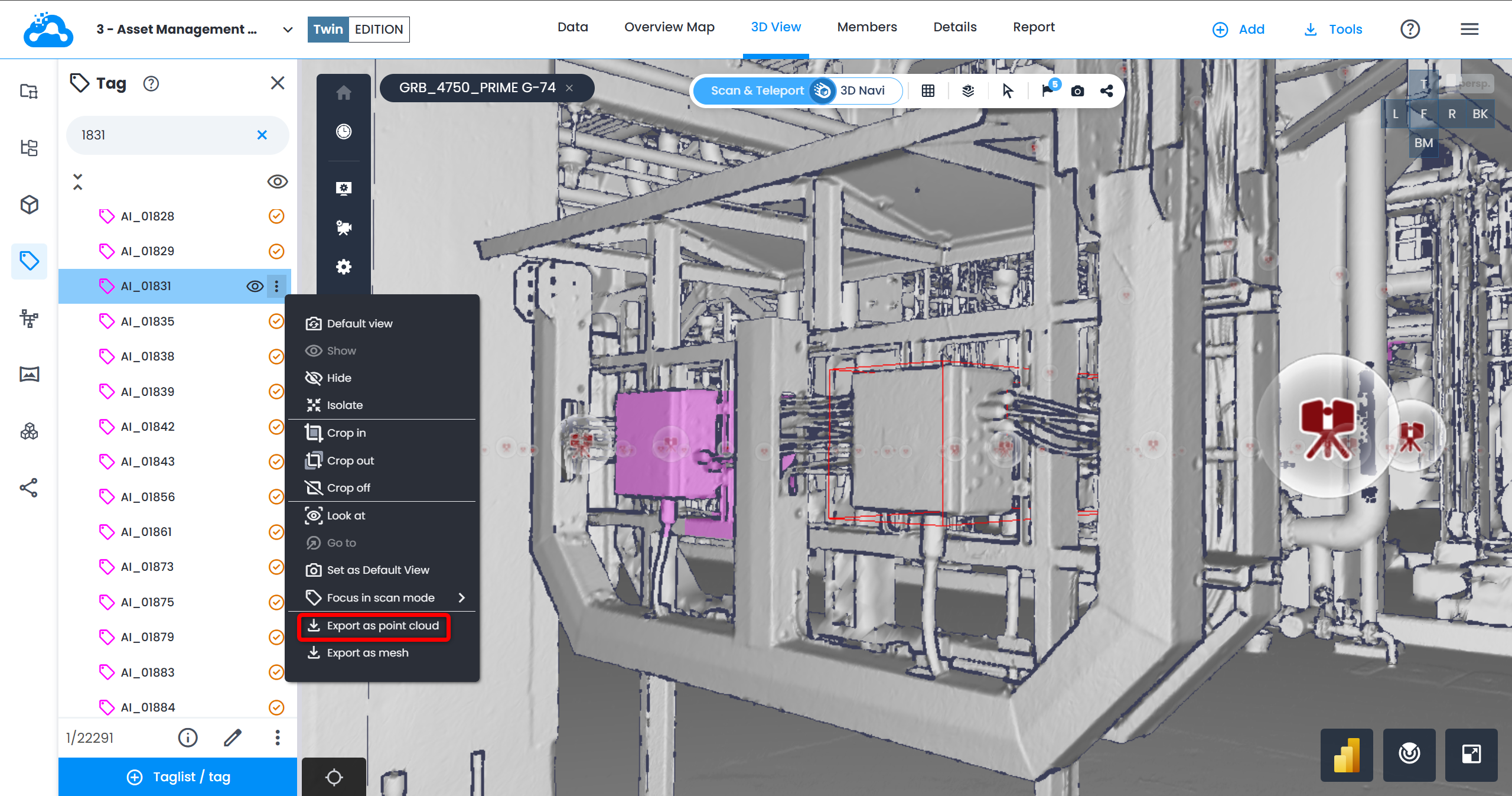
- Cintoo Connect s'ouvre sur l'écran d'exportation. Le nom de la balise, la liste des scans et les données du cadre englobant sont préremplis.
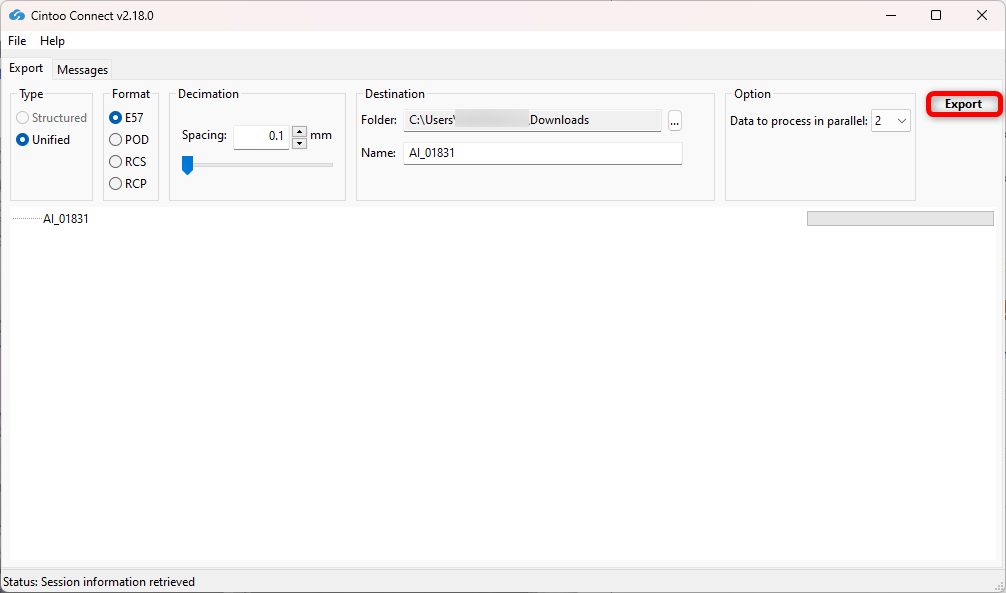
- Dans Cintoo Connect, configurez l'exportation :
- Format - sélectionnez le format de sortie souhaité :
| Format | Extension | Remarques |
|---|---|---|
| E57 | .e57 | Format standard de l'industrie. Compatible avec la plupart des logiciels de nuages de points. |
| RCP/RCS | .rcp / .rcs | Format Autodesk ReCap. À utiliser pour les workflows Revit, Navisworks ou AutoCAD. |
| POD | .pod | Format Bentley Point Tools. À utiliser pour MicroStation et les produits associés. |
- Spacing - contrôle la distance minimale entre les points exportés. Une valeur plus petite produit un nuage de points plus dense et un fichier plus volumineux.
- Data to process in parallel - ajustez ce paramètre pour traiter plus de 2 scans (valeur par défaut) en parallèle si le PC est multicœur.
- Destination Folder - choisissez l'emplacement où le fichier exporté sera enregistré sur la machine locale.
- Name - saisissez un nom pour le fichier exporté.
- Cliquez sur Export pour lancer la tâche.
Exporter une balise en maillage
L'exportation en maillage est configurée directement dans l'application web. Une fois la demande soumise, le traitement s'exécute en arrière-plan et le résultat est enregistré dans la zone de travail active, où il se trouve dans la structure de fichiers.
Les étapes ci-dessous s'appliquent depuis l'Explorateur de balises ou l'Explorateur de ressources.
- Ouvrez la Vue 3D avec au moins un scan visible.
- Activez une liste de balises et sélectionnez une balise à exporter.
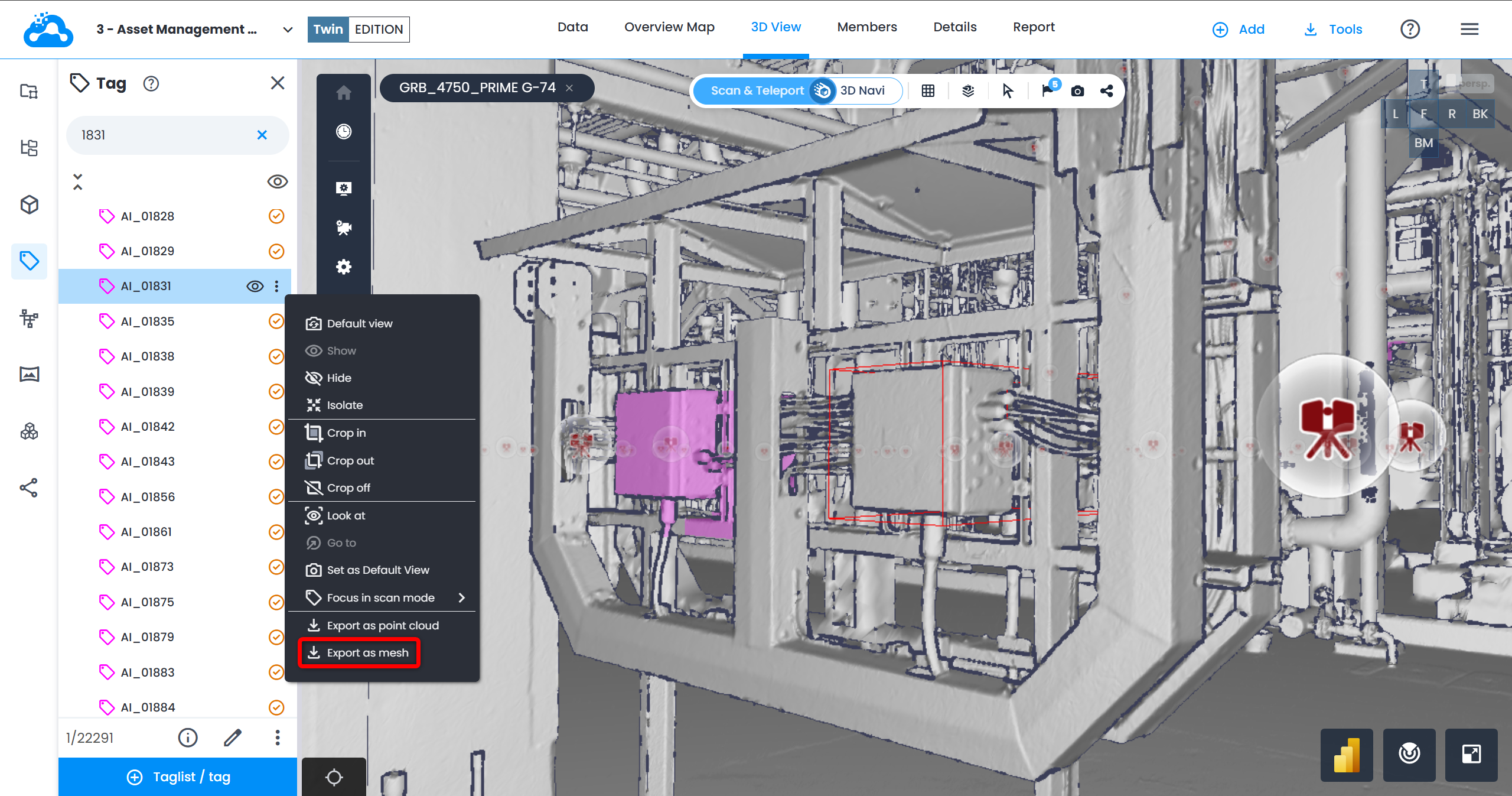
- Faites un clic droit sur la balise ou cliquez sur l'icône à trois points en regard de la balise dans la liste.
- Sélectionnez Exporter en tant que maillage.
- Dans la fenêtre contextuelle qui s'ouvre, renseignez :
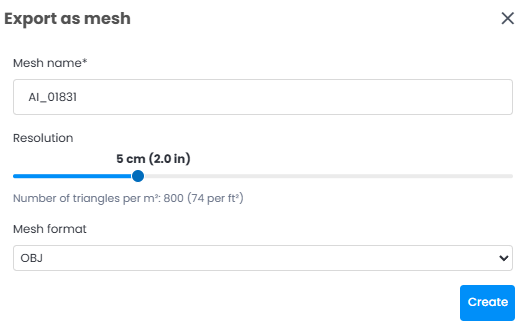
- Nom du maillage - saisissez un nom pour le fichier exporté.
- Résolution - utilisez le curseur pour définir la distance minimale entre les sommets du maillage. Une valeur plus fine produit plus de détails mais augmente le temps de traitement et la taille du fichier.
Sélectionnez la résolution (ou densité) de 2 cm (0,8 pouce) à 20 cm (7,9 pouces).- Il s'agit de la distance minimale entre deux sommets.
- Soyez prudent lors du choix de la résolution (voir Cas d'usage et exemples de maillages unifiés).
- Format du maillage - sélectionnez le format de sortie :
| Format | Extension | Remarques |
|---|---|---|
| FBX | .fbx | Format Autodesk Filmbox. Idéal pour Revit, Blender et Unreal Engine. Plus léger que l'OBJ. |
| OBJ | .obj | Format Wavefront OBJ. Largement pris en charge par les outils de modélisation et de visualisation 3D. |
| STL | .stl | Format de stéréolithographie. Principalement utilisé pour l'impression 3D. Ne stocke ni couleur ni texture. |
| Open USD | .usd | Format Universal Scene Description. Idéal pour les pipelines collaboratifs tels que NVIDIA Omniverse. |
- Cliquez sur Créer. Un message de confirmation s'affiche et le traitement démarre en arrière-plan.
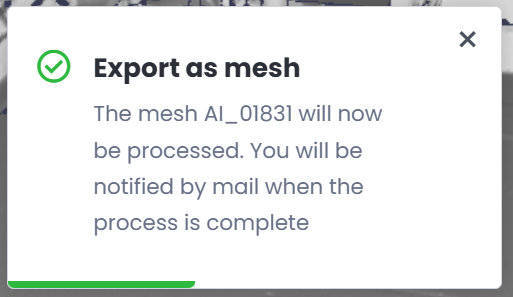
- Une fois le traitement terminé, une notification est envoyée par e-mail. Suivez la progression dans le panneau Task progress en haut à droite. Le fichier exporté est enregistré dans la zone de travail active et est visible dans la structure de fichiers sous l'onglet Données.
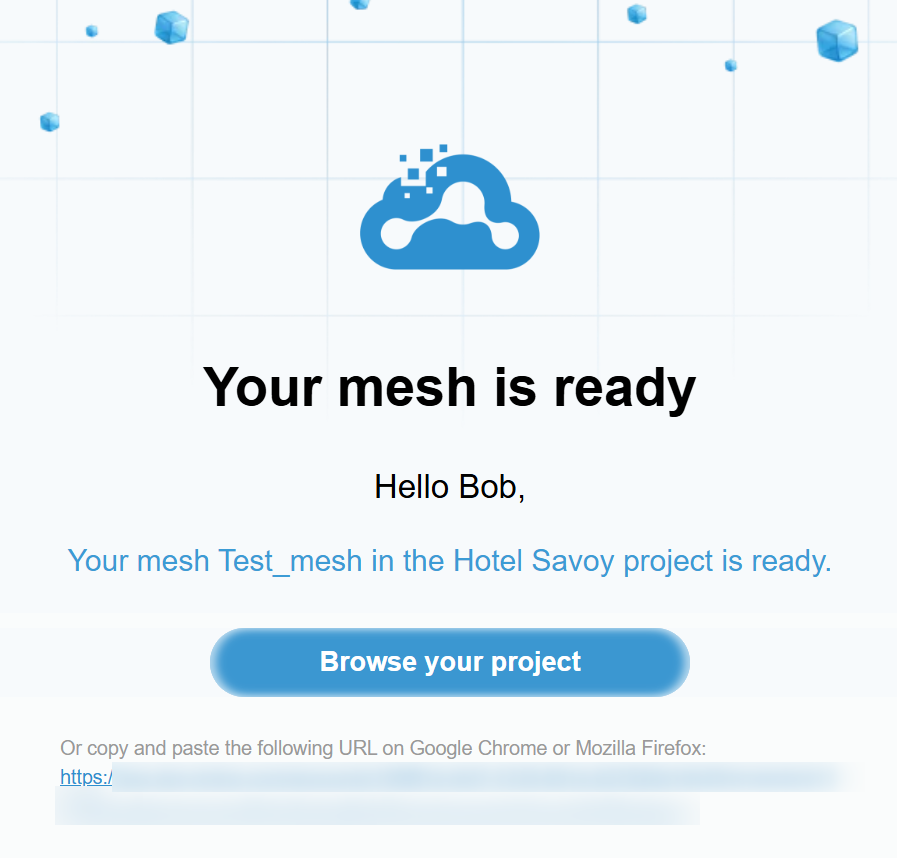
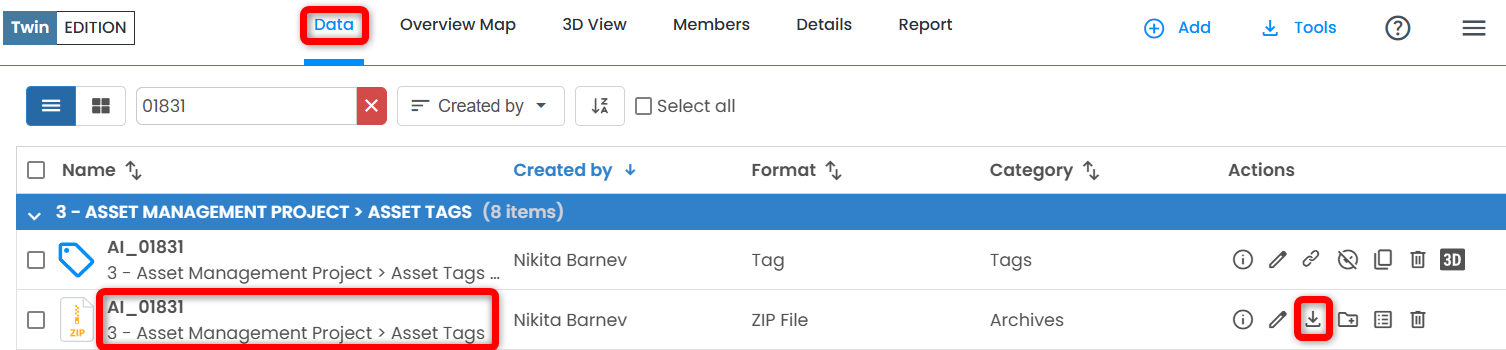
- Cliquez sur le bouton Browse your project dans l'e-mail ou dans l'onglet Données, accédez à la zone de travail où se trouve la liste de balises source, repérez le fichier ZIP portant le nom de la balise, puis cliquez sur l'icône Télécharger.
Limitations
- Une seule balise peut être exportée à la fois. L'exportation de plusieurs balises en tant qu'objets distincts en une seule opération n'est pas prise en charge. Pour exporter plusieurs balises ensemble, fusionnez-les d'abord en une balise complexe, puis exportez la balise complexe obtenue.
- L'exportation nécessite une balise comportant au moins un cadre englobant. Les balises sans cadre englobant ne peuvent pas être exportées.
- Seuls les scans visibles situés dans le cadre englobant de la balise sont inclus. Les scans masqués sont exclus.
- Les boutons d'exportation sont désactivés en dehors de la Vue 3D ou lorsqu'aucun scan n'est visible.
- Les balises ne peuvent pas être exportées en maillage dans les projets de démonstration.
- Pour l'exportation en nuage de points, le temps de traitement dépend du volume de scans situé dans le cadre englobant et de l'espacement sélectionné.
- Pour l'exportation en maillage, le temps de traitement et la taille du fichier dépendent du volume de données de scan et de la résolution sélectionnée.
Cet article a-t-il été utile ?
C'est super !
Merci pour votre commentaire
Désolé ! Nous n'avons pas pu vous être utile
Merci pour votre commentaire
Commentaires envoyés
Nous apprécions vos efforts et nous allons corriger l'article