Cet article décrit l'interface et les fonctionnalités de l'Explorateur de Modèles, qui permet de lister et de parcourir les modèles de la zone de travail active du projet.
Les utilisateurs dont le rôle inclut l'autorisation Zones de travail peuvent déplacer le modèle vers une autre zone de travail.
TABLE DES MATIÈRES
Interface
Sélectionnez l'icône Explorateur de Modèles dans la barre d'outils Explorateur verticale située sur le côté gauche de l'écran.


L'Explorateur de Modèles s'ouvre alors sur le côté gauche. Choisissez le modèle souhaité.
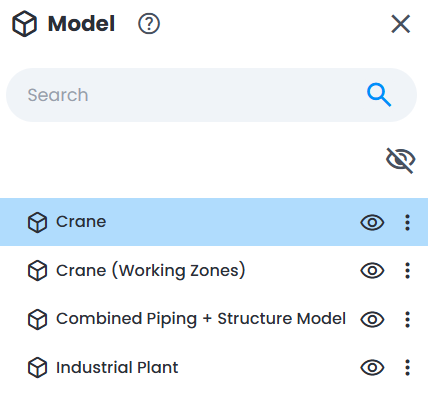
Recherche
Les attributs suivants peuvent être recherchés à l'aide de l'outil de recherche de l'Explorateur de Modèles :
- Nom du modèle
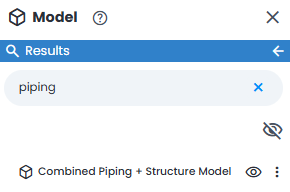
- l'affinage des résultats de recherche pour trouver le nom exact d'un modèle se fait en ajoutant le préfixe "label:" et en plaçant le nom du fichier recherché entre guillemets "example". Notez que cette recherche est sensible à la casse.
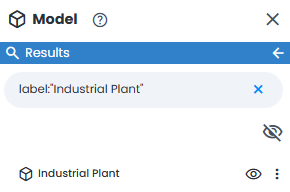
- cas particulier où un caractère " se trouve au milieu du nom du fichier. Pour que le mécanisme de recherche le traite correctement, ajoutez le caractère "\" avant le caractère ". Par exemple, si le nom de fichier initial est model"example, saisissez model\"example pour que la recherche fonctionne correctement :

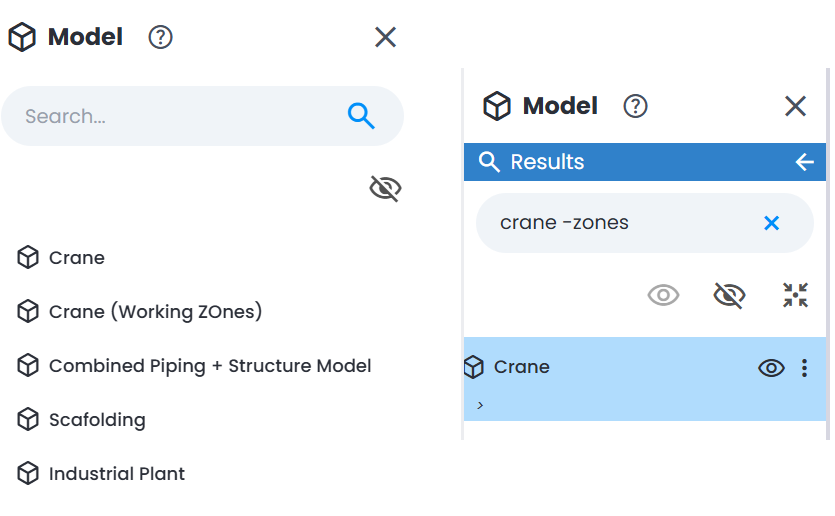
- l'ajout du préfixe "-" avant un terme l'exclut des résultats de recherche : par exemple, la recherche de "-pump" affiche tout sauf les modèles dont le nom contient "pump". Ce préfixe peut être combiné à un terme de recherche normal dans le même champ de recherche pour inclure un mot et en exclure un autre en même temps : par exemple, la recherche de "valve -pump" trouve les modèles qui contiennent "valve" mais pas "pump".
Actions
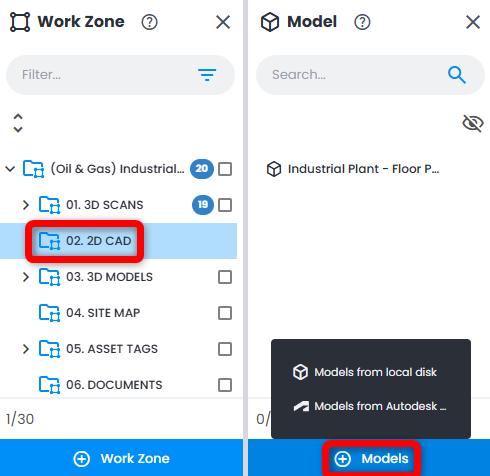
Le bouton Modèles tout en bas de l'Explorateur de Modèles équivaut aux options d'import de modèles du menu Ajouter en haut à droite de l'écran et permet d'importer des modèles depuis le disque local ou depuis Autodesk Forma dans la zone de travail sélectionnée dans l'Explorateur de Zones de Travail.
L'Explorateur de Modèles répertorie plusieurs Actions en bas lorsqu'un modèle est sélectionné. Ces actions concernent le fichier sélectionné et sont similaires à celles disponibles dans l'onglet Données pour un modèle sélectionné.
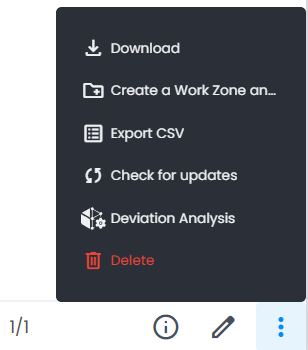
- Informations - ouvre le panneau Informations à droite, avec tous les détails du modèle
- Éditer - nom du modèle uniquement
- Télécharger - exporter le modèle depuis Cintoo
- Créer une zone de travail et déplacer les nœuds sélectionnés, Exporter au format CSV, Vérifier les mises à jour (si le modèle a été chargé depuis Autodesk Forma), Progress Monitoring et Supprimer.
Consultez les Informations relatives au modèle sélectionné en cliquant sur l'icône « i ».
Le panneau Informations s'affiche sur le côté droit et permet de parcourir les Propriétés et les Détails.

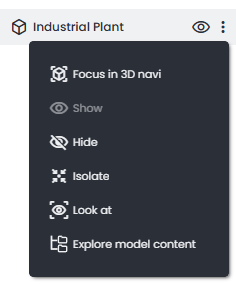
De plus, lorsqu'un modèle est sélectionné dans l'Explorateur de Modèles, les outils situés à droite de l'élément permettent de masquer/afficher le modèle. Utilisez le clic droit ou les 3 points pour :
- Mise au point en mode Navigation 3D bascule la Vue 3D en mode Navigation 3D et zoome sur l'étendue du modèle
- Afficher ou Masquer le modèle dans la Vue 3D
- Isoler le modèle du reste du contenu dans la Vue 3D
- Afficher (Look At) oriente le point de vue vers le modèle (sans zoom)
- Explorer le contenu du modèle ouvre l'Explorateur de contenu de modèle, qui présente la hiérarchie, les éléments et les métadonnées du modèle
Cet article a-t-il été utile ?
C'est super !
Merci pour votre commentaire
Désolé ! Nous n'avons pas pu vous être utile
Merci pour votre commentaire
Commentaires envoyés
Nous apprécions vos efforts et nous allons corriger l'article