Cet article présente une nouvelle fonctionnalité de Cintoo, qui comprend un workflow complet pour exécuter le processus, toutes les informations sur les paramètres, des cas d'usage et des conseils pour offrir une meilleure expérience utilisateur.
Regardez la vidéo tutoriel : Progress Monitoring (MVP)
Qu'est-ce que Progress Monitoring ?
Dans le contexte du secteur de l'architecture, de l'ingénierie et de la construction (AEC), de la modélisation des informations du bâtiment (BIM) et de la conception assistée par ordinateur (CAO), le suivi de l'avancement (progress monitoring) désigne le processus consistant à suivre et à évaluer l'avancement d'un projet de construction en temps réel ou quasi réel, à l'aide de modèles et de données numériques.
Le Progress Monitoring de Cintoo est un outil permettant de comparer les données de modèle aux données de scan et de calculer, avec une certaine tolérance, la différence entre les deux sources. Obtenez le résultat sous la forme d'un rapport .csv contenant les informations de couverture et les écarts.
TABLE DES MATIÈRES
Workflow
- Préparez les données : visualisez les scans à comparer dans l'Explorateur de Zones de Travail ou l'Explorateur de ressources.
Seuls les scans visualisés dans la fenêtre de visualisation seront utilisés pour le processus. Si certaines parties du scan ne sont pas nécessaires, elles peuvent simplement être exclues de la visualisation.
Cela permet de disposer d'une base as-built pour la comparaison.
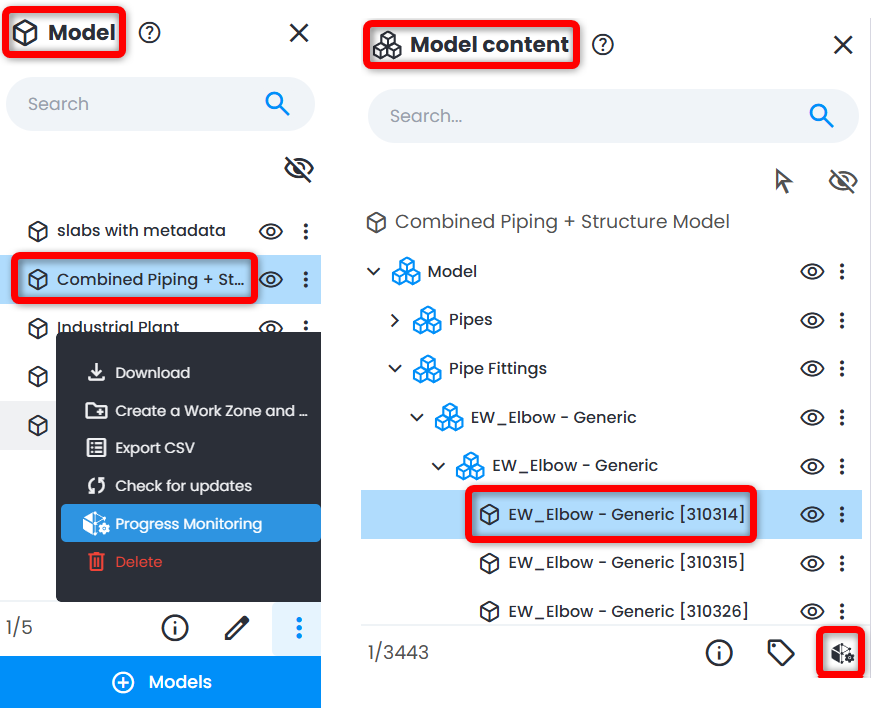
- Sélectionnez un modèle dans l'Explorateur de Modèles ou un élément de modèle dans l'Explorateur de contenu de modèle à comparer avec les scans visualisés à l'étape précédente.
Pour accéder au menu des paramètres, cliquez sur le bouton Progress Monitoring en bas.
- Indiquez un nom dans le champ Nom du fichier du rapport.Avertissement : les caractères spéciaux suivants ne sont pas autorisés : \ /: *? “ < >
Le nom du modèle ou de l'élément de modèle sélectionné est indiqué à l'écran.
Choisissez la valeur de tolérance dans le champ Distance de tolérance du modèle à la numérisation. Faites attention aux unités. Cette valeur définit la distance limite utilisée par l'algorithme CIPM pour localiser en 3D les données de scan les plus proches autour du modèle. Plus la valeur est grande, plus la génération du rapport est longue.
Les unités de mesure dépendent des paramètres du projet. La limite de tolérance est de 12 mm et de 0,5 pouce.
Cliquez sur Début pour lancer le processus de création du rapport.

- Le rapport est enregistré dans la zone de travail active à partir de laquelle il a été créé. Une notification par e-mail est envoyée à l'utilisateur à la fin du traitement.
Cliquez sur Browse your project pour ouvrir un projet dans l'onglet Données.
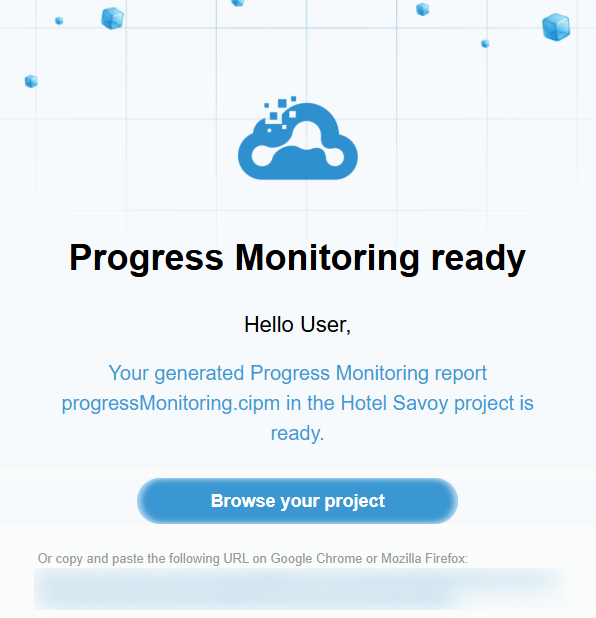
Le fichier de sortie est fourni au format .cipm, c'est-à-dire un fichier Cintoo Progress Monitoring.

- Le rapport doit être téléchargé au format .csv pour être utilisé en dehors de Cintoo, en cliquant sur le bouton Télécharger. Le nom du fichier correspond au nom choisi pour le fichier .cipm.
En outre, la valeur de tolérance et les unités du projet sont ajoutées au nom.

- Les unités de mesure et la précision du rapport dépendent des champs correspondants du menu Options du projet. La modification de chacun de ces paramètres affecte le fichier .csv de sortie ; le fichier .csv peut donc être généré plusieurs fois avec des unités et une précision différentes.

Structure du fichier CIPM
Le fichier .csv téléchargé a la structure suivante :
- Model Element id : identifiant unique de l'élément de modèle au sein d'une exécution CIPM
- IfcGUID : identifiant global unique IFC d'un élément de modèle spécifique (s'il est présent)
- GlobalID : identifiant global d'un élément de modèle spécifique (s'il est présent)
- Model Element Name : nom de l'élément de modèle tel qu'il figure dans le projet Cintoo
- Coverage by Scan Data (%) : pourcentage du volume du modèle couvert par les données de scan, d'après la distance de tolérance du modèle à la numérisation définie dans les paramètres de l'exécution CIPM
- Maximum Distance to Scan Data : distance maximale entre l'élément de modèle et les données de scan, mesurée dans les unités du projet
- Average distance to Scan Data : distance moyenne entre l'élément de modèle et les données de scan, mesurée dans les unités du projet
- Minimal distance to Scan Data : distance minimale entre l'élément de modèle et les données de scan, mesurée dans les unités du projet

Exemple de mise en forme des données dans MS Excel
Il est en outre possible de consulter les paramètres de l'exécution CIPM (élément de modèle et Distance de tolérance du modèle à la numérisation), ainsi que les valeurs de couverture et de distance de sortie pour l'ensemble de l'exécution, en cliquant sur Informations.

Cas d'usage
- Utilisez le paramètre Coverage estimation pour identifier les différentes étapes de la construction (par exemple, Non construit, En cours, Terminé). Grâce à ces informations, les données deviennent plus parlantes, en lien avec la situation réelle sur le chantier.
N'hésitez pas à utiliser MS Excel pour filtrer sur la colonne Coverage estimation, par exemple pour isoler les données à faible couverture ou, à l'inverse, à couverture maximale. - À partir des données de distance du rapport, identifiez les éléments de modèle à vérifier dans un projet Cintoo. Utilisez la fonction de recherche du panneau Explorateur de contenu de modèle pour retrouver des données à partir du nom de l'élément de modèle.
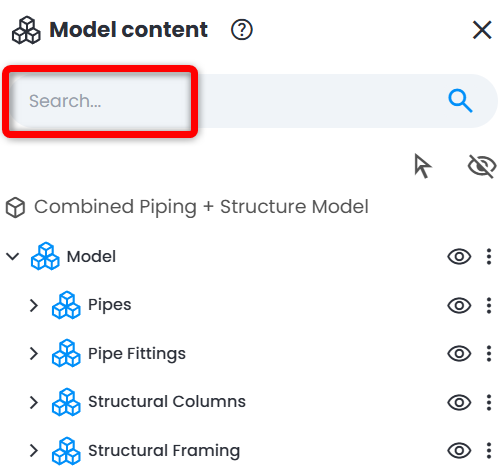
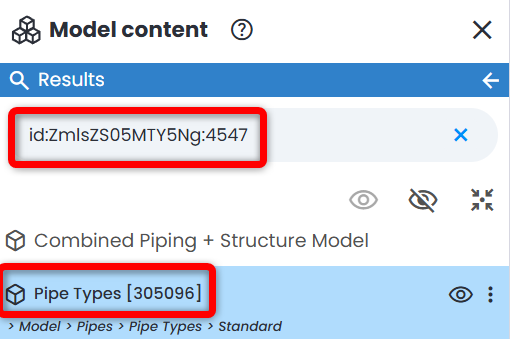
De plus, en saisissant « id: » avant d'insérer le Model Element ID issu du rapport CIPM généré, retrouvez l'élément de modèle exact dans l'arborescence du modèle en cliquant sur la flèche ou sur Entrée.
Conseils
- Diversifiez les exécutions CIPM selon les différentes parties du modèle : plomberie, électricité, etc. Cela isole les éléments de modèle au sein d'une exécution CIPM dédiée, ce qui donne des résultats plus propres et améliore l'analyse qui suit.
- Utilisez les capacités de recherche par identifiant de l'Explorateur de contenu de modèle pour retrouver les éléments de modèle présentant des couvertures ou des distances particulières susceptibles d'être intéressantes.
- La valeur de tolérance doit être choisie en fonction des données initiales utilisées (scan et modèle). Pour les éléments de grande taille, comme les murs, des valeurs plus élevées peuvent être choisies ; pour des comparaisons plus précises, choisissez des valeurs plus petites.
- La précision des résultats dépend fortement de la qualité des données de scan et de la technologie utilisée pour la capture.
- Copier l'IfcGUID ou le GlobalID (s'ils existent) depuis le rapport CIPM facilite la recherche des éléments de modèle directement dans le logiciel de CAO.
- L'augmentation du nombre de scans et de la taille du modèle allonge le temps nécessaire à la création du rapport.
Workflows étendus
Cet article a-t-il été utile ?
C'est super !
Merci pour votre commentaire
Désolé ! Nous n'avons pas pu vous être utile
Merci pour votre commentaire
Commentaires envoyés
Nous apprécions vos efforts et nous allons corriger l'article