Cet article décrit les étapes pour rechercher des mises à jour de modèles dans Cintoo et pour remplacer le fichier de modèle importé par la dernière version, c'est-à-dire la version actuelle, provenant d'Autodesk BIM 360/Autodesk Forma.
Version du modèle
Dans l'onglet Données d'un projet donné, les modèles importés depuis BIM 360/Autodesk Forma affichent un numéro de version.
Vue Liste

Vue Mosaïque
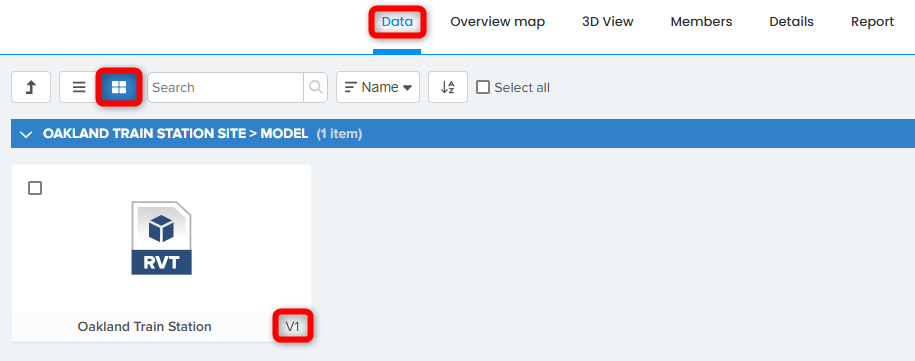
Vérification des mises à jour
Sélectionnez un modèle et cliquez sur Vérifier les mises à jour ; cette opération peut être effectuée pour plusieurs modèles à la fois ou pour chaque modèle individuellement.
Plusieurs modèles sélectionnés en vue Liste ou en vue Mosaïque

Modèle individuel en vue Liste

Modèle individuel en vue Mosaïque

S'il n'existe aucune mise à jour, le message suivant s'affiche lorsque vous cliquez sur Vérifier les mises à jour.

S'il existe une nouvelle version (définie comme « actuelle ») du modèle dans BIM 360/Autodesk Forma, le message suivant s'affiche.
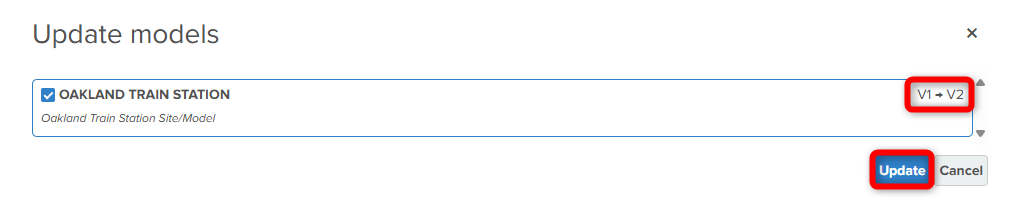
Un clic sur Mettre à jour affiche le message suivant.
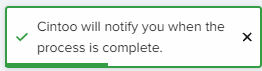
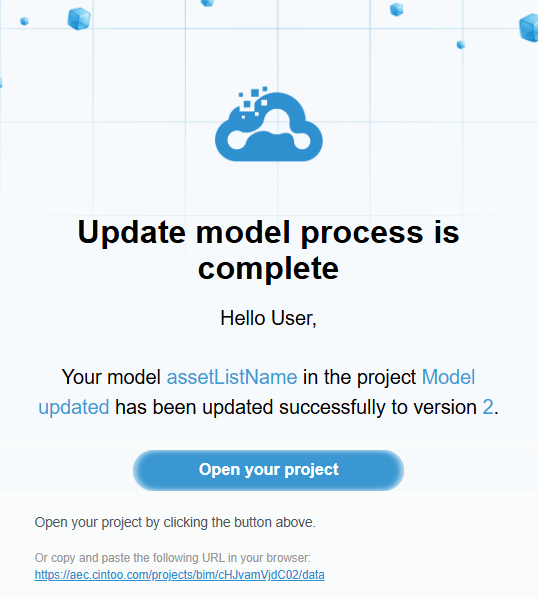
Une notification par e-mail est envoyée lorsque le fichier mis à jour est prêt à être consulté dans Cintoo.
Actualisez l'onglet Données : le nouveau numéro de version du modèle est alors indiqué pour le fichier.

Cet article a-t-il été utile ?
C'est super !
Merci pour votre commentaire
Désolé ! Nous n'avons pas pu vous être utile
Merci pour votre commentaire
Commentaires envoyés
Nous apprécions vos efforts et nous allons corriger l'article