この記事では、プロジェクトのアクティブなワークゾーン内のモデルを一覧表示して参照できるモデルエクスプローラのインターフェースと機能について説明します。
権限:リアリティデータのデータを表示権限を含む役割を持つユーザーは、モデルエクスプローラを開くことができます。
ワークゾーン権限を含む役割を持つユーザーは、モデルを別のワークゾーンに移動できます。
ワークゾーン権限を含む役割を持つユーザーは、モデルを別のワークゾーンに移動できます。
目次
インターフェース
モデルエクスプローラアイコンを、画面左側の縦型エクスプローラーツールバーで選択します。


これにより、左側にモデルエクスプローラが開きます。必要なモデルを選択します。
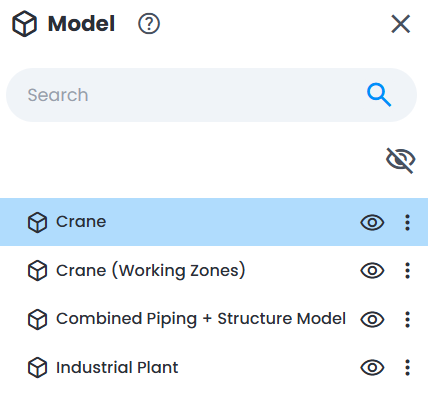
検索
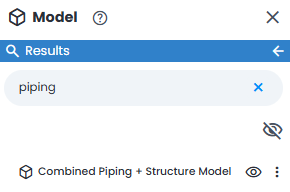
モデルエクスプローラの検索ツールでは、次の属性を検索できます。
注:デフォルトでは、検索は部分一致です。つまり、検索した情報を含むすべてのファイル名が検索結果として見つかります。
- モデル名
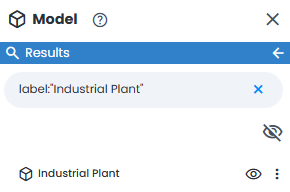
- 検索結果を絞り込んでモデルの正確な名前を見つけるには、接頭辞「label:」を付け、検索するファイル名を"example"のように二重引用符で囲みます。この検索では大文字と小文字が区別されますのでご注意ください。
- ファイル名の途中に文字"が含まれる特殊なケースです。検索機能で正しく処理されるように、"文字の前に「\」文字を追加します。たとえば、元のファイル名がmodel"exampleの場合、model\"exampleと入力すると正しく検索できます:

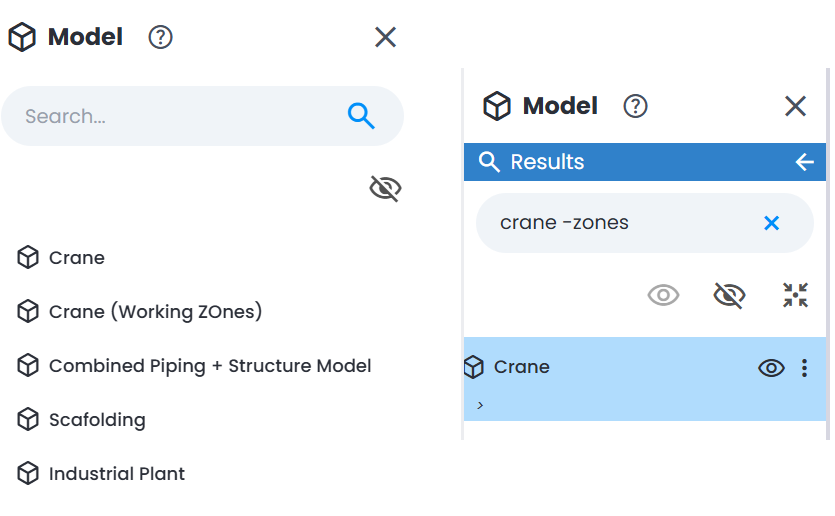
- 語句の前に接頭辞「-」を付けると、その語句が検索結果から除外されます。たとえば、「-pump」を検索すると、名前に「pump」を含むモデル以外のすべてが表示されます。同じ検索ボックスで通常の検索語と組み合わせて、ある単語を含めつつ別の単語を除外することもできます。たとえば、「valve -pump」を検索すると、「valve」を含み「pump」を含まないモデルが見つかります。
アクション
モデルボタンはモデルエクスプローラの最下部にあり、画面右上の追加メニューにあるモデルのインポートオプションと同等です。ローカルディスクまたはAutodesk Formaから、ワークゾーンエクスプローラーで選択したワークゾーンにモデルをインポートできます。
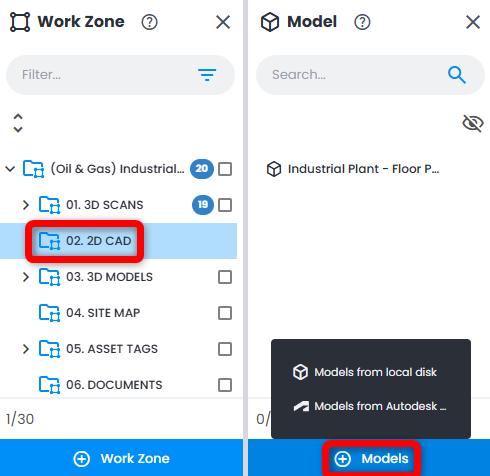
モデルが選択されている場合、モデルエクスプローラの下部に複数のアクションが表示されます。これらのアクションは選択したファイルに関連しており、選択したモデルのデータタブにある利用可能なアクションと同様です。
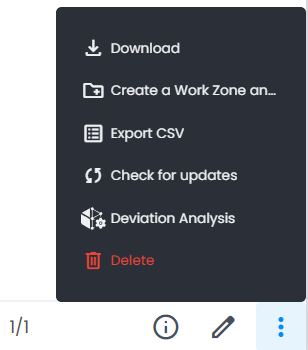
- 情報:右側に、モデルに関するすべての詳細を含む情報パネルを開きます
- 編集:モデル名のみ
- ダウンロード:Cintooからモデルをエクスポートします
- ワークゾーンを作成し、選択したノードを移動、CSV をエクスポート、アップデートを確認(Autodesk Formaから読み込んだ場合)、Progress Monitoring、削除。
選択したモデルに関する情報を表示するには、「i」アイコンをクリックします。
情報パネルが右側に表示され、プロパティと詳細を参照できます。

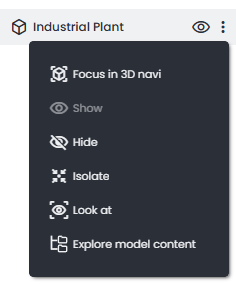
さらに、モデルエクスプローラでモデルを選択した状態で、項目の右側にあるツールを使用して、モデルの表示/非表示を切り替えることができます。マウスの右ボタンをクリックするか、3つのドットをクリックして、次の操作を行います。
- 3D ナビでフォーカス:3D ビューを3D ナビモードに切り替え、モデルの範囲にズームします
- 3D ビューでモデルを表示または非表示にします
- 3D ビューで、他のコンテンツからモデルを分離します
- 次を見る:視点をモデルに向けます(ズームなし)
- モデルのコンテンツを探索する:モデルの階層、要素、メタデータを表示するモデル コンテンツ エクスプローラーを開きます
注:モデルをダブルクリックすると、アクションの一覧の最初のアクションである3D ナビでフォーカスが実行されます。
この記事は役に立ちましたか?
それは素晴らしい!
フィードバックありがとうございます
お役に立てず申し訳ございません!
フィードバックありがとうございます
フィードバックを送信しました
記事の改善におけるご協力ありがとうございます。