Suivez ces étapes pour importer des modèles 3D depuis Autodesk BIM360 ou Autodesk Forma dans des projets Cintoo.
Si le fichier ne contient que des lignes CAD 2D (par exemple un plan d'étage CAD au format DWG), consultez les articles suivants pour plus d'informations :
- Importer des fichiers CAD 2D depuis le disque dur local
- Solution de contournement pour l'import de fichiers CAD 2D depuis Autodesk BIM 360/Autodesk Forma
- Accédez à la zone de travail souhaitée dans l'Explorateur de Zones de Travail, ou créez une nouvelle zone de travail en cliquant sur Ajouter puis sur Zone de travail en haut à droite
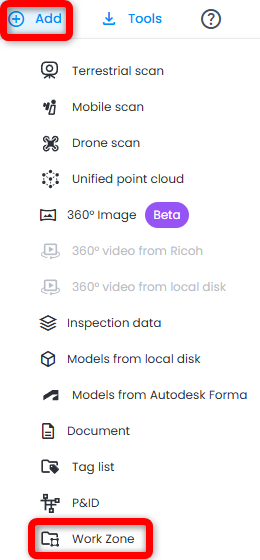
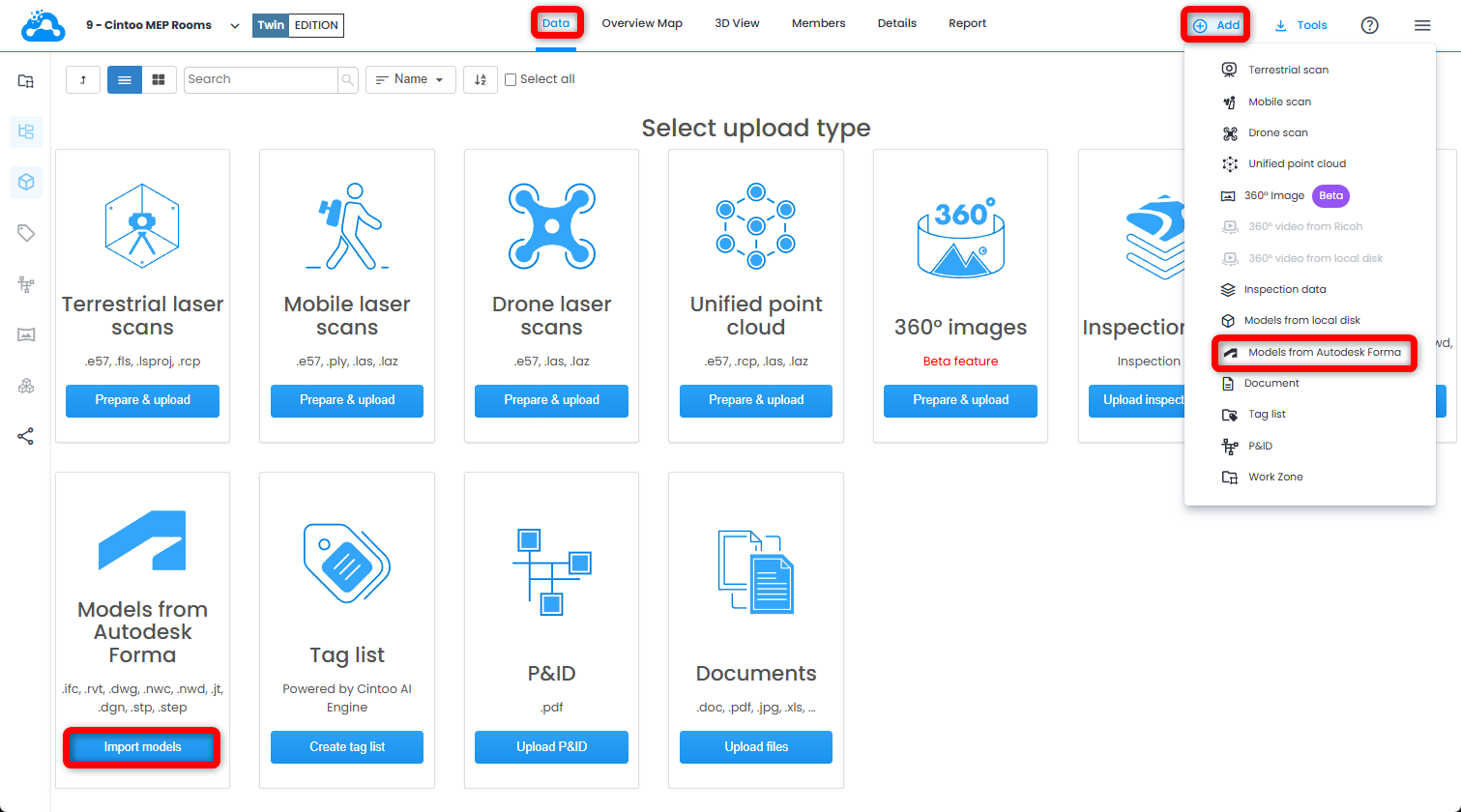
- Cliquez sur Importer des modèles sur la vignette Modèles d’Autodesk Forma ou sélectionnez Modèles d’Autodesk Forma dans le menu déroulant Ajouter en haut à droite.
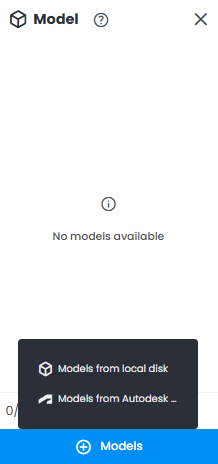
Ou utilisez le bouton Modèles en bas de l'Explorateur de Modèles et sélectionnez Modèles d’Autodesk Forma.
- Suivez le processus de connexion et autorisez le compte Autodesk afin de créer une connexion entre BIM360/Autodesk Forma et Cintoo.
Si l'application Cintoo n'a pas été ajoutée au compte Autodesk, consultez les pages suivantes pour plus d'informations :

- Le compte Autodesk connecté doit maintenant apparaître dans la fenêtre Importer des modèles. Le nom d'utilisateur et les Hubs disponibles s'affichent. Cliquez sur le nom du Hub et parcourez les projets et l'arborescence des dossiers pour localiser le ou les fichiers de modèle à importer dans Cintoo.
Si rien n'apparaît dans la fenêtre Importer des modèles, reportez-vous à l'étape 3 de ces instructions ou suivez les étapes de cet article : Ajouter Cintoo comme intégration personnalisée dans Autodesk BIM 360/Autodesk Forma.
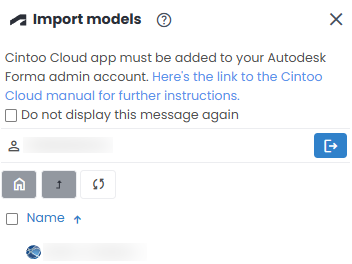 Remarque : il est possible d'importer uniquement les modèles qui ne sont pas actuellement traités par Autodesk Forma et qui ne sont pas eux-mêmes en cours d'import vers Autodesk Forma. Ces modèles sont grisés et ne peuvent pas être sélectionnés pour l'import dans Cintoo.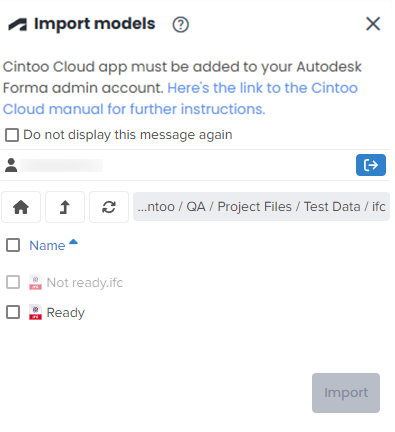
- Cliquez sur le ou les fichiers de modèle à importer dans Cintoo.
- Lors de l'import d'un fichier Revit (.rvt), deux options sont proposées pour positionner le modèle dans Cintoo : Origine du projet ou Point de sondage.
 Remarque : pour les modèles RVT, une seule vue 3D est importée : la première vue 3D par ordre alphabétique dans le Project Browser (Navigateur de projet) de Revit. Seuls les éléments visibles dans cette vue sont importés. Pour importer le modèle complet, assurez-vous que la vue 3D affichant tous les éléments requis figure en premier dans la liste (par exemple en la renommant) avant d'enregistrer le fichier.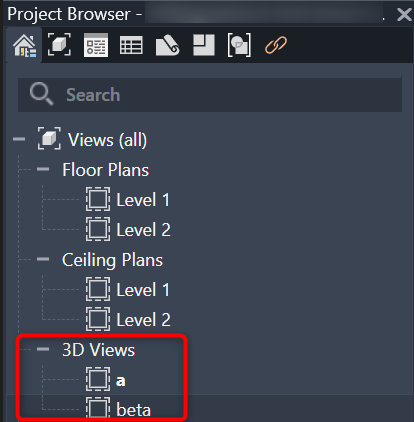
- Lors de l'import d'un fichier Navisworks (.nwd/.nwc), le modèle est positionné en fonction des paramètres du lecteur de fichiers utilisés lors de l'ajout des fichiers dans le projet Navisworks.
- Lors de l'import d'un fichier IFC, JT, DWG, DGN, STP ou STEP, le modèle est positionné en fonction des paramètres utilisés lors de l'export ou de la génération du fichier dans le logiciel de création de modèles.
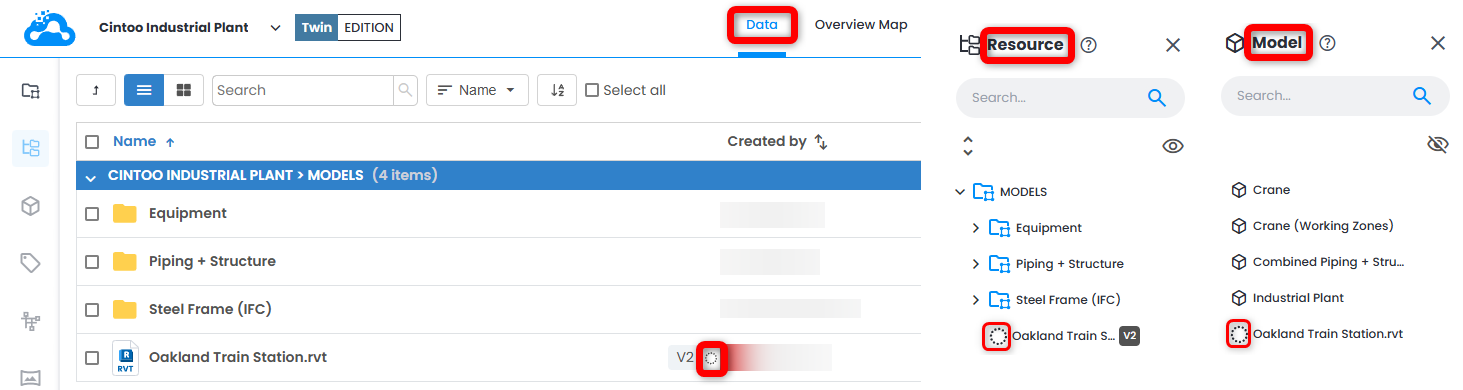
- Cliquez sur Importer. Le modèle apparaît immédiatement dans l'Explorateur de ressources, dans l'onglet Données et dans l'Explorateur de Modèles avec le statut « en attente », reconnaissable à une icône de chargement. Une fois le modèle prêt à être visualisé dans Cintoo, une notification est envoyée par e-mail. Suivez la progression dans le panneau Task progress en haut à droite.
 Avertissement : pour les modèles NWD, seules les données de maillage sont importées ; les textures et les couleurs ne sont pas prises en charge pour le moment.
Cet article a-t-il été utile ?
C'est super !
Merci pour votre commentaire
Désolé ! Nous n'avons pas pu vous être utile
Merci pour votre commentaire
Commentaires envoyés
Nous apprécions vos efforts et nous allons corriger l'article