Suivez ces étapes pour importer des modèles 3D dans des projets Cintoo à partir du disque dur local.
TABLE DES MATIÈRES
Importer des modèles depuis le disque local
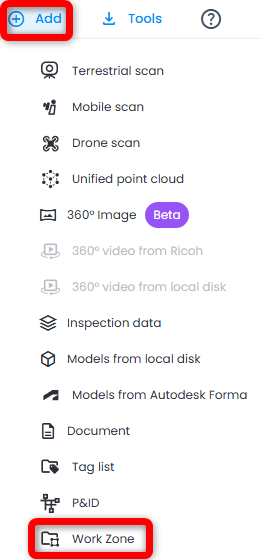
- Accédez à la zone de travail souhaitée dans l'Explorateur de Zones de Travail, ou créez une nouvelle zone de travail en cliquant sur Ajouter puis sur Zone de travail en haut à droite
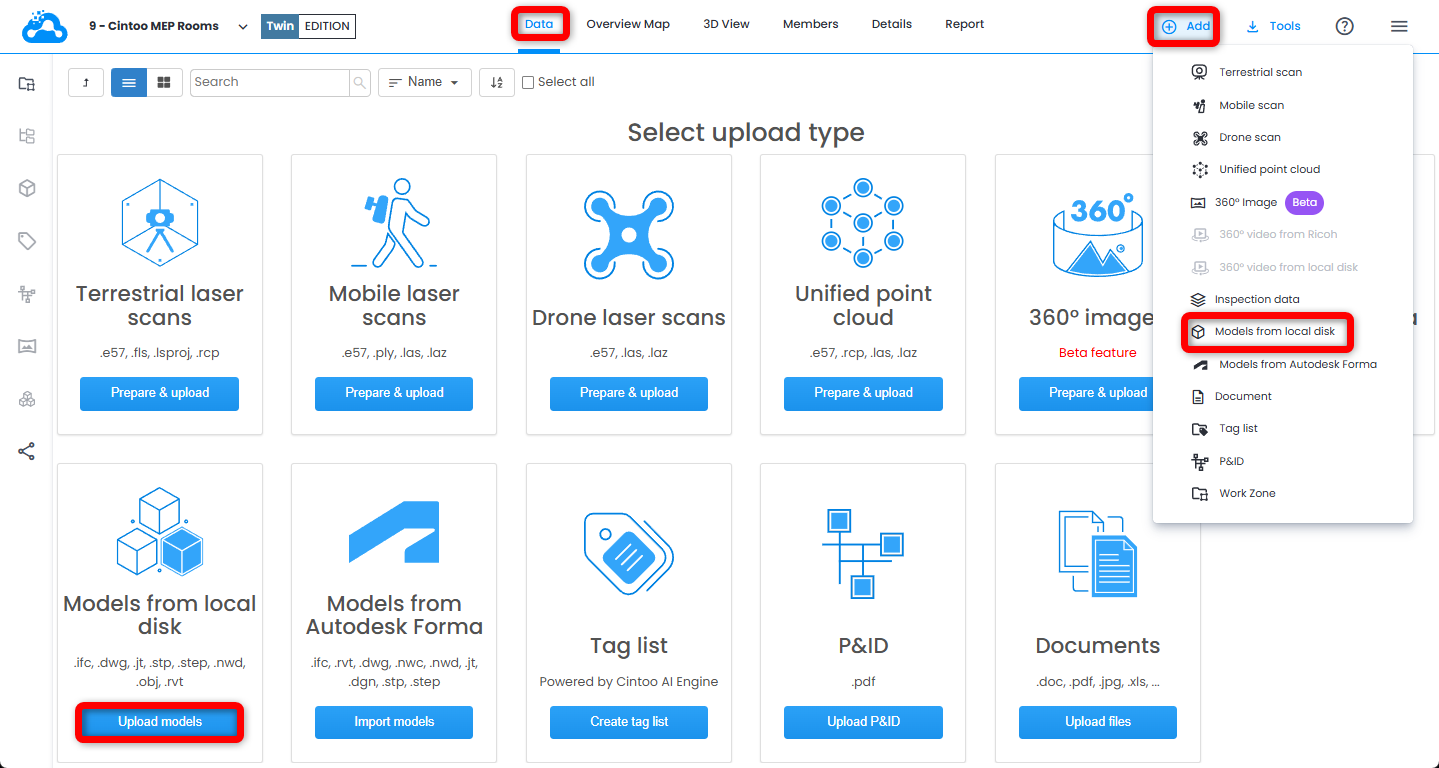
- Cliquez sur Importer des modèles sur la vignette Modèles à partir du disque local, ou sélectionnez Importer des modèles à partir du disque local dans le menu déroulant Ajouter en haut à droite.
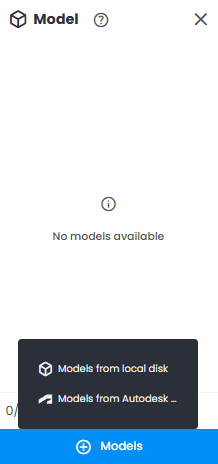
Vous pouvez aussi utiliser le bouton Ajouter des modèles à partir du disque local en bas de l'Explorateur de Modèles.
- Pour importer un modèle au format IFC/DWG/JT/STP/STEP/NWD/OBJ/RVT depuis le disque dur local, faites glisser-déposer les fichiers ou cliquez pour sélectionner l'emplacement du fichier de modèle.
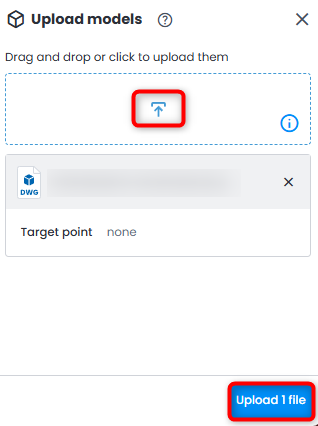
Tout caractère non pris en charge présent dans le nom du fichier importé est automatiquement remplacé par un tiret bas « _ », et les fichiers sont importés malgré tout.
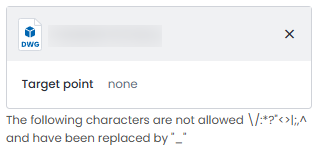
- Pour tous les formats de modèle, il est possible de définir les coordonnées du Point cible (point central du modèle) en saisissant manuellement les coordonnées x, y, z (séparées par des virgules).
Avec la Vue 3D ouverte, cliquez sur Choisir les coordonnées à partir de la vue 3D pour définir les coordonnées de façon interactive.
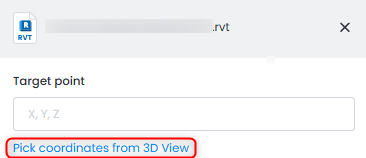
Chaque clic suivant dans la Vue 3D modifie les coordonnées dans le champ Point cible.
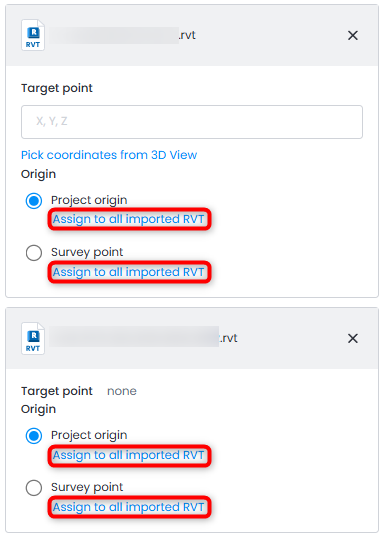
- Pour les modèles au format RVT, choisissez le paramètre d'import Origine correspondant au choix du centre de l'espace dans Cintoo :
- Origine du projet : le modèle est positionné de sorte que l'origine du Project Base Point dans Revit corresponde à l'origine dans Cintoo (0,0,0). Couramment utilisé par les modélisateurs 3D pour éviter les problèmes liés aux grandes coordonnées, souvent appelé système de coordonnées local.
- Point de sondage : le modèle est positionné de sorte que le point d'origine Survey/Internal dans Revit corresponde à l'origine dans Cintoo (0,0,0). Utilisé lorsque le modèle et le nuage de points doivent correspondre à leurs coordonnées réelles.
- Si plusieurs modèles RVT sont importés en même temps, il est possible d'appliquer les mêmes paramètres Origine à tous en cliquant sur Attribuer à tous les fichiers importés RVT.
 Remarque : pour les modèles RVT, une seule vue 3D est importée : la première vue 3D par ordre alphabétique dans le Project Browser de Revit. Seuls les éléments visibles dans cette vue sont importés. Pour importer le modèle complet, assurez-vous que la vue 3D affichant tous les éléments requis arrive en premier dans la liste (par exemple en la renommant) avant d'enregistrer le fichier.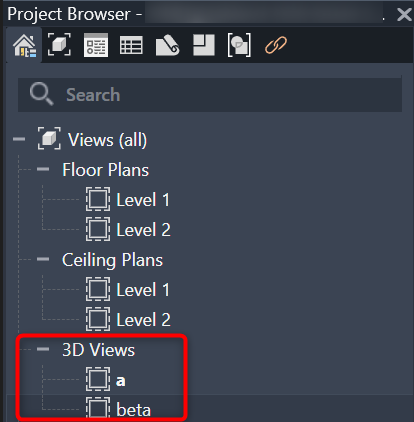
- Les fichiers sélectionnés apparaissent dans la liste ; cliquez sur Importer pour lancer le transfert. Le modèle apparaît immédiatement dans l'Explorateur de ressources et dans l'onglet Données avec un statut en attente, reconnaissable à l'icône de chargement située entre les colonnes Nom et Créé par.

- Une notification par e-mail est envoyée dès que le modèle peut être consulté dans Cintoo. Suivez la progression dans le panneau Task progress en haut à droite.
Export IFC depuis Revit
Lors de l'export d'IFC depuis Revit, dans les options de configuration de l'export IFC :
- Sous Advanced, veillez à inclure l'IFCSITE elevation dans l'origine de placement local du site.
- Sous Level of Detail, veillez à sélectionner le niveau de détail approprié pour la géométrie du modèle.
Cet article a-t-il été utile ?
C'est super !
Merci pour votre commentaire
Désolé ! Nous n'avons pas pu vous être utile
Merci pour votre commentaire
Commentaires envoyés
Nous apprécions vos efforts et nous allons corriger l'article