Cet article présente un aperçu du processus d'import de scans laser terrestres (TLS) dans un projet Cintoo, y compris les formats de fichier et les bonnes pratiques de préparation des données.
TABLE DES MATIÈRES
- Aperçu des scans statiques
- Formats de fichier de scan structuré pris en charge
- Préparer le projet Cintoo pour l'import de scans
- Importer des scans structurés avec Cintoo Connect
Aperçu des scans statiques
Les scans terrestres, également appelés scans statiques, sont générés par un appareil monté sur un trépied.

Chaque scan individuel est accompagné de sa carte de profondeur, qui associe des données X, Y, Z à chaque pixel de la grille de l'image panoramique.
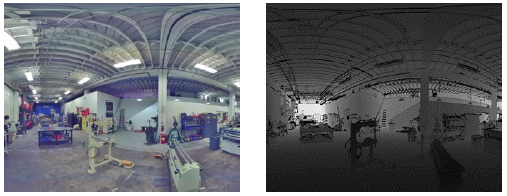
Les scans structurés doivent être recalés (c'est-à-dire alignés dans le même système de coordonnées) à l'aide d'un logiciel de recalage tel que : Faro SCENE, Trimble RealWorks, Leica Cyclone, Leica Register 360, Topcon ScanMaster, Autodesk ReCap Pro, etc. Une fois recalées, les données structurées contiennent chaque position de scan, chaque image panoramique et carte de profondeur, ainsi que le nuage de points 3D.
Avec les scans structurés, chaque position de scan est visible dans l'espace 3D. Il est possible de se placer dans chaque position de scan, de voir l'image panoramique et de naviguer d'un scan à l'autre.
Formats de fichier de scan structuré pris en charge
- (Structuré) RCP : format natif des projets Autodesk ReCap
- (Structuré) FLS ou LSPROJ : format natif des projets Faro SCENE
- (Structuré) E57 : format d'échange standard pour le scan laser terrestre
- La plupart des logiciels de nuages de points proposent une option d'export vers un fichier E57 structuré
- Consultez la section Importer des scans structurés pour plus d'informations sur la manière de générer un E57 structuré à partir de différents logiciels de recalage
Préparer le projet Cintoo pour l'import de scans
- Avant d'importer des scans, dans le menu déroulant Ajouter en haut de l'écran, créez une Zone de travail pour accueillir les scans.
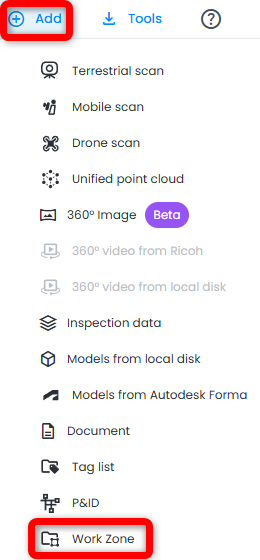
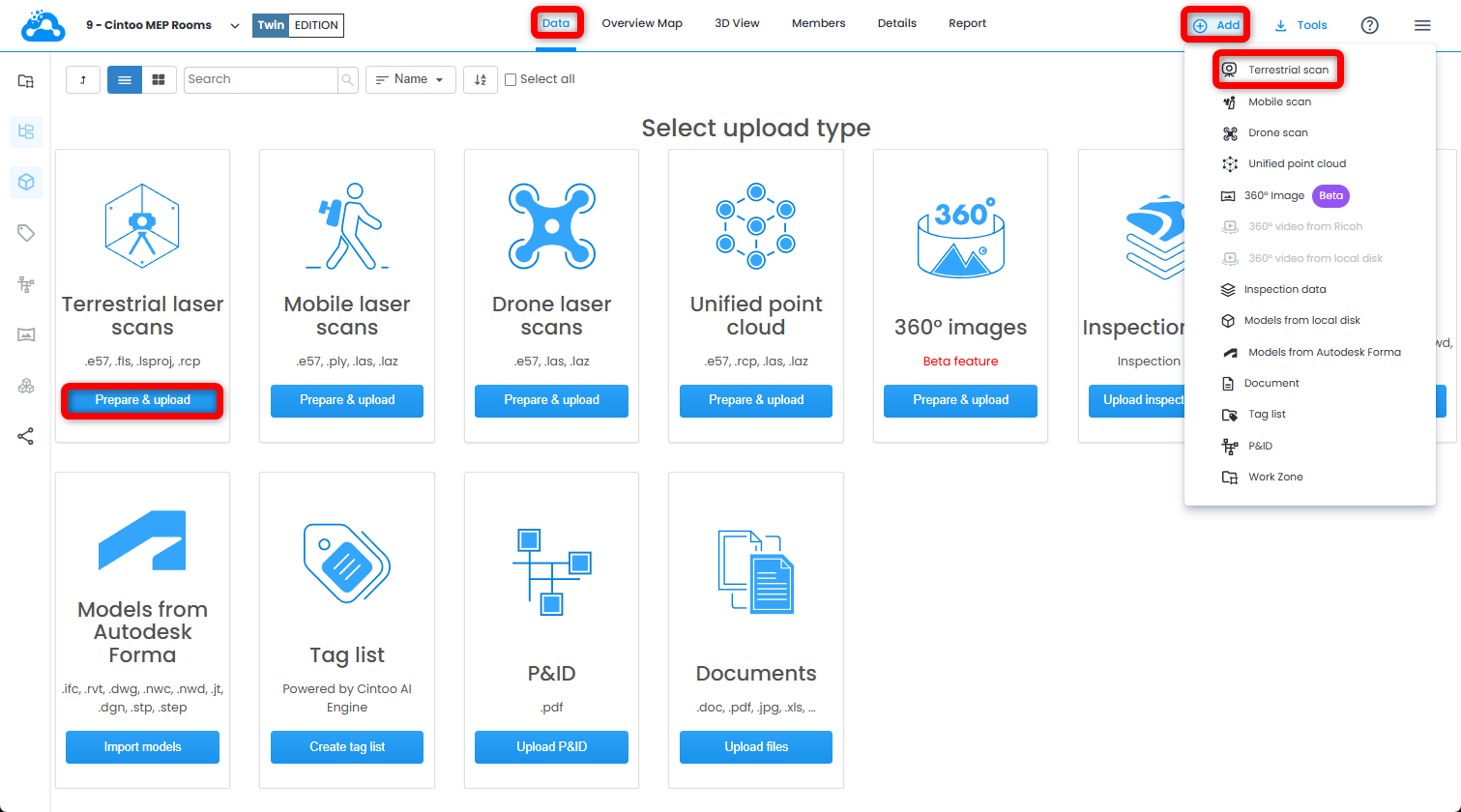
- Sélectionnez la zone de travail dans laquelle les scans doivent être importés, puis cliquez sur Scan terrestre dans le menu déroulant Ajouter, ou cliquez sur Scans laser terrestres dans la vue principale de l'onglet Données.
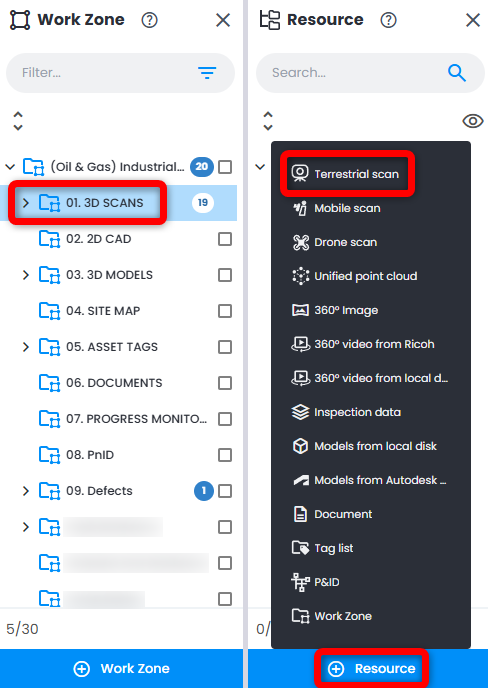
Vous pouvez aussi utiliser le bouton Ajouter tout en bas de l'Explorateur de ressources, qui équivaut au menu Ajouter en haut à droite de l'écran, et choisir Scan terrestre pour importer les scans dans la zone de travail sélectionnée dans l'Explorateur de Zones de Travail.
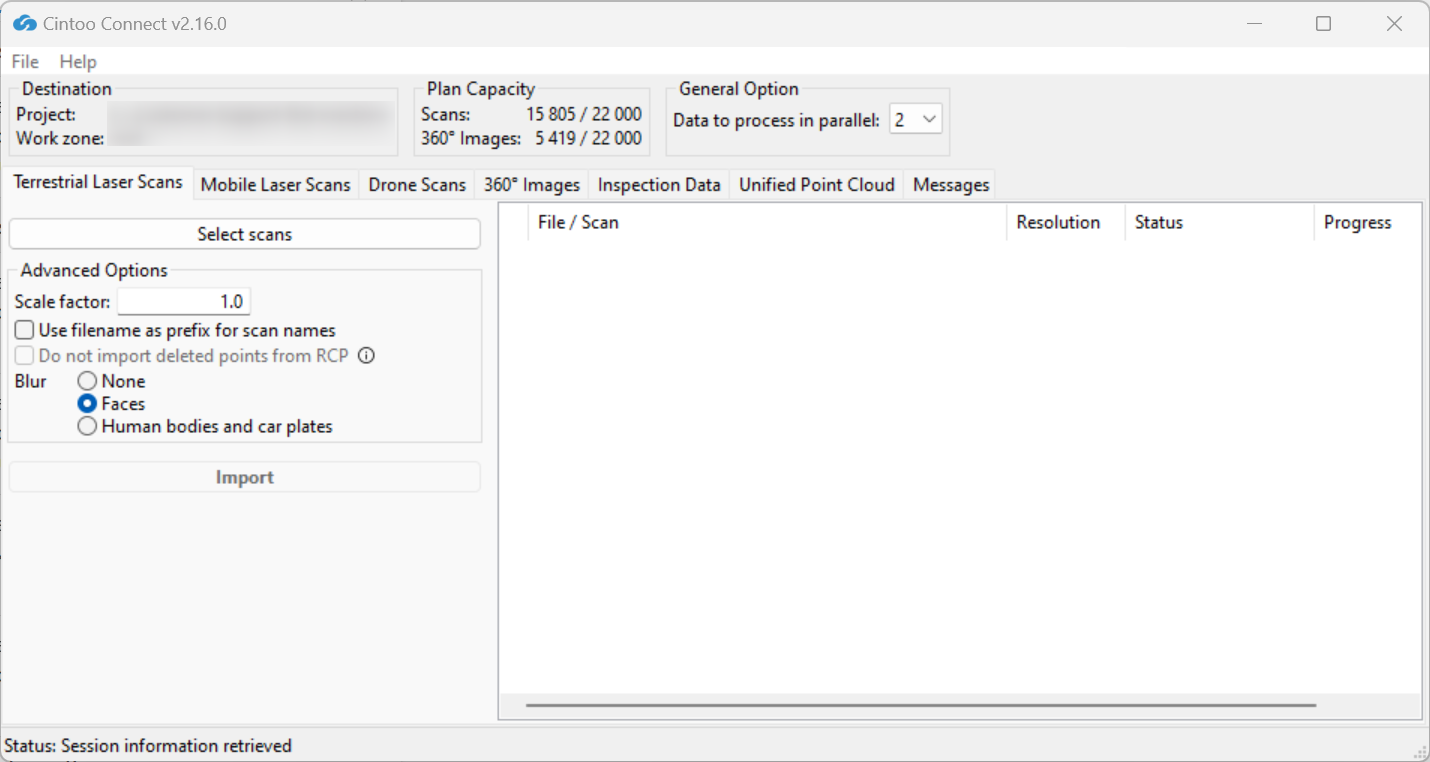
- Cintoo Connect se lance.
Importer des scans structurés avec Cintoo Connect
- Sélectionnez l'onglet Terrestrial Laser Scans dans Cintoo Connect.
- Sélectionnez un fichier RCP (Autodesk ReCap), FLS (Faro), LSPROJ (projet Faro Scene) ou E57. Veuillez noter que les données doivent constituer un projet structuré (c'est-à-dire qu'elles doivent inclure la position de chaque scan, les images panoramiques, les cartes de profondeur et le nuage de points).
- Reportez-vous à cette vidéo pour comprendre la différence entre un projet de scans structuré et un projet de scans unifié ou non structuré.
- Une fois le fichier d'entrée sélectionné, toutes les positions de scan incluses dans le fichier s'affichent dans la liste.Remarque : si des images 360 intégrées (y compris sphériques) accompagnent les données de scan, elles seront importées avec celles-ci.

- Si certains scans ont perdu leur structure, la colonne Resolution affiche lost structure au lieu des dimensions.

Cela se produit le plus souvent lorsqu'un dossier RCP Support n'inclut pas les fichiers RCC associés à chaque scan. Cintoo Connect peut tout de même lire et importer les scans.
- Si le fichier de scan sélectionné est un nuage de points unifié, ce message d'avertissement apparaît.

Dans ce cas, adressez-vous à l'équipe chargée du scan laser pour demander le fichier structuré source au format RCP ou E57. Pour plus de détails, consultez Le fichier de scan ne contient aucun scan statique.
Si la structure doit être restaurée, essayez l'option Import Unified Point Cloud.
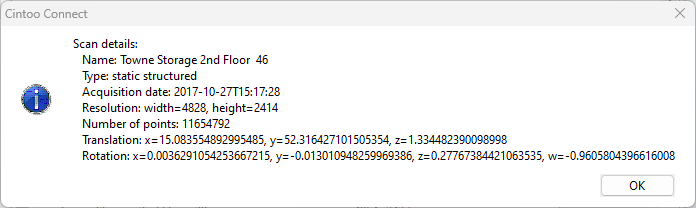
- Faites un clic droit sur un scan de la liste, puis cliquez sur Scan details pour afficher plus d'informations sur ce scan.

Une fenêtre contextuelle s'affiche alors et liste les informations du scan sélectionné.
- Si certains scans ont une résolution inférieure à 1 000 pixels sur un axe, ils sont automatiquement désélectionnés. Cela correspond généralement à des points de relevé, qui n'ont pas besoin d'être importés. Pour les inclure, cochez la case dans la liste des scans de Cintoo Connect.
- Les scans structurés qui ont perdu leur structure et qui comptent moins de 250 000 points sont également désélectionnés automatiquement.
- En moyenne, prévoyez environ 1 à 2 min pour le traitement d'un scan de 10 millions de pixels, 5 min pour 40 millions de pixels et environ 25 min pour 160 millions de pixels (les durées peuvent varier selon les paramètres du PC).
- Ajustez le paramètre Data to process in parallel pour traiter plus de 2 scans en parallèle (paramètre par défaut) si le PC est multicœur.
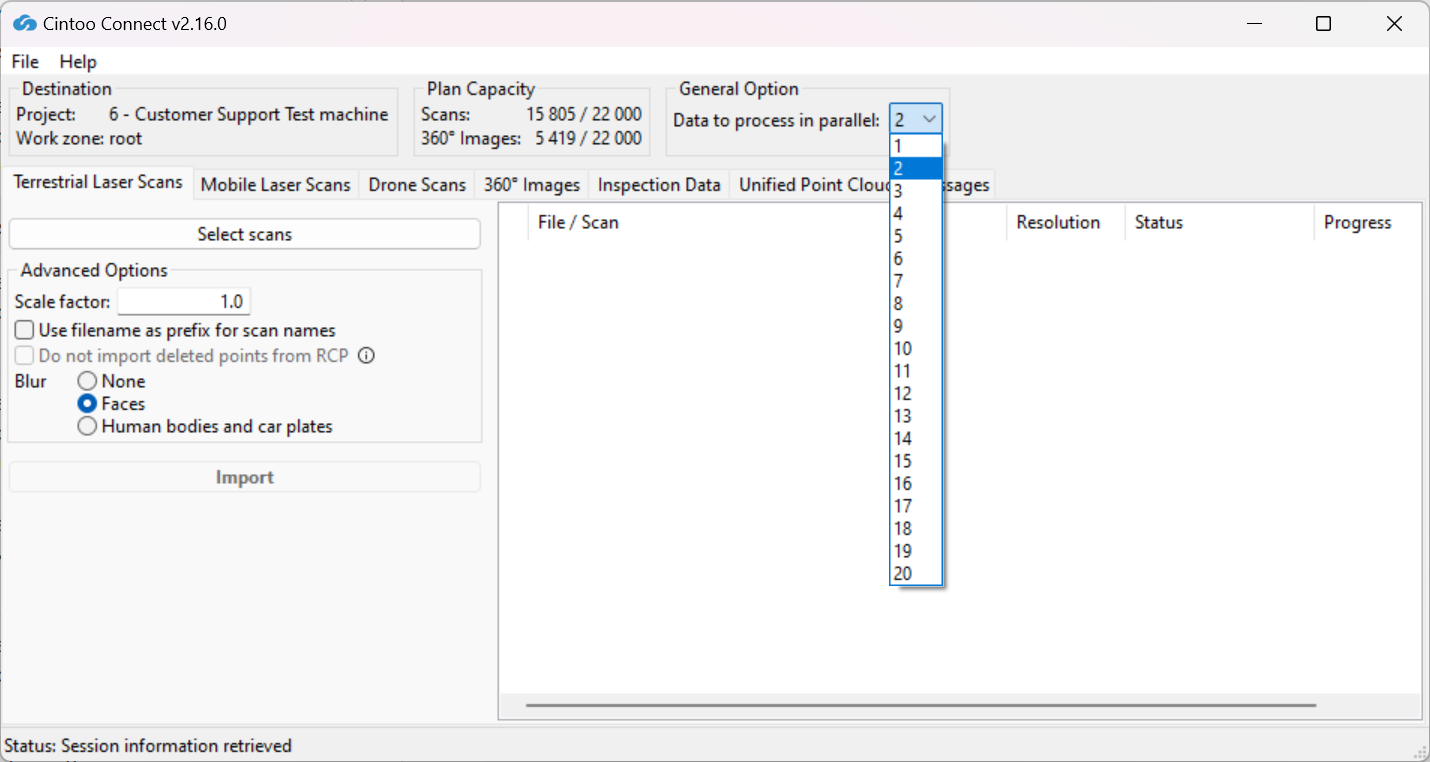
En moyenne, au moins 400 Mo de RAM par tranche de 10 millions de pixels sont nécessaires pour le traitement. Par exemple :
- 8 Go de RAM permettent de traiter en parallèle 5 scans de 40 millions chacun
- 64 Go de RAM seront nécessaires pour traiter en parallèle 5 scans de 160 millions de pixels chacun
- Ne modifiez le Scale factor (facteur d'échelle) qu'en cas d'exigence directe du géomètre.
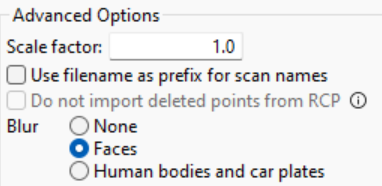
Le Scale factor exprime la différence entre le système de coordonnées local nécessaire aux scans et aux modèles, et le système de coordonnées géographique (tel que le State Plane Coordinate System) utilisé lors du processus de capture.
- Activez ou désactivez l'option Use filename as prefix for scan names afin de créer une convention de nommage claire.
- Activez ou désactivez l'option Do not import deleted points from RCP.
Consultez Importer des projets ReCap contenant des points supprimés.
- Activez ou désactivez l'option Blur - Faces :
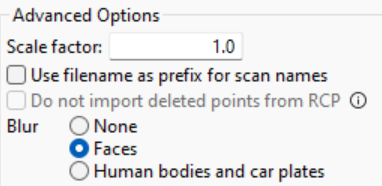
- Cette option est activée par défaut ; choisissez l'option None pour n'appliquer aucun floutage.
- Cette option floute automatiquement les visages capturés dans les images panoramiques incluses dans les scans importés dans Cintoo.
- Le floutage ne peut pas être annulé dans Cintoo une fois les scans importés.
- Tout fichier importé sans l'option Blur Faces activée doit être supprimé du projet Cintoo, puis réimporté avec l'option cochée afin d'appliquer le floutage automatique des visages.
- Activez ou désactivez l'option Blur - Human bodies and car plates :
- Cette option est désactivée par défaut ; l'option Faces est alors choisie.
- Activez cette option pour flouter automatiquement les corps humains y compris les visages et les plaques d'immatriculation capturés dans les images panoramiques incluses dans les scans importés dans Cintoo.
- Le floutage ne peut pas être annulé dans Cintoo une fois les scans importés.
- Tout fichier importé sans l'option Blur Human bodies and car plates activée doit être supprimé du projet Cintoo, puis réimporté avec l'option cochée afin d'appliquer le floutage automatique.
- Cliquez sur Import pour lancer le processus d'import.
Une fois qu'un premier scan a été importé, les données sont visibles dans Cintoo, dans l'onglet Données, la Vue Ortho ou la Vue 3D. Actualisez le navigateur pour voir les scans dont l'import est terminé.
Cet article a-t-il été utile ?
C'est super !
Merci pour votre commentaire
Désolé ! Nous n'avons pas pu vous être utile
Merci pour votre commentaire
Commentaires envoyés
Nous apprécions vos efforts et nous allons corriger l'article