Cet article décrit comment exporter des données de scan contenant des points supprimés à partir de différentes versions de ReCap, puis les importer dans Cintoo.
Si Autodesk Recap 2023 (version 22.2.x ou supérieure) est utilisé
- Une fois le nuage de points nettoyé et les points 3D indésirables supprimés, enregistrez le projet avec Save ou Save As dans ReCap 2023 (ou version ultérieure).
- Après avoir sélectionné un dossier, un clic sur Save affichera l'une des 2 fenêtres contextuelles suivantes, selon le bouton utilisé


Sélectionnez la 3e option :
- Optimize cloud and modify RealView (si Save a été utilisé)
- Remove point cloud and modify RealView (si Save As a été utilisé)
Sélectionnez ensuite l'une des 3 sous-options pour les images panoramiques. Pour ces 3 sous-options, les points supprimés n'apparaîtront pas dans la Navigation 3D de Cintoo, mais la sous-option choisie aura un impact sur l'affichage des images panoramiques :
- Retain image color - l'image panoramique restera identique à l'originale
- Replace section with alternate color - les points supprimés seront de la couleur choisie
- Blur the image - les points supprimés seront floutés
Importez le fichier enregistré dans Cintoo Connect via l'onglet Terrestrial Laser Scans, sans utiliser le commutateur Do not import deleted points.
Nous recommandons vivement ce flux de travail. Il décharge Cintoo Connect d'une partie des calculs lourds pendant le processus d'import.
Versions d'Autodesk Recap antérieures à 2023
Instructions pour supprimer des points dans Autodesk ReCap
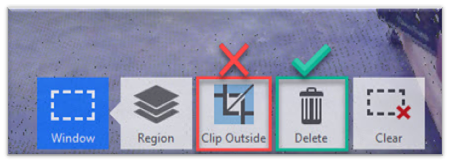
1. Les points supprimés dans ReCap apparaîtront toujours dans le fichier RCP importé dans Cintoo si la fonction Clip Outside a été utilisée.
Par conséquent, n'utilisez pas l'option Clip Outside/Clip Inside mais utilisez plutôt Delete lors du nettoyage dans ReCap.
2. Après le nettoyage, lors de l'enregistrement du fichier RCP, que l'option Save ou Save as soit utilisée, l'un des messages ci-dessous s'affiche.
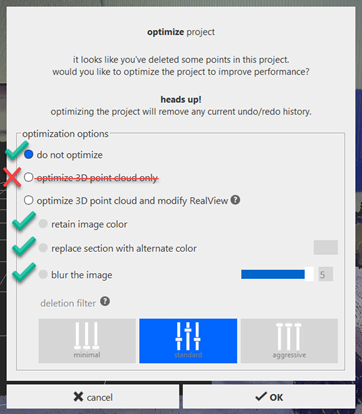
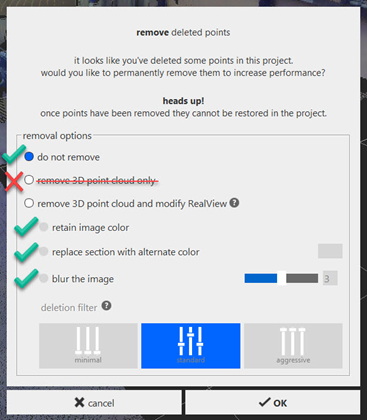
Avertissement : n'utilisez pas optimize 3D point cloud only ni remove 3D point cloud only.
Importer des projets RCP contenant des points supprimés avec Cintoo Connect
- Installez la dernière version de Cintoo Connect en suivant les instructions Installer Cintoo Connect.
- Suivez ces instructions pour importer des scans dans Cintoo via Cintoo Connect Importer des scans laser terrestres
Instructions particulières relatives aux projets RCP contenant des points supprimés :
- Lors de la sélection du fichier RCP à importer via Cintoo Connect, ce fichier RCP doit être en mode lecture/écriture, car Cintoo Connect tentera de le modifier pendant le processus.
- Si vous utilisez Autodesk ReCap 2022 ou une version antérieure, vérifiez que l'option Do not import deleted points from RCP est cochée après avoir sélectionné le fichier RCP dans Cintoo Connect.

- Si vous utilisez Autodesk ReCap 2023 ou une version plus récente, et que le fichier RCP a été enregistré avec l'une des options optimize/remove 3D point cloud and modify RealView, l'option Do not import deleted points from RCP n'a pas besoin d'être cochée dans Cintoo Connect.
Remarque : la phase de lecture du premier scan du projet RCP prend un certain temps (par exemple, jusqu'à une demi-heure pour un projet RCP de 30 Go), car c'est à ce moment que s'effectue la suppression des points supprimés de tous les scans. La lecture des scans suivants sera aussi rapide que sans l'option Do not import deleted points from RCP.
Cet article a-t-il été utile ?
C'est super !
Merci pour votre commentaire
Désolé ! Nous n'avons pas pu vous être utile
Merci pour votre commentaire
Commentaires envoyés
Nous apprécions vos efforts et nous allons corriger l'article