Cet article décrit comment installer Cintoo Connect pour importer et exporter des données depuis Cintoo.
Qui doit installer Cintoo Connect ?
Cintoo Connect doit être installé sur un poste de travail Windows pour les utilisateurs qui importeront des données de scan laser depuis leur poste vers Cintoo, ou qui téléchargeront des données de scan laser depuis Cintoo, sous forme de nuages de points, sur leur poste.
Les utilisateurs qui accèdent à Cintoo pour visualiser, mesurer, annoter, recadrer, créer des coupes ou des élévations orthographiques, etc., et qui n'importent ni n'exportent de données de scan laser n'ont pas besoin d'installer Cintoo Connect.
Comment installer Cintoo Connect ?
Télécharger la dernière version du programme d'installation de Cintoo Connect
- Depuis Mes projets, ouvrez le projet Cintoo dans lequel les données doivent être importées. La dernière version de Cintoo Connect est disponible dans le menu déroulant Outils, en haut à droite.
Ou utilisez le lien de téléchargement ci-dessus.
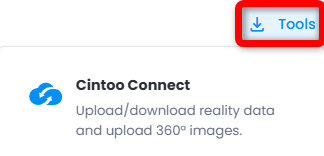
- Téléchargez la dernière version de Cintoo Connect et suivez les instructions pour lancer l'installation.
Aucun droit d'administrateur n'est requis pour installer Cintoo Connect.


- Une fois l'installation terminée, lancez Cintoo Connect en démarrant un processus d'import ou d'export depuis l'application web Cintoo. Cintoo Connect ne peut pas être lancé ni ouvert en mode autonome sur un ordinateur de bureau ou portable. Il ne se lance que depuis l'application web Cintoo, une fois l'utilisateur connecté à la plateforme.
Consultez les articles suivants pour savoir comment lancer et utiliser Cintoo Connect :
La solution consiste à installer cette fonctionnalité en procédant comme suit dans la machine virtuelle Windows Server 2019.
- Ouvrez Server Manager
- Sélectionnez Features | Add Feature
- Sélectionnez Wireless LAN Service
- Cliquez sur Install, puis sur Restart pour redémarrer la machine virtuelle
Cet article a-t-il été utile ?
C'est super !
Merci pour votre commentaire
Désolé ! Nous n'avons pas pu vous être utile
Merci pour votre commentaire
Commentaires envoyés
Nous apprécions vos efforts et nous allons corriger l'article