Dieser Artikel beschreibt, wie Sie Scandaten mit gelöschten Punkten aus verschiedenen ReCap-Versionen exportieren und anschließend in Cintoo importieren.
Wenn Autodesk Recap 2023 (Version 22.2.x oder höher) verwendet wird
- Nachdem die Punktwolke bereinigt und unerwünschte 3D-Punkte gelöscht wurden, speichern Sie das Projekt mit Save oder Save As in ReCap 2023 (oder höher).
- Nachdem Sie einen Ordner ausgewählt haben, öffnet sich durch Klicken auf Save je nach gewählter Schaltfläche eines dieser 2 Popup-Fenster


Bitte wählen Sie die 3. Option:
- Optimize cloud and modify RealView (wenn Save verwendet wurde)
- Remove point cloud and modify RealView (wenn Save As verwendet wurde)
Wählen Sie anschließend eine der 3 Unteroptionen für Panoramabilder. Bei allen 3 Unteroptionen erscheinen gelöschte Punkte nicht in der Cintoo-3D-Navigation, aber die gewählte Unteroption wirkt sich auf die Darstellung der Panoramabilder aus:
- Retain image color - das Panoramabild bleibt wie das Original
- Replace section with alternate color - gelöschte Punkte erhalten eine gewählte Farbe
- Blur the image - gelöschte Punkte werden unscharf dargestellt
Importieren Sie die gespeicherte Datei in Cintoo Connect über die Registerkarte Terrestrial Laser Scans, ohne den Schalter Do not import deleted points zu verwenden.
Wir empfehlen die Verwendung dieses Workflows. Er nimmt Cintoo Connect während des Importvorgangs einen Teil der rechenintensiven Arbeit ab.
Autodesk-Recap-Version vor 2023
Anleitung zum Löschen von Punkten in Autodesk ReCap
1. Gelöschte Punkte in ReCap werden in der RCP-Datei weiterhin angezeigt, wenn diese in Cintoo hochgeladen wird, sofern die Funktion Clip Outside verwendet wurde.
Verwenden Sie daher nicht die Option Clip Outside/Clip Inside, sondern Delete beim Bereinigen in ReCap.
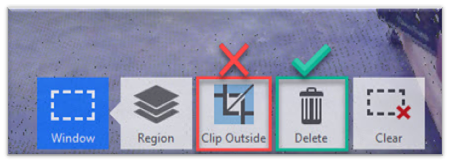
2. Nach der Bereinigung erscheint beim Speichern der RCP-Datei, unabhängig davon, ob die Option Save oder Save as verwendet wird, eine der folgenden Meldungen.
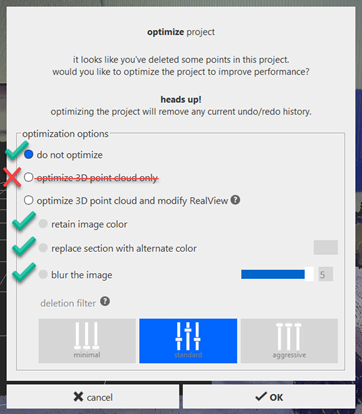
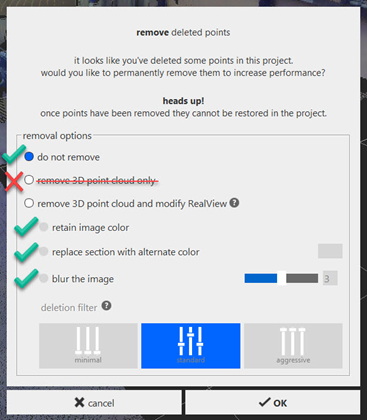
Warnung: Verwenden Sie weder optimize 3D point cloud only noch remove 3D point cloud only.
RCP-Projekte mit gelöschten Punkten mit Cintoo Connect importieren
- Installieren Sie die neueste Version von Cintoo Connect gemäß den Anweisungen Cintoo Connect installieren.
- Folgen Sie diesen Anweisungen, um Scans über Cintoo Connect nach Cintoo hochzuladen Terrestrische Laserscans hochladen
Besondere Anweisungen zu RCP-Projekten mit gelöschten Punkten:
- Wenn Sie die RCP-Datei für den Import und Upload über Cintoo Connect auswählen, muss diese RCP-Datei im Lese-/Schreibmodus vorliegen, da Cintoo Connect während des Vorgangs versucht, sie zu ändern.
- Wenn Sie Autodesk ReCap 2022 oder älter verwenden, stellen Sie sicher, dass die Option Do not import deleted points from RCP aktiviert ist, nachdem Sie die RCP-Datei in Cintoo Connect ausgewählt haben.

- Wenn Sie Autodesk ReCap 2023 oder neuer verwenden, und die RCP-Datei mit einer der Optionen optimize/remove 3D point cloud and modify RealView gespeichert wurde, muss die Option Do not import deleted points from RCP in Cintoo Connect nicht aktiviert sein.
Hinweis: Die Lesephase des ersten Scans des RCP-Projekts dauert einige Zeit (zum Beispiel bis zu einer halben Stunde bei einem RCP-Projekt mit 30 GB), da in dieser Phase die gelöschten Punkte aller Scans entfernt werden. Das Lesen der nächsten Scans erfolgt so schnell wie ohne die Option Do not import deleted points from RCP.
War dieser Artikel hilfreich?
Das ist großartig!
Vielen Dank für das Feedback
Leider konnten wir nicht helfen
Vielen Dank für das Feedback
Feedback gesendet
Wir wissen Ihre Bemühungen zu schätzen und werden versuchen, den Artikel zu korrigieren