Cet article décrit comment comparer des scans et des modèles dans Cintoo.
Autorisations : les utilisateurs dont les rôles incluent l'autorisation Afficher les données de Reality Data peuvent utiliser les Outils de comparaison.
TABLE DES MATIÈRES
- Sélectionner les jeux de données à comparer
- Outil de différenciation visuelle
- Comprendre la tolérance de la carte de couleurs
- Outil de contrôle visuel
- Fermer les Outils de comparaison
Sélectionner les jeux de données à comparer
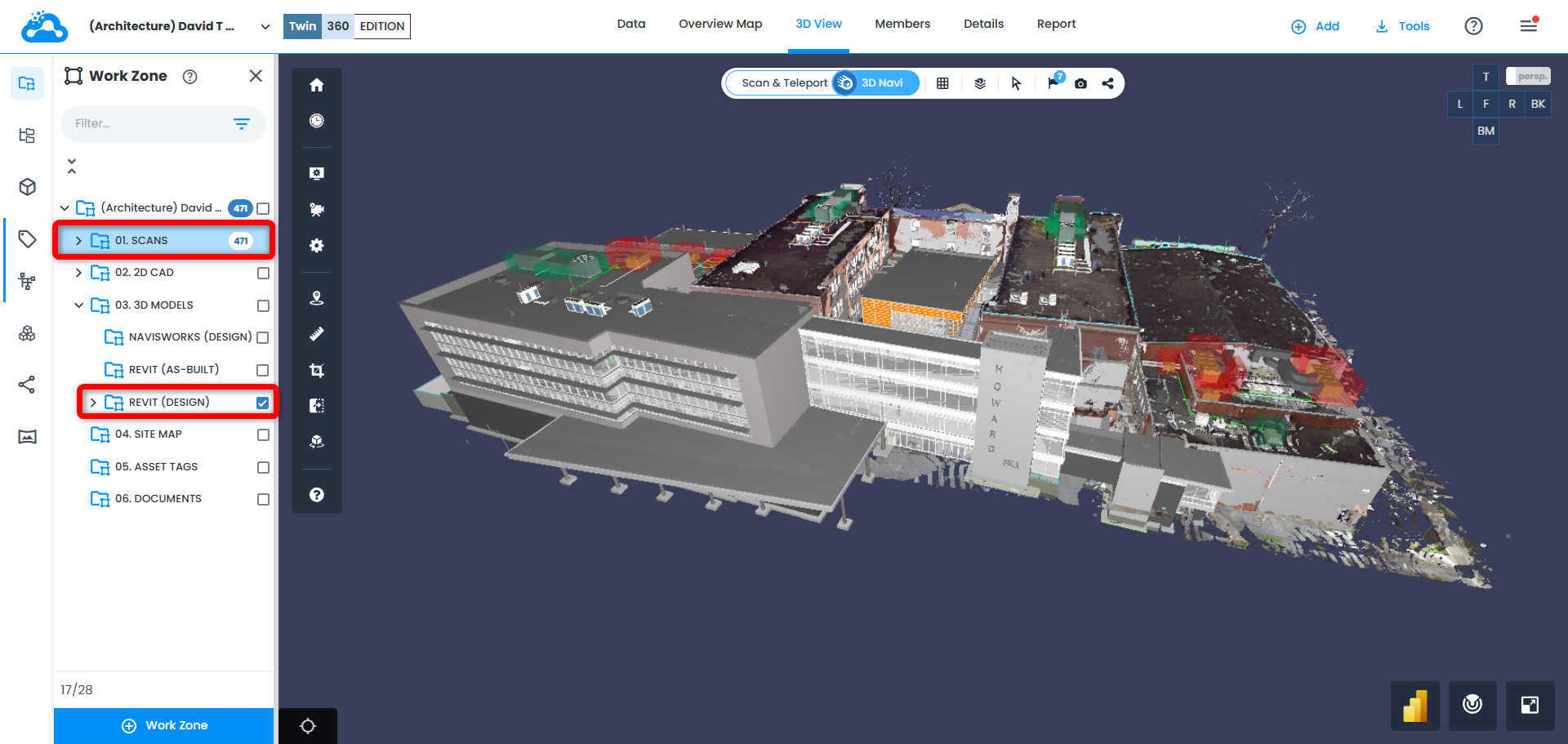
1. Dans l'Explorateur de Zones de Travail, vérifiez que les zones de travail contenant les jeux de données à comparer sont activées et que les données 3D sont visibles dans la Vue 3D.
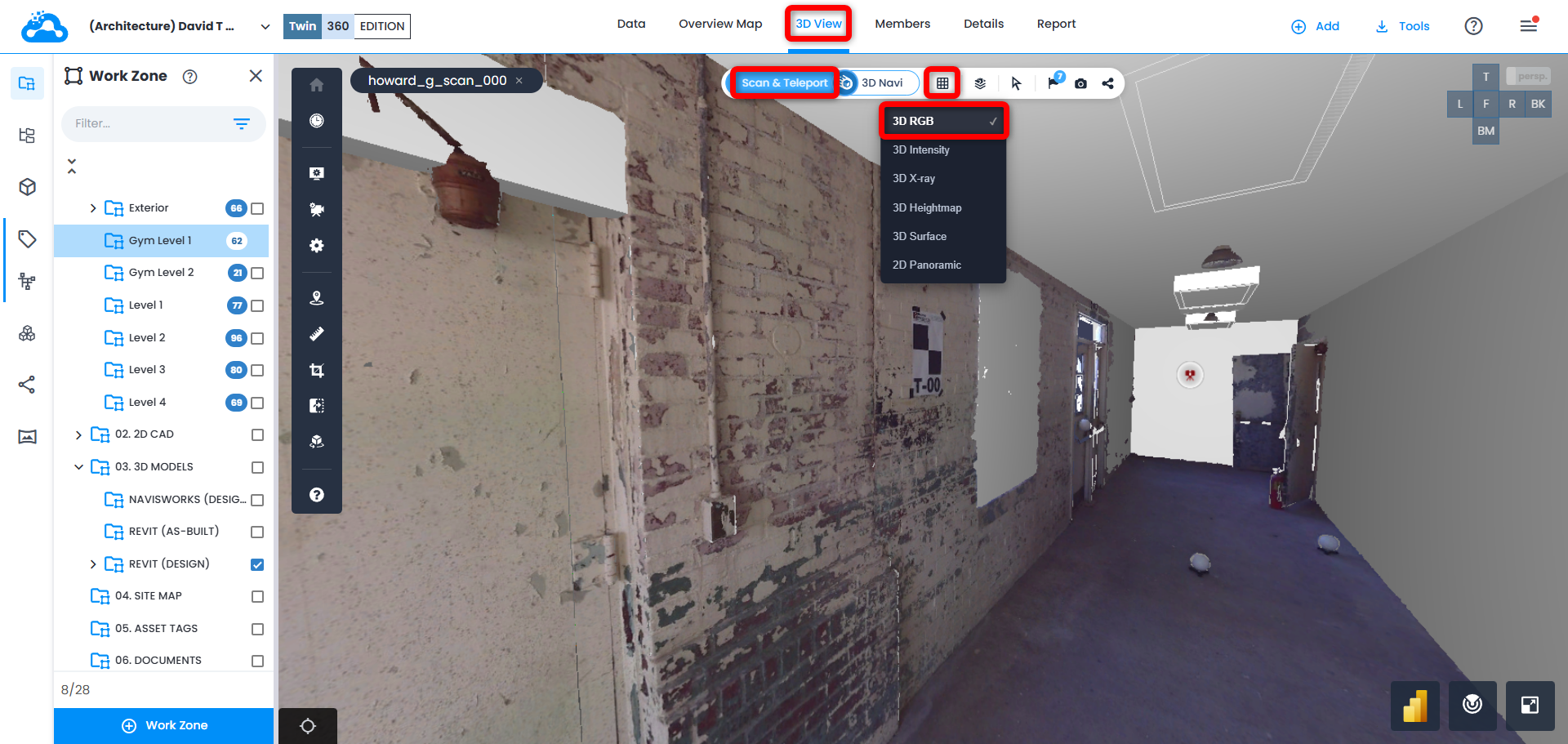
2. Si la Vue 3D est ouverte en mode Navigation 3D, passez en mode Scan & Teleport et réglez le paramètre d'affichage sur RVB 3D.
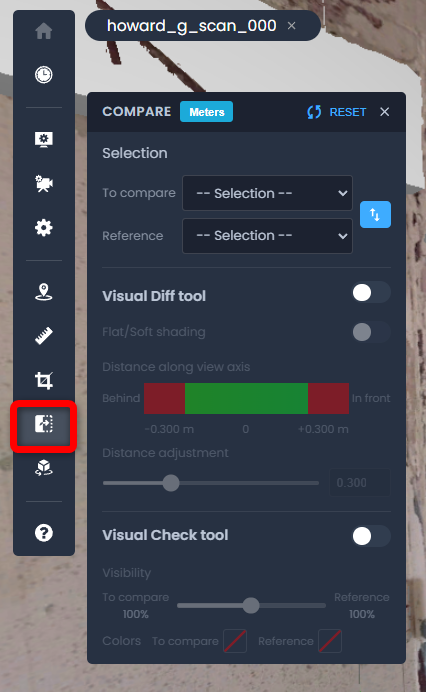
3. Cliquez sur l'icône Outils de comparaison dans la barre d'outils de gauche.
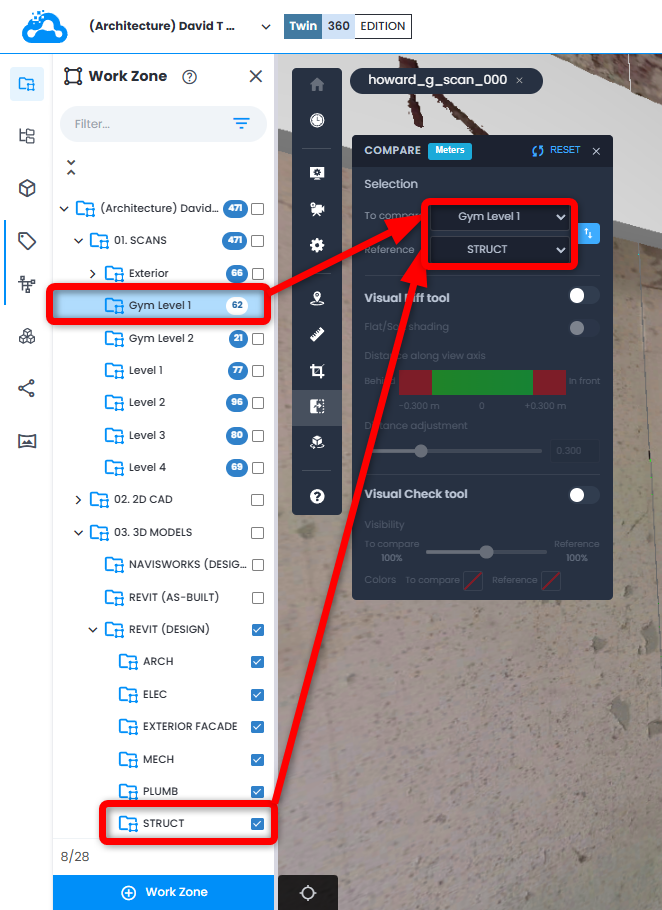
4. Dans le champ Sélection, indiquez quels scans (ou Tous les scans) seront utilisés dans le champ À comparer, et quel modèle (ou Tous les modèles) sera utilisé dans le champ Référence. Les sélections dans l'Outil de comparaison seront limitées aux zones de travail et sous-zones de travail activées dans l'Explorateur de Zones de Travail.
Outil de différenciation visuelle
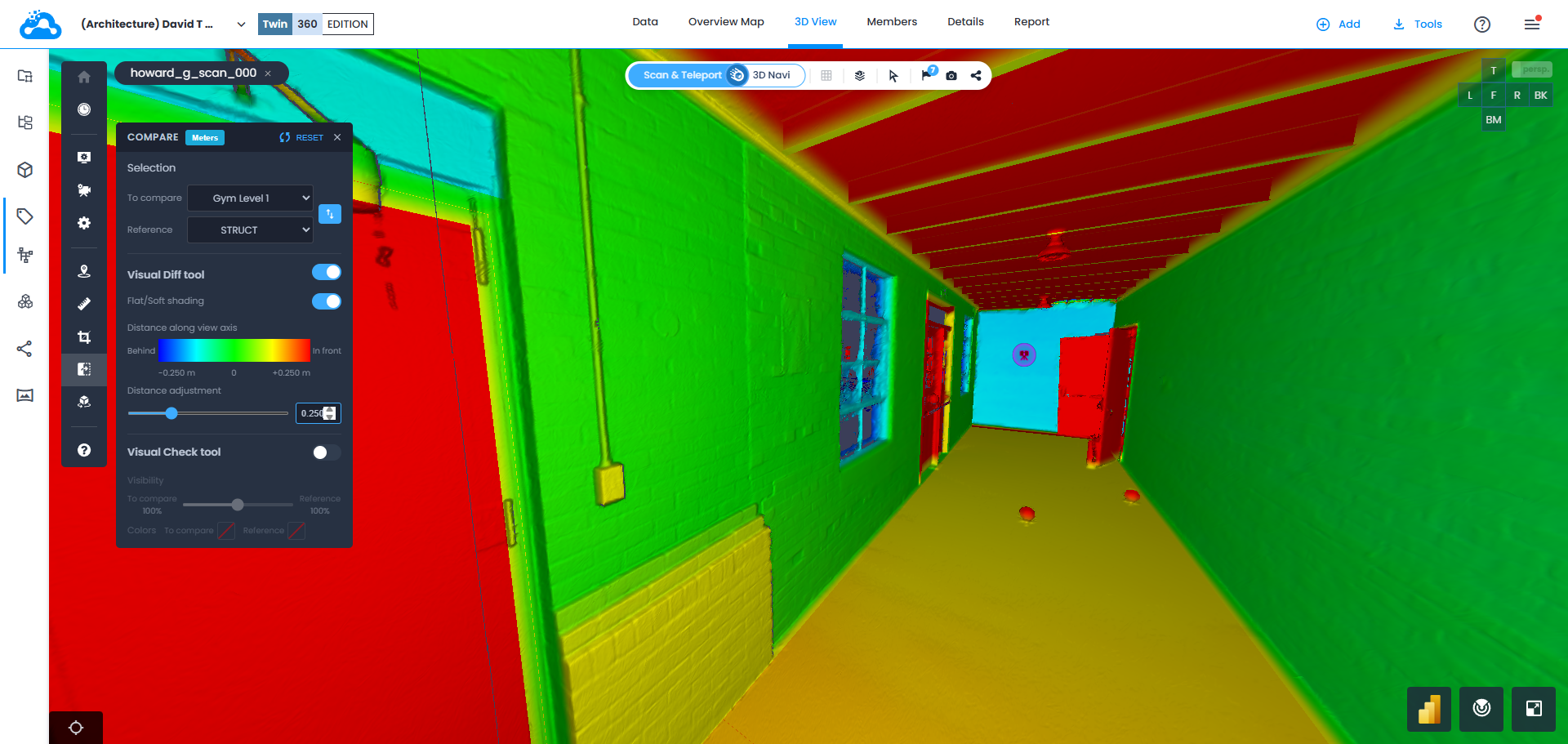
1. Activez l'Outil de différenciation visuelle. Une carte thermique est générée, qui met en évidence les différences entre les données de scan et les données du modèle.
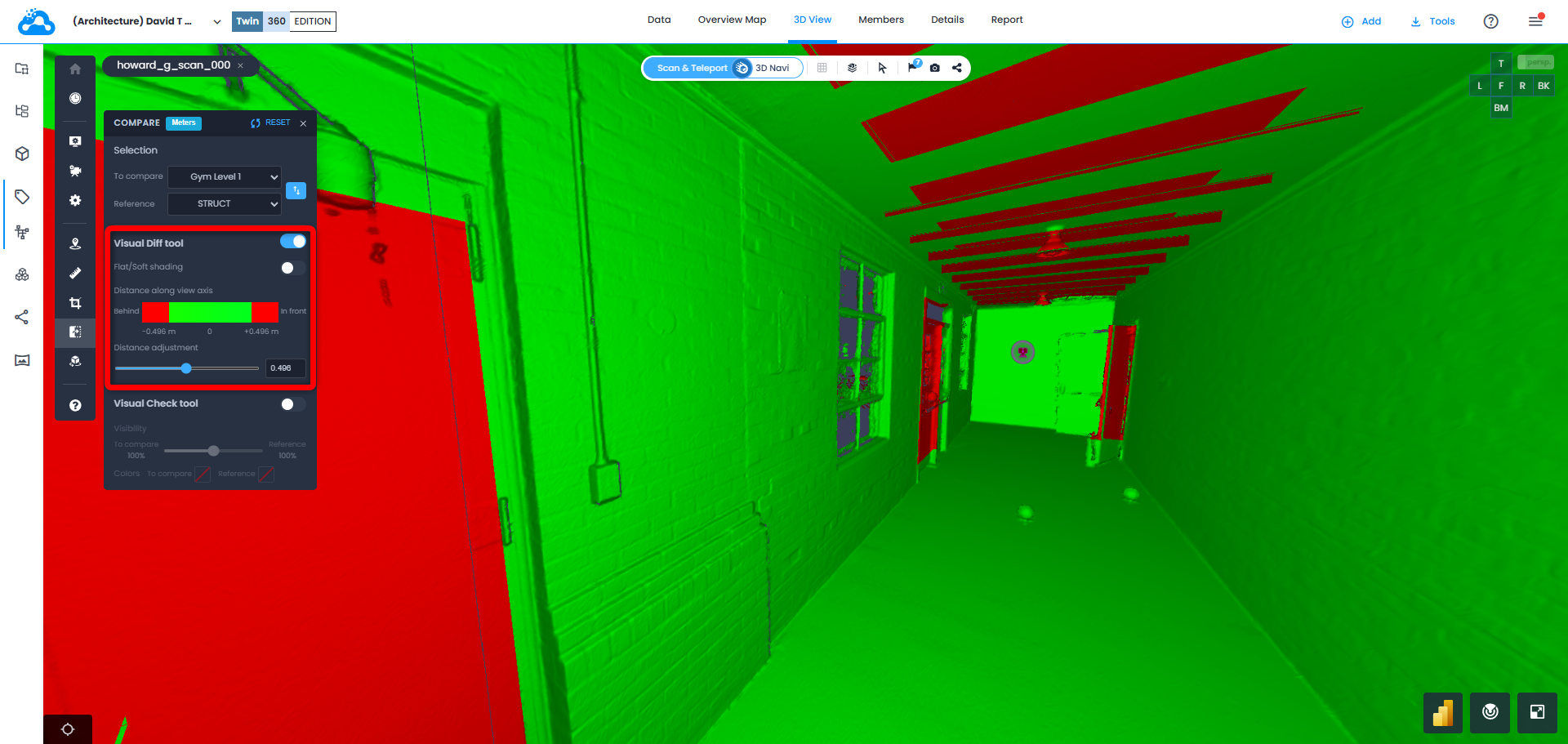
2. Vérifiez que les unités du projet sont correctement configurées dans le menu Options.
3. Par défaut, la carte thermique s'affiche en mode Ombrage plat, ou bicolore vert/rouge. Il est possible de passer à un dégradé en sélectionnant Ombrage doux.
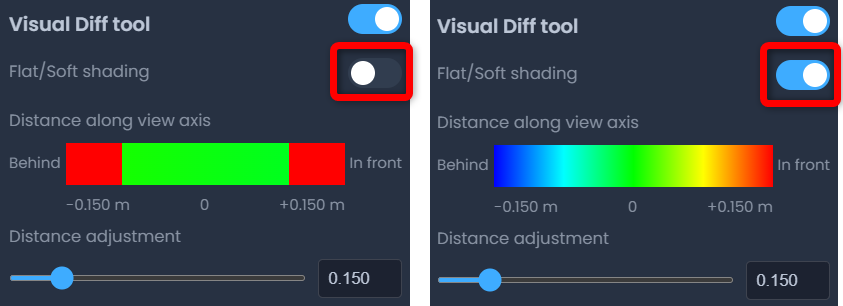
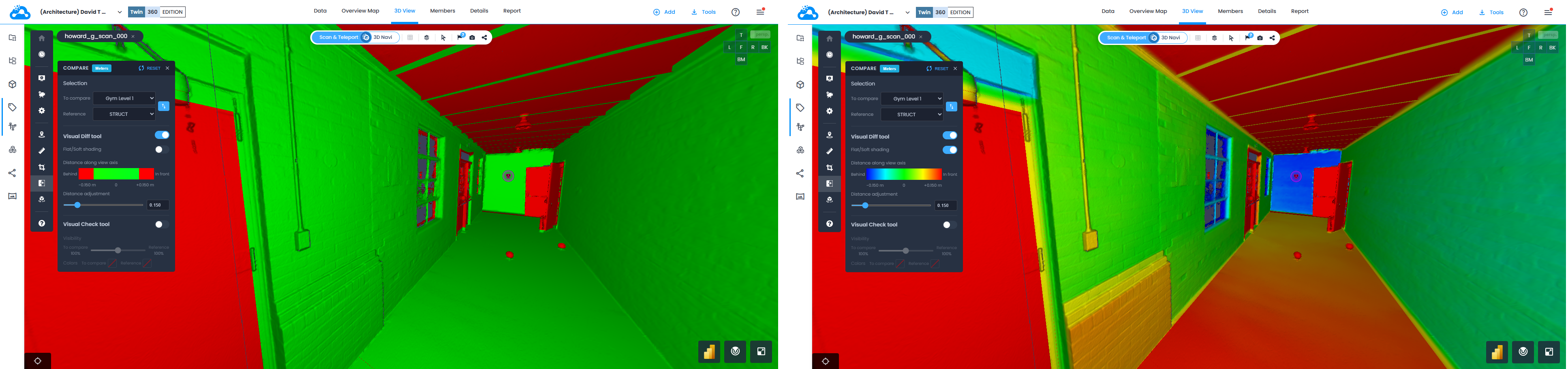
4. Modifiez le paramètre Ajustement de la distance pour régler la plage de tolérance, à l'aide du curseur ou en saisissant une valeur (dans cet exemple, de ± 0,150 m à ± 0,100 m).
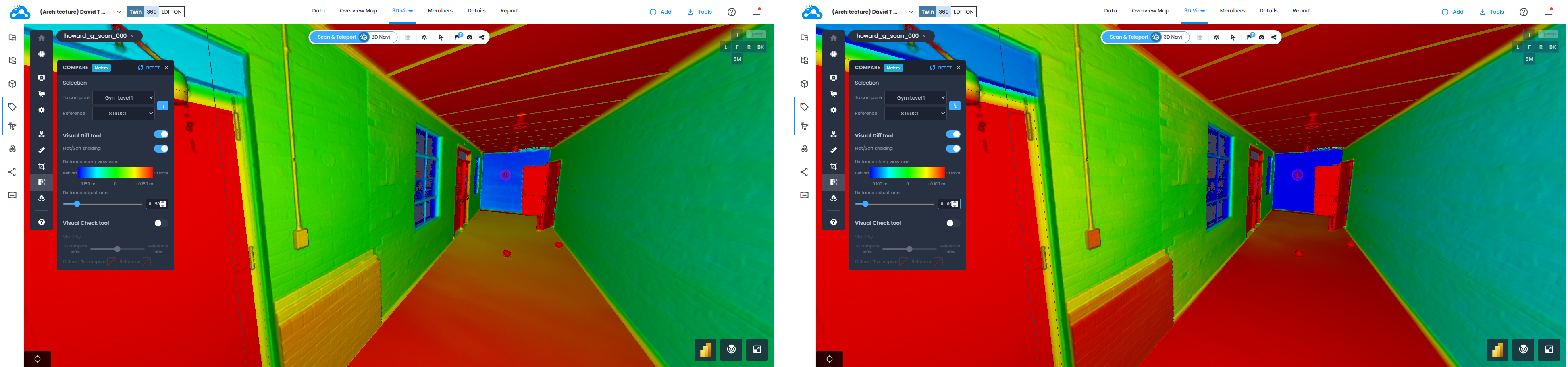
L'Outil de différenciation visuelle colorise soit les données de scan, soit les données du modèle, selon que les informations se trouvent devant, superposées ou derrière l'autre dans la ligne de visée de l'utilisateur. Dans cet exemple de comparaison entre un scan et un modèle, ce sont les données de scan qui sont colorisées.
Comprendre la tolérance de la carte de couleurs
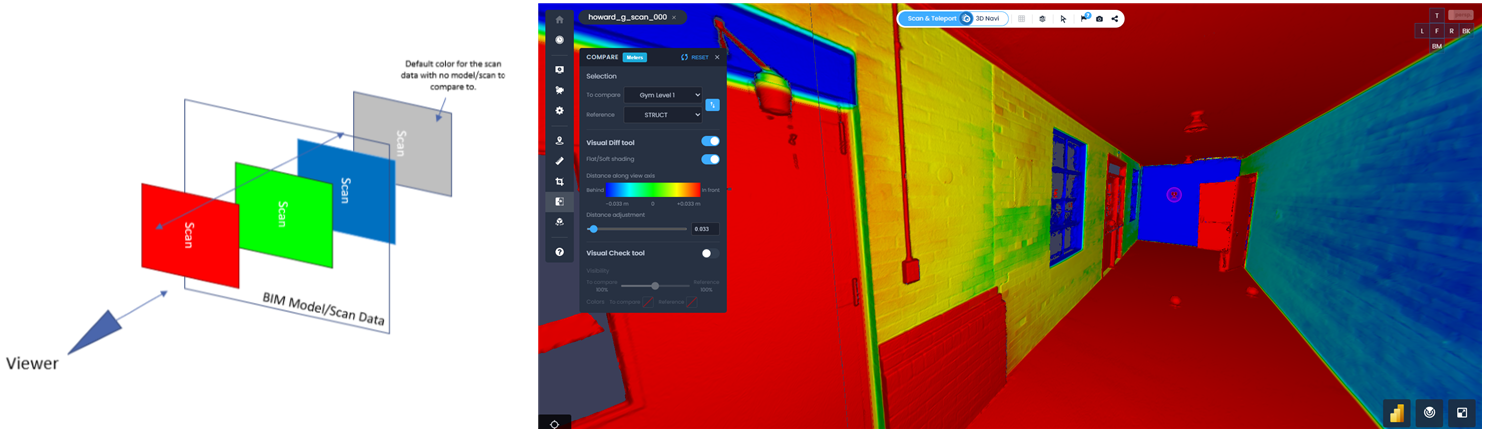
Toutes les comparaisons reposent sur une plage de tolérance (norme de référence ASME 14.5Y-2078) :

- Les couleurs chaudes (entre le vert et le rouge : [jaune, orange, rouge]) signifient que le nuage de points se situe au-dessus de la surface du modèle BIM, jusqu'à la limite du champ de tolérance (en rouge).
- Les couleurs froides (entre le vert et le bleu : [bleu-vert, cyan, bleu foncé]) signifient que le nuage de points se situe sous la surface du modèle BIM jusqu'à la limite du champ de tolérance (en bleu foncé).

- Tout ce qui est rouge se trouve devant le modèle BIM à une distance supérieure à la valeur définie dans Ajustement de la distance.
- Tout ce qui est vert signifie que les données de scan et le modèle BIM se situent dans la plage définie par la valeur de Ajustement de la distance.
- Tout ce qui est bleu se trouve derrière le modèle BIM à une distance supérieure à la valeur définie dans Ajustement de la distance.
Outil de contrôle visuel
1. Activez l'Outil de contrôle visuel.
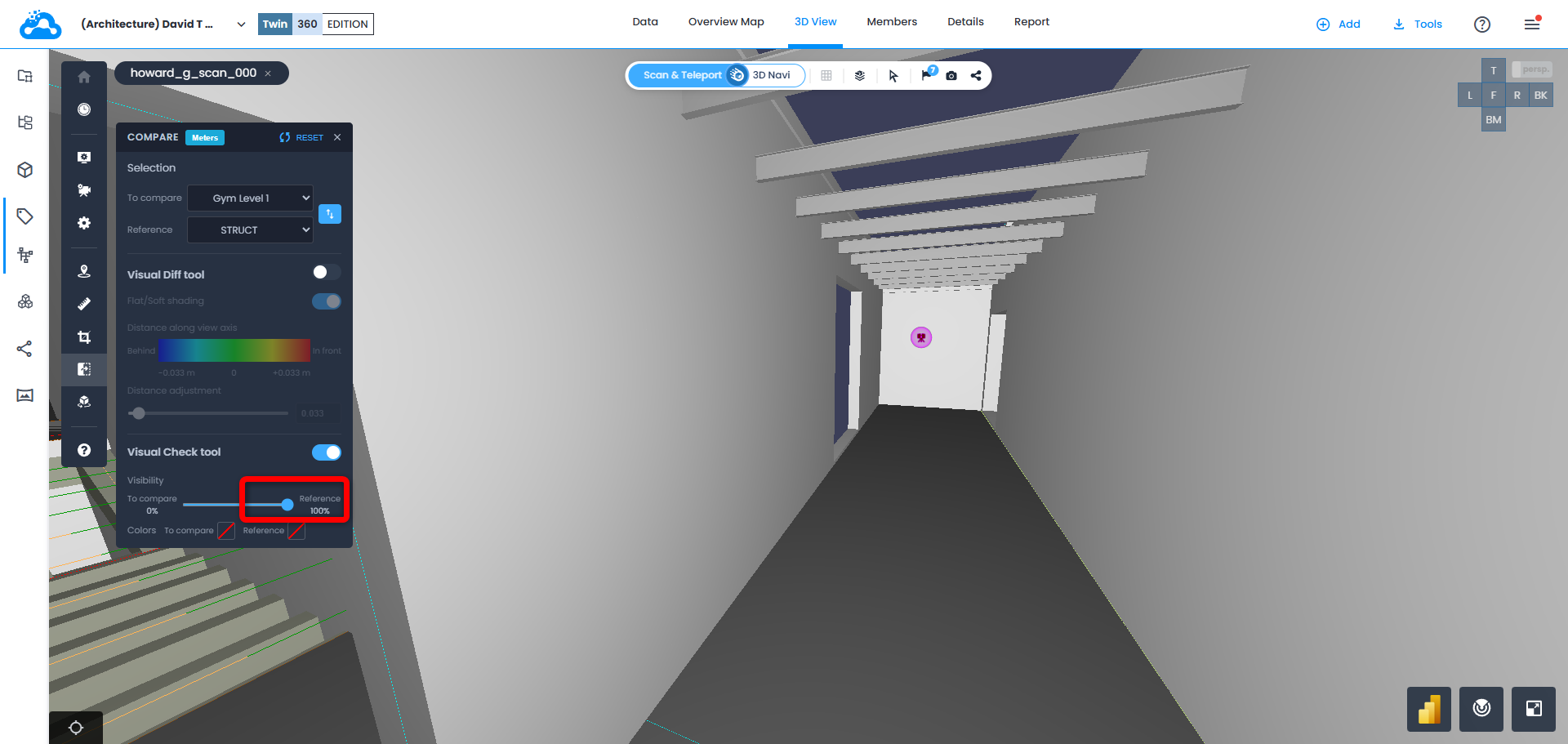
Lorsque le curseur Visibilité est placé au milieu, les deux jeux de données comparés sont visibles (c'est-à-dire que l'opacité de chacun est de 100 % et que les deux sont visibles).
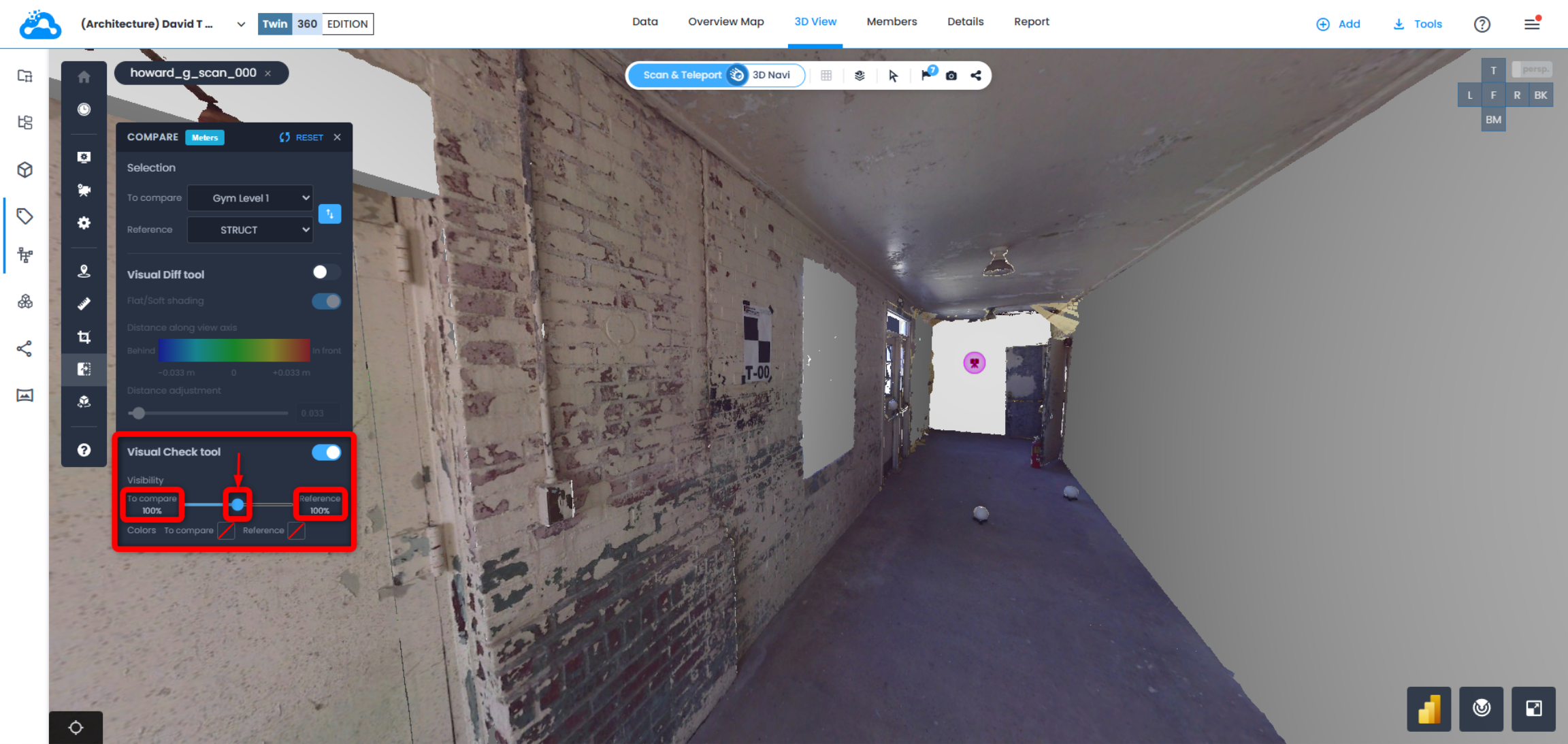
2. Utilisez le curseur Visibilité pour contrôler la transparence/opacité de chaque jeu de données comparé.
Lorsque le curseur est déplacé complètement vers la gauche, seul le jeu de données À comparer est visible.
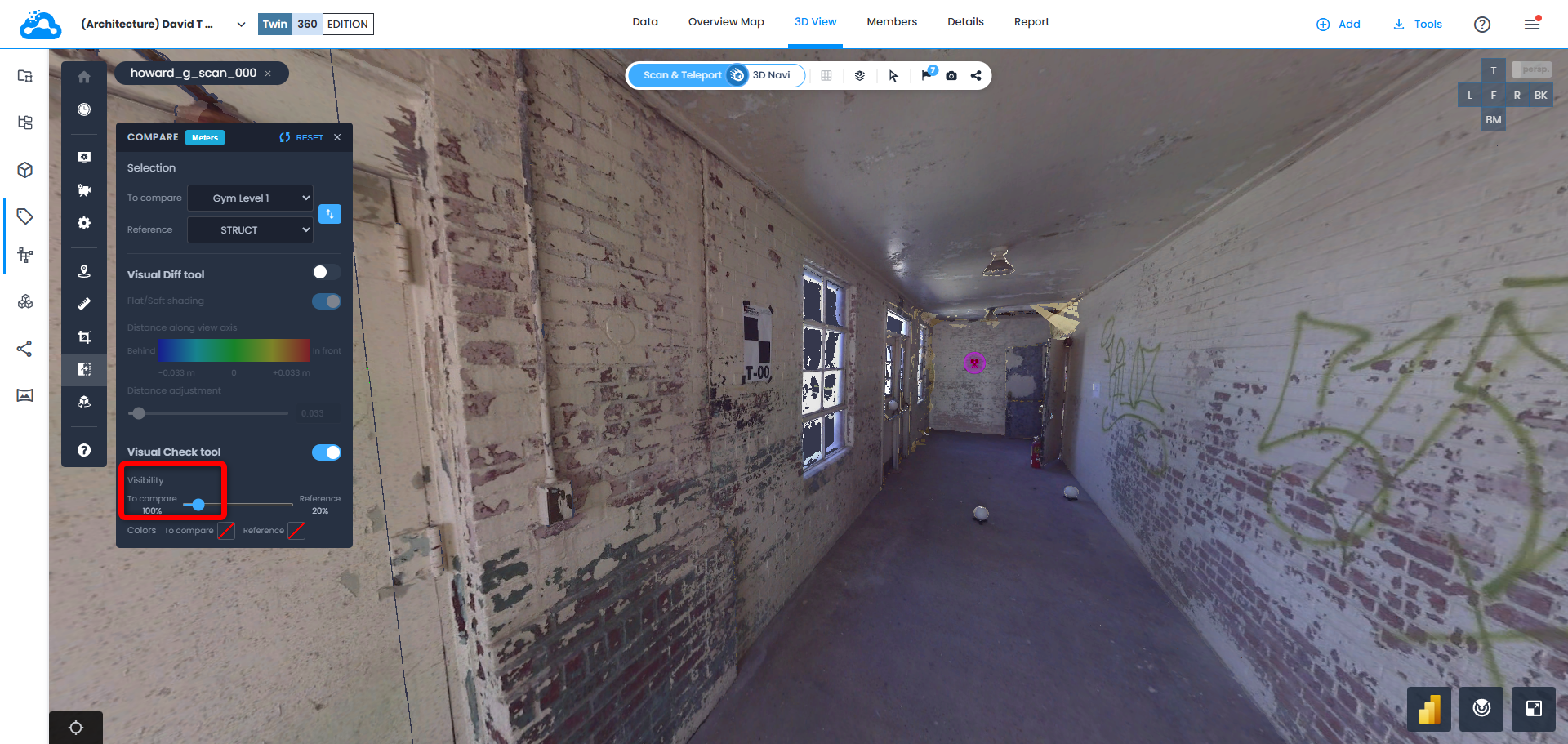
Lorsque le curseur est déplacé complètement vers la droite, seul le jeu de données Référence est visible.
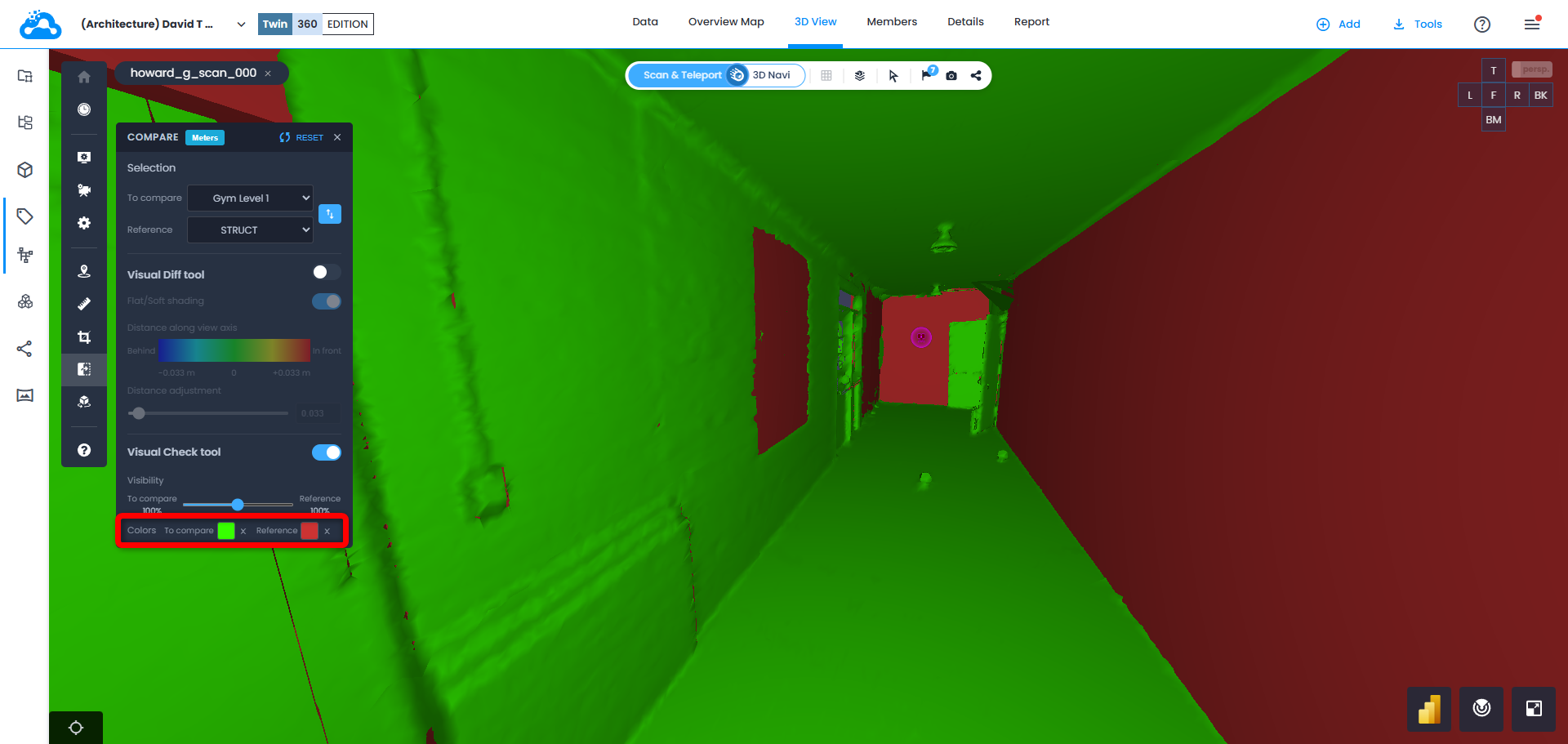
3. Des remplacements de couleur peuvent être appliqués à chaque jeu de données dans la Vue 3D afin d'identifier facilement à quel jeu de données appartient chaque élément.
Fermer les Outils de comparaison
Avant de quitter le menu Outils de comparaison, veillez à cliquer sur Réinitialiser pour rétablir toutes les valeurs à leur état par défaut, à désactiver l'Outil de différenciation visuelle et l'Outil de contrôle visuel, et à vider les champs de sélection À comparer et Référence.

Assurez-vous de décocher ou de désactiver tous les boutons activés dans les Outils de comparaison.

La Vue 3D doit revenir à son état d'origine, comme illustré dans l'exemple ci-dessous.

Cet article a-t-il été utile ?
C'est super !
Merci pour votre commentaire
Désolé ! Nous n'avons pas pu vous être utile
Merci pour votre commentaire
Commentaires envoyés
Nous apprécions vos efforts et nous allons corriger l'article