Cet article décrit comment utiliser l'ESRI Cintoo Experience Builder Widget pour intégrer dans l'environnement ESRI les données de scan et de modèle d'un projet Cintoo, naviguer dans ces données et comparer les informations des scans et des modèles.
Prérequis et accès
- Le Cintoo Experience Builder Widget (conçu avec Experience Builder Developer Edition) peut être intégré à ArcGIS Enterprise version 11.5 et ultérieures
- Abonnement Cintoo valide
- Avant de télécharger le Widget, veuillez envoyer les informations suivantes à support@cintoo.com pour des raisons de sécurité :
- Domaine Cintoo s'il est différent de eu.cintoo.cloud, aec.cintoo.com, us.cintoo.cloud ou ca.cintoo.cloud
- URL du portail ESRI ArcGIS Enterprise (par ex. https://arcgis.conmanyname.com/portal)
Cliquez ici pour accéder au Cintoo Experience Builder Widget
TABLE DES MATIÈRES
- Ajout et intégration du widget personnalisé Cintoo Experience Builder
- Prérequis
- Connexion
- Interface
- Commandes de navigation du Map Widget ESRI
- Dépannage
Ajout et intégration du widget personnalisé Cintoo Experience Builder
- Suivez les instructions How to add custom widgets pour établir l'intégration. L'étape 5 de ces instructions peut être ignorée, car le widget ne nécessite pas de compilation supplémentaire.
- Intégrez le Cintoo Widget à une application existante contenant déjà un widget Map, à l'aide de l'outil Widget Controller.
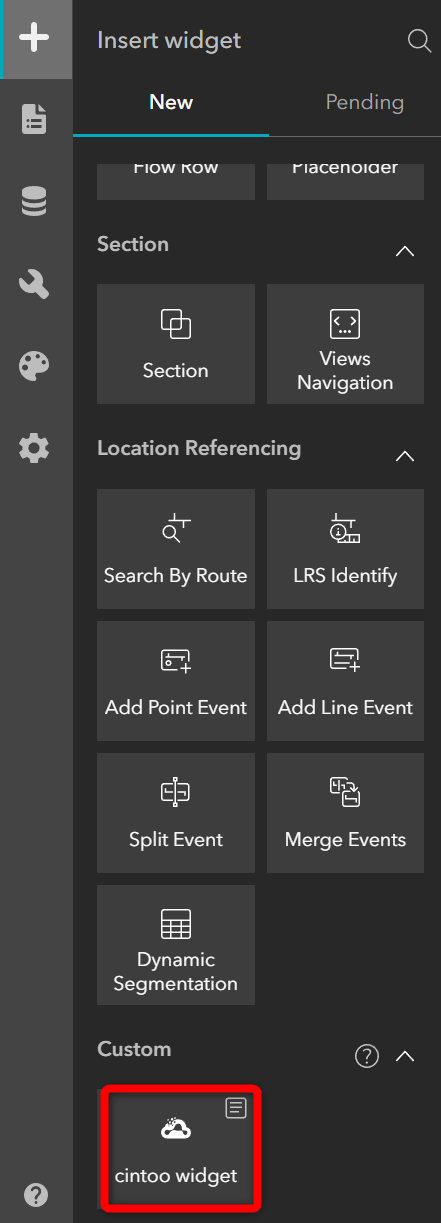
- Utilisez la configuration la plus pratique selon les besoins du projet.
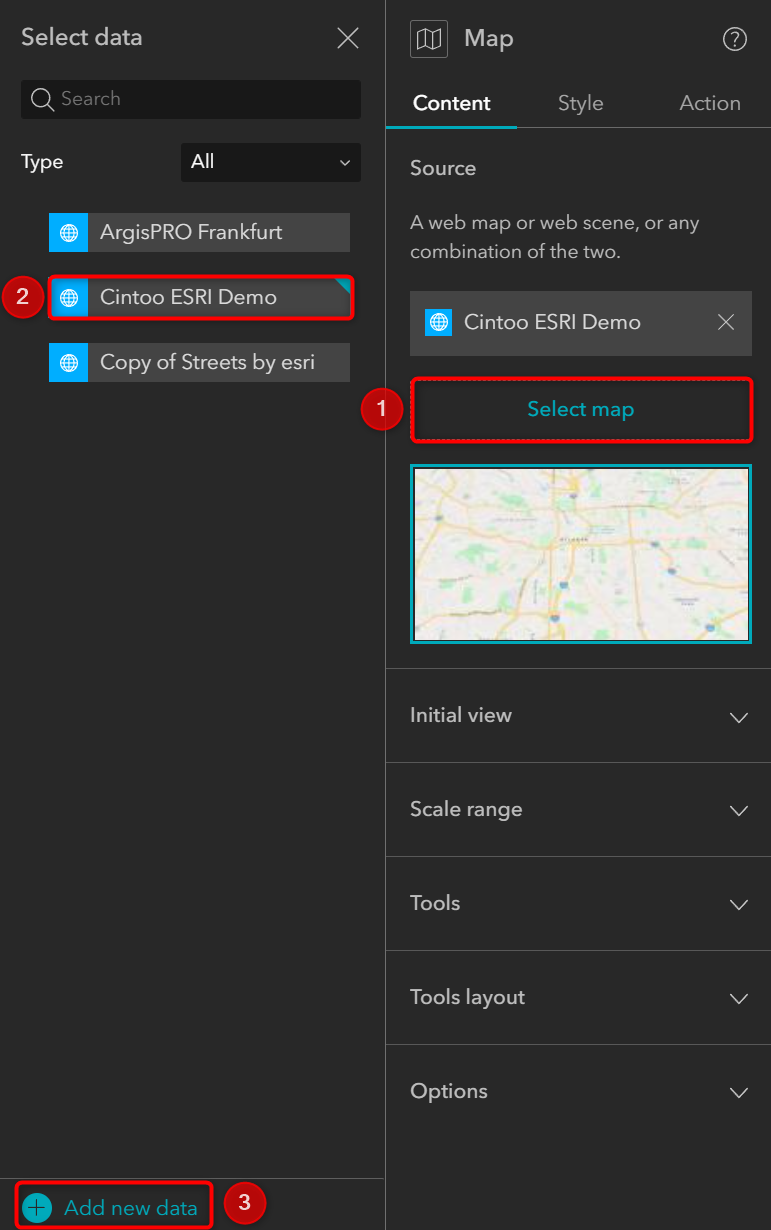
- Dans le Map Widget, n'oubliez pas d'ajouter une carte de service au widget : accédez au Map Widget, puis sélectionnez une carte existante ou ajoutez-en une nouvelle.
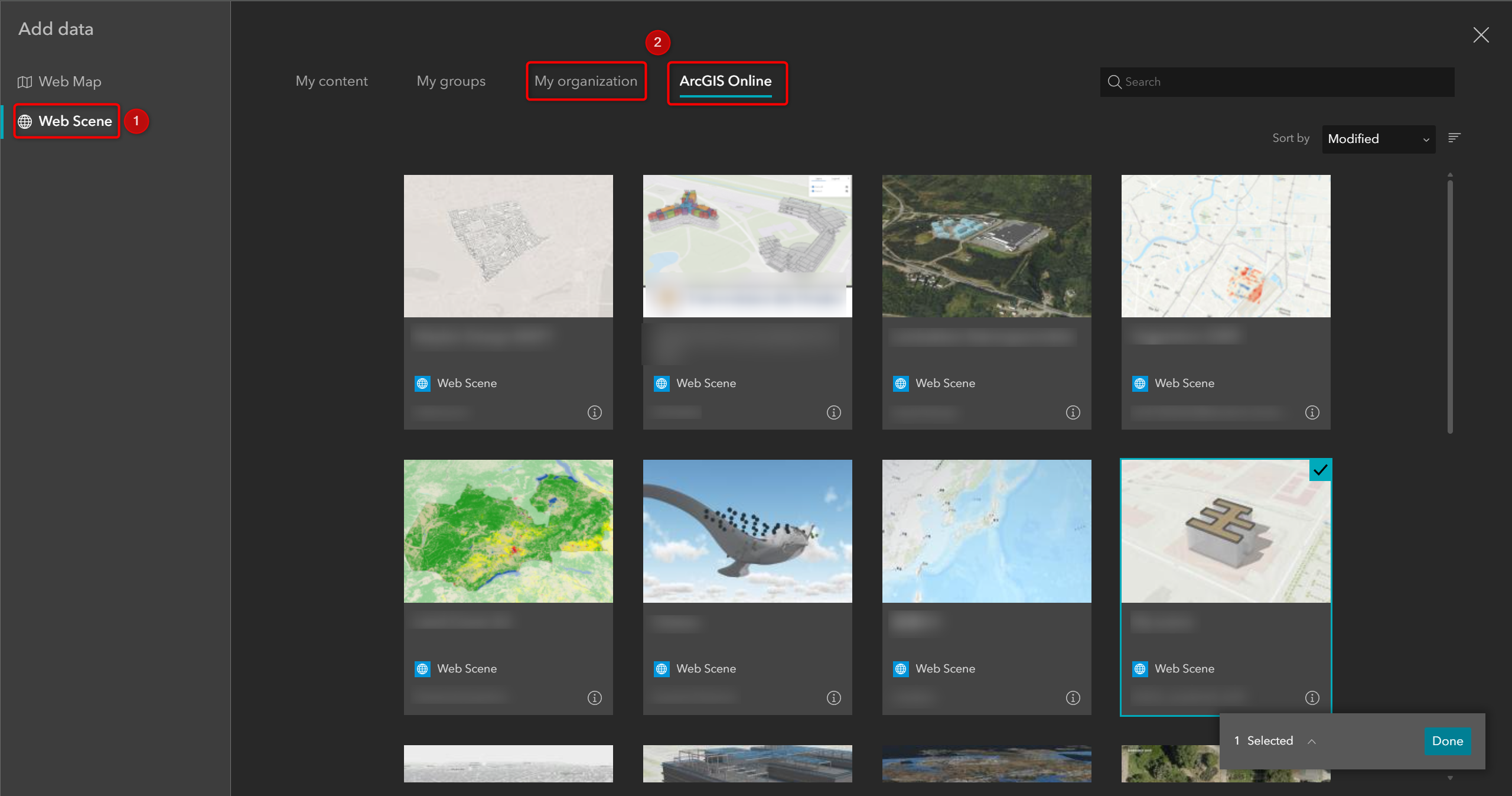
- À partir de Web Scene, choisissez la carte adaptée à vos besoins.
Prérequis
Avant d'explorer un projet Cintoo dans ESRI, il faut définir au niveau du projet dans Cintoo, selon le projet, soit des coordonnées, soit le CRS (système de référence de coordonnées) avec ou sans transformation. Cela permet de positionner correctement les données de scan dans ESRI.
Pour les projets utilisant un système de coordonnées non géodésique ou une calibration locale
Les utilisateurs peuvent définir l'emplacement du projet à l'aide de la fonctionnalité d'épingle ESRI Basemap dans les détails du projet. Cet emplacement devient l'origine du projet, aux coordonnées 0,0. Les utilisateurs peuvent placer l'épingle manuellement ou saisir des valeurs précises de latitude et de longitude pour une meilleure précision.
Pour ce faire, suivez ces étapes :
- Dans Mes projets, recherchez le projet à explorer dans ESRI.
- Cliquez sur Éditer le projet
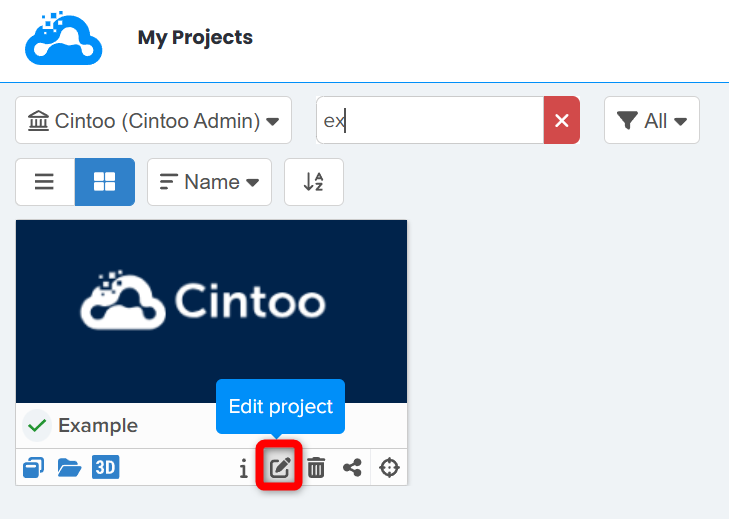
- Dans le menu Éditer le projet, choisissez des coordonnées ou sélectionnez un point sur la carte, puis cliquez sur Mettre à jour.
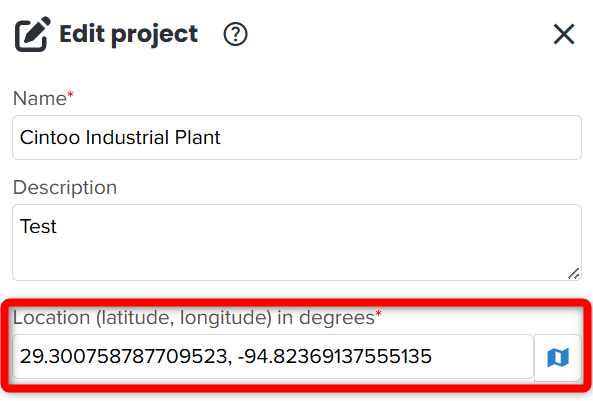
La même configuration peut être effectuée lors du processus de création du projet.
Dans ces cas, Cintoo calcule les coordonnées WGS84 à la volée afin que le jeu de données soit correctement positionné dans ESRI.
Pour les projets déjà géoréférencés à l'aide d'un système de coordonnées EPSG spécifique
Si le projet a déjà été correctement géoréférencé, Cintoo intègre simplement l'ID EPSG correct, avec ou sans transformation, via l'API. À partir de là, tous les paramètres nécessaires, tels que le facteur d'échelle et le système d'unités, sont utilisés pour convertir les coordonnées cartésiennes en coordonnées géographiques. Le projet est ainsi positionné au bon endroit dans ESRI.
Pour ce faire, suivez ces étapes :
- Dans Mes projets, recherchez le projet à explorer dans ESRI.
- Cliquez sur Éditer le projet
- Dans le menu Éditer le projet, choisissez le CRS requis dans le champ Système de référence de coordonnées, appliquez des transformations si nécessaire, puis cliquez sur Mettre à jour.
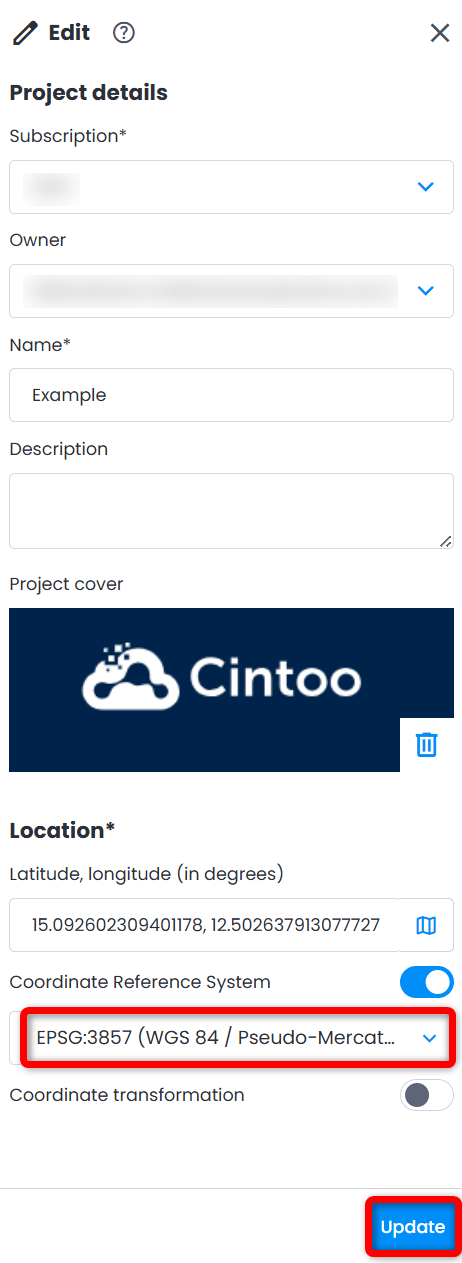
La même configuration peut être effectuée lors du processus de création du projet.
Connexion
Saisissez la valeur Tenant appropriée selon l'endroit où le compte Cintoo a été créé (eu.cintoo.cloud, us.cintoo.cloud, ca.cintoo.cloud ou domaine personnalisé [companyname].cintoo.cloud), puis cliquez sur Se connecter à Cintoo.
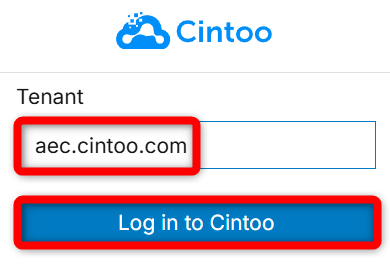
La fenêtre contextuelle de connexion à Cintoo (ou la page SSO de l'entreprise) s'affiche et vous invite à saisir vos identifiants Cintoo (ou ceux de l'entreprise), puis à cliquer sur Continuer.
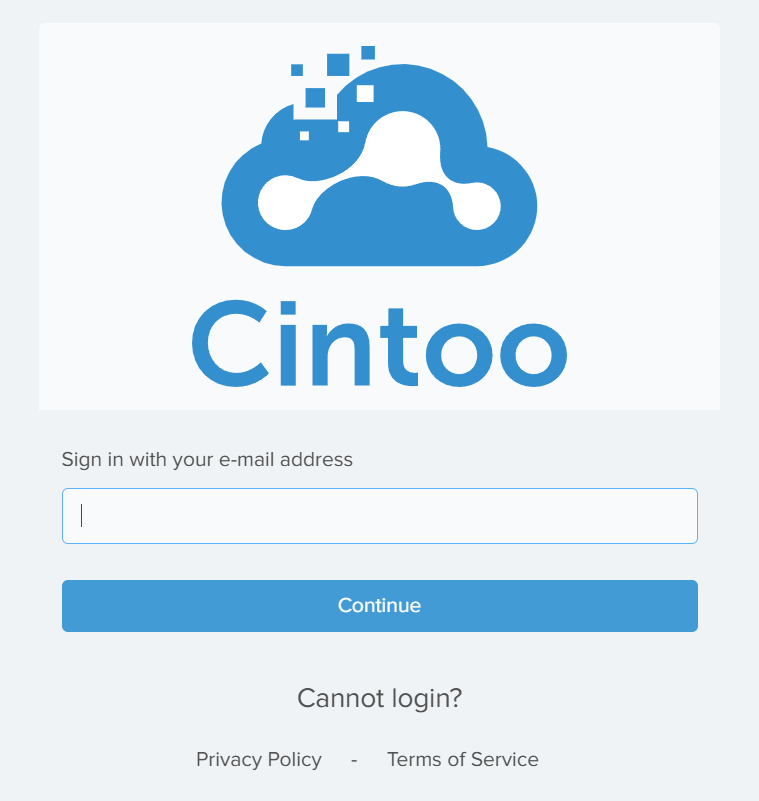
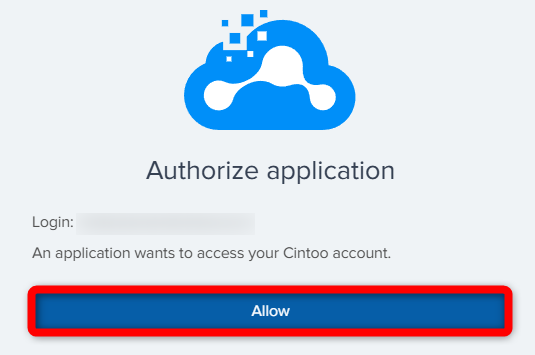
Cliquez sur Autoriser dans la vue suivante pour autoriser le widget ESRI à utiliser les données du compte Cintoo.
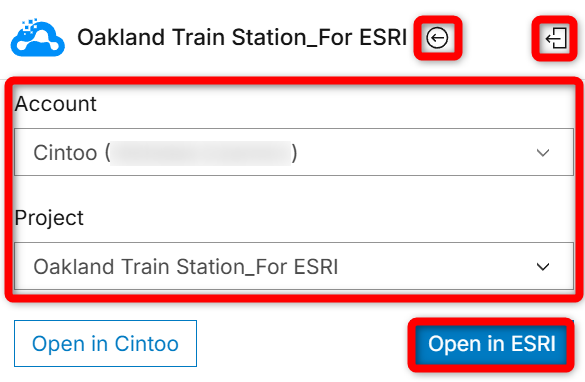
La vue principale change pour permettre de choisir entre les Comptes (s'il y en a plusieurs) et les Projets.
Choisissez les bons éléments dans les menus déroulants, puis cliquez sur :
- Ouvrir dans Cintoo pour ouvrir le projet dans l'application web, dans un nouvel onglet du navigateur
- Ouvrir dans ESRI pour utiliser l'ESRI Cintoo Experience Builder Widget. Une zone de travail est visualisée par défaut.
Le bouton Se déconnecter en haut à droite permet de revenir si nécessaire au menu de sélection du Tenant.
L'icône située à côté du nom du projet, en haut, permet de basculer entre la vue du contenu du projet et le menu des paramètres de connexion (Compte, Projet).
Interface
La correspondance est indiquée entre les outils et instruments de l'application web et leurs équivalents dans l'ESRI Cintoo Experience Builder Widget.
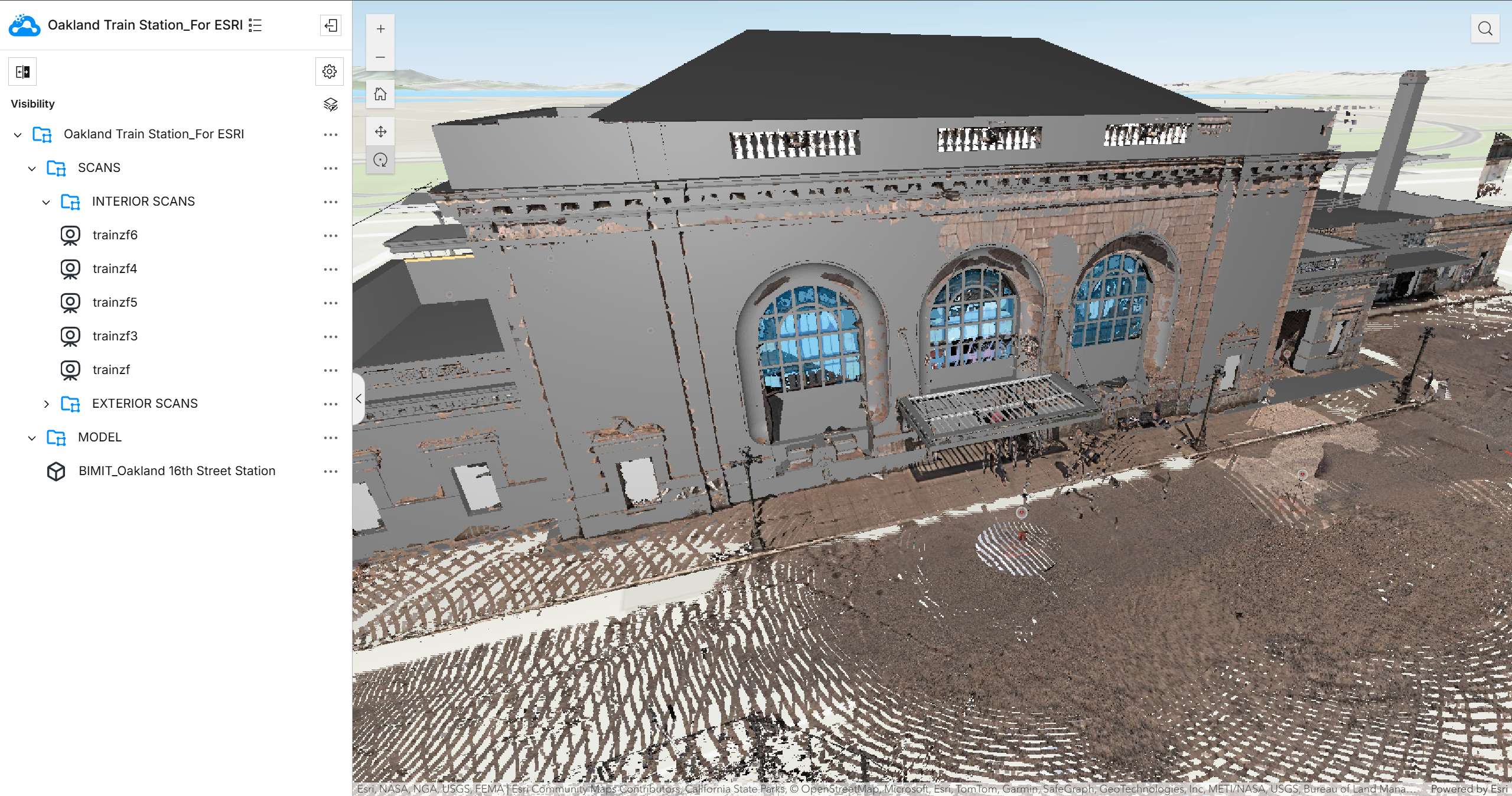
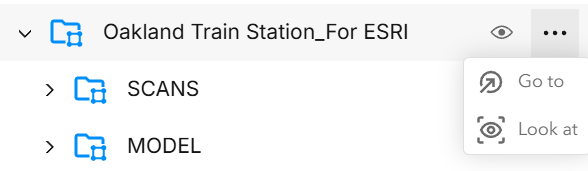
Explorateur de ressources
Le Nom du projet est affiché dans le coin supérieur gauche. Le bouton situé à côté du nom permet d'accéder au menu des paramètres de connexion (Compte, Projet).

Cliquez sur l'icône Visibilité pour contrôler, à l'aide de commutateurs, la visibilité des Scans et des Modèles.
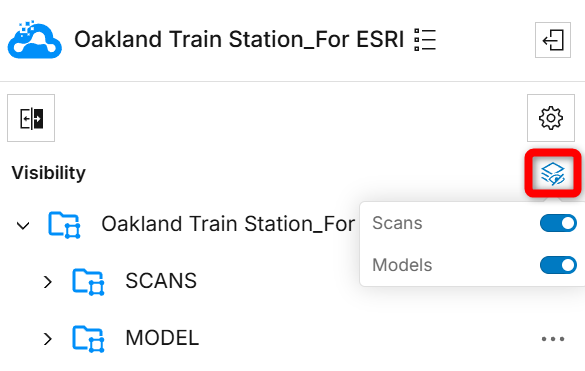
Des options de contrôle de l'affichage sont disponibles pour chaque zone de travail, y compris la zone de travail racine : Afficher/Masquer, Accéder à et Afficher. Elles fonctionnent de la même manière que dans l'application web.
Paramètres
En haut à droite du widget se trouve le menu Paramètres, qui regroupe des instruments Cintoo similaires à ceux de l'application web.
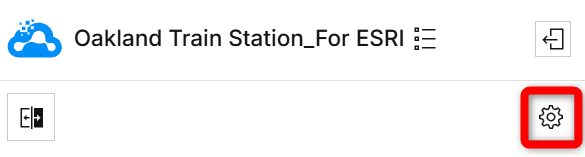
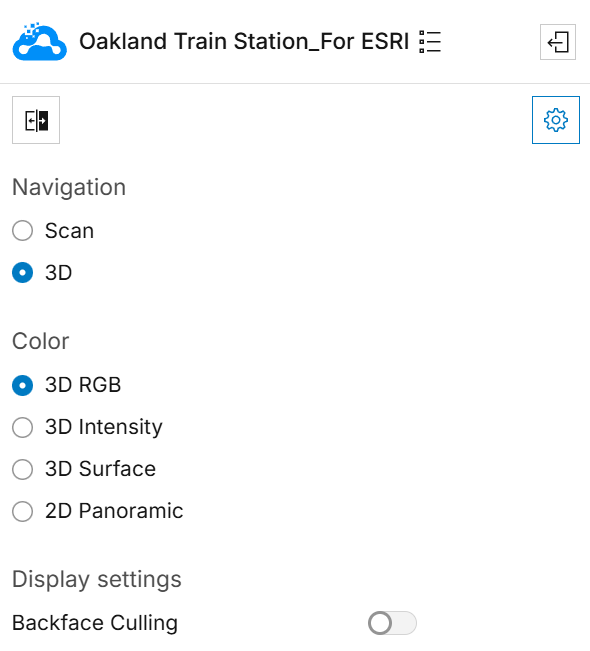
Les liens ci-dessous renvoient aux outils correspondants de l'application web Cintoo pour plus de clarté.
Navigation
- Scan - navigation de scan à scan
- 3D - mode Navigation 3D
Couleur - plus d'informations dans Modes d'affichage et Paramètres d'affichage
- RVB 3D
- Intensité 3D
- Surface 3D
- Panorama 2D
Paramètres d'affichage - Élimination des faces arrière (Paramètres d'affichage - Face arrière).
Outil de comparaison
L'outil de comparaison de l'ESRI Cintoo Experience Builder Widget est représenté par l'Outil de différenciation visuelle de Cintoo. Il sert à visualiser de manière interactive la différence entre n'importe quelles zones de travail, ou en mode tous les modèles par rapport à tous les scans.
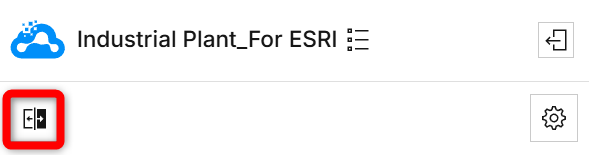
Gérer les paramètres de comparaison
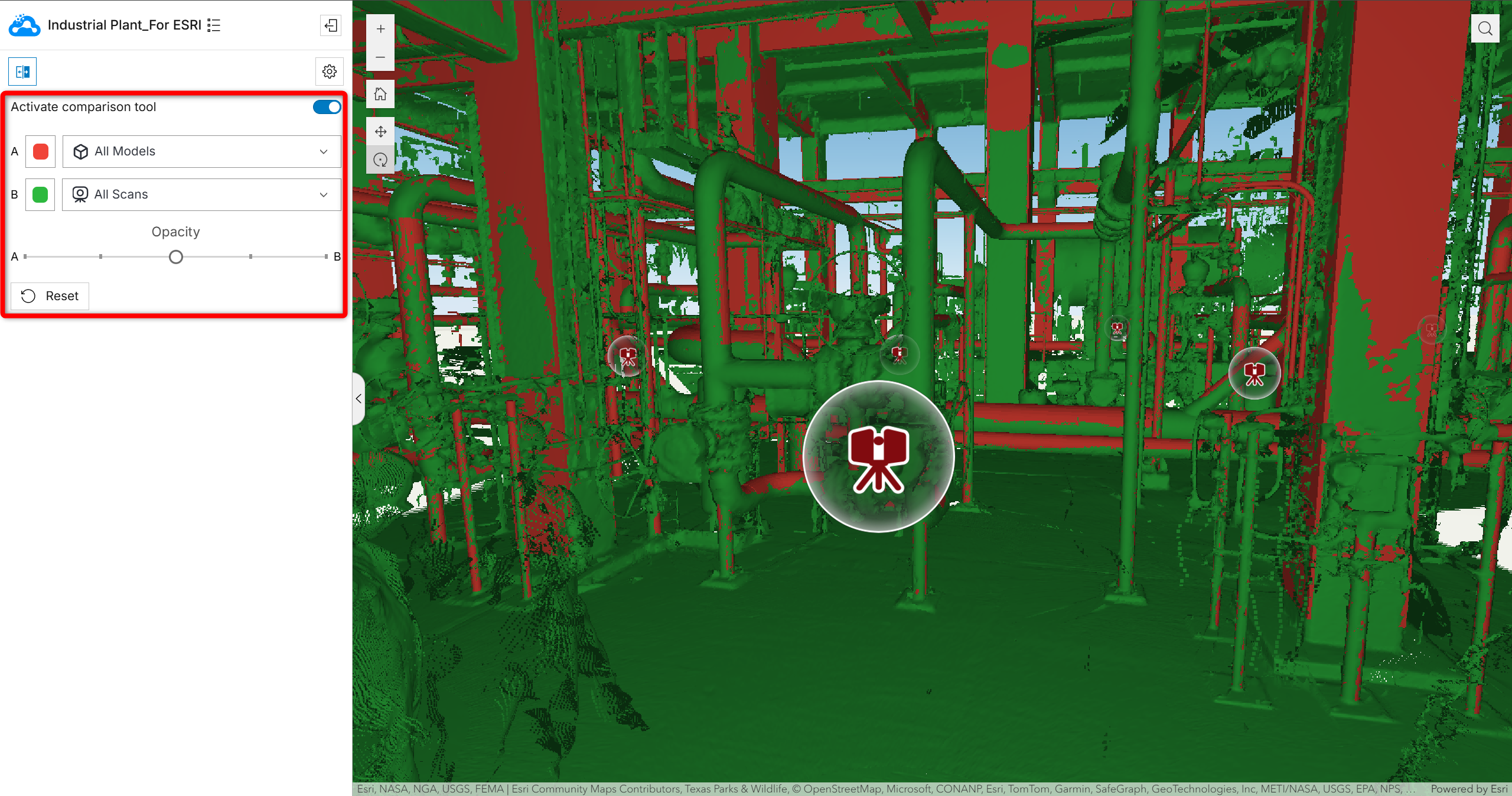
Après avoir cliqué sur l'Outil de comparaison, l'Outil de différenciation visuelle est activé par défaut, avec Tous les modèles en tant que A en rouge et Tous les scans en tant que B en vert (consultez Sélection des jeux de données à comparer pour plus de détails).
Contrôlez la visualisation de l'Outil de différenciation visuelle.
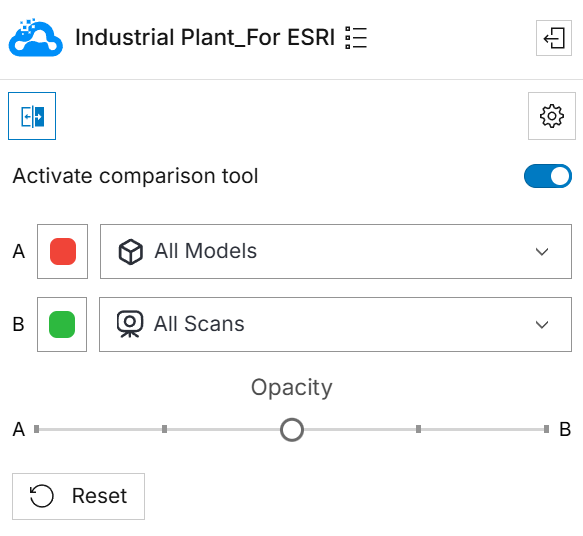
- A - choix de la couleur et de la zone de travail dans le menu déroulant.
- B - choix de la couleur et de la zone de travail dans le menu déroulant.
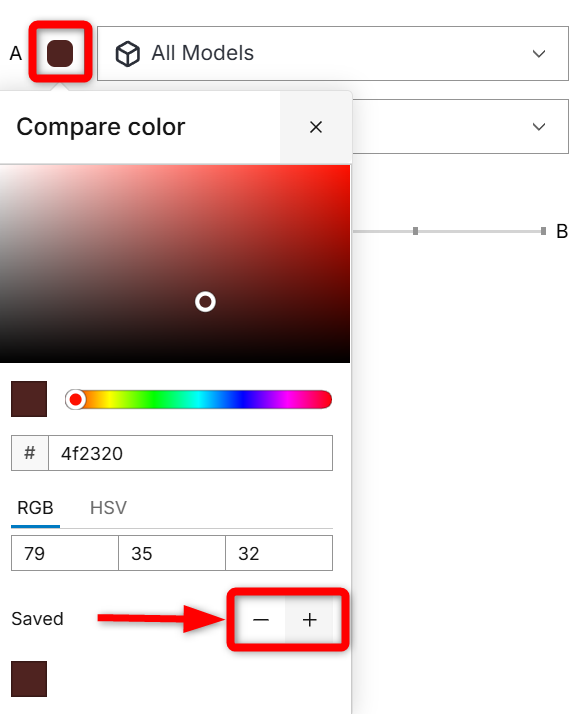
- Il est possible de créer des préréglages de couleur pour les couleurs A et B en cliquant sur les symboles plus. Pour supprimer un préréglage de couleur, cliquez sur le signe moins.
- Déplacez le curseur pour gérer l'Opacité des données.
Déplacer le curseur vers la gauche permet de visualiser uniquement le contenu de la zone de travail définie comme A.
Déplacer le curseur vers la droite permet de visualiser uniquement le contenu de la zone de travail définie comme B.
Le bouton Réinitialiser rétablit tous les paramètres à l'état indiqué ci-dessus : Tous les modèles en tant que A en rouge, contre Tous les scans en tant que B en vert, en pleine opacité.
Activez et désactivez l'Outil de comparaison à l'aide de la bascule Activer l'outil de comparaison.

Commandes de navigation du Map Widget ESRI
En haut à gauche de la carte se trouvent les commandes Zoom in/out (zoom avant/arrière), Toggle to pan in 3D (basculer vers le déplacement tridimensionnel), Toggle to rotation in 3D (basculer vers la rotation tridimensionnelle) et Reset map orientation (réinitialiser l'orientation de la carte). Ce sont des commandes standard du Map Widget ESRI.

- Souris :
- Déplacement : faire glisser la souris tout en maintenant la molette enfoncée, ou avec le clic droit, permet de se déplacer dans la scène.
- Zoom : faire défiler la molette de la souris ou utiliser les boutons de zoom des commandes de navigation ajuste le niveau de zoom.
- Rotation et Inclinaison : cliquer et faire glisser la molette tout en déplaçant la souris vers le haut/bas ou vers la gauche/droite fait respectivement pivoter et incliner la caméra.
- Clavier :
- Déplacement : utilisez les touches fléchées pour vous déplacer dans la scène.
- Zoom : utilisez les touches « + » et « - », ou les touches Page précédente / Page suivante, pour effectuer un zoom avant et arrière.
- Rotation : utilisez les touches A, D, W et S (ou d'autres touches personnalisables) pour faire pivoter la caméra.
- Inclinaison : utilisez les touches Q et E (ou d'autres touches personnalisables) pour incliner la caméra.
- Monter / Descendre : utilisez les touches U et J pour déplacer la caméra vers le haut et vers le bas, en ajustant la hauteur au-dessus du sol.
- Navigateur à l'écran :
- Déplacement : faites glisser l'anneau extérieur du navigateur pour vous déplacer dans la scène.
- Rotation et Inclinaison : faites glisser la partie intérieure du navigateur pour faire pivoter et incliner la caméra.
- Show Full Control (afficher toutes les commandes) : cliquez sur le bouton Show full control pour accéder à toutes les fonctionnalités du navigateur.
Dépannage
En cas de bugs ou d'incohérences, veuillez contacter support@cintoo.com afin que nous puissions améliorer ensemble notre produit.
Cet article a-t-il été utile ?
C'est super !
Merci pour votre commentaire
Désolé ! Nous n'avons pas pu vous être utile
Merci pour votre commentaire
Commentaires envoyés
Nous apprécions vos efforts et nous allons corriger l'article