Cet article explique comment importer des données provenant d'appareils mobiles d'intérieur Gexcel Heron, tels que Heron MS Twin Color et HERON Lite Color, à l'aide de Cintoo Connect.
Pour commencer, utilisez le logiciel Reconstructor pour générer les formats de fichier requis pour Cintoo.
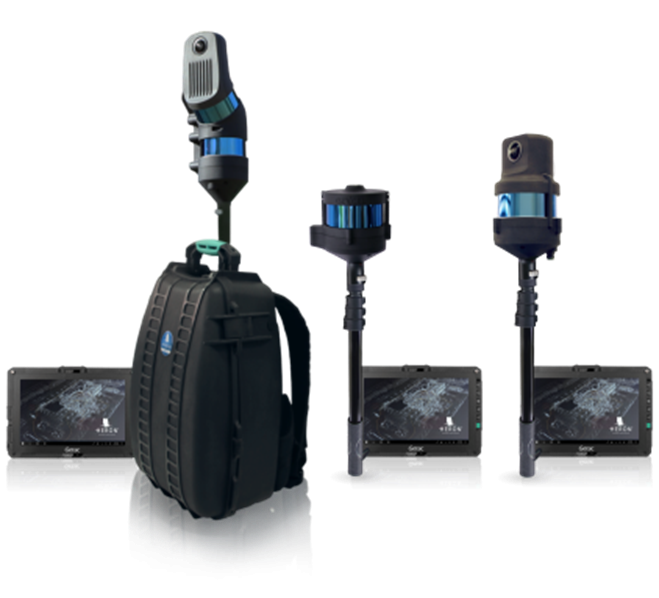 En savoir plus sur les appareils HERON ici : Gexcel.
1. Installez l'application Export to Cintoo.
Téléchargez et installez l'application Export to Cintoo dans Reconstructor. Le lien est fourni à la fin de ce document.
2. Ouvrez le projet.
Lancez le logiciel Reconstructor et ouvrez le projet qui contient les données à importer.
3. Accédez à Cintoo Export Tool.
Accédez à la barre d'outils de Reconstructor et sélectionnez l'option Cintoo Export.

4. Sélectionnez le projet à exporter
Une fois l'outil d'export ouvert, choisissez le projet à exporter, puis cliquez sur OK.

5. Configurez l'outil d'export.
Dans les paramètres d'export :
- Définissez Quality sur High
- Sélectionnez le format de projet E57 ou RCP, selon vos besoins

6. Terminez l'export
Lors de l'export, les fichiers suivants sont générés :
- Fichier E57 (pour les données du nuage de points)
- panorama.csv
- Dossier Panorama
7. Importez à l'aide de Cintoo Connect
Une fois les fichiers exportés, suivez la procédure d'import d'un fichier de scanner Generic mobile.
Cet article a-t-il été utile ?
C'est super !
Merci pour votre commentaire
Désolé ! Nous n'avons pas pu vous être utile
Merci pour votre commentaire
Commentaires envoyés
Nous apprécions vos efforts et nous allons corriger l'article