Cet article décrit le processus d'import de données de scan par drone dans Cintoo à l'aide de Cintoo Connect, en précisant les prérequis et les restrictions et en fournissant un guide pas à pas.
TABLE DES MATIÈRES
- Présentation des scans par drone
- Prérequis et restrictions
- Importer des scans par drone avec Cintoo Connect
- Durée de traitement des scans par drone avec Cintoo Connect
Présentation des scans par drone
Les photos prises par drone et traitées à l'aide de solutions de photogrammétrie telles que Pix4D ou Drone Deploy produisent un nuage de points coloré non structuré. L'import de ce nuage de points non structuré dans Cintoo nécessite l'installation et l'utilisation de Cintoo Connect (Installer Cintoo Connect).
Cintoo Connect traite ensuite ce nuage de points non structuré et le restructure automatiquement.
- La restructuration signifie que Cintoo Connect crée des points de vue virtuels 3D (Virtual Vantage Points, VVP) comme si les données du drone provenaient de scanners statiques montés sur un trépied volant, ce qui facilite la navigation.
- La résolution de ces nouveaux VVP 3D est calculée automatiquement à partir de la résolution du nuage de points non structuré source.
- Ce processus n'entraîne aucun compromis sur la précision ni sur la densité du nuage de points.
- Chacun de ces nouveaux VVP 3D compte pour un scan dans la capacité de scans.
- Téléchargez et exportez les nouveaux VVP 3D depuis Cintoo sous forme de nuage de points unifié ou structuré, exactement comme pour les données de scan statiques.
- Fusionnez les scans statiques, les scans mobiles et les VVP dans Cintoo et naviguez de l'un à l'autre s'ils partagent le même système de coordonnées.
Prérequis et restrictions
Cintoo Connect prend en charge les données de drone suivantes :
- Nuage de points au format de fichier LAS, LAZ ou E57
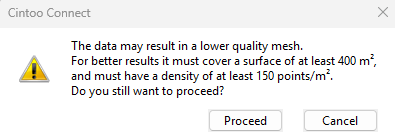
- Le nuage de points doit couvrir une surface au sol projetée d'au moins 400 mètres carrés et présenter une densité supérieure à 150 points par mètre carré (= 14 points par pied carré, ou 1 point pour 8,16 cm/3,21 in) pour obtenir la meilleure qualité de maillage
- c'est-à-dire le nombre total de points divisé par la surface au sol projetée
- Si la surface est inférieure à 400 m² ou si la densité est inférieure à 150 points par mètre carré, Cintoo Connect affiche un avertissement de qualité ; l'utilisateur peut confirmer et poursuivre l'import, en sachant que la qualité du maillage obtenu peut être moindre
- Vols horizontaux uniquement, pouvant être effectués à différentes altitudes :
- Non pris en charge : les vols verticaux le long de façades de bâtiments ou de pylônes électriques, par exemple. Pour importer des vols non horizontaux, essayez d'utiliser l'option Unified Point Cloud dans Cintoo Connect.

- Non pris en charge : les vols verticaux le long de façades de bâtiments ou de pylônes électriques, par exemple. Pour importer des vols non horizontaux, essayez d'utiliser l'option Unified Point Cloud dans Cintoo Connect.
- Si le nuage de points est géoréférencé, le fichier du nuage de points doit comporter une pose.
- Le fichier du nuage de points ne doit contenir qu'un seul nuage de points.
- Pour les infrastructures linéaires, chaque projet doit mesurer moins de 10 kilomètres ou 6,2 miles (= distance entre les deux points les plus éloignés du projet).
Importer des scans par drone avec Cintoo Connect
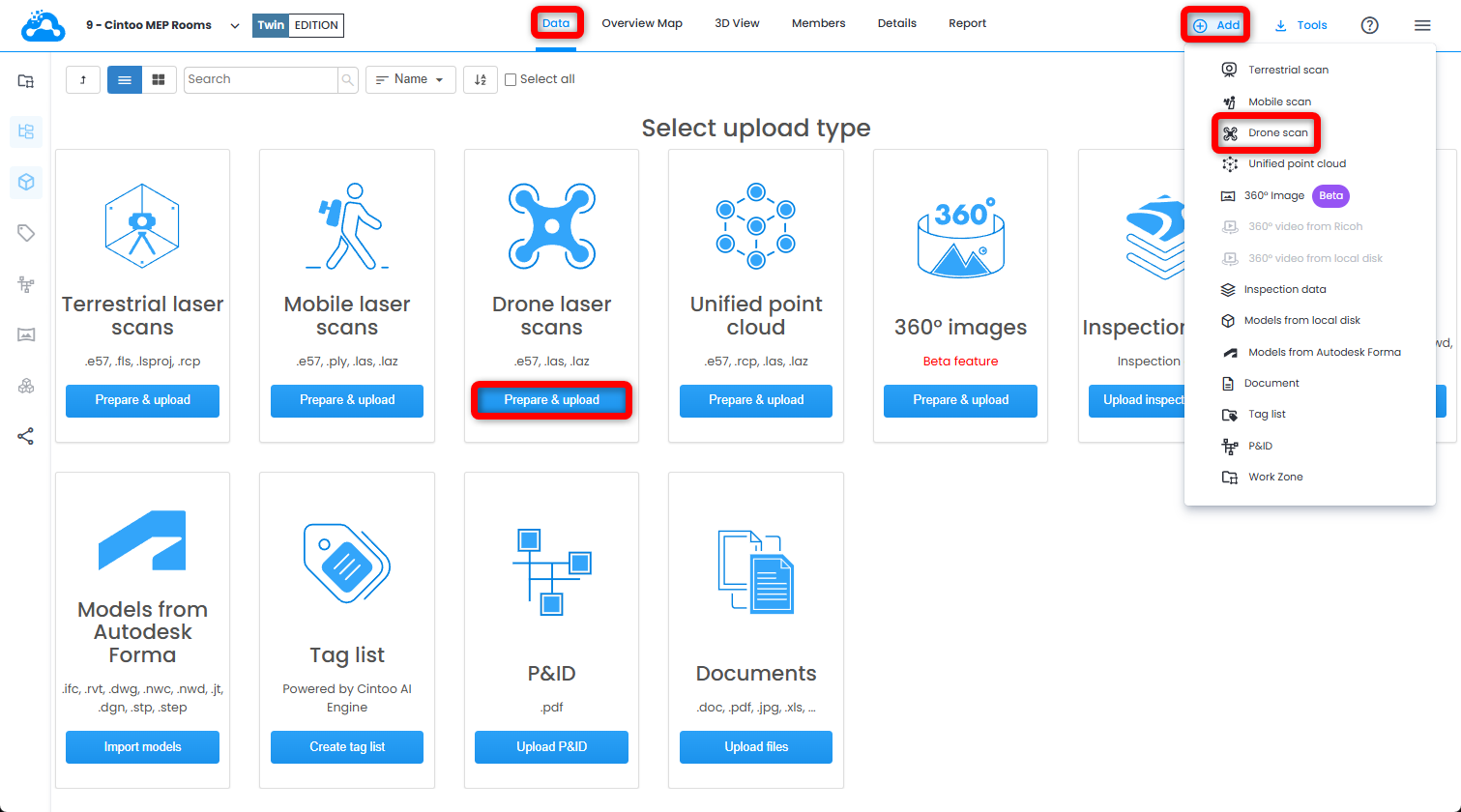
- Ouvrez l'onglet Données et cliquez sur Préparer et importer sur la vignette Scanners laser par drone, ou cliquez sur Scan de drone dans le menu déroulant Ajouter, en haut à droite. Cintoo Connect se lance.
- Dans l'onglet Drone Scans de Cintoo Connect, sélectionnez un fichier E57, LAS ou LAZ comme Point Cloud (nuage de points).

- Modifiez au besoin la Distance entre les points de vue virtuels.

Le paramètre Distance entre les points de vue virtuels détermine le nombre estimé de VVP à générer, qui est indiqué dans Cintoo Connect et s'ajoute au nombre de scans.
- Modifiez au besoin la valeur Data to process in parallel (données à traiter en parallèle) en fonction du nombre de cœurs disponibles sur le PC.

Avec un PC multicœur, il est possible de traiter plus de 2 scans (paramètre par défaut) en parallèle.
En moyenne, au moins 400 Mo de RAM pour 10 millions de pixels sont nécessaires au traitement.
Par exemple :
- 8 Go de RAM permettent de traiter en parallèle 5 scans de 40 millions de pixels chacun.
- 64 Go de RAM seront nécessaires pour traiter en parallèle 5 scans de 160 millions de pixels chacun.
- Cliquez sur Import.
- Les nouveaux scans 3D apparaissent un par un dans le projet Cintoo
- Consultez régulièrement l'onglet Messages pour vérifier que le traitement se déroule correctement.

Durée de traitement des scans par drone avec Cintoo Connect
Les informations ci-dessous sont données à titre indicatif et peuvent varier selon la capacité de l'ordinateur Windows sur lequel s'exécute Cintoo Connect (Recommandations matérielles pour ordinateur de bureau ou portable).
Les durées de traitement et le nombre de points de vue virtuels générés sont des estimations et peuvent également varier selon la densité du nuage de points. Dans les tableaux ci-dessous, 2 densités de nuage de points sont données à titre d'exemple : 250 points par mètre carré (= 23 points par pied carré) et 2 500 points par mètre carré (= 230 points par pied carré).

Recommandation : si la zone à traiter est très vaste et que la durée de traitement doit être réduite, il est recommandé de diviser le nuage de points source en blocs plus petits. Traitez chaque bloc avec une instance distincte de Cintoo Connect, pouvant s'exécuter en parallèle.
Cet article a-t-il été utile ?
C'est super !
Merci pour votre commentaire
Désolé ! Nous n'avons pas pu vous être utile
Merci pour votre commentaire
Commentaires envoyés
Nous apprécions vos efforts et nous allons corriger l'article