Dieser Artikel beschreibt den Vorgang des Imports von Drohnenscandaten in Cintoo mit Cintoo Connect, erläutert Anforderungen und Einschränkungen und bietet eine Schritt-für-Schritt-Anleitung.
INHALTSVERZEICHNIS
- Überblick über Drohnenscans
- Anforderungen und Einschränkungen
- Drohnenscans mit Cintoo Connect hochladen
- Verarbeitungszeit für Drohnenscans mit Cintoo Connect
Überblick über Drohnenscans
Mit einer Drohne aufgenommene Fotos, die mit Photogrammetrie-Lösungen wie Pix4D oder Drone Deploy verarbeitet werden, ergeben eine unstrukturierte, farbige Punktwolke. Zum Hochladen dieser unstrukturierten Punktwolke in Cintoo ist die Installation und Verwendung von Cintoo Connect erforderlich: Cintoo Connect installieren.
Cintoo Connect verarbeitet diese unstrukturierte Punktwolke anschließend und strukturiert sie automatisch neu.
- Neustrukturierung bedeutet, dass Cintoo Connect virtuelle 3D-Standpunkte (Virtual Vantage Points, VVPs) erzeugt, als stammten die Drohnendaten von fliegenden, auf einem Stativ montierten statischen Scannern, wodurch die Navigation erleichtert wird.
- Die Auflösung dieser neu erzeugten 3D-VVPs wird automatisch auf Grundlage der Auflösung der unstrukturierten Quellpunktwolke berechnet.
- Bei diesem Verfahren gibt es keine Kompromisse bei der Genauigkeit oder Dichte der Punktwolke.
- Jeder dieser neu erzeugten 3D-VVPs wird als ein Scan auf die Scankapazität angerechnet.
- Laden Sie die neu erzeugten 3D-VVPs aus Cintoo herunter und exportieren Sie sie als vereinheitlichte oder strukturierte Punktwolke, genau wie bei statischen Scandaten.
- Führen Sie statische Scans, mobile Scans und VVPs in Cintoo zusammen und navigieren Sie zwischen ihnen, sofern sie dasselbe Koordinatensystem verwenden.
Anforderungen und Einschränkungen
Cintoo Connect unterstützt die folgenden Drohnendaten:
- Punktwolke im Dateiformat LAS, LAZ oder E57
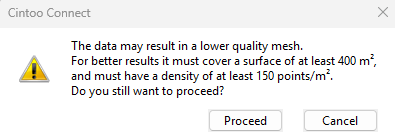
- Die Punktwolke sollte für eine optimale Mesh-Qualität eine projizierte Bodenfläche von mindestens 400 Quadratmetern abdecken und eine Dichte von mehr als 150 Punkten pro Quadratmeter aufweisen (= 14 Punkte pro Quadratfuß bzw. 1 Punkt pro 8,16 cm/3,21 in)
- d. h. Gesamtzahl der Punkte geteilt durch die projizierte Bodenfläche
- Liegt die Fläche unter 400 m² oder die Dichte unter 150 Punkten pro Quadratmeter, zeigt Cintoo Connect eine Qualitätswarnung an; der Nutzer kann bestätigen und den Import fortsetzen, wobei zu beachten ist, dass die Qualität des resultierenden Meshs geringer sein kann
- Nur horizontale Flüge, die in unterschiedlichen Höhen erfolgen können:
- Nicht abgedeckt: zum Beispiel vertikale Flüge entlang von Gebäudefassaden oder Strommasten. Um nicht horizontale Flüge zu importieren, versuchen Sie bitte die Option Unified Point Cloud in Cintoo Connect.

- Nicht abgedeckt: zum Beispiel vertikale Flüge entlang von Gebäudefassaden oder Strommasten. Um nicht horizontale Flüge zu importieren, versuchen Sie bitte die Option Unified Point Cloud in Cintoo Connect.
- Wenn die Punktwolke georeferenziert ist, muss die Punktwolkendatei eine Pose enthalten.
- Die Punktwolkendatei darf nur eine Punktwolke enthalten.
- Bei linearer Infrastruktur muss jedes Projekt kleiner als 10 Kilometer bzw. 6,2 Meilen sein (= Entfernung zwischen den am weitesten voneinander entfernten Punkten des Projekts).
Drohnenscans mit Cintoo Connect hochladen
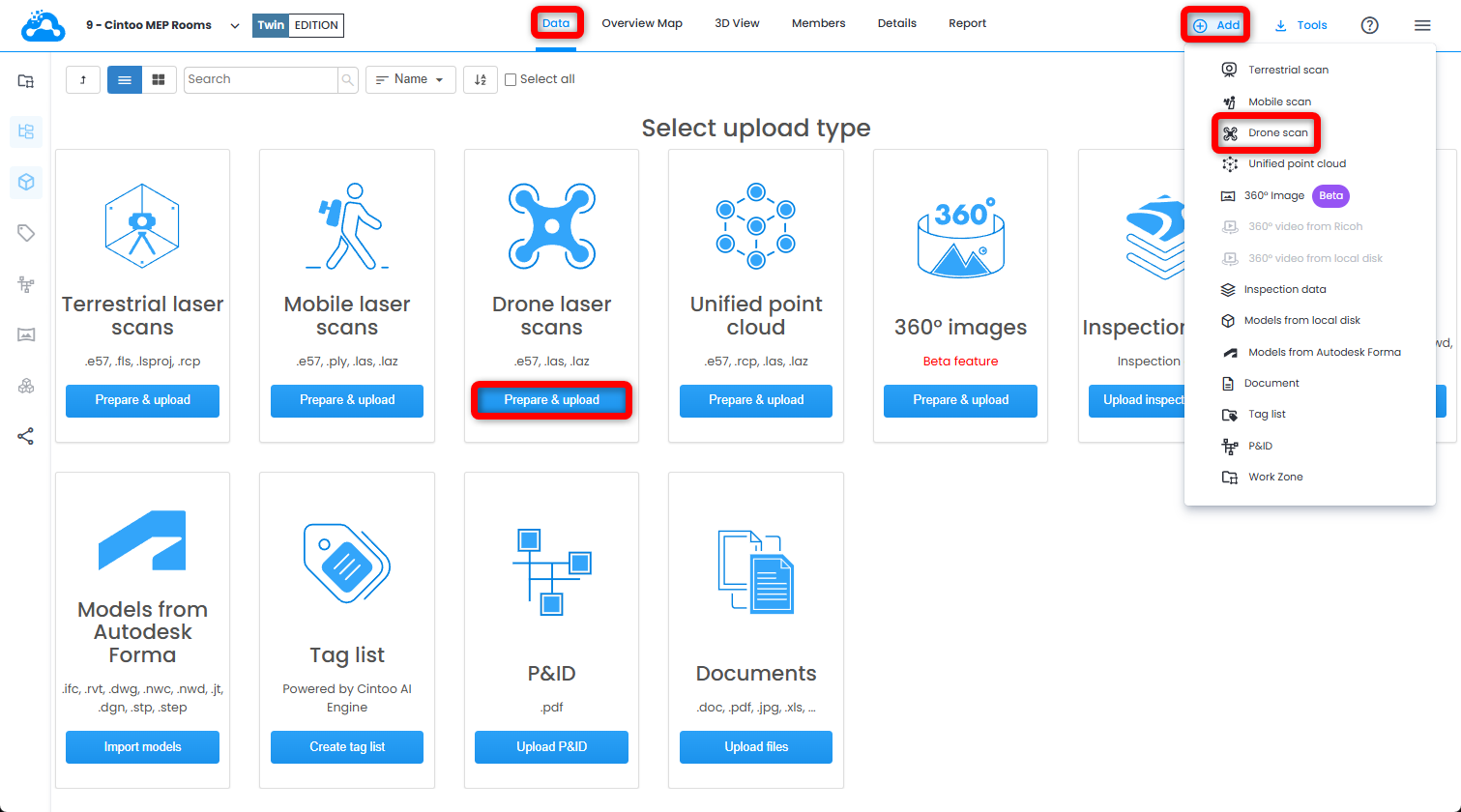
- Öffnen Sie die Registerkarte Daten und klicken Sie auf Vorbereiten und importieren in der Kachel Drohnen-Laserscans, oder klicken Sie auf Drohnen-Scan im Dropdown-Menü Hinzufügen oben rechts. Cintoo Connect wird gestartet.
- Wählen Sie auf der Registerkarte Drone Scans in Cintoo Connect eine E57-, LAS- oder LAZ-Datei als Point Cloud aus.

- Ändern Sie bei Bedarf den Wert Distance zwischen den virtuellen Standpunkten.

Die Einstellung Distance zwischen den virtuellen Standpunkten bestimmt die geschätzte Anzahl der zu erzeugenden VVPs, die in Cintoo Connect angezeigt und zur Scananzahl hinzugerechnet wird.
- Ändern Sie den Wert Data to process in parallel nach Bedarf und entsprechend den verfügbaren PC-Kernen.

Mit einem Mehrkern-PC ist es möglich, mehr als 2 Scans (Standardeinstellung) parallel zu verarbeiten.
Durchschnittlich werden mindestens 400 MB RAM pro 10 Millionen Pixel für die Verarbeitung benötigt.
Zum Beispiel:
- Mit 8 GB RAM lassen sich 5 Scans mit jeweils 40 Millionen Pixeln parallel verarbeiten.
- Für die parallele Verarbeitung von 5 Scans mit jeweils 160 Millionen Pixeln werden 64 GB RAM benötigt.
- Klicken Sie auf Import.
- Die neuen 3D-Scans erscheinen nacheinander im Cintoo-Projekt
- Prüfen Sie von Zeit zu Zeit die Registerkarte Messages, um zu bestätigen, dass der Vorgang reibungslos läuft.

Verarbeitungszeit für Drohnenscans mit Cintoo Connect
Die nachstehenden Informationen dienen als Referenz und können je nach Leistungsfähigkeit des Windows-basierten Computers, auf dem Cintoo Connect ausgeführt wird, abweichen (Empfehlungen zur Desktop- oder Laptop-Hardware).
Die Verarbeitungszeiten und die Anzahl der erzeugten virtuellen Standpunkte sind Schätzwerte und können zudem von der Dichte der Punktwolke abhängen. In den nachstehenden Tabellen werden als Beispiele 2 Punktwolkendichten angegeben: 250 Punkte pro Quadratmeter (= 23 Punkte pro Quadratfuß) und 2.500 Punkte pro Quadratmeter (= 230 Punkte pro Quadratfuß).

Empfehlung: Wenn der zu verarbeitende Bereich sehr groß ist und die Verarbeitungszeit verbessert werden muss, wird empfohlen, die Quellpunktwolke in kleinere Abschnitte aufzuteilen. Verarbeiten Sie jeden Abschnitt mit einer eigenen Instanz von Cintoo Connect, die parallel ausgeführt werden kann.
War dieser Artikel hilfreich?
Das ist großartig!
Vielen Dank für das Feedback
Leider konnten wir nicht helfen
Vielen Dank für das Feedback
Feedback gesendet
Wir wissen Ihre Bemühungen zu schätzen und werden versuchen, den Artikel zu korrigieren